Se puede acceder a la página de Configuración desde cualquier pantalla tocando el icono de engranaje (⚙️) en la esquina superior derecha de la barra de aplicaciones.
La página agrupa todas las opciones configurables en secciones. Un ícono de búsqueda (🔍) en la barra superior te permite ir directamente a una sección por tu nombre.
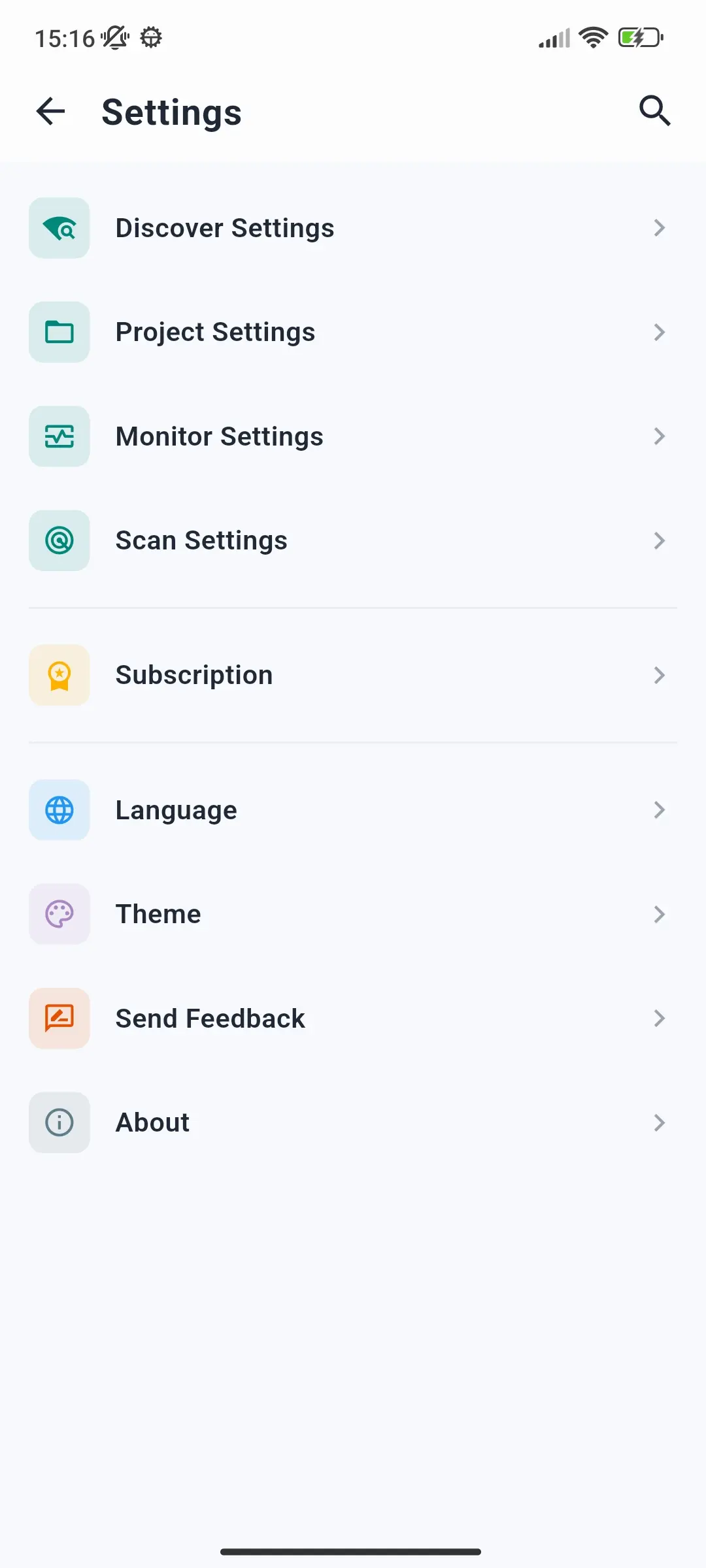
Descubrir configuración
Controla cómo la aplicación busca y se conecta a puertas de enlace IP KNX en la red.
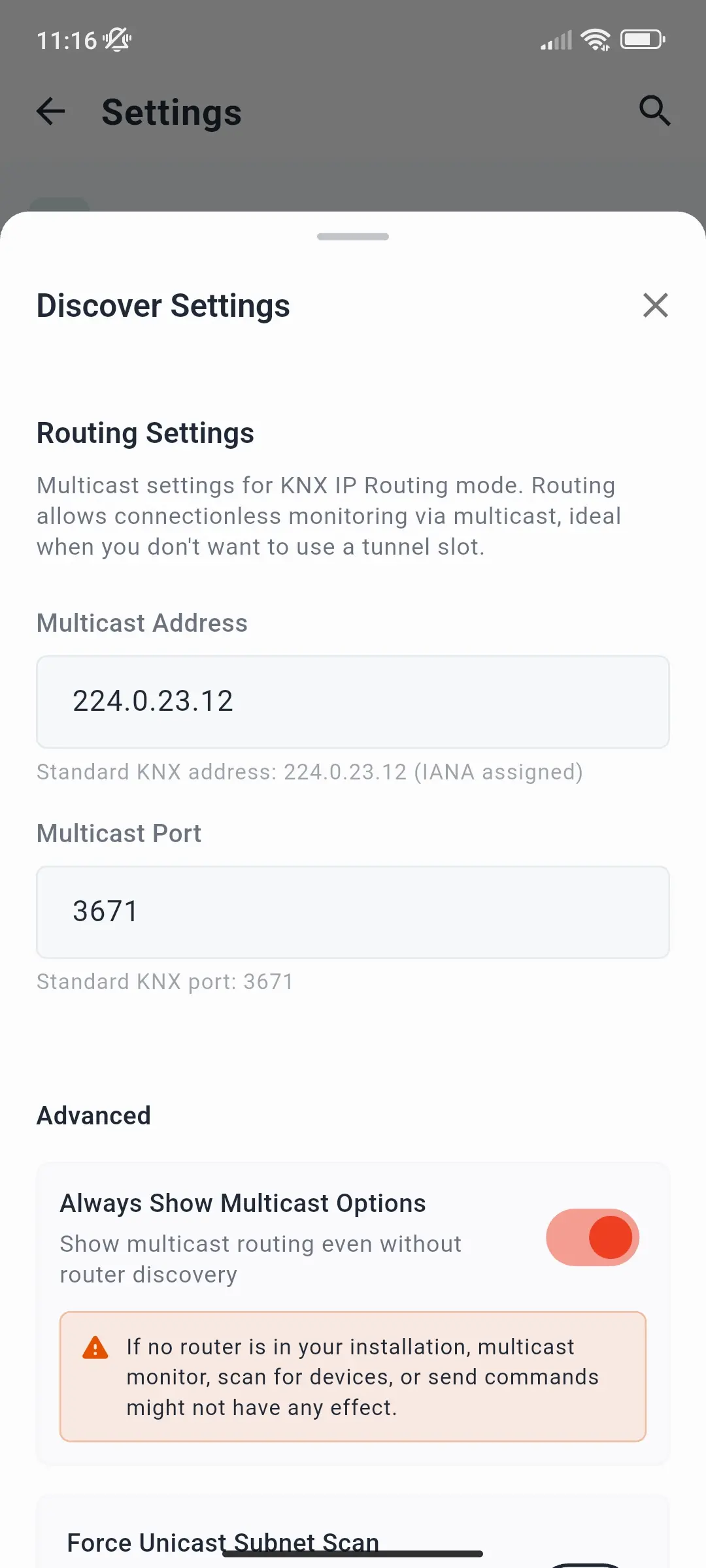
Configuración de enrutamiento
| Configuración | Por defecto | Descripción |
|---|---|---|
| dirección de multidifusión | 224.0.23.12 |
La dirección del grupo de multidifusión IP utilizada para el descubrimiento y enrutamiento de IP KNX. Cambie esto solo si tu red utiliza un grupo de multidifusión no estándar. |
| Puerto de multidifusión | 3671 |
El puerto UDP utilizado para el descubrimiento de multidifusión y la comunicación de enrutamiento. |
Avanzado
| Configuración | Por defecto | Descripción |
|---|---|---|
| Mostrar siempre opciones de multidifusión | Apagado | Cuando están habilitadas, las opciones de conexión de multidifusión siempre están visibles en la pestaña Descubrir. Cuando están deshabilitados, solo aparecen si se encuentra un enrutador IP KNX con capacidades de enrutamiento durante un escaneo. Sin un enrutador en la instalación, es posible que el monitoreo, el escaneo y el envío de multidifusión no tengan ningún efecto. |
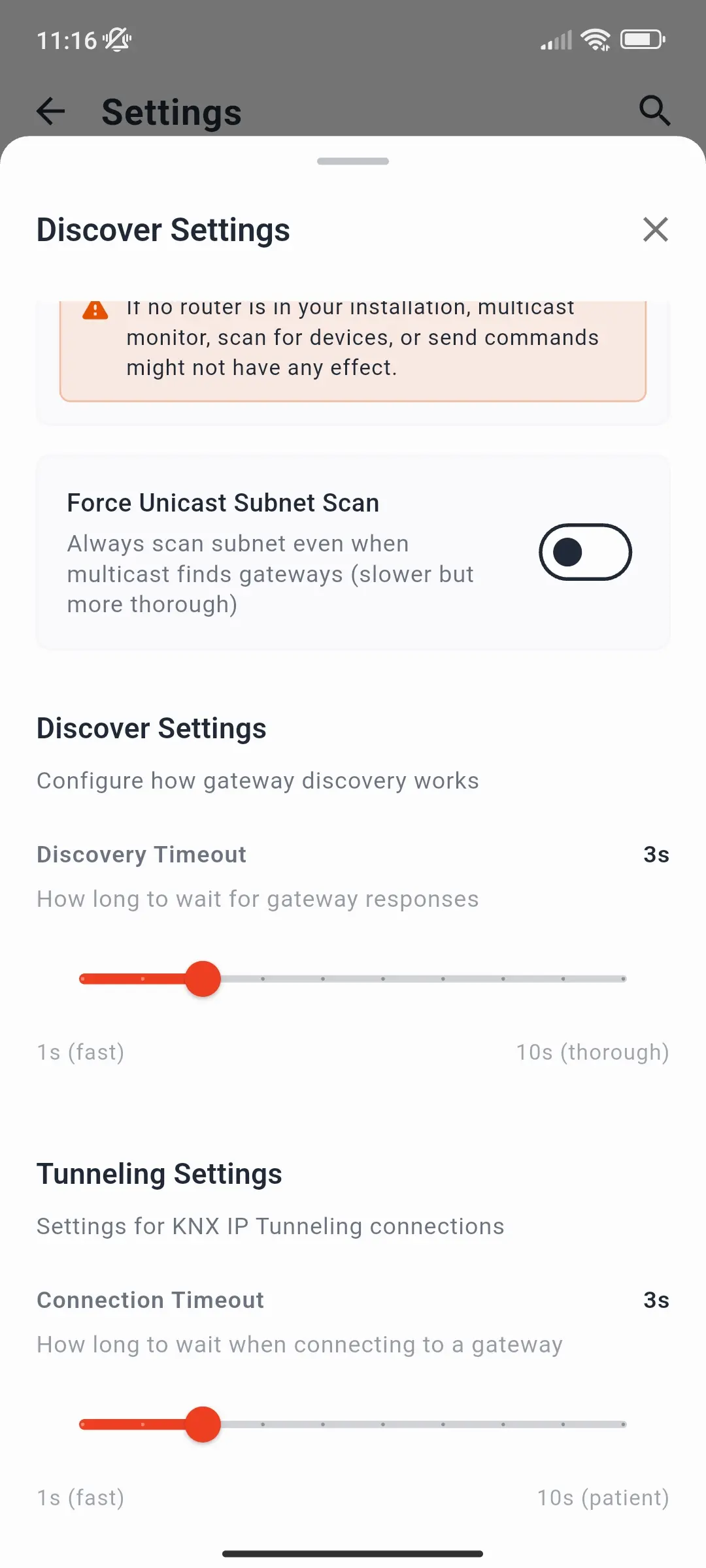
| Forzar escaneo de subred de unidifusión | Apagado | Cuando está habilitada, después de enviar solicitudes de descubrimiento de multidifusión, la aplicación también envía solicitudes de búsqueda de unidifusión individuales a cada dirección IP en la subred actual. Útil en redes Wi-Fi donde los enrutadores pueden descartar paquetes de multidifusión. Si no se encuentra ninguna puerta de enlace mediante multidifusión, siempre se ejecuta automáticamente un análisis de unidifusión como alternativa, independientemente de esta configuración. |
Tiempos de espera de descubrimiento y tunelización
Se muestra en Ajustes de búsqueda y Ajustes de tunelización en la aplicación.
| Configuración | Por defecto | mín. | máx. | Descripción |
|---|---|---|---|---|
| Tiempo de espera de descubrimiento | 3 s | 1 s | 10 s | Cuánto tiempo espera la aplicación por respuestas de la puerta de enlace después de enviar solicitudes de descubrimiento. Aumente esto en redes lentas o congestionadas. |
| Tiempo de espera de conexión | 3 s | 1 s | 10 s | Cuánto tiempo espera la aplicación cuando intenta establecer una conexión de túnel a una puerta de enlace antes de tratarla como inalcanzable. |
Configuración del proyecto
Controla cómo se analizan y muestran los archivos de proyecto ETS. Los cambios entran en vigor cuando tocas el botón Aplicar en la parte inferior del panel, que dice Sin cambios hasta que cambies algo.
| Configuración | Por defecto | Descripción |
|---|---|---|
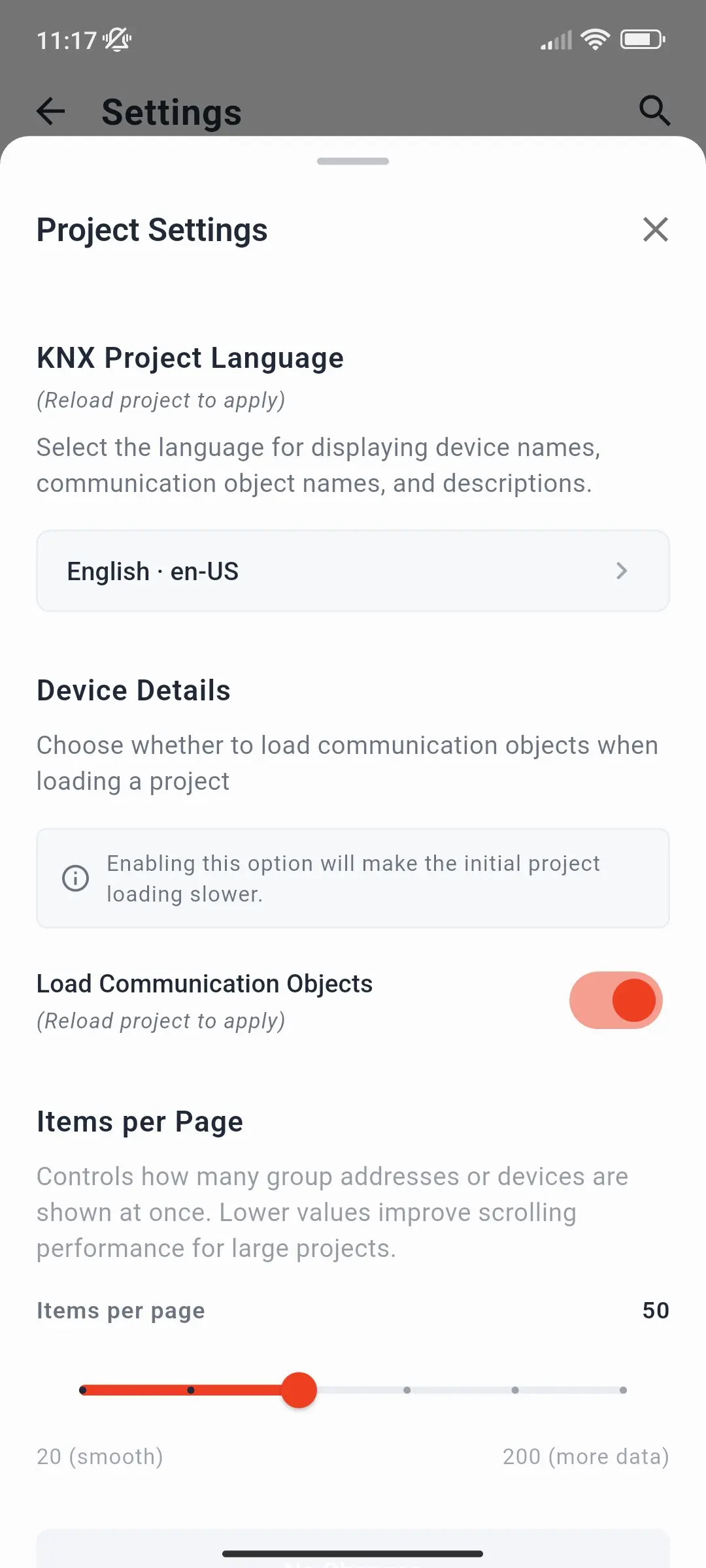
| Lenguaje de proyecto KNX | Inglés · es-US | El idioma utilizado para los nombres de dispositivos, nombres de objetos de comunicación y descripciones tomadas de los datos de productos de los fabricantes en el proyecto ETS. Toque para elegir entre los idiomas 24 que admite ETS (checo, danés, alemán, griego, inglés, español, finlandés, francés, húngaro, islandés, italiano, japonés, noruego, holandés, polaco, portugués, rumano, ruso, eslovaco, esloveno, sueco, turco, ucraniano y chino). Los idiomas que están realmente disponibles dependen de las traducciones que envía cada fabricante; Los textos no traducidos aparecen en tu idioma original. Los nombres que ingresó en ETS (direcciones de grupo, dispositivos, salas) no se ven afectados. Independiente de la interfaz de la aplicación Language. Vuelve a cargar el proyecto para postularte - ver Cómo cargar un proyecto ETS. |
| Cargar objetos de comunicación | En | Cuando está habilitada, la aplicación analiza y almacena objetos de comunicación para cada dispositivo en el proyecto que tenga al menos una dirección de grupo conectada. Deshabilitar esto hace que el proyecto inicial se cargue más rápido y reduce el uso de memoria en proyectos grandes, pero elimina la vista Objetos de comunicación de la página Proyecto. Recarga el proyecto para postularte. |
| Artículos por página | 50 | Opciones: 20 · 30 · 50 · 100 · 150 · 200: el número de direcciones de grupo o dispositivos que se muestran a la vez al expandir una lista en la vista de árbol del proyecto (por ejemplo, direcciones de grupo dentro de un grupo intermedio). Una vez que se alcanza el límite, aparece el botón Cargar más. Los valores más bajos mejoran el rendimiento del desplazamiento en proyectos grandes. |
Configuración del monitor
Controla el comportamiento del monitor del bus. Los cambios entran en vigor cuando tocas el botón Aplicar en la parte inferior del panel.
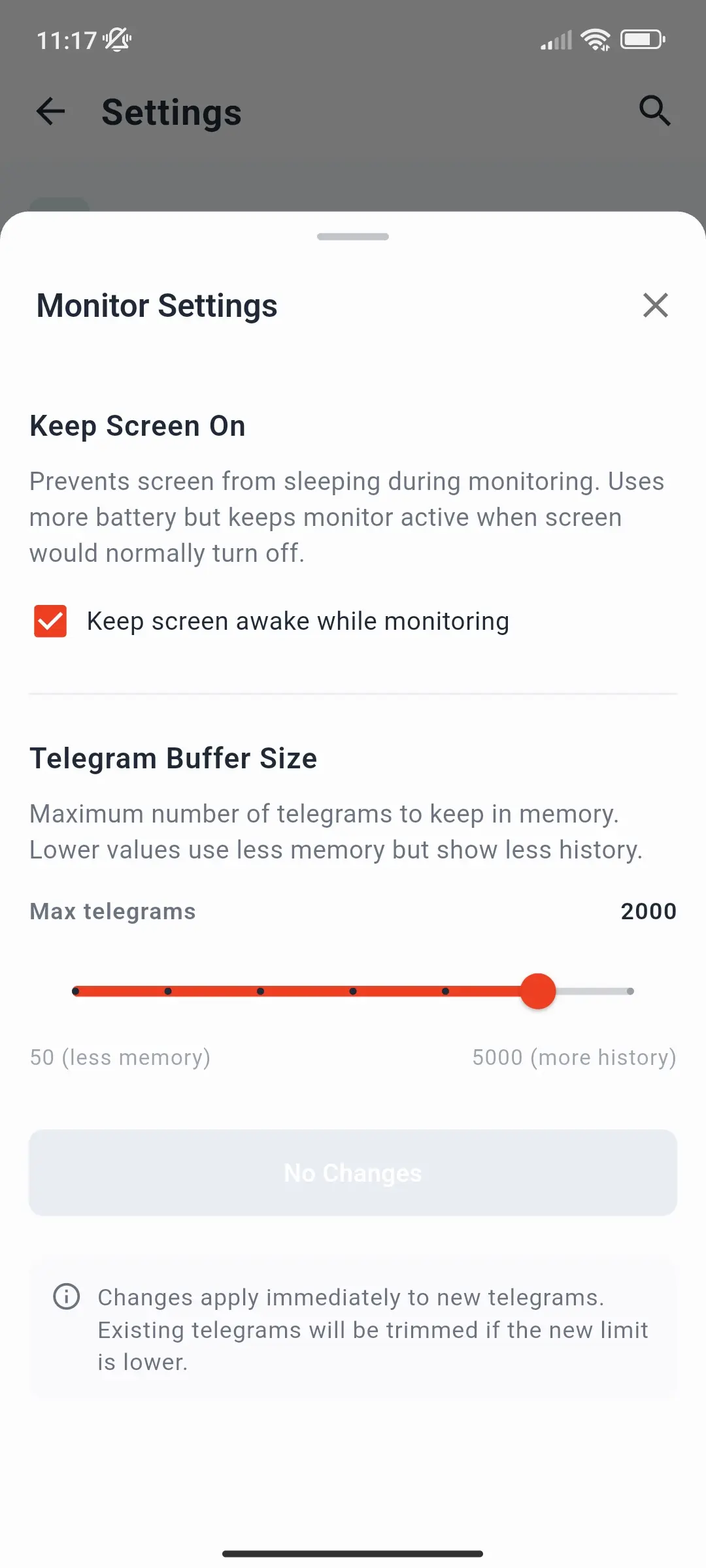
| Configuración | Por defecto | Descripción |
|---|---|---|
| Mantener la pantalla encendida | En | Evita que la pantalla del dispositivo se apague mientras una sesión de monitor está activa. Recomendado porque la mayoría de los sistemas operativos móviles cerrarán la conexión IP cuando la pantalla se apague. Desactívelo para ahorrar batería, pero tenga en cuenta que el monitoreo se detendrá si la pantalla se apaga. Nota: el monitor siempre se detiene cuando la aplicación pasa a segundo plano, independientemente de esta configuración. |
| Tamaño del búfer de telegramas | 2000 | Opciones: 50 · 100 · 200 · 500 · 1000 · 2000 · 5000: el número máximo de telegramas mantenidos en la lista de monitores en cualquier momento. Cuando se alcanza el límite, los telegramas más antiguos se sobrescriben con los entrantes. Aumente este valor si necesita un historial más largo; Disminúyalo para reducir el uso de memoria en dispositivos de gama baja. Al bajarlo se recortan los telegramas que ya están en la lista. En el plan gratuito, el búfer está bloqueado en los telegramas 20; consulta Planes de Suscripción. |
Configuración de escaneo
Controla el escaneo del modo de programación en Diag. → Modo Prog.; consulta Página Diagnóstico.
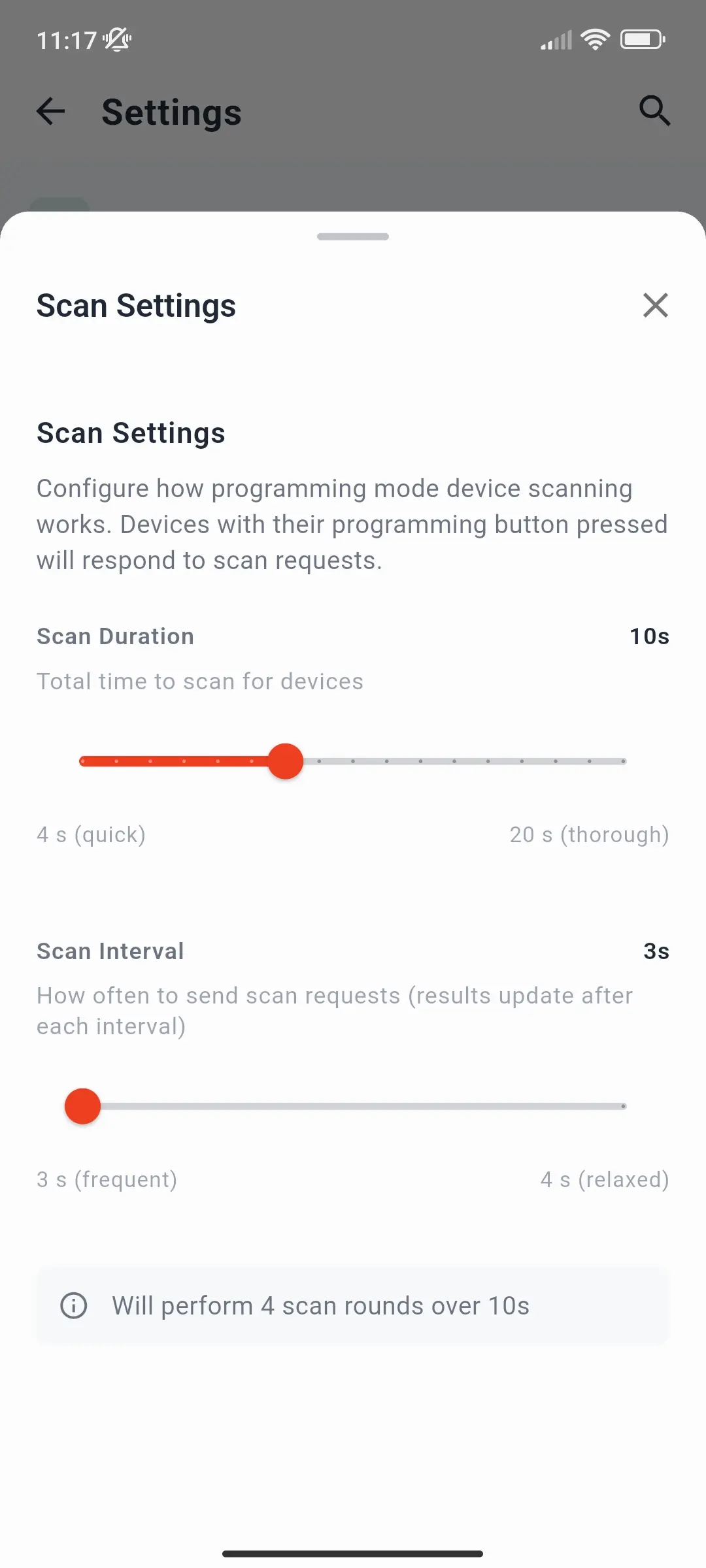
| Configuración | Por defecto | mín. | máx. | Descripción |
|---|---|---|---|---|
| Duración del escaneo | 10 s | 4 s | 20 s | Duración total de un escaneo en modo de programación. La aplicación escucha los dispositivos que están en modo de programación durante este período de tiempo. |
| Intervalo de escaneo | 3 s | 3 s | 4 s | Con qué frecuencia la aplicación envía una solicitud de escaneo durante una sesión de escaneo. Los resultados se actualizan después de cada intervalo. El mínimo 3 s coincide con la ventana de respuesta fija que el estándar KNX proporciona a los dispositivos para responder a cada solicitud. |
Debajo de los controles deslizantes, el panel muestra cuántas rondas de escaneo producen los valores actuales: la duración dividida por el intervalo, redondeada hacia arriba (los valores predeterminados dan rondas 4 sobre 10 s). Aparece un botón Restablecer valores debajo de un control deslizante cuando tu valor difiere del valor predeterminado.
Los dispositivos solo responden mientras se presiona tu botón de programación (LED de programación encendido), así que presiónelo antes o durante el escaneo.
Suscripción
Muestra el estado de tu suscripción actual y proporciona opciones de administración del plan.
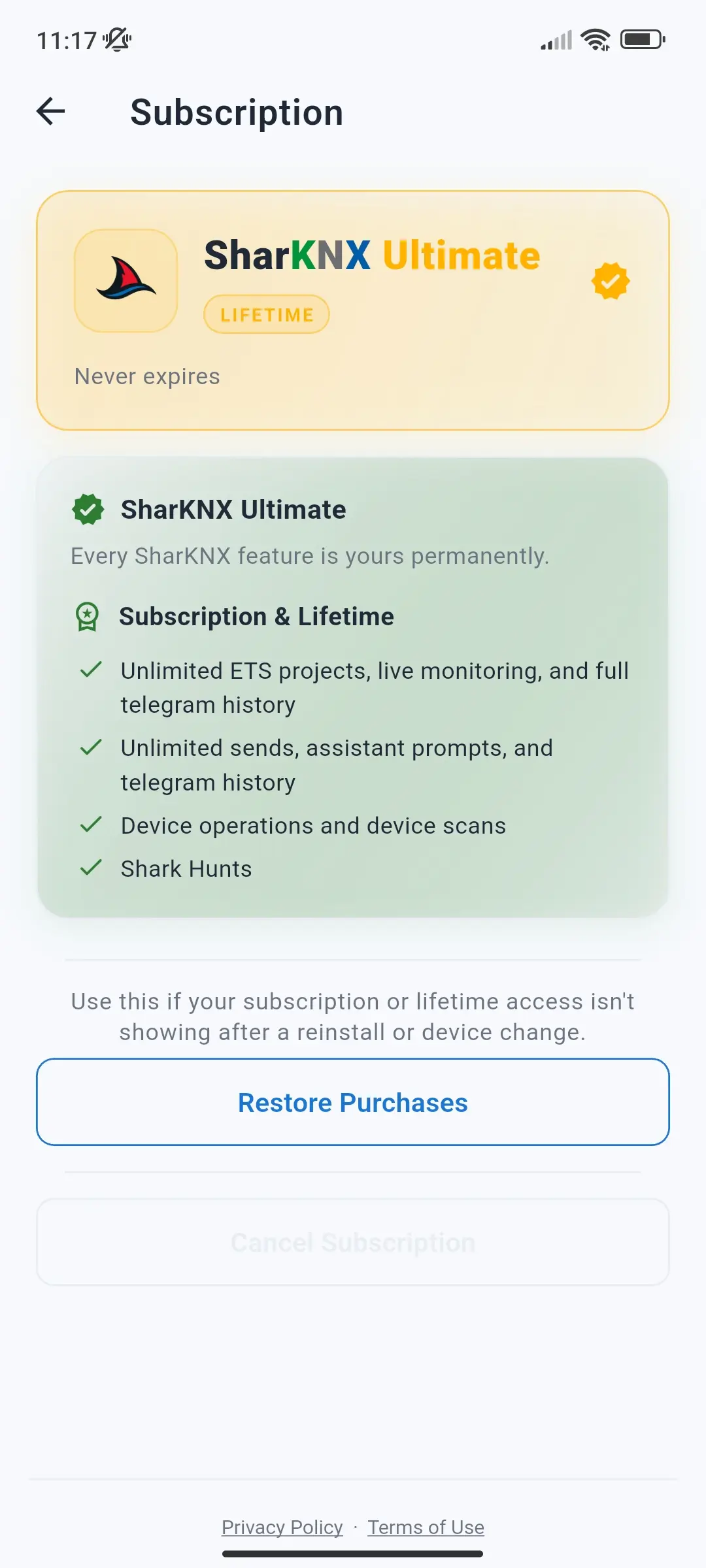
| Artículo | Descripción |
|---|---|
| plan actual | Muestra tu plan: SharKNX Gratis, Mensual, Anual o Ultimate (de por vida o heredado), con la fecha de renovación o los días de prueba restantes, cuando corresponda. El botón Mejora tu plan abre el selector de planes. Consulta Planes de Suscripción para conocer lo que incluye cada plan. |
| Restaurar compras | Vuelve a aplicar una suscripción comprada anteriormente al dispositivo actual. Úselo después de reinstalar la aplicación o cambiar de dispositivo. |
| Cancelar suscripción | Abre la página de administración de suscripciones en App Store (iOS/macOS) o Google Play (Android), donde puede cancelar una suscripción recurrente activa. No aplicable a planes de por vida. |
| política de privacidad | Enlace al Privacy Policy de la aplicación. |
| Términos de servicio | Enlace al Terms of Service de la aplicación. |
Idioma
Abre una lista de los idiomas de interfaz admitidos por la aplicación. La selección de un idioma surte efecto inmediatamente sin reiniciar la aplicación.
Idiomas disponibles:
- 🇬🇧 Inglés
- 🇩🇪 alemán
- 🇫🇷 Francés
- 🇪🇸 Español
- 🇮🇹 italiano
- 🇨🇳 Chino simplificado
Tema
Establece la apariencia visual de la aplicación.
| Opción | Descripción |
|---|---|
| Luz | Siempre utiliza la combinación de colores claros. |
| Oscuro | Siempre utiliza la combinación de colores oscuros. |
| Sistema de partidos | Sigue la configuración del modo claro/oscuro de todo el sistema del dispositivo. |
Enviar comentarios
| Opción | Descripción |
|---|---|
| Deja una reseña | Abre la lista de tiendas de la aplicación para que puedas dejar una calificación o reseña. |
| Informar un error | Abre un correo electrónico con dirección previa a info@owl-automata.com para informar un problema. |
| Escríbenos | Abre un correo electrónico en blanco a info@owl-automata.com para consultas generales. |
Para obtener informes de errores estructurados, consulta también la guía How to Report an Issue.
Acerca de
Muestra el número de versión actual de la aplicación y la información de derechos de autor.
