Sie können von jedem Bildschirm aus auf die Seite „Einstellungen“ zugreifen, indem Sie auf das Zahnradsymbol (⚙️) in der oberen rechten Ecke der App-Leiste tippen.
Die Seite gruppiert alle konfigurierbaren Optionen in Abschnitte. Über ein Suchsymbol (🔍) in der oberen Leiste können Sie anhand des Namens direkt zu einem Abschnitt springen.
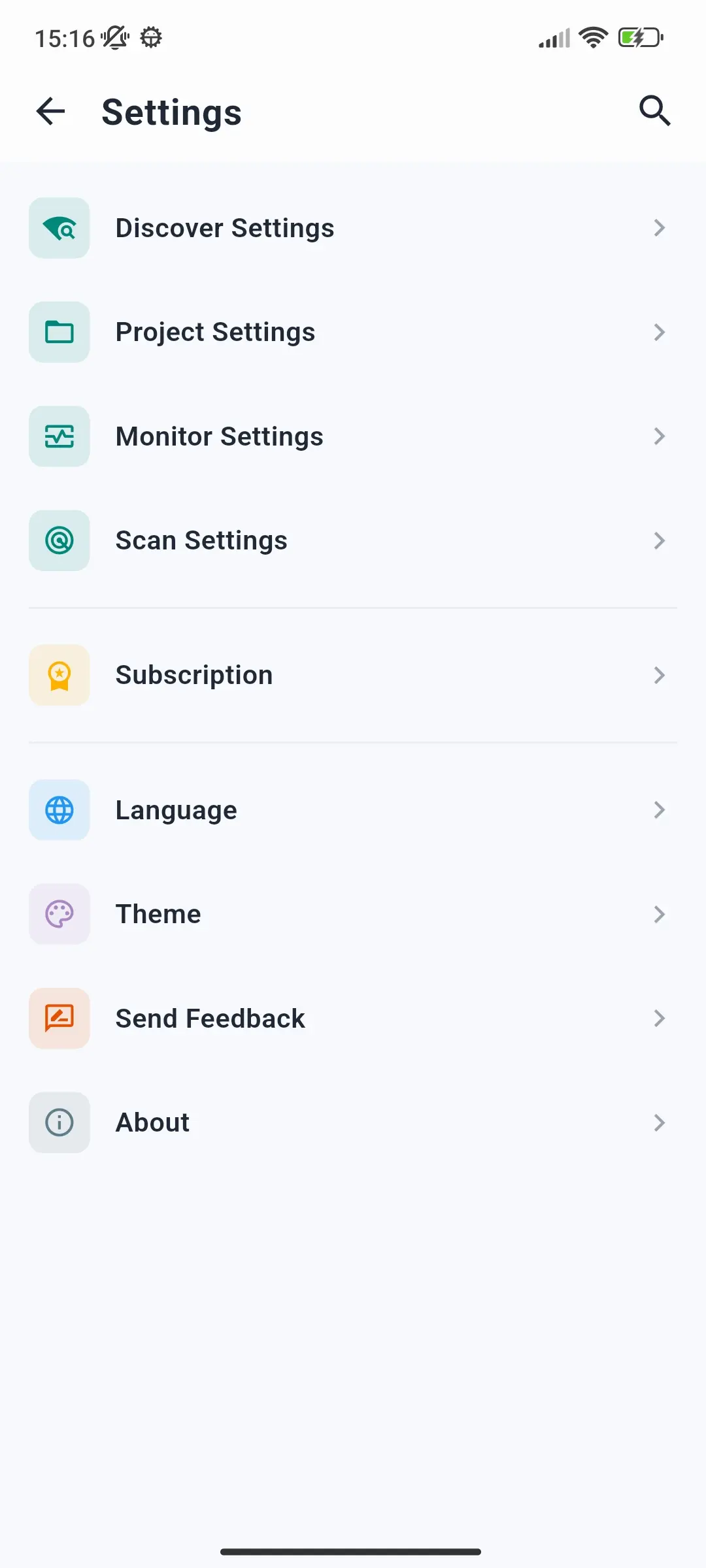
Entdecken Sie die Einstellungen
Steuert, wie die App nach KNX IP-Gateways im Netzwerk sucht und sich mit ihnen verbindet.
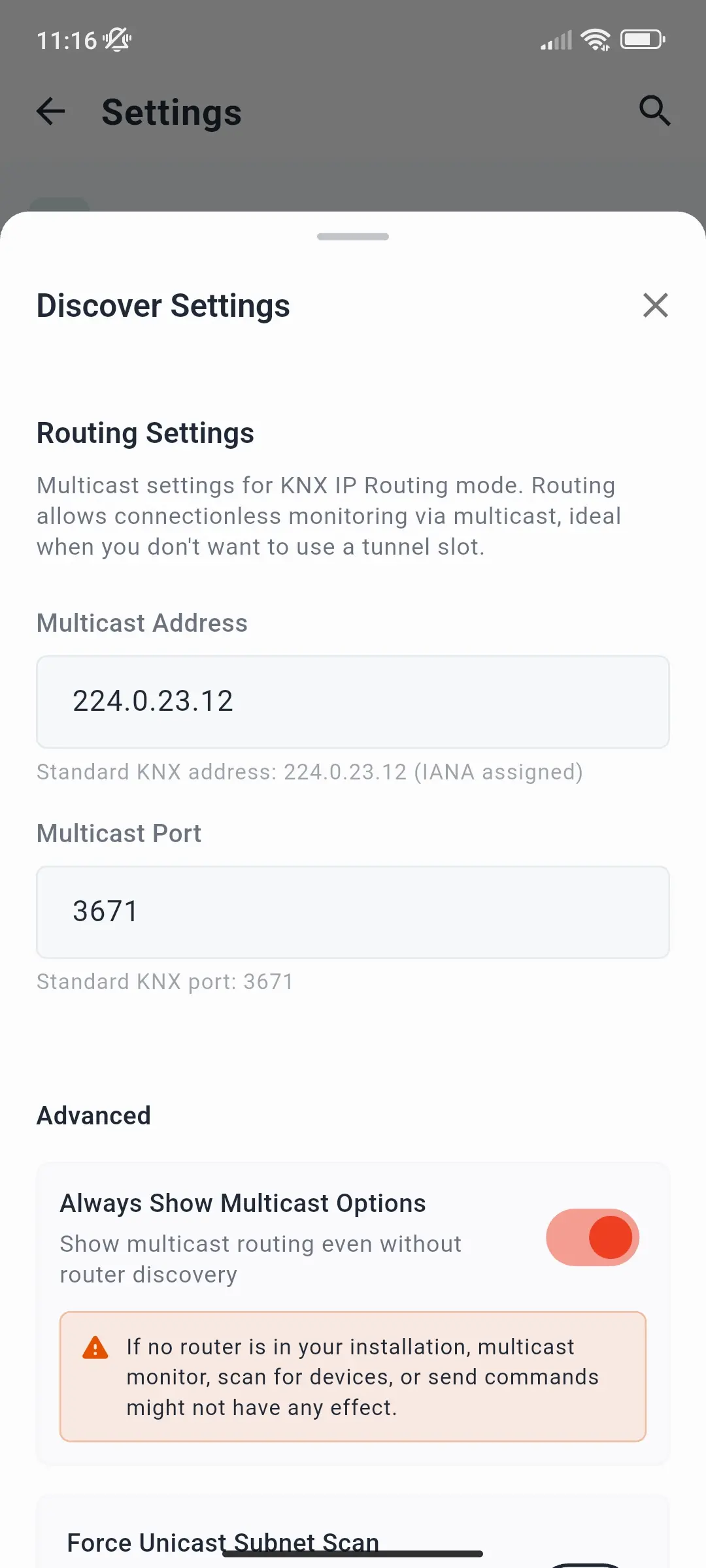
Routing-Einstellungen
| Einstellung | Standard | Beschreibung |
|---|---|---|
| Multicast-Adresse | 224.0.23.12 |
Die IP-Multicast-Gruppenadresse, die für die KNX-IP-Erkennung und das Routing verwendet wird. Ändern Sie dies nur, wenn Ihr Netzwerk eine nicht standardmäßige Multicast-Gruppe verwendet. |
| Multicast-Port | 3671 |
Der UDP-Port, der für die Multicast-Erkennung und Routing-Kommunikation verwendet wird. |
Fortschrittlich
| Einstellung | Standard | Beschreibung |
|---|---|---|
| Multicast-Optionen immer anzeigen | Aus | Wenn diese Option aktiviert ist, sind Multicast-Verbindungsoptionen immer auf der Registerkarte „Erkennen“ sichtbar. Wenn sie deaktiviert sind, werden sie nur angezeigt, wenn während eines Scans ein KNX IP-Router mit Routing-Funktionen gefunden wird. Ohne einen Router in der Installation haben Multicast-Überwachung, -Scan und -Versand möglicherweise keine Wirkung. |
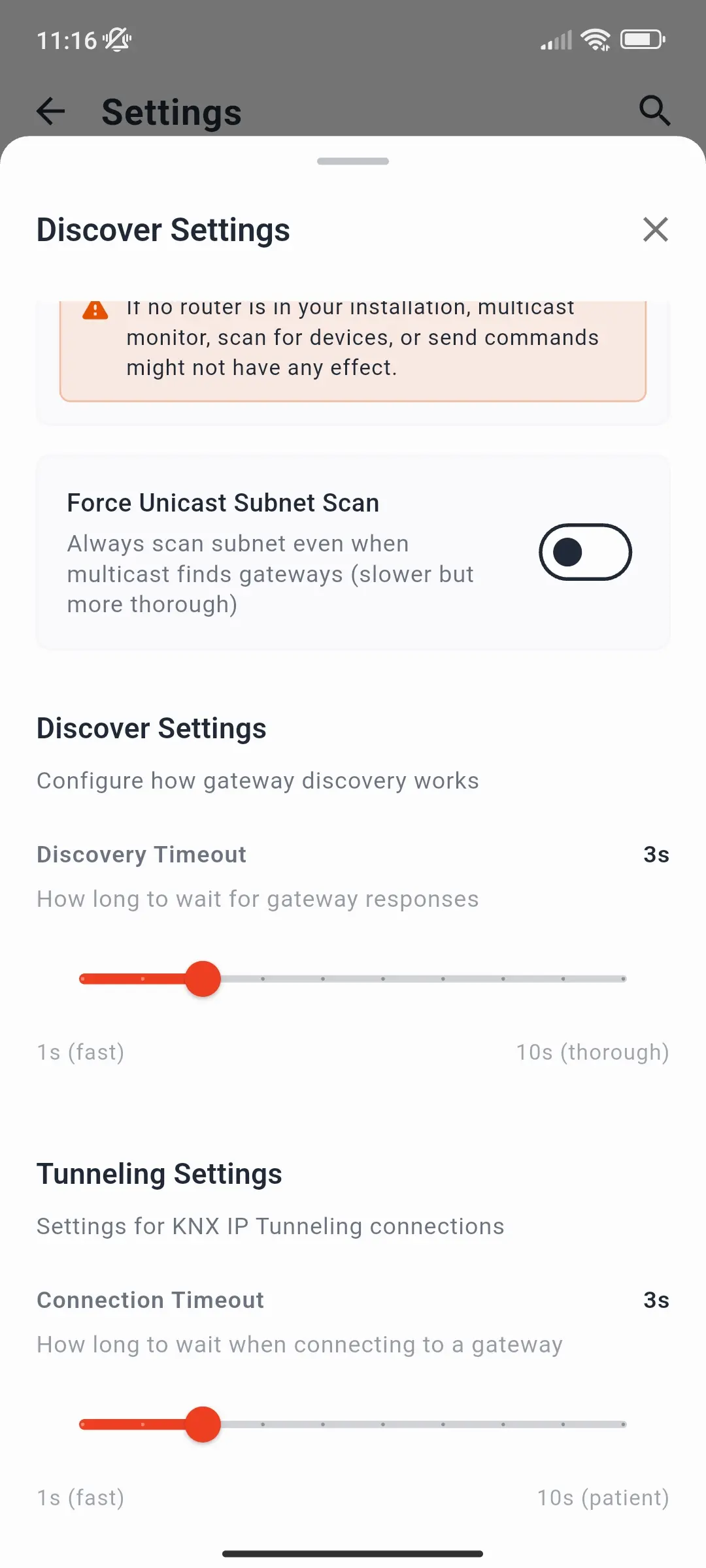
| Unicast-Subnetz-Scan erzwingen | Aus | Wenn diese Option aktiviert ist, sendet die App nach dem Senden von Multicast-Erkennungsanfragen auch einzelne Unicast-Suchanfragen an jede IP-Adresse im aktuellen Subnetz. Nützlich in Wi-Fi-Netzwerken, in denen Router möglicherweise Multicast-Pakete verwerfen. Wird per Multicast kein Gateway gefunden, läuft unabhängig von dieser Einstellung immer automatisch ein Unicast-Scan als Fallback. |
Erkennungs- und Tunneling-Timeouts
Wird in der App unter Sucheinstellungen und Tunneling-Einstellungen angezeigt.
| Einstellung | Standard | Min | Max | Beschreibung |
|---|---|---|---|---|
| Erkennungszeitüberschreitung | 3 s | 1 s | 10 s | Wie lange die App nach dem Senden von Erkennungsanfragen auf Gateway-Antworten wartet. Erhöhen Sie dies bei langsamen oder überlasteten Netzwerken. |
| Verbindungszeitüberschreitung | 3 s | 1 s | 10 s | Wie lange die App wartet, wenn sie versucht, eine Tunnelverbindung zu einem Gateway herzustellen, bevor sie es als nicht erreichbar betrachtet. |
Projekteinstellungen
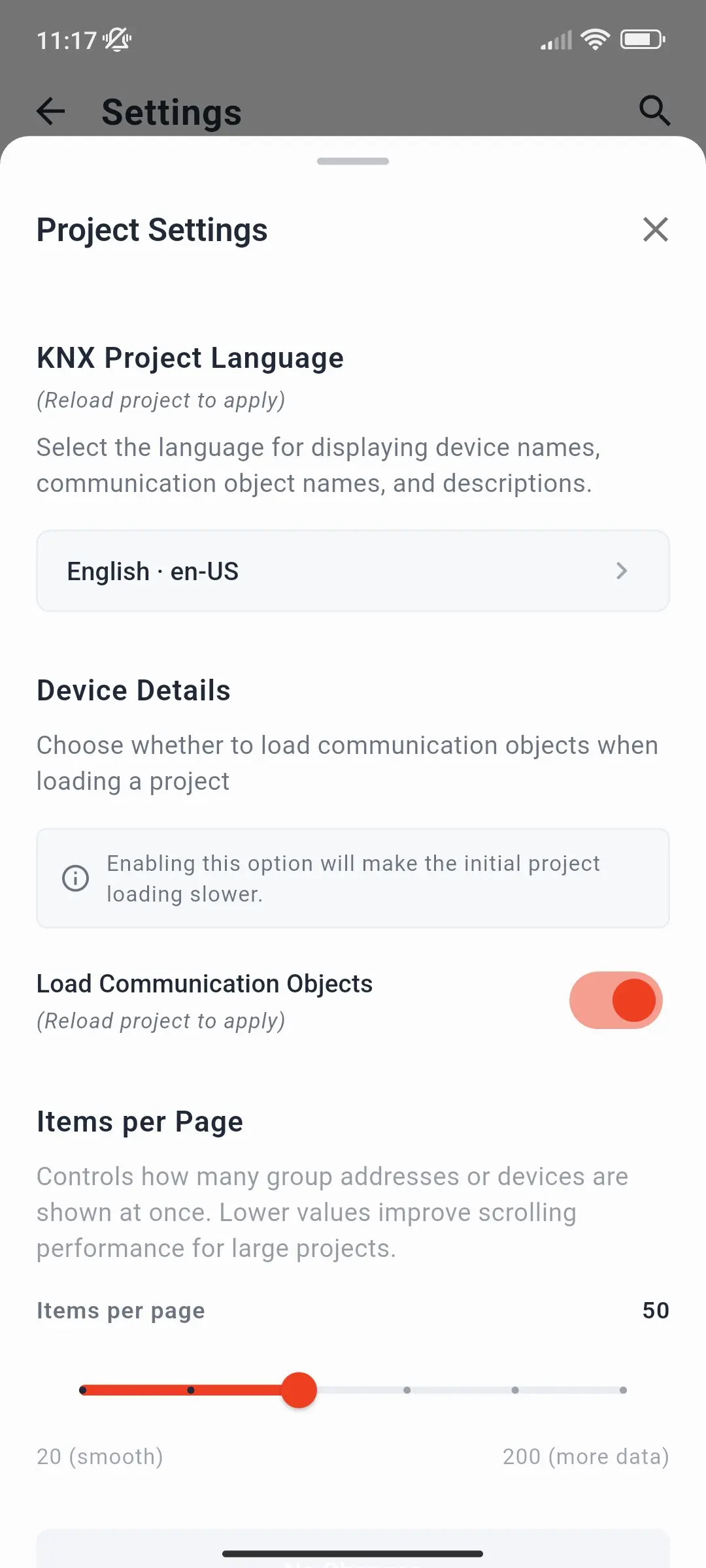
Steuert, wie ETS-Projektdateien analysiert und angezeigt werden. Änderungen werden wirksam, wenn Sie unten im Bedienfeld auf die Schaltfläche „Anwenden“ tippen, die Keine Änderungen lautet, bis Sie etwas ändern.
| Einstellung | Standard | Beschreibung |
|---|---|---|
| KNX-Projektsprache | Englisch · en-US | Die verwendete Sprache für Gerätenamen, Kommunikationsobjektnamen und Beschreibungen aus den Produktdaten der Hersteller im ETS-Projekt. Tippen Sie, um eine der von ETS unterstützten 24-Sprachen auszuwählen (Tschechisch, Dänisch, Deutsch, Griechisch, Englisch, Spanisch, Finnisch, Französisch, Ungarisch, Isländisch, Italienisch, Japanisch, Norwegisch, Niederländisch, Polnisch, Portugiesisch, Rumänisch, Russisch, Slowakisch, Slowenisch, Schwedisch, Türkisch, Ukrainisch, Chinesisch). Welche Sprachen tatsächlich verfügbar sind, hängt von den Übersetzungen ab, die jeder Hersteller ausliefert; Nicht übersetzte Texte erscheinen in ihrer Originalsprache. Namen, die Sie in der ETS eingegeben haben – Gruppenadressen, Geräte, Räume – sind nicht betroffen. Unabhängig von der Schnittstelle der App Language. Laden Sie das Projekt neu, um es anzuwenden – siehe Ein ETS-Projekt laden. |
| Kommunikationsobjekte laden | An | Wenn die App aktiviert ist, analysiert und speichert die App Kommunikationsobjekte für jedes Gerät im Projekt, mit dem mindestens eine Gruppenadresse verbunden ist. Wenn Sie dies deaktivieren, wird das anfängliche Projekt schneller geladen und die Speichernutzung bei großen Projekten verringert, die Ansicht „Kommunikationsobjekte“ wird jedoch von der Projektseite entfernt. Laden Sie das Projekt neu, um es anzuwenden. |
| Artikel pro Seite | 50 | Optionen: 20 · 30 · 50 · 100 · 150 · 200 – Die Anzahl der Gruppenadressen oder Geräte, die beim Erweitern einer Liste in der Projektbaumansicht gleichzeitig angezeigt werden (z. B. Gruppenadressen innerhalb einer mittleren Gruppe). Sobald das Limit erreicht ist, erscheint die Schaltfläche Mehr laden. Niedrigere Werte verbessern die Scrollleistung bei großen Projekten. |
Monitoreinstellungen
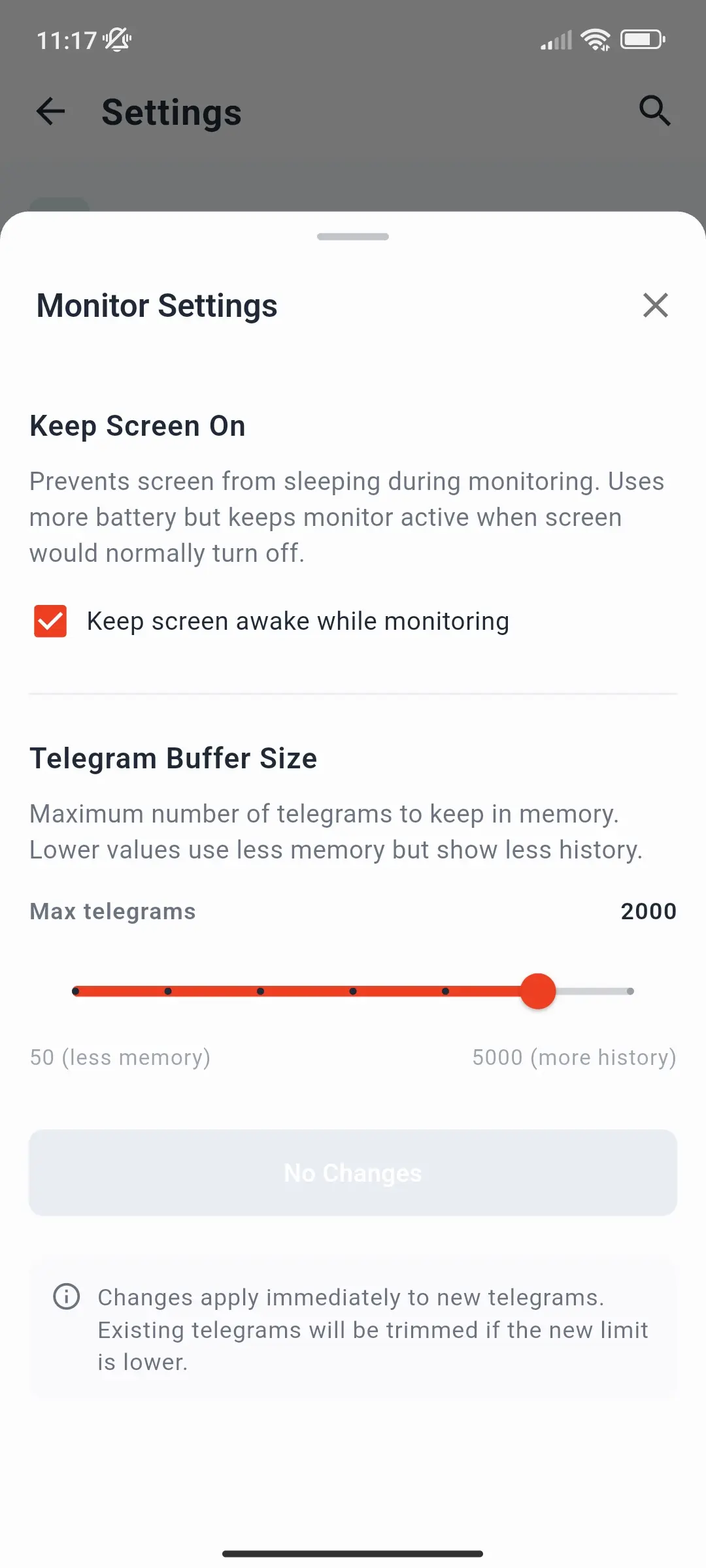
Steuert das Verhalten des Busmonitors. Änderungen werden wirksam, wenn Sie unten im Bedienfeld auf die Schaltfläche „Übernehmen“ tippen.
| Einstellung | Standard | Beschreibung |
|---|---|---|
| Lassen Sie den Bildschirm eingeschaltet | An | Verhindert, dass sich der Gerätebildschirm ausschaltet, während eine Überwachungssitzung aktiv ist. Empfohlen, da die meisten mobilen Betriebssysteme die IP-Verbindung schließen, wenn der Bildschirm ausgeschaltet wird. Deaktivieren Sie die Funktion, um den Akku zu schonen. Beachten Sie jedoch, dass die Überwachung beendet wird, wenn sich der Bildschirm ausschaltet. Hinweis: Unabhängig von dieser Einstellung stoppt der Monitor immer, wenn die App in den Hintergrund wechselt. |
| Größe des Telegrammpuffers | 2000 | Optionen: 50 · 100 · 200 · 500 · 1000 · 2000 · 5000 – Die maximale Anzahl von Telegrammen, die zu einem beliebigen Zeitpunkt in der Monitorliste gehalten werden. Bei Erreichen des Limits werden die ältesten Telegramme durch eingehende überschrieben. Erhöhen Sie diesen Wert, wenn Sie einen längeren Verlauf benötigen. Verringern Sie den Wert, um die Speichernutzung auf Low-End-Geräten zu reduzieren. Durch Absenken werden die bereits in der Liste enthaltenen Telegramme gekürzt. Beim kostenlosen Tarif ist der Puffer bei 20-Telegrammen gesperrt – siehe Abonnementpläne. |
Scaneinstellungen
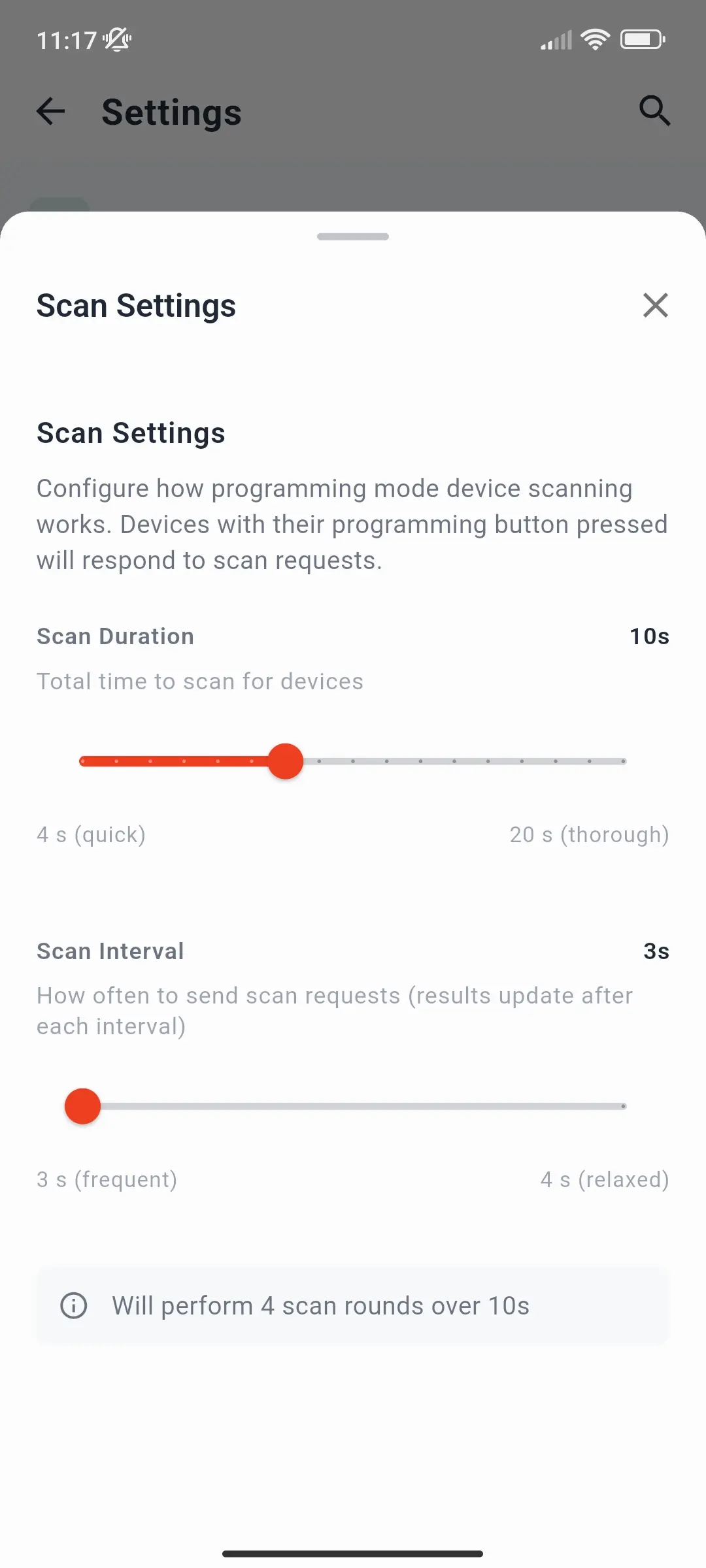
Steuert den Programmiermodus-Scan in Diagnose → Prog.-Modus – siehe Seite Diagnose.
| Einstellung | Standard | Min | Max | Beschreibung |
|---|---|---|---|---|
| Scandauer | 10 s | 4 s | 20 s | Gesamtdauer eines Programmiermodus-Scans. Die App wartet auf Geräte, die sich für diesen Zeitraum im Programmiermodus befinden. |
| Scanintervall | 3 s | 3 s | 4 s | Wie oft sendet die App während einer Scan-Sitzung eine Scan-Anfrage? Die Ergebnisse werden nach jedem Intervall aktualisiert. Das Minimum von 3 s entspricht dem festen Antwortfenster, das der KNX-Standard den Geräten zur Beantwortung jeder Anfrage vorgibt. |
Unterhalb der Schieberegler zeigt das Feld an, wie viele Scan-Runden die aktuellen Werte erzeugen – die Dauer dividiert durch das Intervall, aufgerundet (die Standardeinstellungen ergeben 4-Runden über 10 s). Eine Auf Standard zurücksetzen-Schaltfläche wird unter einem Schieberegler angezeigt, wenn sein Wert vom Standardwert abweicht.
Geräte antworten nur, solange ihre Programmiertaste gedrückt wird (Programmier-LED leuchtet), also drücken Sie diese vor oder während des Scans.
Abonnement
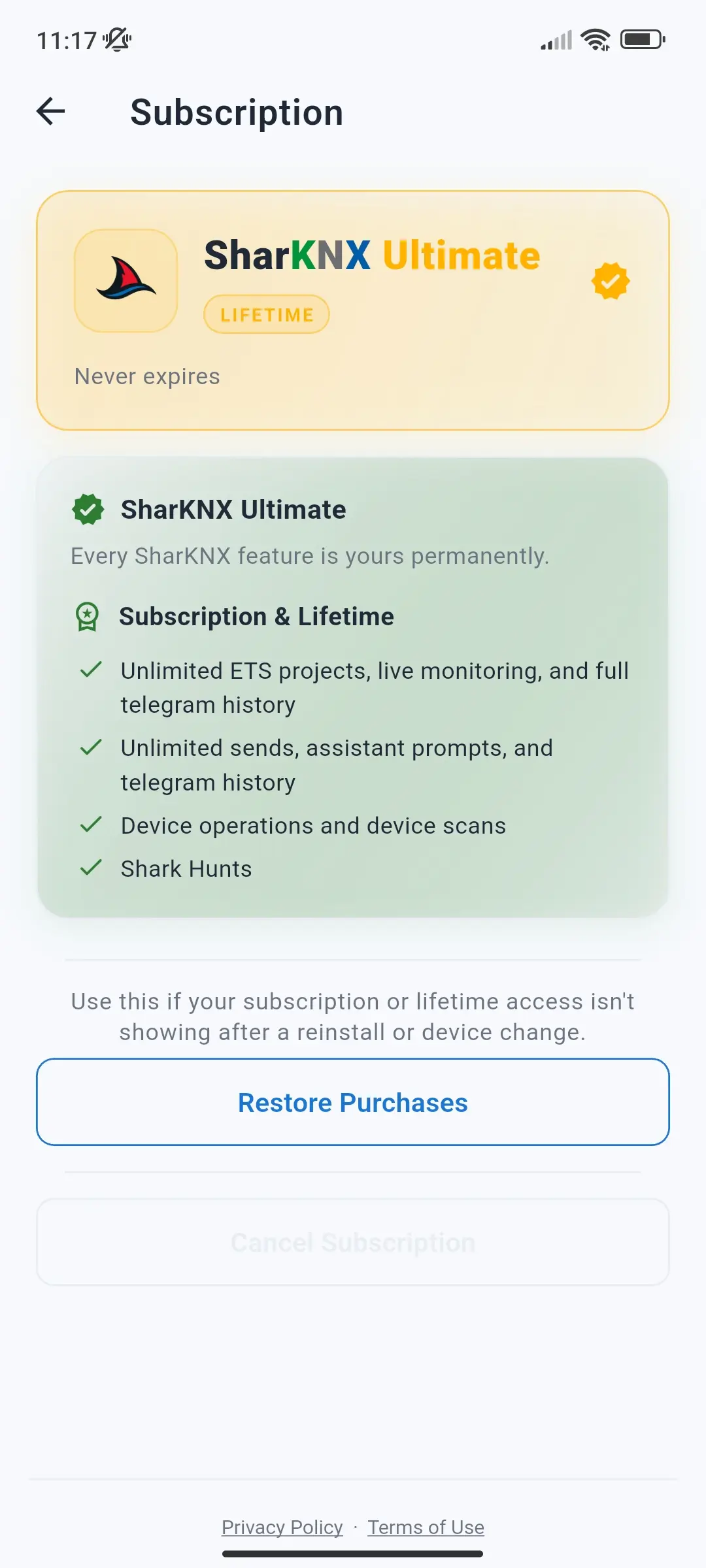
Zeigt den Status Ihres aktuellen Abonnements an und bietet Optionen zur Planverwaltung.
| Artikel | Beschreibung |
|---|---|
| Aktueller Plan | Zeigt Ihren Plan an: SharKNX Kostenlos, Monatlich, Jährlich oder Ultimate (Lebensdauer oder Legacy), gegebenenfalls mit dem Verlängerungsdatum oder den verbleibenden Testtagen. Die Schaltfläche Dein Abo upgraden öffnet die Planauswahl. Unter Abonnementpläne erfahren Sie, was jeder Plan beinhaltet. |
| Einkäufe wiederherstellen | Wendet ein zuvor erworbenes Abonnement erneut auf das aktuelle Gerät an. Verwenden Sie dies, nachdem Sie die App neu installiert oder das Gerät gewechselt haben. |
| Abo kündigen | Öffnet die Abonnementverwaltungsseite im App Store (iOS/macOS) oder Google Play (Android), wo Sie ein aktives wiederkehrendes Abonnement kündigen können. Gilt nicht für Lifetime-Pläne. |
| Datenschutzrichtlinie | Link zum Privacy Policy der App. |
| Nutzungsbedingungen | Link zum Terms of Service der App. |
Sprache
Öffnet eine Liste der unterstützten Schnittstellensprachen der App. Die Auswahl einer Sprache wird sofort wirksam, ohne dass die App neu gestartet werden muss.
Verfügbare Sprachen:
- 🇬🇧 Englisch
- 🇩🇪 Deutsch
- 🇫🇷 Französisch
- 🇪🇸 Spanisch
- 🇮🇹 Italienisch
- 🇨🇳 Vereinfachtes Chinesisch
Thema
Legt das visuelle Erscheinungsbild der App fest.
| Option | Beschreibung |
|---|---|
| Licht | Verwendet immer das helle Farbschema. |
| Dunkel | Verwendet immer das dunkle Farbschema. |
| Match-System | Folgt der systemweiten Hell-/Dunkelmodus-Einstellung des Geräts. |
Feedback senden
| Option | Beschreibung |
|---|---|
| Hinterlassen Sie eine Bewertung | Öffnet den Store-Eintrag der App, sodass Sie eine Bewertung oder Rezension hinterlassen können. |
| Melden Sie einen Fehler | Öffnet eine voradressierte E-Mail an info@owl-automata.com, um ein Problem zu melden. |
| Schreiben Sie uns | Öffnet eine leere E-Mail an info@owl-automata.com für allgemeine Anfragen. |
Für strukturierte Fehlerberichte siehe auch den Leitfaden How to Report an Issue.
Um
Zeigt die aktuelle App-Versionsnummer und Copyright-Informationen an.
