Bevor SharKNX eine Verbindung zu einer KNX IP Secure-Schnittstelle herstellen oder einem sicheren Routing-Backbone beitreten kann, benötigt es die passenden Anmeldeinformationen von ETS. Dieser Leitfaden zeigt, wie man sie lädt und eine Verbindung herstellt.
Wie KNX IP Secure funktioniert, siehe KNX IP Secure.
Was Sie benötigen
Eines von diesen, alle erstellt von ETS:
| Quelle | Verwendung für | Wie man es erhält |
|---|---|---|
Keyring-Datei (.knxkeys) |
Sicheres Tunneling und sicheres Routing | Öffnen Sie in ETS die Projektdetails aus der Projektübersicht, gehen Sie zu seinem Sicherheit-Bereich und exportieren Sie den Keyring. Während des Exports legen Sie ein Passwort fest. |
ETS-Projekt (.knxproj) |
Sicheres Tunneling und sicheres Routing | Exportieren Sie das Projekt aus ETS. Sichere Projekte sind passwortgeschützt - Sie benötigen das Projektpasswort. |
| Backbone-Schlüssel | Nur sichere Weiterleitung | Der 32-stellige Hex-Schlüssel des sicheren Backbones, von ETS. |
Ein Schlüsselbund oder Projekt enthält auch die KNX Data Secure-Schlüssel und Geräteschlüssel, die SharKNX gleichzeitig übernimmt.
Schritt 1 - Die Anmeldedaten laden
Öffnen Sie die Verbinden-Seite und ihren Sicherheit-Tab.
Tippen Sie auf Daten laden und wählen Sie:
- Keyring-Datei - wählen Sie die
.knxkeys-Datei aus und geben Sie das Passwort ein, das Sie beim Export festgelegt haben. - ETS-Projekt - wählen Sie die
.knxproj-Datei aus und geben Sie das Projektpasswort ein. - Backbone-Schlüssel - geben Sie die 32 Hex-Stellen des Schlüssels ein.
- Keyring-Datei - wählen Sie die
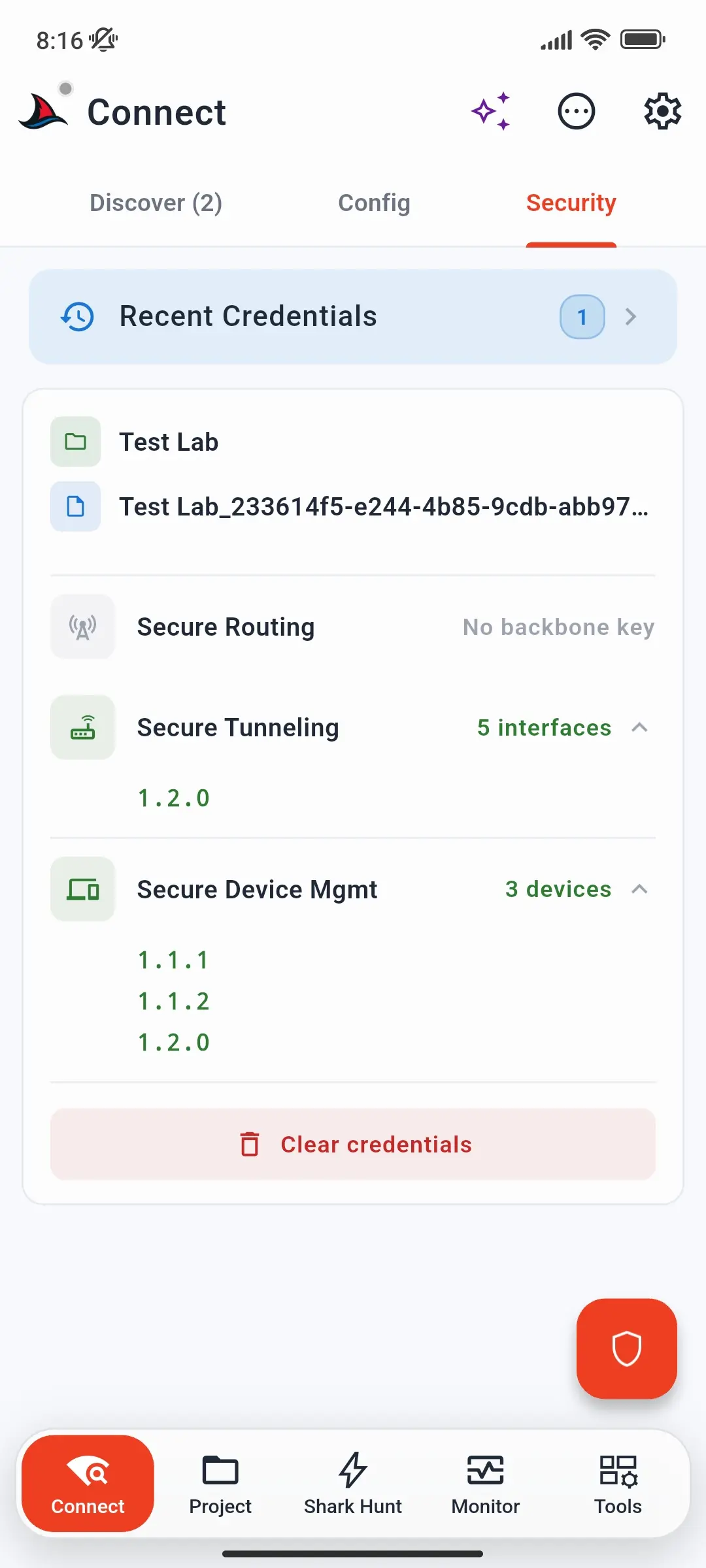
Der Sicherheits-Tab zeigt nun, was geladen wurde:
Zeile Zeigt Sicheres Tunneling Wie viele sichere Tunnel-Schnittstellen die Datei enthält Secure Routing Bereit wenn ein Backbone-Schlüssel verfügbar ist, andernfalls Kein Backbone-Key Sichere Geräteverw. Wie viele KNX Data Secure Geräte SharKNX Werkzeugschlüssel hat
Ein falsches Keyring-Passwort wird sofort erkannt - SharKNX überprüft die ETS Signatur der Datei und zeigt Falsches Passwort oder beschädigte Keyring-Datei an.
Zugangsdaten werden beim Neustart der App beibehalten. Das Laden eines neuen Keyrings ersetzt den vorherigen; Zugangsdaten löschen entfernt sie. Dateien, die Sie zuvor geladen haben, werden unter Letzte Anmeldedaten für ein schnelles erneutes Laden aufgelistet.
Abkürzung: Sie können Zugangsdaten auch aus dem Detailblatt eines sicheren Gateways laden - siehe Schritt 2.
Schritt 2 - Überprüfen Sie das Gateway
- Auf der Suche-Registerkarte nach Gateways suchen - oder die Konfig-Registerkarte öffnen, wenn Sie das Gateway gespeichert haben.
- Ein sicheres Gateway zeigt den IP Secure-Chip. Tippen Sie darauf, um die Details zu öffnen.
- Die ZUGANGSDATEN-Karte zeigt die geladene Datei, wie viele Tunnel-Schnittstellen sie enthält, und Gateway-Treffer - ob die Datei Anmeldedaten für dieses Gateway hat. Daten laden oder Ändern lädt eine andere Datei direkt von hier.
Manuell hinzugefügtes Gateway? SharKNX ordnet einem Gateway seine Anmeldedaten anhand der individuellen Adresse des Gateways zu. Geben Sie diese im KNX-Adresse-Feld ein, wenn Sie das Gateway hinzufügen oder bearbeiten - siehe Verbindung zu einem KNX-Gateway herstellen.
Schritt 3 - Verbinden
Sicheres Tunneling: Tippen Sie auf Auswählen am Gateway. SharKNX öffnet einen verschlüsselten TCP-Tunnel mit den Anmeldeinformationen für diese Schnittstelle. Wenn keine passenden Anmeldeinformationen geladen sind, wird angeboten, Sie zuerst zur Registerkarte Sicherheit zu bringen.
Sicheres Routing: Wählen Sie auf der Registerkarte Suche die Option sicheres multicast. Es funktioniert, sobald der Status Bereit anzeigt.
Sobald die Verbindung hergestellt ist, fließen die Telegramme wie gewohnt - starten Sie den Monitor, um sie zu sehen.
Fehlerbehebung
| Problem | Was zu überprüfen ist |
|---|---|
| Falsches Passwort oder beschädigte Schlüsselbunddatei | Verwenden Sie das Passwort, das Sie beim Exportieren des Schlüsselbunds von ETS festgelegt haben - nicht das Projektpasswort. |
| Gateway-Treffer zeigt keine Übereinstimmung | Der Schlüsselbund oder das Projekt gehört zu einer anderen Installation oder das KNX-Adresse des Gateways fehlt oder ist falsch (manuell hinzugefügte Gateways). |
| Authentifizierung schlägt beim Verbinden fehl | Die Schnittstelle wurde nach dem Export des Schlüsselbundes umprogrammiert. Exportieren Sie einen frischen Schlüsselbund oder ein Projekt von ETS und laden Sie es erneut. |
| Verbindung funktioniert, aber kein freier Tunnel | Alle sicheren Tunnel der Schnittstelle werden von anderen Clients verwendet - trennen Sie ETS oder Visualisierungen, oder prüfen Sie den Freiplatz-Chip auf der Gateway-Karte. |
| Sicheres Routing zeigt Kein Backbone-Key | Laden Sie einen Schlüsselbund oder ein Projekt, das das Backbone enthält, oder geben Sie den Backbone-Schlüssel manuell ein. |
| Gesicherte Gruppentelegramme sehen immer noch verschlüsselt aus | Das ist KNX Data Secure, eine separate Schicht - siehe KNX Data Secure einrichten. |
Verwandt
- KNX IP Secure - wie sicheres Tunneling und Routing funktioniert
- Verbindung zu einem KNX-Gateway herstellen - alle Verbindungsoptionen
- KNX Data Secure einrichten - Telegramm-Level-Verschlüsselung
