Antes de que SharKNX pueda conectarse a una interfaz KNX IP Secure o unirse a un backbone de enrutamiento seguro, necesita las credenciales correspondientes de ETS. Esta guía muestra cómo cargarlas y conectarse.
Para cómo funciona KNX IP Secure, consulta KNX IP Secure.
Lo que necesitas
Uno de estos, todos creados por ETS:
| Fuente | Usarlo para | Cómo obtenerlo |
|---|---|---|
Archivo Keyring (.knxkeys) |
Túnel seguro y enrutamiento seguro | En ETS, abre los detalles del proyecto desde la vista general del proyecto, ve a su sección Seguridad y exporta el keyring. Estableces una contraseña durante la exportación. |
Proyecto ETS (.knxproj) |
Túnel seguro y enrutamiento seguro | Exporta el proyecto desde ETS. Los proyectos seguros están protegidos con contraseña - necesitas la contraseña del proyecto. |
| Clave Backbone | Solo enrutamiento seguro | La clave hexadecimal de 32 dígitos de la columna vertebral segura, de ETS. |
Un llavero o proyecto también contiene las claves KNX Data Secure y las claves de herramientas del dispositivo, que SharKNX recoge al mismo tiempo.
Paso 1 - Cargar las credenciales
Abre la página Conectar y su pestaña Seguridad.
Toca Cargar credenciales y elige:
- Archivo Keyring - selecciona el archivo
.knxkeyse ingresa la contraseña que configuraste al exportarlo. - Proyecto ETS - selecciona el archivo
.knxproje ingresa la contraseña del proyecto. - Clave Backbone - ingresa los 32 dígitos hexadecimales de la clave.
- Archivo Keyring - selecciona el archivo
La pestaña de Seguridad ahora muestra lo que se cargó:
Fila Muestra Tunneling Seguro Cuántas interfaces de túnel seguro contiene el archivo Routing Seguro Listo cuando una clave backbone está disponible, de lo contrario Sin backbone key Gestión Disp. Seguros Cuántos dispositivos KNX Data Secure tiene SharKNX para las claves de la herramienta
Una contraseña incorrecta del llavero se detecta inmediatamente - SharKNX verifica la firma ETS del archivo y muestra Contraseña incorrecta o archivo de llavero corrupto.
Las credenciales se conservan al reiniciar la app. Cargar un nuevo llavero reemplaza al anterior; Borrar credenciales los elimina. Los archivos que cargaste antes aparecen bajo Credenciales recientes para una recarga rápida.
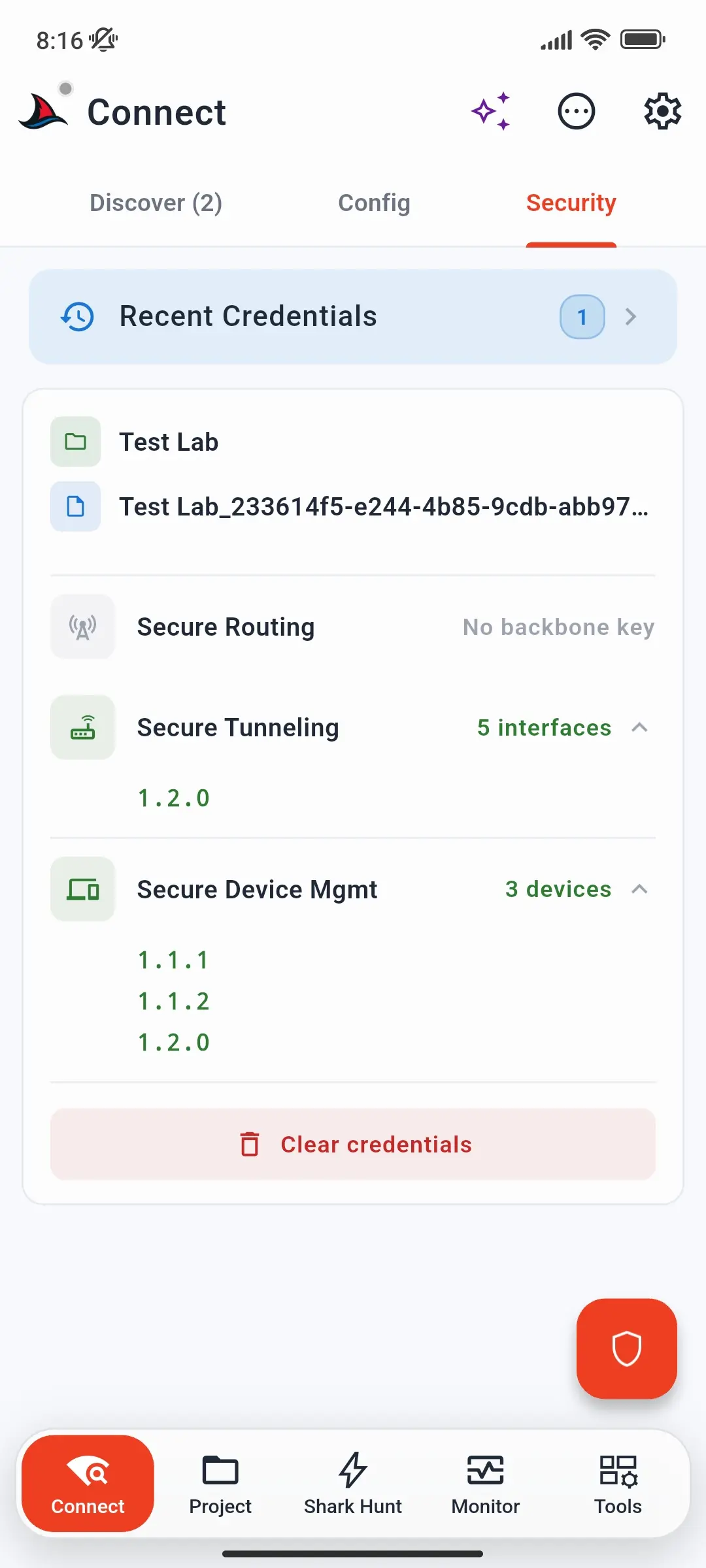
Atajo: también puedes cargar credenciales desde la hoja de detalles de un gateway seguro - ver Paso 2.
Paso 2 - Verificar el gateway
- En la pestaña Descubrir, busca puertas de enlace, o abre la pestaña Config si guardaste la puerta de enlace.
- Una puerta de enlace segura muestra el chip IP Secure. Tócalo para abrir sus detalles.
- La tarjeta CREDENCIALES muestra el archivo cargado, cuántos Interfaces Tunnel contiene, y Coincidencia: si el archivo tiene credenciales para esta puerta de enlace. Cargar credenciales o Cambiar carga un archivo diferente directamente desde aquí.
¿Puerta de enlace agregada a mano? SharKNX empareja una puerta de enlace con tus credenciales mediante la dirección individual de la puerta de enlace. Introdúcela en el campo Dirección KNX cuando añadas o edites la puerta de enlace - consulta Cómo conectarse a un Gateway KNX.
Paso 3 - Conectar
Túnel seguro: toca Seleccionar en la puerta de enlace. SharKNX abre un túnel TCP encriptado con las credenciales para esa interfaz. Si no se cargan credenciales correspondientes, ofrece llevarte primero a la pestaña de Seguridad.
Enrutamiento seguro: en la pestaña Descubrir, selecciona la opción multicast segura. Funciona una vez que su estado muestre Listo.
Una vez conectado, los telegramas fluyen como de costumbre: inicia el monitor para verlos.
Resolución de problemas
| Problema | Qué revisar |
|---|---|
| Contraseña incorrecta o archivo de llavero dañado | Usa la contraseña que configuraste al exportar el llavero desde ETS, no la contraseña del proyecto. |
| Coincidencia no muestra coincidencias | El llavero o el proyecto pertenece a una instalación diferente, o el Dirección KNX de la puerta de enlace falta o es incorrecto (puertas de enlace agregadas manualmente). |
| La autenticación falla al conectar | La interfaz se reprogramó después de que se exportó el llavero. Exporta un llavero o proyecto nuevo desde ETS y cárguelo nuevamente. |
| La conexión funciona, pero no hay túnel libre | Todos los túneles seguros de la interfaz están en uso por otros clientes: desconecte ETS o las visualizaciones, o verifique el chip de ranuras libres en la tarjeta del gateway. |
| La ruta segura muestra Sin backbone key | Carga un llavero o proyecto que contenga la columna vertebral, o introduce la clave de la columna vertebral manualmente. |
| Los telegramas de grupo asegurados todavía parecen cifrados | Ese es KNX Data Secure, una capa separada - mira Cómo configurar KNX Data Secure. |
Relacionado
- KNX IP Secure - cómo funcionan el túnel seguro y el enrutamiento
- Cómo conectarse a un Gateway KNX - todas las opciones de conexión
- Cómo configurar KNX Data Secure - cifrado a nivel de telegrama
