Qué necesitas
Un dispositivo compatible:
| Plataforma | Versión mínima | Tienda |
|---|---|---|
| Android | Android 7.0 | Google Play |
| iPhone y iPad | iOS / iPadOS 15 | App Store |
| Mac | macOS 13 Ventura | App Store |
| Windows | Windows 10 | Microsoft Store |
También necesitas:
- Una interfaz o un router KNX IP accesible en la misma red que tu dispositivo. No se admiten interfaces USB.
- (Recomendado) El archivo de tu proyecto ETS (
.knxproj), para que los telegramas muestren nombres y valores decodificados en lugar de direcciones sin procesar y valores hexadecimales.
Planes: En Android, iOS y macOS, SharKNX se puede descargar gratis con un plan gratuito - exploración de proyectos, conexión al bus, monitorización en directo de los últimos 20 telegramas y 3 comandos al día - para que puedas seguir toda esta guía sin pagar. Las suscripciones (con una prueba gratuita de 14 días) y una opción de por vida desbloquean todas las funciones. En Windows, SharKNX es una compra única con todas las funciones incluidas. Consulta Planes de Suscripción.
Primer inicio: En Android, iOS y macOS, la aplicación necesita conectarse a Internet una vez para verificar tu plan antes de poder cargar un proyecto o conectarse al bus. Después, el trabajo KNX se realiza íntegramente en tu red local.
Paso 1 - Conéctate a tu pasarela
Al iniciar la aplicación se abre la página Conectar. Es la primera pestaña de la barra de navegación inferior.
Toca el botón Escanear en la parte inferior de la página.
La aplicación busca interfaces y routers KNX IP en tu red. Cada uno que responde aparece como una tarjeta en la pestaña Descubrir.Toca Seleccionar en la tarjeta del pasarela que quieras usar.
La aplicación selecciona el pasarela y se conecta a él. También aparece en Última pasarela usada, en la parte superior de la página, y se recuerda al reiniciar la aplicación - la próxima vez, solo tienes que tocarlo para volver a seleccionarlo sin escanear de nuevo.
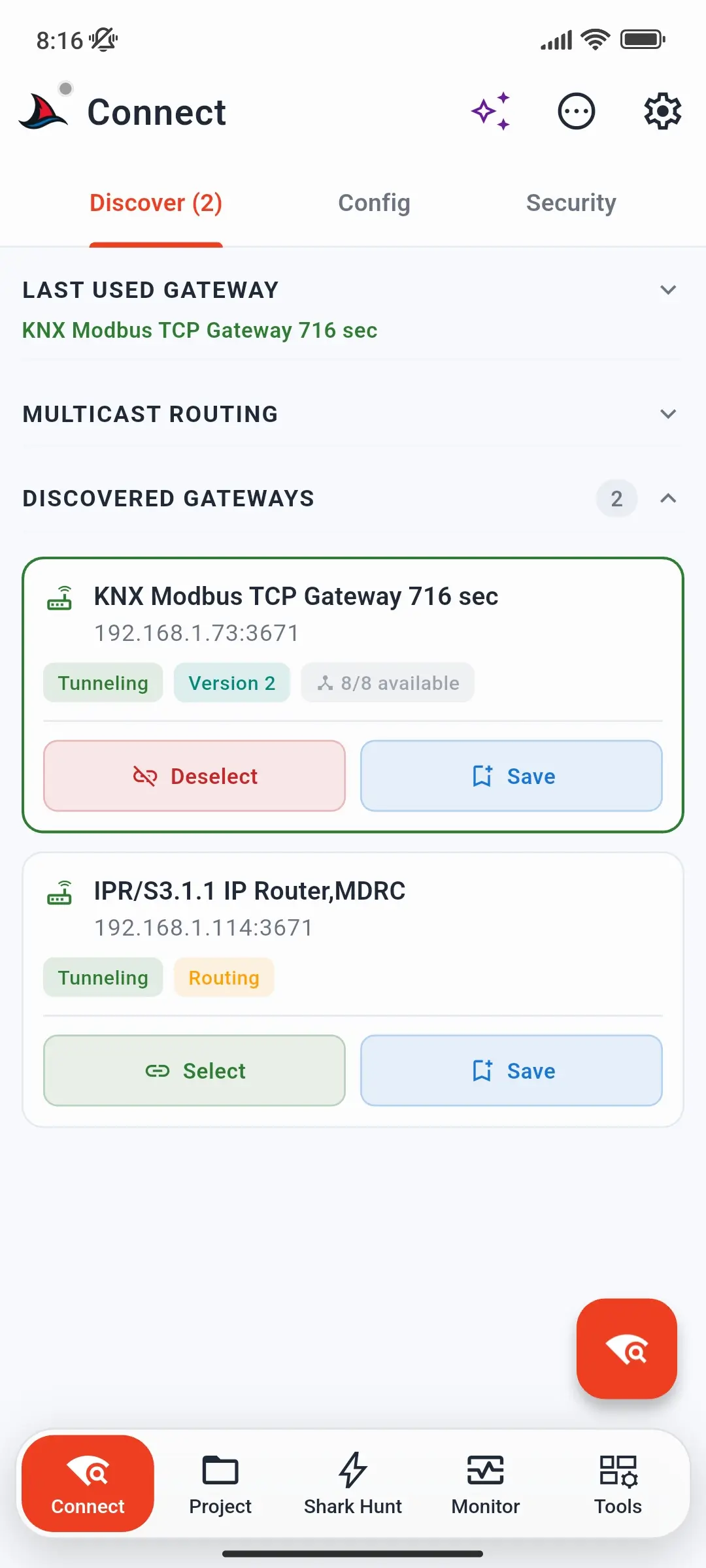
¿No aparece ningún pasarela? Comprueba que tu dispositivo esté en la misma red que el pasarela. Algunos routers Wi-Fi descartan los paquetes multicast que se usan para la detección - añade el pasarela manualmente por dirección IP en la pestaña Config o activa Forzar escaneo Unicast de subred en los Referencia de Settings.
¿KNX IP Secure? Los pasarelas seguros necesitan credenciales de tu llavero
.knxkeyso de tu archivo.knxproj. Cárgalas en la pestaña Seguridad - si faltan, la aplicación te ofrecerá ir allí al tocar Seleccionar. Consulta el procedimiento completo para Cómo configurar KNX IP Secure.
Guardar para más tarde: Toca Guardar en una tarjeta de pasarela para conservarlo en la pestaña Config, listo para tu próxima visita a la misma instalación.
Paso 2 - Carga tu proyecto ETS
Un proyecto ETS proporciona a SharKNX los nombres de las direcciones de grupo, los tipos de punto de datos y los detalles de los dispositivos de tu instalación.
- Toca la página Proyecto (segunda pestaña de la barra de navegación inferior). Se abre en el Panel del proyecto.
- En Acceso rápido, toca Cargar proyecto y selecciona tu archivo
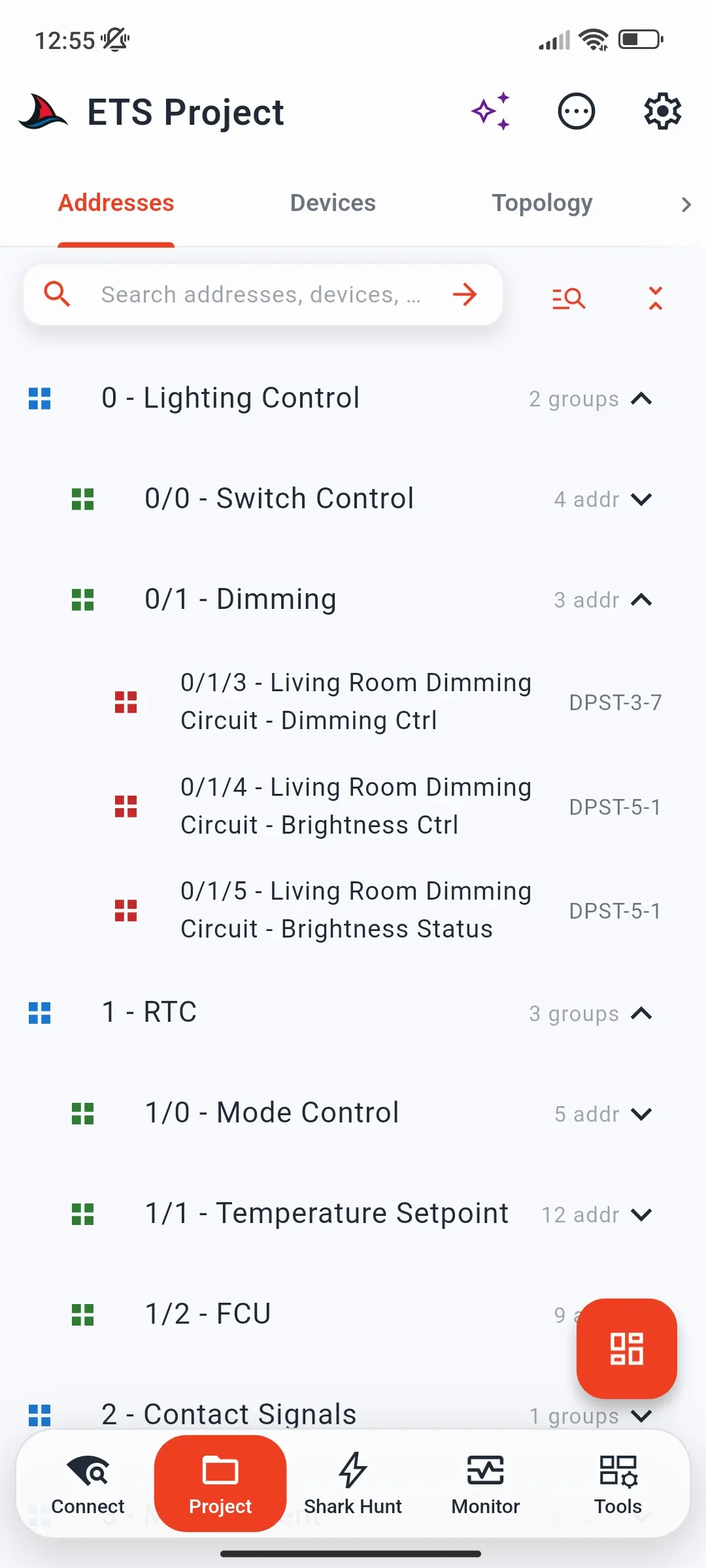
.knxproj. Se admiten proyectos protegidos con contraseña - la aplicación te pedirá la contraseña. - Cuando termine la carga, el proyecto se abre en cuatro pestañas: Direcciones, Dispositivos, Topología y Edificios.
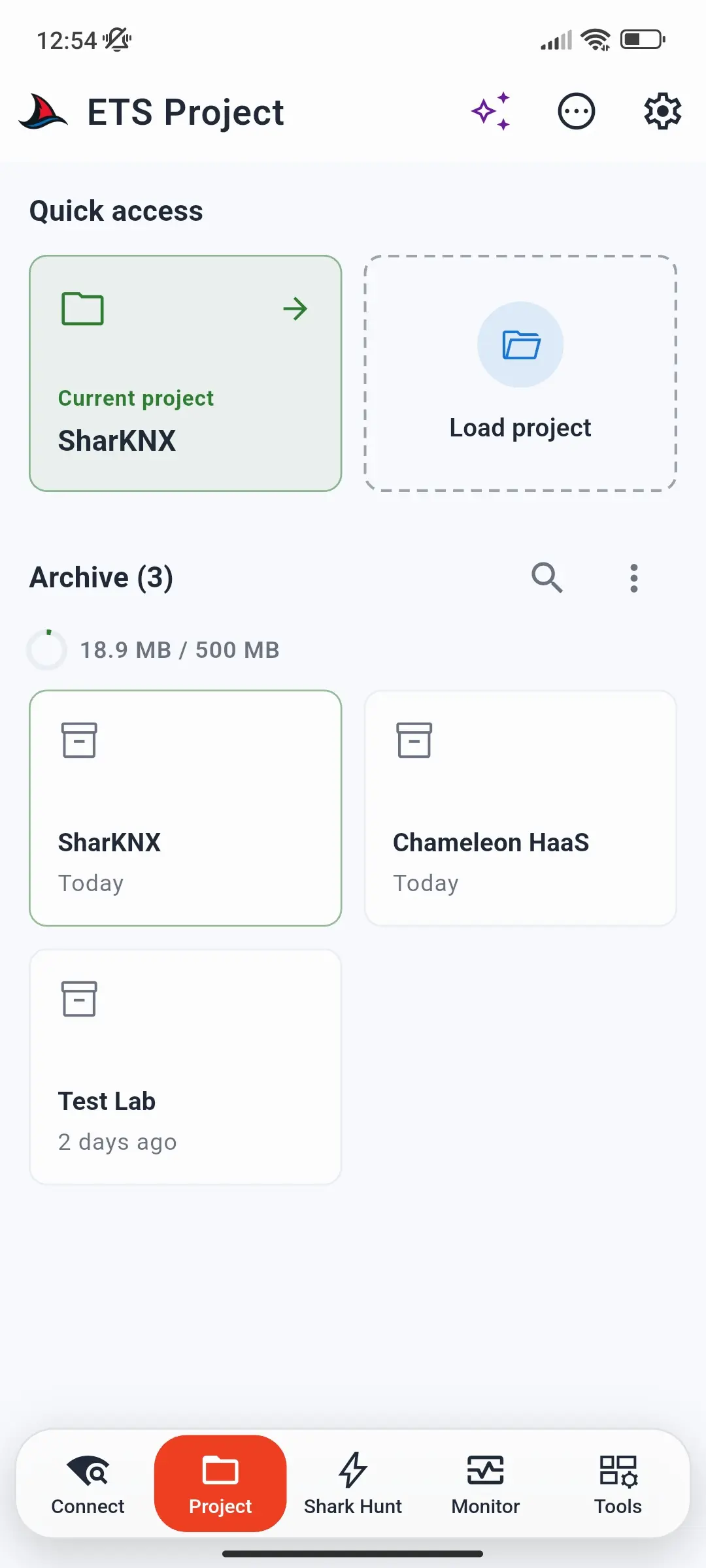
El archivo: Todos los proyectos que cargas también se guardan en el Archivo del panel del proyecto, para que puedas volver a abrirlos con un toque, aunque el archivo original ya no esté en tu dispositivo. Mientras haya un proyecto abierto, el botón Panel del proyecto de la esquina inferior derecha te lleva de vuelta al panel.
Transferir el archivo a tu dispositivo: Exporta el proyecto desde ETS en tu PC y luego transfiere el archivo
.knxproja tu teléfono o tableta como prefieras - envíatelo por una aplicación de mensajería (por ejemplo, tu propio chat en Viber, WhatsApp o Telegram), por correo electrónico, a una unidad en la nube (Google Drive, iCloud, OneDrive) o cópialo por USB.
¿No tienes un proyecto? Puedes saltarte este paso. El monitor sigue funcionando; los telegramas solo mostrarán direcciones sin procesar y valores hexadecimales.
Paso 3 - Inicia el monitor del bus
- Toca la página Monitor (cuarta pestaña de la barra de navegación inferior).
- Toca el botón verde Iniciar.
Si todavía no te has conectado a un pasarela, aparecerá una lista de los pasarelas detectados y guardados - elige uno para continuar.
El indicador de modo de la parte superior muestra el modo de la sesión. Monitor de grupo muestra el tráfico de grupo y permite enviar comandos; Monitor de bus captura todas las tramas de la línea, incluidos los acuses de recibo, pero solo permite recibir. Para cambiarlo, toca el indicador y elige un modo - la sesión se inicia directamente en ese modo. - Los telegramas aparecen en la lista a medida que llegan. Cada fila muestra:
- Dirección individual de origen β†’ dirección de grupo de destino
- Nombre de la dirección de grupo y valor decodificado (con un proyecto ETS cargado)
- Contenido hexadecimal sin procesar
- Marca de tiempo
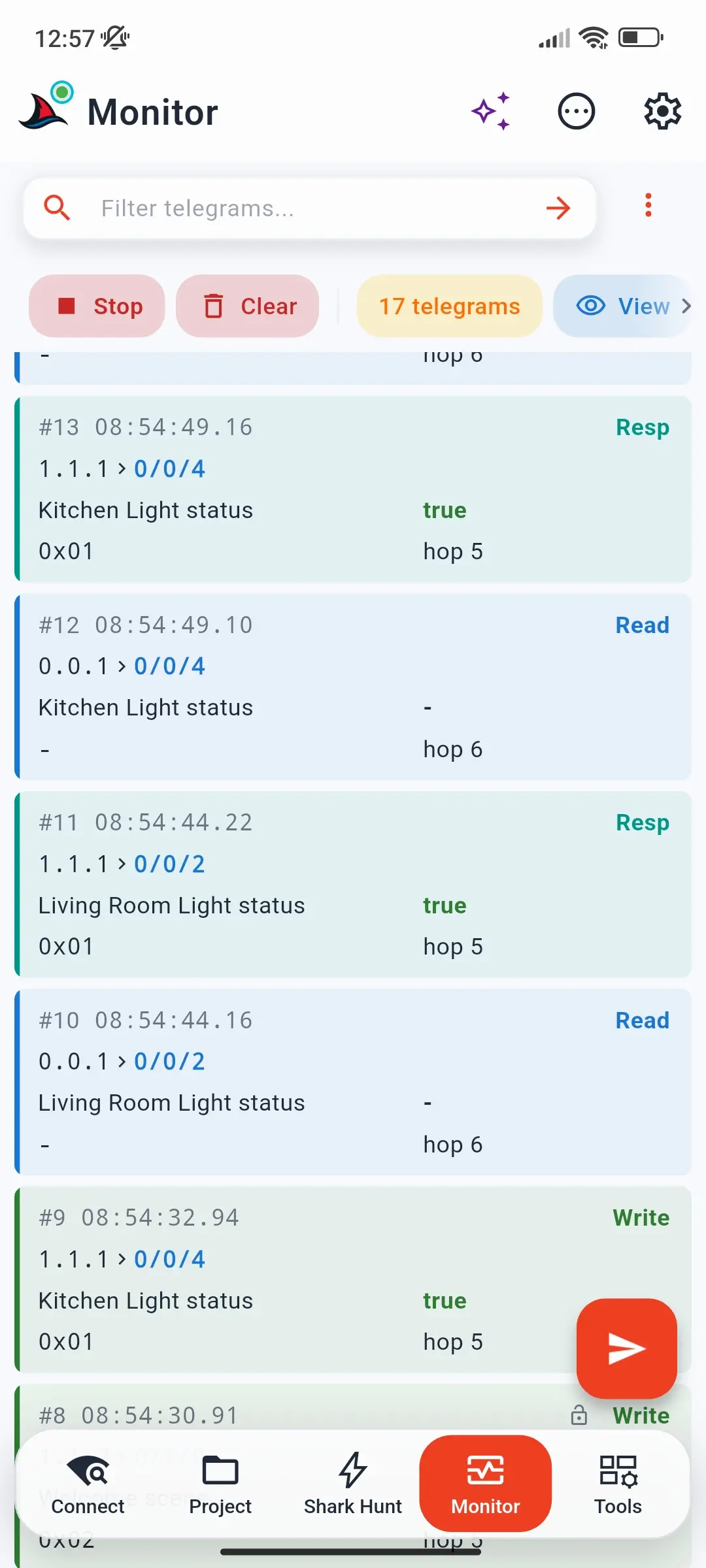
Toca cualquier telegrama para abrir sus detalles: origen, destino, valor decodificado y botones para enviar una Lectura o una Escritura a esa dirección.
Mantén la pantalla encendida: En móviles, el monitor se detiene cuando se bloquea la pantalla o la aplicación pasa a segundo plano. Pantalla encendida está activado de forma predeterminada en los Referencia de Settings para evitarlo.
Paso 4 - Envía un comando
Mientras el monitor está en marcha, el botón de inicio se convierte en un botón rojo Enviar.
- Toca Enviar para abrir la hoja Envío rápido.
- Toca Nuevo comando para abrir el editor de comandos:
- Introduce una dirección de grupo o toca el icono de búsqueda para elegir una de tu proyecto.
- Elige Escribir o Leer.
- Selecciona el tipo de punto de datos.
- Para una escritura, introduce el valor.
- Toca Enviar. El telegrama se transmite por el bus y aparece en la lista del monitor.
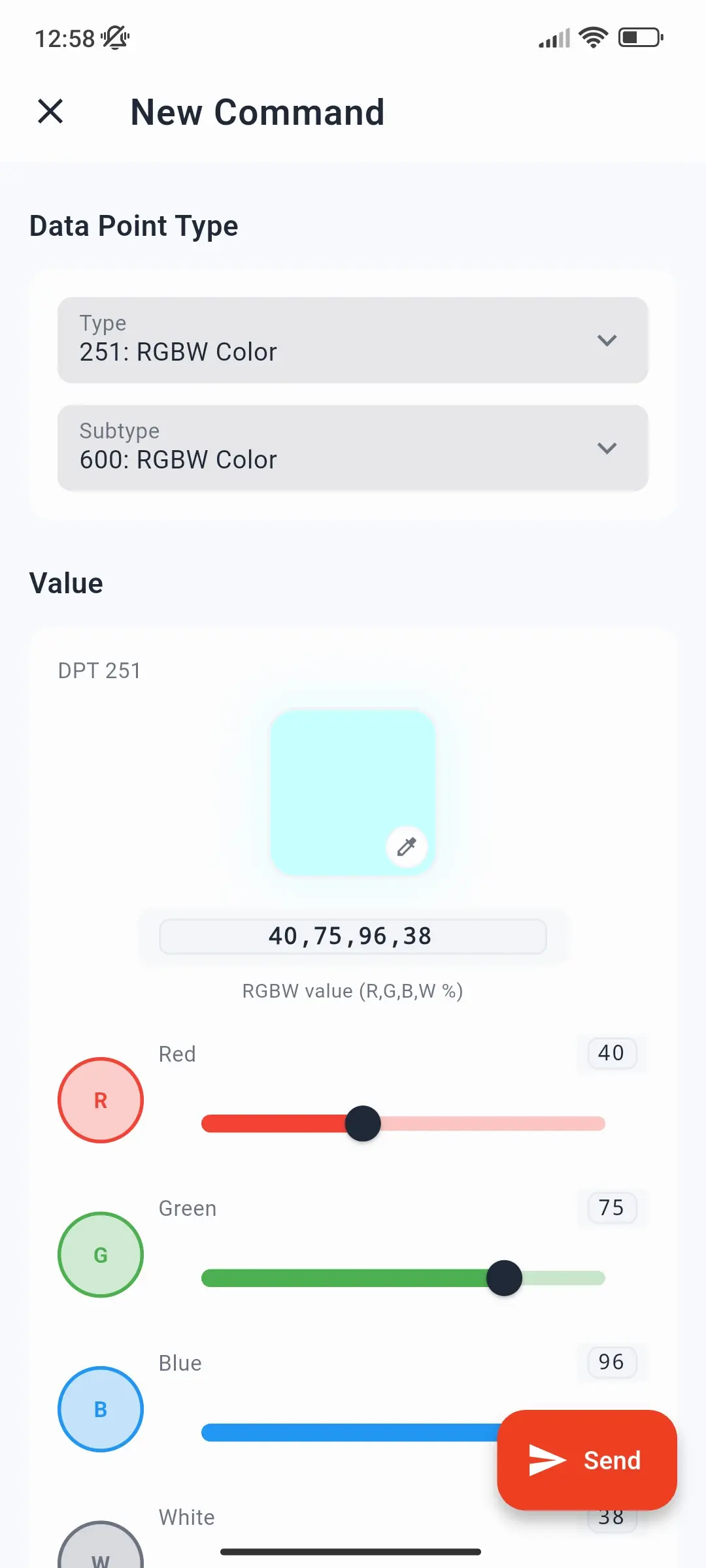
Reenviar con un toque: Los comandos que envías aparecen en RECIENTES, dentro de la hoja Envío rápido. Toca uno para enviarlo de nuevo o mantenlo pulsado para editarlo primero.
¿El botón Enviar aparece desactivado? Una sesión del Monitor de bus solo permite recibir. Detén el monitor y vuelve a iniciarlo en modo Monitor de grupo para enviar comandos.
O envía directamente desde tu proyecto
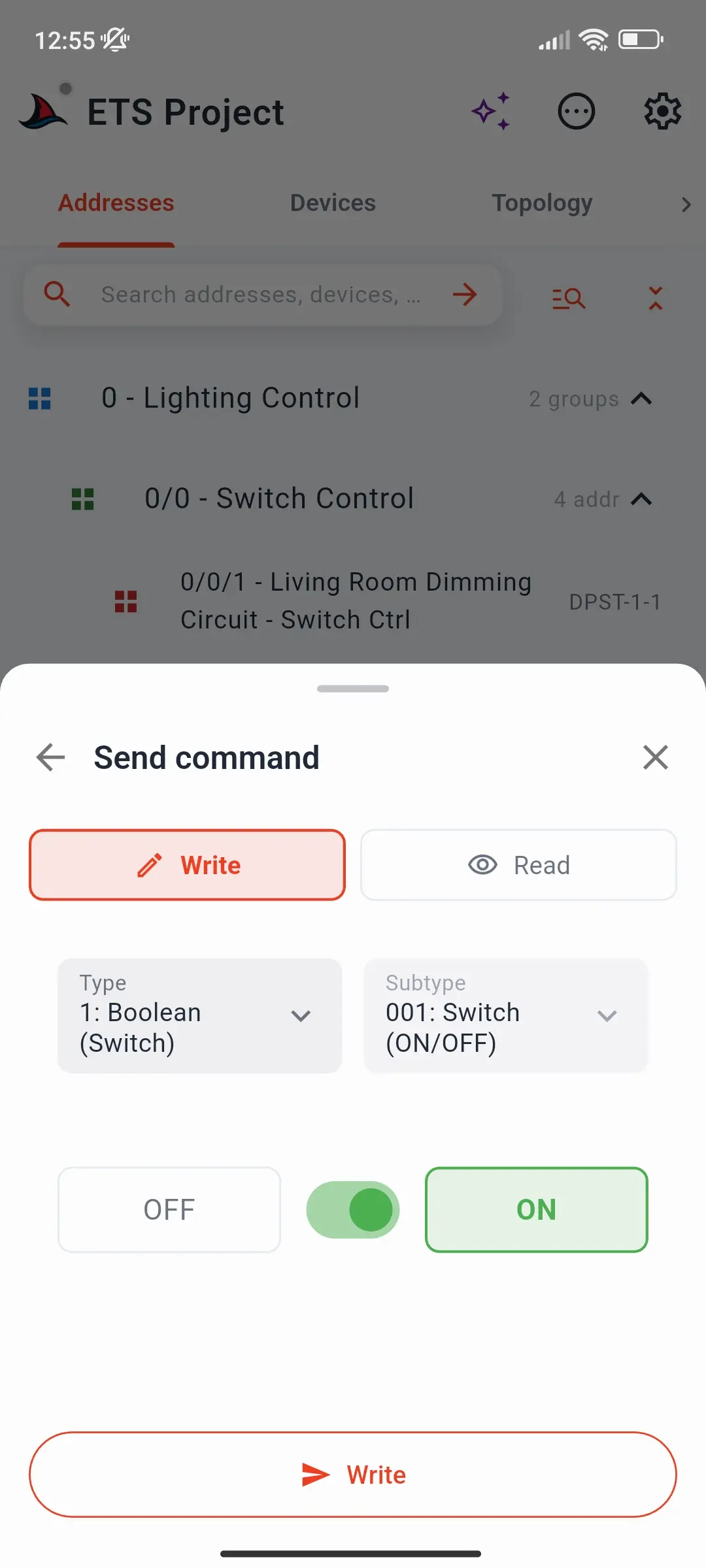
Con un proyecto cargado, no necesitas tener abierto el monitor para enviar. En la página Proyecto, toca cualquier dirección de grupo y luego toca Enviar comando en su hoja de detalles:
- Elige Escribir o Leer. El tipo de punto de datos ya se ha rellenado con la información del proyecto.
- Para una escritura, configura el valor.
- Toca Escribir (o Leer) en la parte inferior. Las respuestas a una lectura aparecen directamente en la hoja.
Si aún no estás conectado, la aplicación te pedirá que elijas un pasarela primero.
Qué hacer a continuación
Ya tienes un pasarela conectado, el proyecto cargado y una sesión de monitorización en directo. Desde aquí:
| Objetivo | Guía |
|---|---|
| Explorar direcciones de grupo y enviar comandos desde el árbol del proyecto | Página Project |
| Crear rutinas de prueba reutilizables con comandos y filtros | El concepto Shark Hunt |
| Descifrar telegramas de grupo KNX Data Secure | Cómo configurar KNX Data Secure |
| Averiguar qué dispositivos hay en una línea | Cómo escanear una línea de bus KNX |
| Asignar una dirección individual a un dispositivo nuevo | Cómo programar la dirección física de un dispositivo |
| Leer información del dispositivo o activar el modo de programación | Cómo inspeccionar los objetos de comunicación de un dispositivo |
| Guardar una sesión del monitor como XML o CSV compatible con ETS | Cómo exportar telegramas |
| Encontrar respuestas a preguntas frecuentes | Preguntas Frecuentes |
