Was Sie benötigen
Ein unterstütztes Gerät:
| Plattform | Mindestversion | Store |
|---|---|---|
| Android | Android 7.0 | Google Play |
| iPhone und iPad | iOS / iPadOS 15 | App Store |
| Mac | macOS 13 Ventura | App Store |
| Windows | Windows 10 | Microsoft Store |
Außerdem benötigen Sie:
- Eine KNX-IP-Schnittstelle oder einen Router, der im selben Netzwerk wie Ihr Gerät erreichbar ist. USB-Schnittstellen werden nicht unterstützt.
- (Empfohlen) Ihre ETS-Projektdatei (
.knxproj), damit Telegramme Namen und dekodierte Werte statt roher Adressen und Hexadezimalwerte anzeigen.
Tarife: Unter Android, iOS und macOS können Sie SharKNX kostenlos herunterladen und mit einem kostenlosen Tarif nutzen - dazu gehören das Durchsuchen des Projekts, die Busverbindung, die Live-Überwachung der letzten 20 Telegramme und 3 Befehle pro Tag. So können Sie dieser Anleitung vollständig folgen, ohne etwas zu bezahlen. Abonnements (mit 14-tägiger kostenloser Testphase) und eine lebenslange Lizenz schalten alle Funktionen frei. Unter Windows ist SharKNX ein einmaliger Kauf mit allen enthaltenen Funktionen. Siehe Abonnementpläne.
Erster Start: Unter Android, iOS und macOS benötigt die App einmalig eine Internetverbindung, um Ihren Tarif zu prüfen, bevor sie ein Projekt laden oder sich mit dem Bus verbinden kann. Danach läuft die KNX-Arbeit vollständig in Ihrem lokalen Netzwerk.
Schritt 1 - Mit Ihrem Gateway verbinden
Beim Start der App wird die Seite Verbinden geöffnet. Sie ist der erste Tab in der unteren Navigationsleiste.
Tippen Sie unten auf der Seite auf die Schaltfläche Scannen.
Die App durchsucht Ihr Netzwerk nach KNX-IP-Schnittstellen und Routern. Jedes Gerät, das antwortet, erscheint als Karte im Tab Suche.Tippen Sie auf der Karte des gewünschten Gateways auf Auswählen.
Die App wählt das Gateway aus und stellt eine Verbindung her. Das Gateway erscheint außerdem oben auf der Seite unter Zuletzt verwendetes Gateway und bleibt nach einem Neustart gespeichert - beim nächsten Mal tippen Sie einfach darauf, um es ohne erneuten Scan auszuwählen.
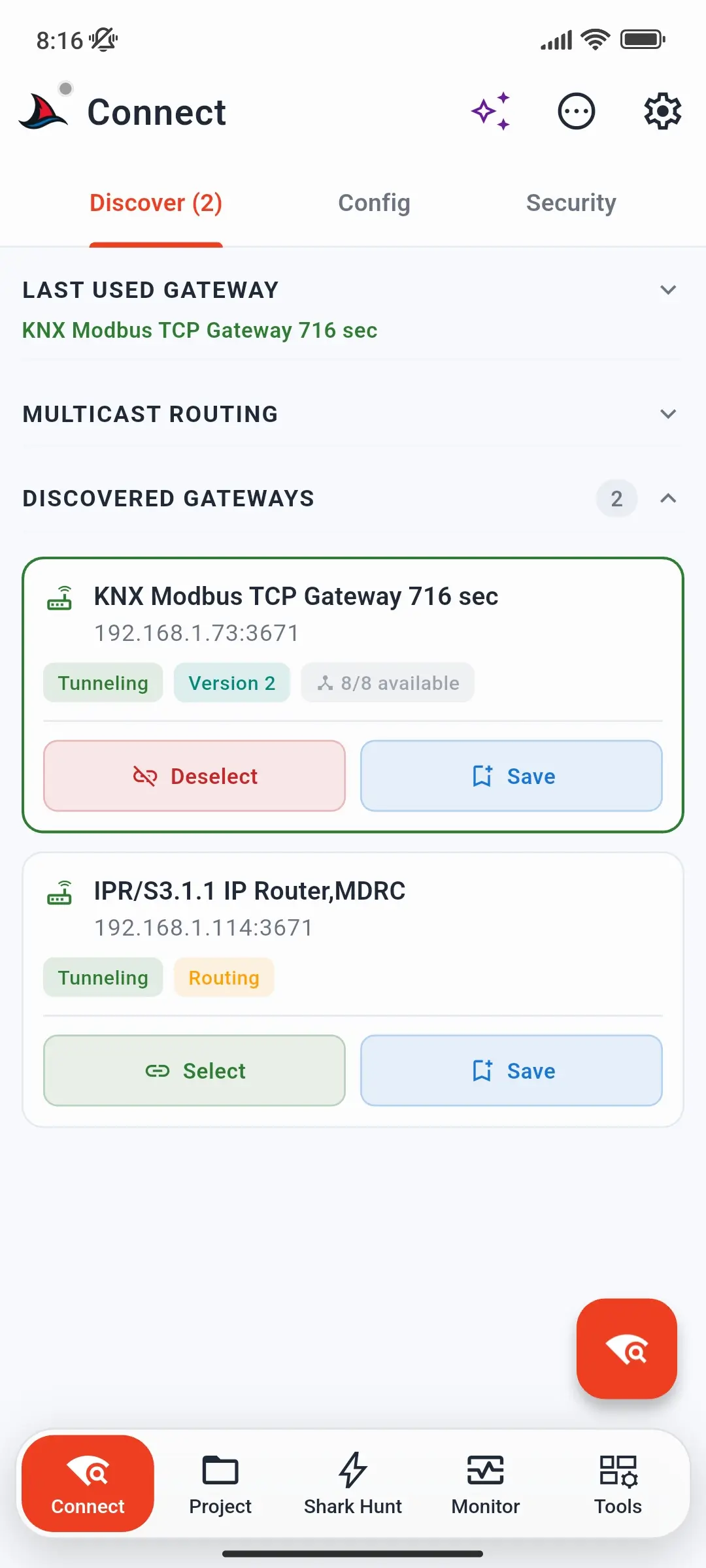
Keine Gateways gefunden? Stellen Sie sicher, dass sich Ihr Gerät im selben Netzwerk wie das Gateway befindet. Manche WLAN-Router verwerfen die für die Suche verwendeten Multicast-Pakete - fügen Sie das Gateway im Tab Konfig manuell per IP-Adresse hinzu oder aktivieren Sie Unicast Subnetz-Scan erzwingen in den Einstellungen - Referenz.
KNX IP Secure? Für sichere Gateways benötigen Sie Zugangsdaten aus Ihrem
.knxkeys-Schlüsselbund oder Ihrer.knxproj-Datei. Laden Sie sie im Tab Sicherheit. Fehlen sie, bietet die App an, Sie dorthin zu führen, wenn Sie auf Auswählen tippen. Den vollständigen Ablauf finden Sie unter KNX IP Secure einrichten.
Für später speichern: Tippen Sie auf einer Gateway-Karte auf Speichern, um das Gateway im Tab Konfig für Ihren nächsten Besuch derselben Anlage abzulegen.
Schritt 2 - Ihr ETS-Projekt laden
Ein ETS-Projekt stellt SharKNX die Gruppenadressnamen, Datenpunkttypen und Gerätedetails Ihrer Anlage bereit.
- Tippen Sie auf die Seite Projekt (zweiter Tab in der unteren Navigationsleiste). Sie öffnet sich im Projekt-Dashboard.
- Tippen Sie unter Schnellzugriff auf Projekt laden und wählen Sie Ihre
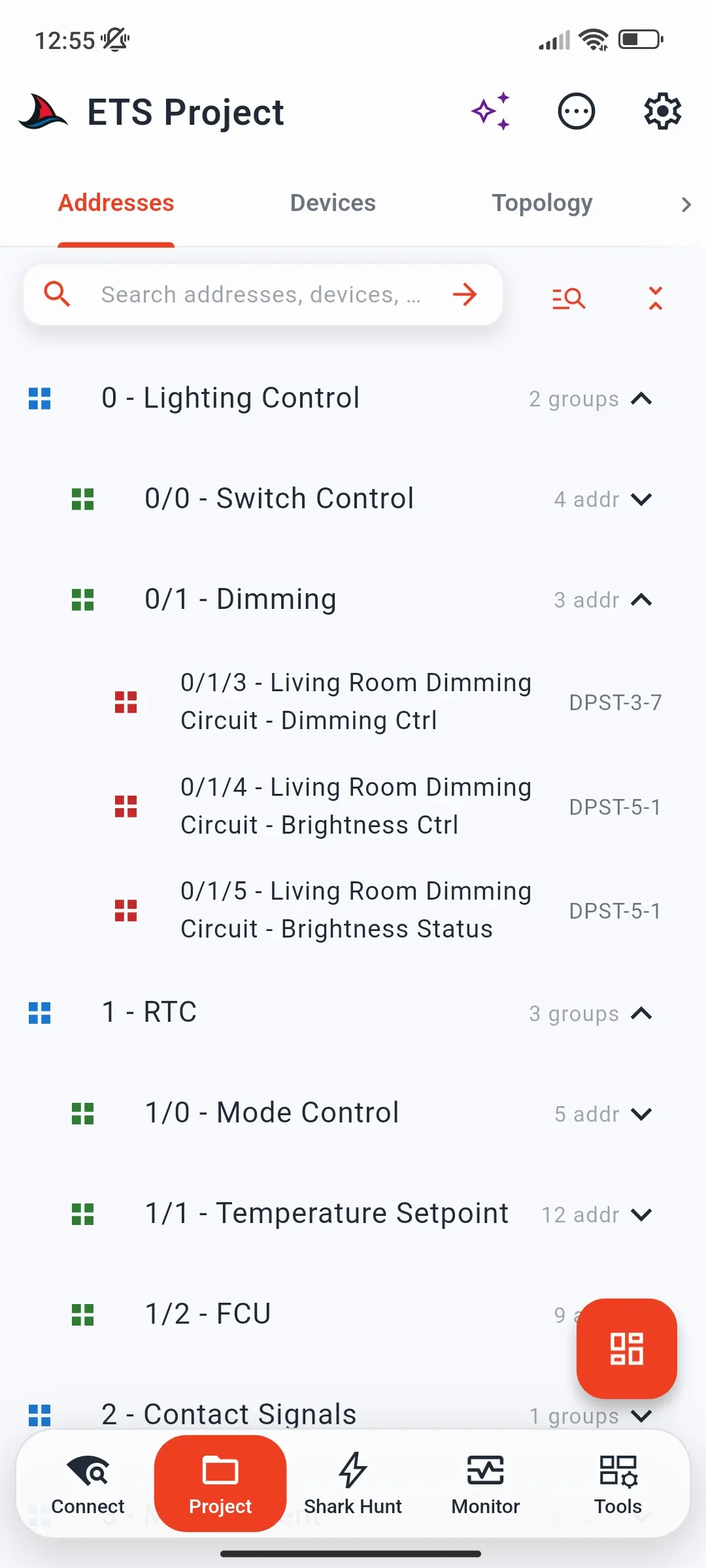
.knxproj-Datei aus. Passwortgeschützte Projekte werden unterstützt - die App fragt nach dem Passwort. - Nach dem Laden wird das Projekt in vier Tabs geöffnet: Adressen, Geräte, Topologie und Gebäude.
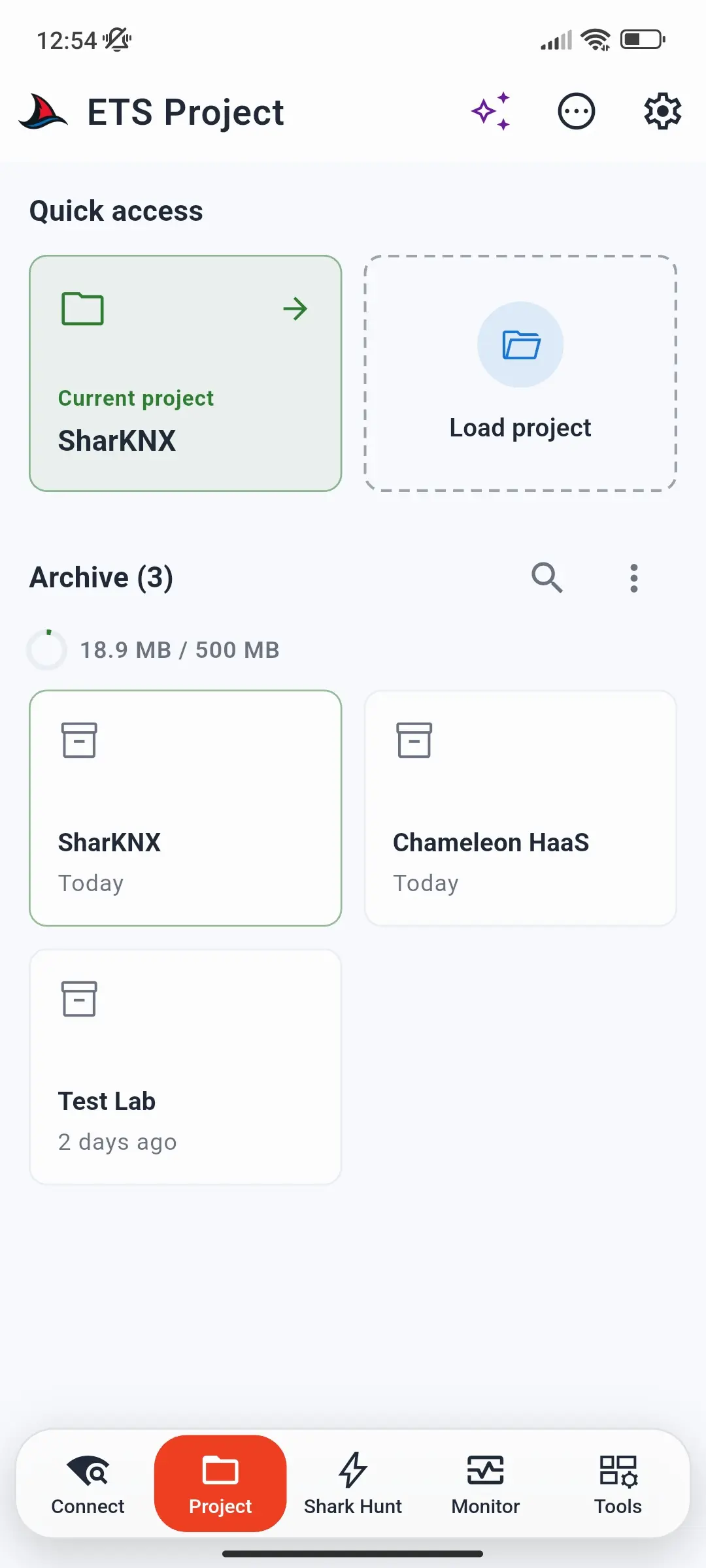
Das Archiv: Jedes geladene Projekt wird auch im Archiv auf dem Projekt-Dashboard aufbewahrt. So können Sie es später mit einem Tippen erneut öffnen - selbst wenn die Originaldatei nicht mehr auf Ihrem Gerät ist. Bei geöffnetem Projekt gelangen Sie über die Schaltfläche Projekt-Dashboard unten rechts zurück zum Dashboard.
Die Datei auf Ihr Gerät übertragen: Exportieren Sie Ihr Projekt aus ETS auf Ihrem PC und übertragen Sie die
.knxproj-Datei anschließend auf Ihr Smartphone oder Tablet - zum Beispiel über einen Messenger (etwa einen Chat mit sich selbst in Viber, WhatsApp oder Telegram), per E-Mail, über einen Cloud-Speicher (Google Drive, iCloud, OneDrive) oder per USB.
Kein Projekt? Sie können diesen Schritt überspringen. Der Monitor funktioniert weiterhin; Telegramme zeigen dann lediglich rohe Adressen und Hexadezimalwerte.
Schritt 3 - Den Busmonitor starten
- Tippen Sie auf die Seite Monitor (vierter Tab in der unteren Navigationsleiste).
- Tippen Sie auf die grüne Schaltfläche Start.
Wenn Sie noch keine Verbindung zu einem Gateway hergestellt haben, zeigt eine Auswahlliste Ihre gefundenen und gespeicherten Gateways - wählen Sie eines aus, um fortzufahren.
Das Modus-Symbol oben auf der Seite zeigt den Modus der Sitzung. Gruppenmonitor zeigt Gruppenverkehr an und ermöglicht das Senden von Befehlen; der Busmonitor erfasst alle Frames auf der Linie, einschließlich Bestätigungen, ist aber nur zum Empfangen gedacht. Tippen Sie zum Wechseln auf das Symbol und wählen Sie einen Modus aus - die Sitzung startet sofort in diesem Modus. - Die Telegramme erscheinen nach ihrem Eingang in der Liste. Jede Zeile zeigt:
- Absenderadresse (physikalische Adresse) β†’ Zieladresse (Gruppenadresse)
- Gruppenadressname und dekodierten Wert (mit geladenem ETS-Projekt)
- Rohdaten als Hexadezimalwert
- Zeitstempel
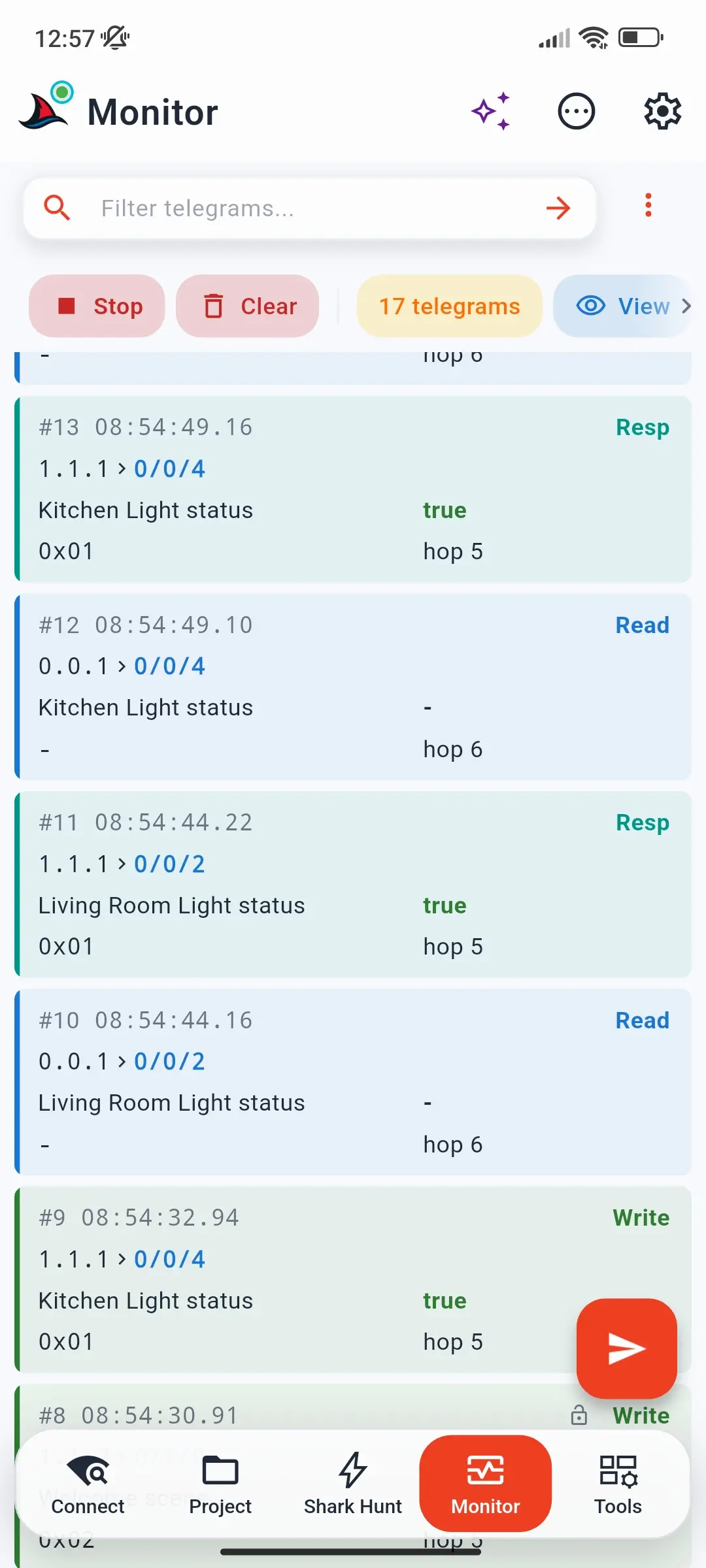
Tippen Sie auf ein Telegramm, um seine Details zu öffnen: Quelle, Ziel, dekodierter Wert sowie Schaltflächen, um eine Lesen- oder Schreiben-Anfrage an diese Adresse zu senden.
Bildschirm eingeschaltet lassen: Auf Mobilgeräten wird der Monitor angehalten, wenn der Bildschirm gesperrt oder die App in den Hintergrund verschoben wird. Bildschirm anlassen ist in den Einstellungen - Referenz standardmäßig aktiviert, um dies zu verhindern.
Schritt 4 - Einen Befehl senden
Während der Monitor läuft, wird die Startschaltfläche zu einer roten Schaltfläche Senden.
- Tippen Sie auf Senden, um das Blatt Schnell senden zu öffnen.
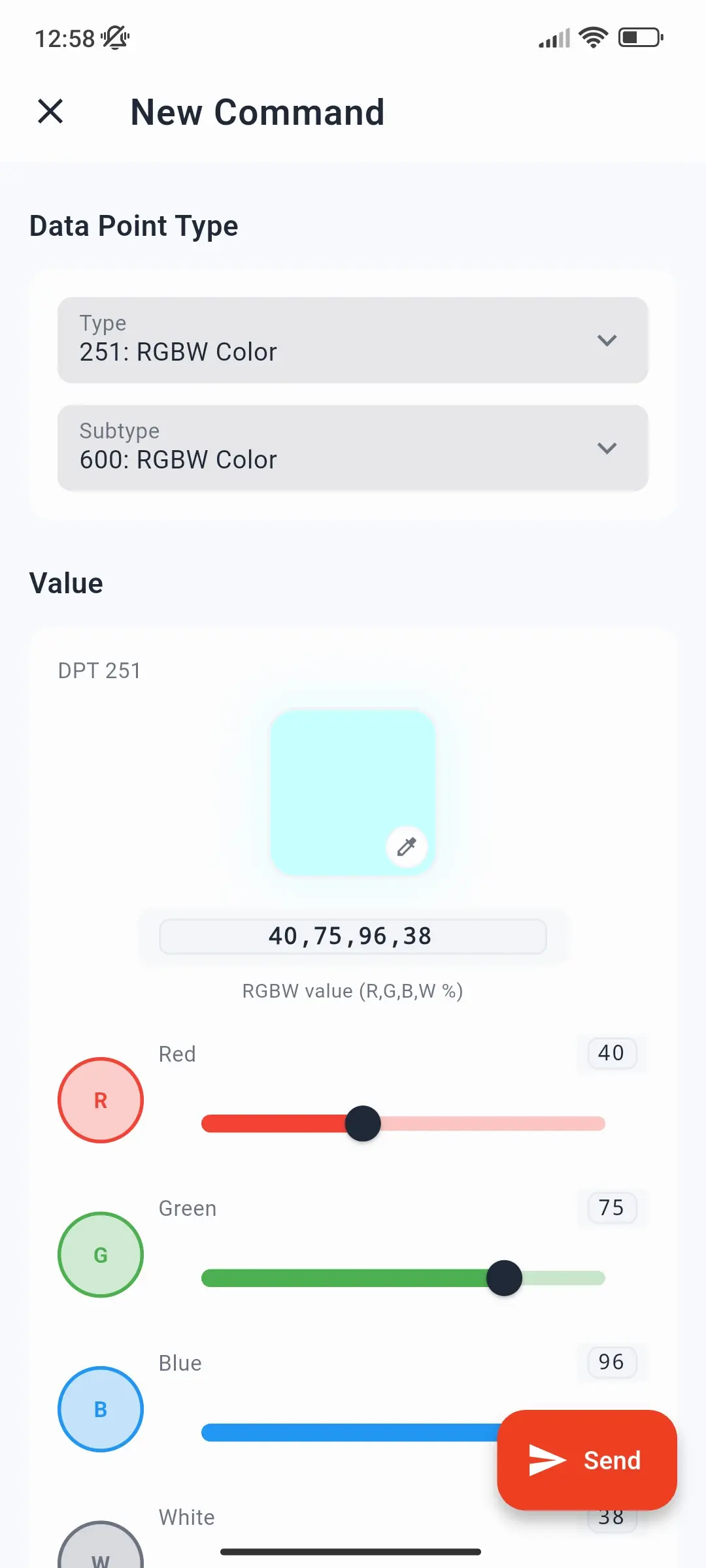
- Tippen Sie auf Neuer Befehl, um den Befehlseditor zu öffnen:
- Geben Sie eine Gruppenadresse ein oder tippen Sie auf das Suchsymbol, um eine Adresse aus Ihrem Projekt auszuwählen.
- Wählen Sie Schreiben oder Lesen.
- Wählen Sie den Datenpunkttyp aus.
- Geben Sie bei einem Schreibbefehl den Wert ein.
- Tippen Sie auf Senden. Das Telegramm wird auf den Bus gesendet und erscheint in der Monitorliste.
Mit einem Tippen erneut senden: Gesendete Befehle werden im Blatt Schnell senden unter ZULETZT aufgeführt. Tippen Sie auf einen Befehl, um ihn erneut zu senden, oder halten Sie ihn gedrückt, um ihn zuerst zu bearbeiten.
Schaltfläche Senden ist ausgegraut? Eine Busmonitor-Sitzung ist nur zum Empfangen gedacht. Beenden Sie den Monitor und starten Sie ihn erneut im Modus Gruppenmonitor, um Befehle zu senden.
Oder direkt aus Ihrem Projekt senden
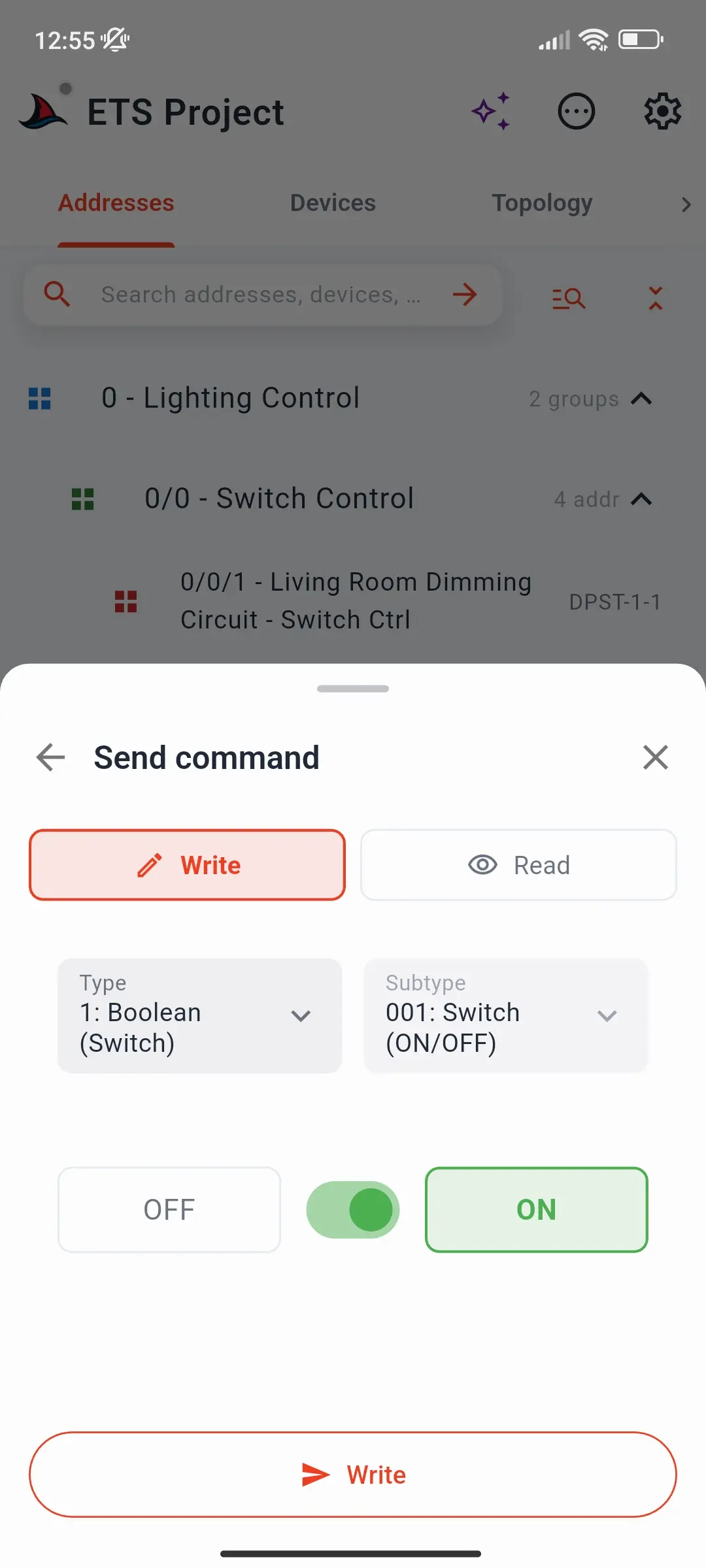
Wenn ein Projekt geladen ist, müssen Sie zum Senden den Monitor nicht geöffnet haben. Tippen Sie auf der Seite Projekt auf eine Gruppenadresse und dann in ihrem Detailblatt auf Befehl senden:
- Wählen Sie Schreiben oder Lesen. Der Datenpunkttyp wird bereits aus Ihrem Projekt übernommen.
- Legen Sie bei einem Schreibbefehl den Wert fest.
- Tippen Sie unten auf Schreiben (oder Lesen). Antworten auf eine Leseanfrage erscheinen direkt im Blatt.
Wenn Sie noch nicht verbunden sind, fordert die App Sie zuerst auf, ein Gateway auszuwählen.
Wie geht es weiter?
Sie sind jetzt mit einem Gateway verbunden, haben Ihr Projekt geladen und eine Live-Monitorsitzung gestartet. Hier können Sie weitermachen:
| Ziel | Anleitung |
|---|---|
| Gruppenadressen durchsuchen und Befehle aus dem Projektbaum senden | Die Projektseite |
| Wiederverwendbare Testroutinen mit Befehlen und Filtern erstellen | Das Shark-Hunt-Konzept |
| KNX-Data-Secure-Gruppentelegramme entschlüsseln | KNX Data Secure einrichten |
| Herausfinden, welche Geräte auf einer Linie vorhanden sind | Eine KNX-Buslinie scannen |
| Einer neuen Anlage eine physikalische Adresse zuweisen | Die Physikalische Adresse eines Geräts programmieren |
| Geräteinformationen lesen oder den Programmiermodus umschalten | Kommunikationsobjekte eines Geräts auslesen |
| Eine Monitorsitzung als ETS-kompatible XML- oder CSV-Datei speichern | Telegramme exportieren |
| Antworten auf häufige Fragen finden | Häufig gestellte Fragen |
