Ein Shark Hunt ist eine wiederverwendbare, eigenständige Sammlung von Aktionen zum Testen und Diagnostizieren einer KNX-Anlage. Statt für jeden Test eine Gruppenadresse aufzurufen, einen Datenpunkttyp auszuwählen und einen Befehl zu erstellen, richten Sie einen Hunt einmal ein und führen ihn mit einem Tippen aus - überall und bei jedem Besuch derselben Anlage.
Premiumfunktion: Zum Erstellen, Bearbeiten und Ausführen von Shark Hunts ist unter Android, iOS und macOS ein Abonnement oder ein lebenslanger Kauf erforderlich. Unter Windows ist die Funktion enthalten. Siehe Abonnementpläne.
Die Grundidee
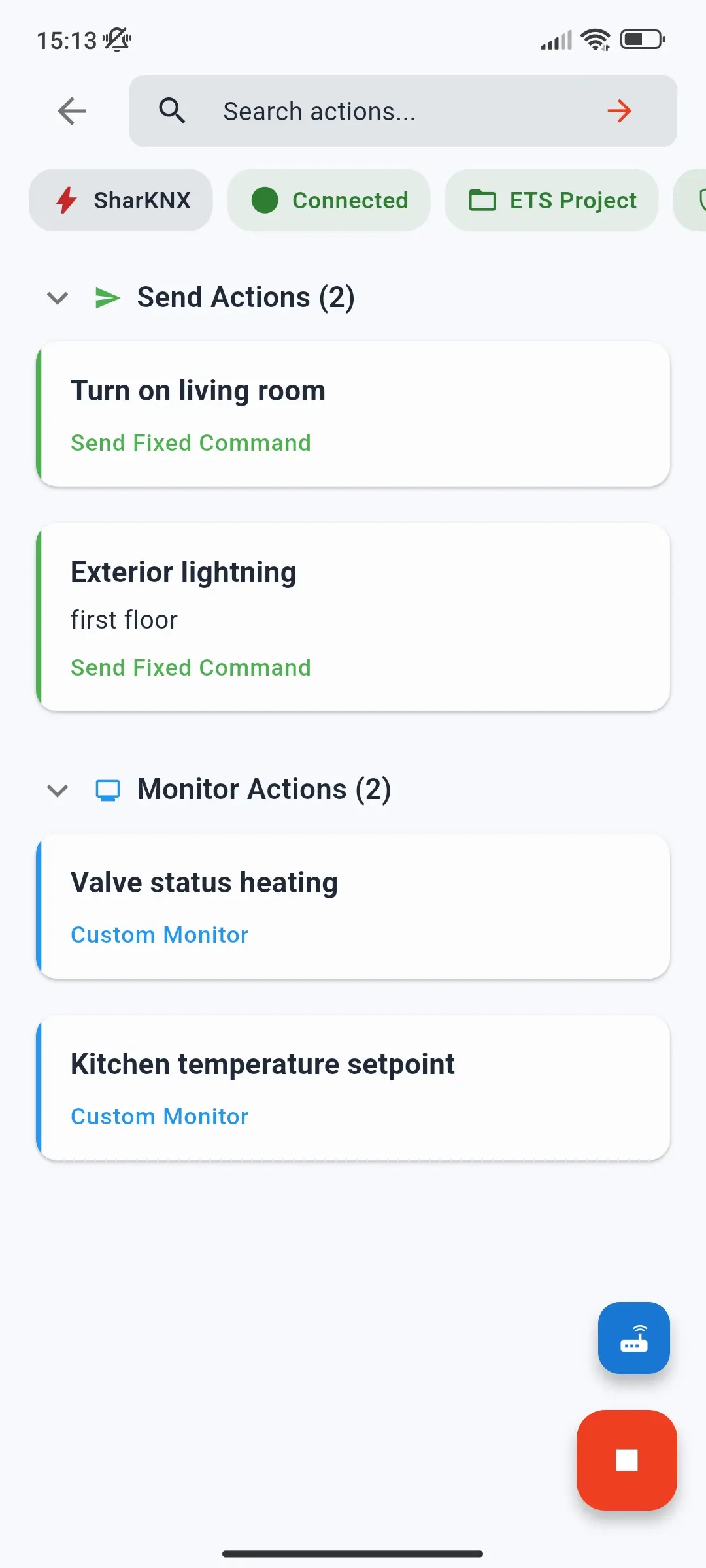
Jeder Shark Hunt ist eine benannte Sammlung aus Sendeaktionen (Befehle an den Bus) und Monitoraktionen (gefilterte Monitorsitzungen). Ein Hunt kann eine oder beide Arten enthalten. Beim Öffnen werden alle Aktionen auf einer Seite mit antippbaren Karten angezeigt und können sofort ausgeführt werden.
Shark Hunts sind in mehreren Situationen nützlich:
- Wiederholte Tests. Bei der Inbetriebnahme müssen dieselben Befehle oft dutzendfach und bei mehreren Vor-Ort-Terminen gesendet werden. Ein Hunt speichert sie, damit Sie sie nicht jedes Mal neu erstellen müssen.
- Diagnoseaufgaben weitergeben. Ein Hunt kann das Gateway einer bestimmten Anlage enthalten. Sie können ihn exportieren und mit einem Kollegen teilen, der ihn auf seinem eigenen Gerät ausführt, ohne ein Gateway einzurichten oder eine Gruppenadresse zu suchen.
- Strukturierte Testfolgen. Eine Mehrfach- oder Sequenzaktion sendet Befehle nacheinander und kann zwischen ihnen konfigurierbare Wartezeiten einlegen - etwa für einen vollständigen Lichtszennentest oder einen Rollladenzyklus mit einem Tippen.
- Erweiterte Busfilter. Monitoraktionen können komplexe Filter kombinieren - Gruppenadressbereiche, Gerätefilter, Telegrammtypen und Zeitfenster. Die normale Monitorfilterleiste unterstützt diese Kombinationen nicht.
Ein Beispiel
Ein typischer Hunt zur Übergabe eines Besprechungsraums könnte Folgendes enthalten:
| Aktion | Typ | Funktion |
|---|---|---|
| Licht ein/aus testen | Mehrfach senden / Sequenz | Schaltet alle Lichtkreise ein, wartet 3 s und schaltet sie wieder aus |
| Sollwert | Variablenwert senden | Fragt nach einer Temperatur und schreibt sie in alle Heizsollwerte des Raums |
| Raumverkehr | Raum überwachen | Zeigt nur Telegramme zu den Gruppenadressen des Raums |
| Defekter Aktor | Benutzerdefinierter Monitor | Überwacht Antworten auf einer Aktorlinie, zum Beispiel 1.2.* |
Vor Ort öffnen Sie den Hunt, tippen auf die Sequenz, prüfen die Beleuchtung, tippen auf die Monitoraktion und sehen den relevanten Datenverkehr - ohne Suchen oder Eingeben von Adressen.
Aktionstypen
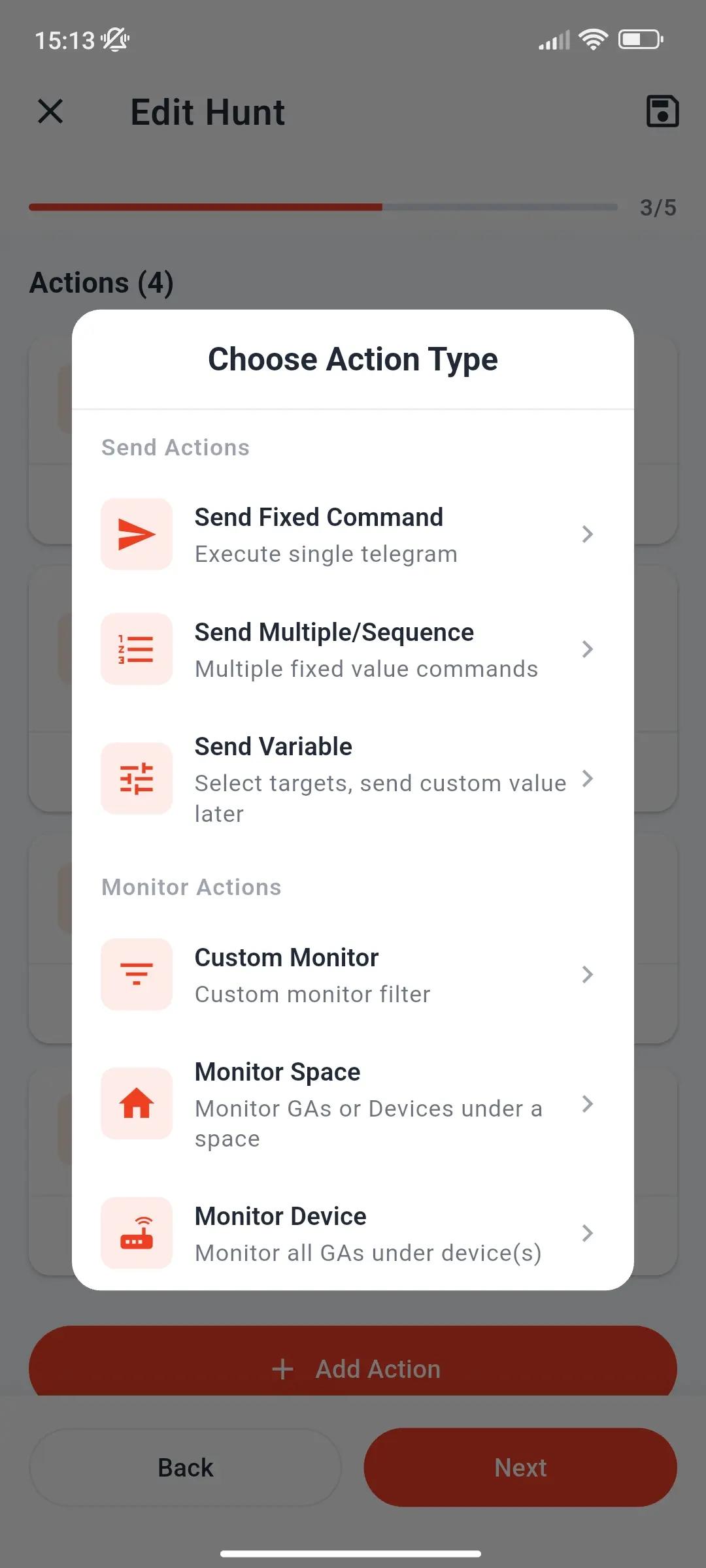
Beim Hinzufügen einer Aktion wählen Sie aus sechs Typen: drei zum Senden von Befehlen und drei zum Überwachen des Busses. Jeder Typ wird im Folgenden erklärt.
Sendeaktionen
Drei Arten von Sendeaktionen stehen zur Verfügung:
Festwert senden führt jedes Mal einen einzelnen Schreib- oder Lesebefehl mit festem Wert an eine bestimmte Gruppenadresse aus. Nützlich für schnelle Geräteaktionen - Licht einschalten, Szene speichern oder Sensorwert prüfen.
Sequenz senden führt eine Reihe fester Befehle nacheinander aus. Zwischen den Befehlen kann eine Wartezeit von bis zu 10 Sekunden eingestellt werden; eine Aktion umfasst bis zu 15 Befehle. Damit lassen sich Szenenspeicherungen, Rollladenfahrten oder mehrstufige Automationen testen.
Variablenwert senden sendet bei der Ausführung einen ausgewählten Wert an bis zu 15 Gruppenadressen mit demselben Datenpunkttyp. Beim Tippen auf die Aktionskarte öffnet sich ein Eingabeblatt mit den passenden DPT-Steuerelementen (Regler, Farbwähler, Zahlenfelder usw.). So können Sie verschiedene Werte testen, ohne den Hunt zu bearbeiten.
Monitoraktionen
Drei Arten von Monitoraktionen stehen zur Verfügung:
Benutzerdef. Monitor wendet einen Filter mit mehreren Bedingungen auf den Busmonitor an. Die Bedingungen können Gruppenadressen (einschließlich Platzhaltern wie 1/*/0), individuelle Senderadressen (mit Platzhaltern wie 1.*.*), Telegrammtypen (Lesen, Schreiben, Antwort), Namen oder Beschreibungstext sowie Zeitfenster filtern. Bis zu 10 Bedingungen lassen sich mit UND/ODER verknüpfen. Einträge für Adressen und Geräte können ausgeschlossen statt eingeschlossen werden, sodass Sie alles außer einem bestimmten Bereich überwachen.
Raum überwachen verwendet die Gebäudestruktur des ETS-Projekts als Filterziel. Wählen Sie einen Raum oder Bereich aus der Gebäudehierarchie aus. Der Monitor zeigt dann nur die zugehörigen Gruppenadressen oder Geräte - bis zu 750. Eine manuelle Eingabe der Adressen ist nicht erforderlich.
Gerät überwachen wählt ein oder mehrere Geräte aus dem ETS-Projekt aus und überwacht alle mit ihnen verknüpften Gruppenadressen. Das hilft, bei Tests die Kommunikation eines einzelnen Aktors oder Sensors einzugrenzen.
Beim Öffnen einer Monitoraktion im Hunt werden ihre Filter sofort angewendet. Ein Symbol in der Monitoransicht zeigt die aktiven Filterdetails. Über ein Schnellwechselblatt können Sie zwischen allen Monitoraktionen des Hunts wechseln, ohne die Monitorseite zu verlassen.
Teilen und Übertragbarkeit
Shark Hunts sind zum Teilen gedacht. Optional kann ein Hunt ein vorkonfiguriertes Gateway enthalten - IP-Adresse, Port und Verbindungseinstellungen der vorgesehenen Anlage. Beim Öffnen eines geteilten Hunts wird das Gateway als Verbindungsoption angeboten. So können andere den Hunt ausführen, ohne selbst etwas zu suchen oder einzurichten.
Ein Hunt enthält niemals Zugangsdaten für KNX IP Secure. Ist sein Gateway gesichert, muss die ausführende Person den Schlüsselbund oder das Projekt mit den Zugangsdaten auf dem eigenen Gerät laden. Beim Teilen eines Hunts werden also keine Schlüssel weitergegeben.
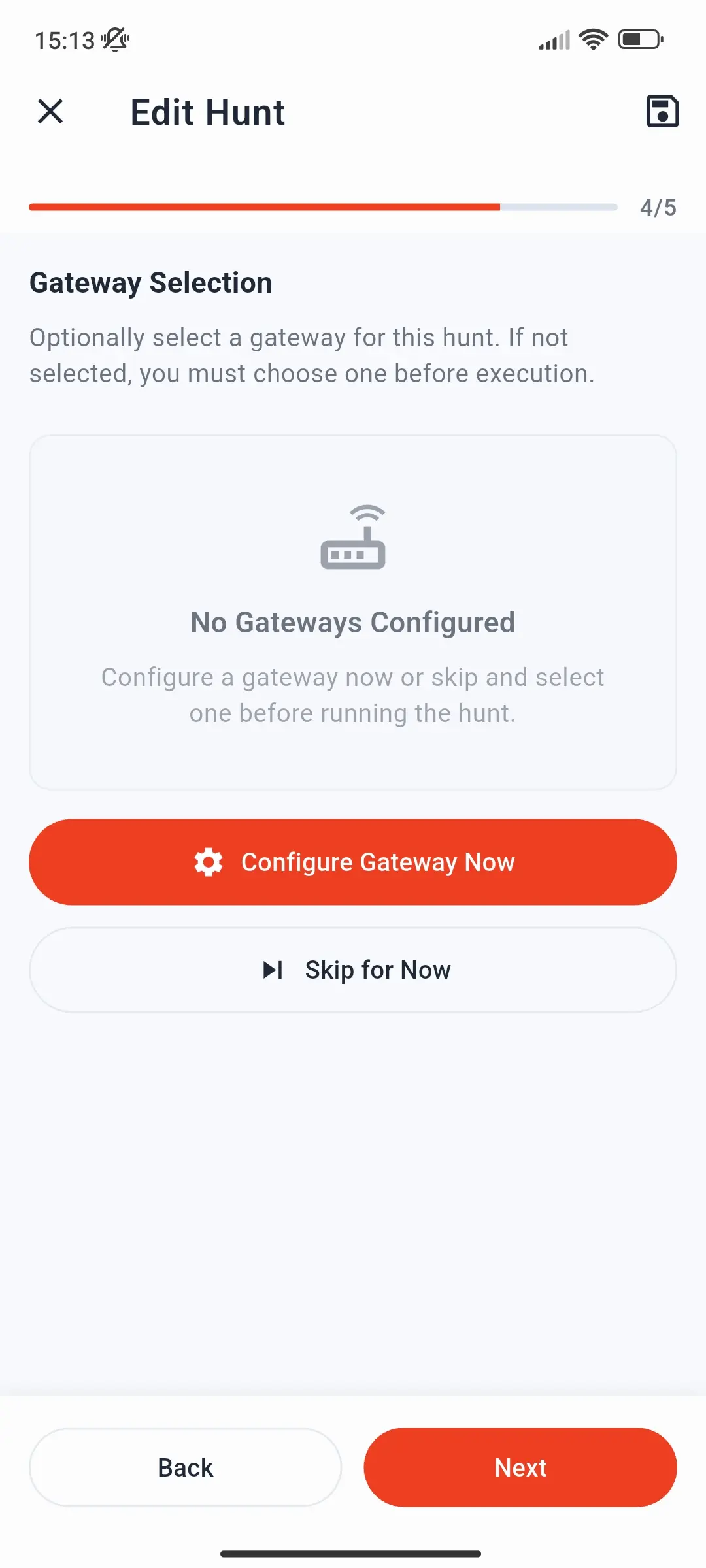
Sie können einen einzelnen Hunt oder alle Hunts gleichzeitig als JSON-Datei exportieren und über beliebige Wege teilen - Messenger, E-Mail oder Cloud-Speicher. Beim Importieren einer JSON-Datei werden die enthaltenen Hunts Ihrer Liste hinzugefügt, ohne vorhandene zu überschreiben. Das Dateiformat wird unter Exportformate beschrieben.
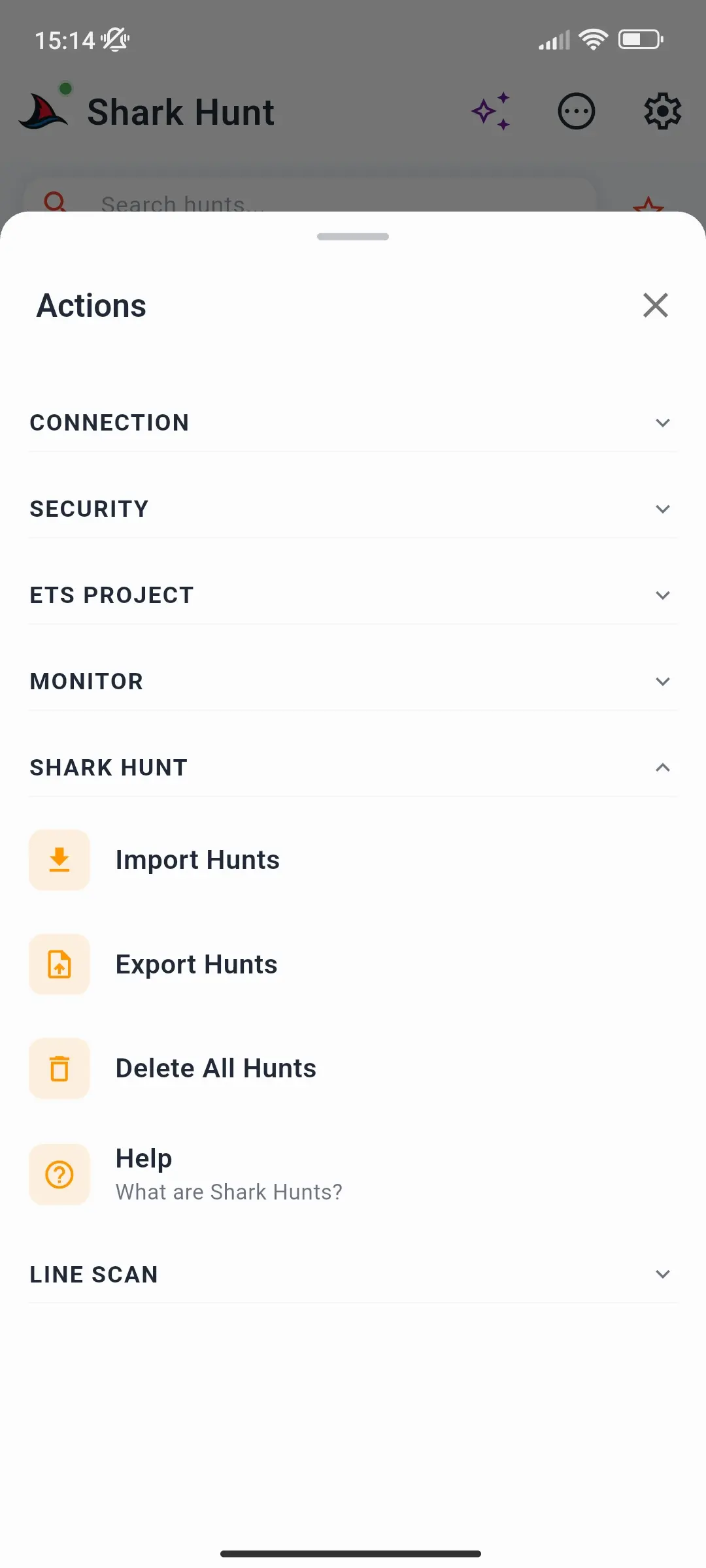
Die Karten der Hunts sind farbcodiert, damit Sie auf einen Blick erkennen, was ein Hunt macht:
| Rahmenfarbe | Inhalt |
|---|---|
| Grün | Nur Sendeaktionen |
| Blau | Nur Monitoraktionen |
| Rot | Sende- und Monitoraktionen |
| Grau | Unvollständig - vor Abschluss der Einrichtung gespeichert |
Speicherung
Hunts werden auf Ihrem Gerät gespeichert und bleiben nach App-Neustarts erhalten. Erstellungs- und Änderungszeitpunkt sind im Info-Blatt des jeweiligen Hunts zu sehen. Sie können bis zu 25 Hunts mit je bis zu 25 Aktionen speichern - alle Angaben finden Sie unter Grenzwerte.
Weiterlesen
- Einen Shark Hunt erstellen - Schritt-für-Schritt-Anleitung für Ihren ersten Hunt
- Die Shark-Hunts-Seite - alle Schaltflächen und Ansichten der Shark-Hunts-Seite
- Grenzwerte - Anzahl der Hunts, Aktionen, Befehle und Bedingungen
