Die Projekt-Seite ist der Ort, an dem Sie Ihr ETS-Projekt laden und damit arbeiten: die Installation durchsuchen, sehen, wie Geräte verbunden sind, Befehle senden sowie Geräte überprüfen und in Betrieb nehmen. Sie ist der zweite Reiter in der unteren Navigationsleiste und in der App mit ETS-Projekt betitelt.
Was ein geladenes Projekt in SharKNX freischaltet, sehen Sie unter ETS-Projekte in SharKNX.
Projekt-Dashboard
Ohne ein Projekt - oder wenn Sie auf die Dashboard-Schaltfläche (unten rechts) tippen - zeigt die Seite das Projekt-Dashboard:
- Schnellzugriff - die Aktuelles Projekt (tippen Sie darauf, um zurückzukehren) und Projekt laden, die den Dateiauswahldialog für eine
.knxprojöffnet. Passwortgeschützte Projekte werden unterstützt. - Archiv - jedes Projekt, das Sie geladen haben, mit dem Speicherverbrauch von 500 MB. Tippen Sie auf ein Projekt, um es erneut zu öffnen, auch wenn die Originaldatei verschwunden ist. Die Suchschaltfläche findet archivierte Projekte; das Projektblatt zeigt die Details und ermöglicht es Ihnen, eine Kopie zu speichern oder es zu entfernen.
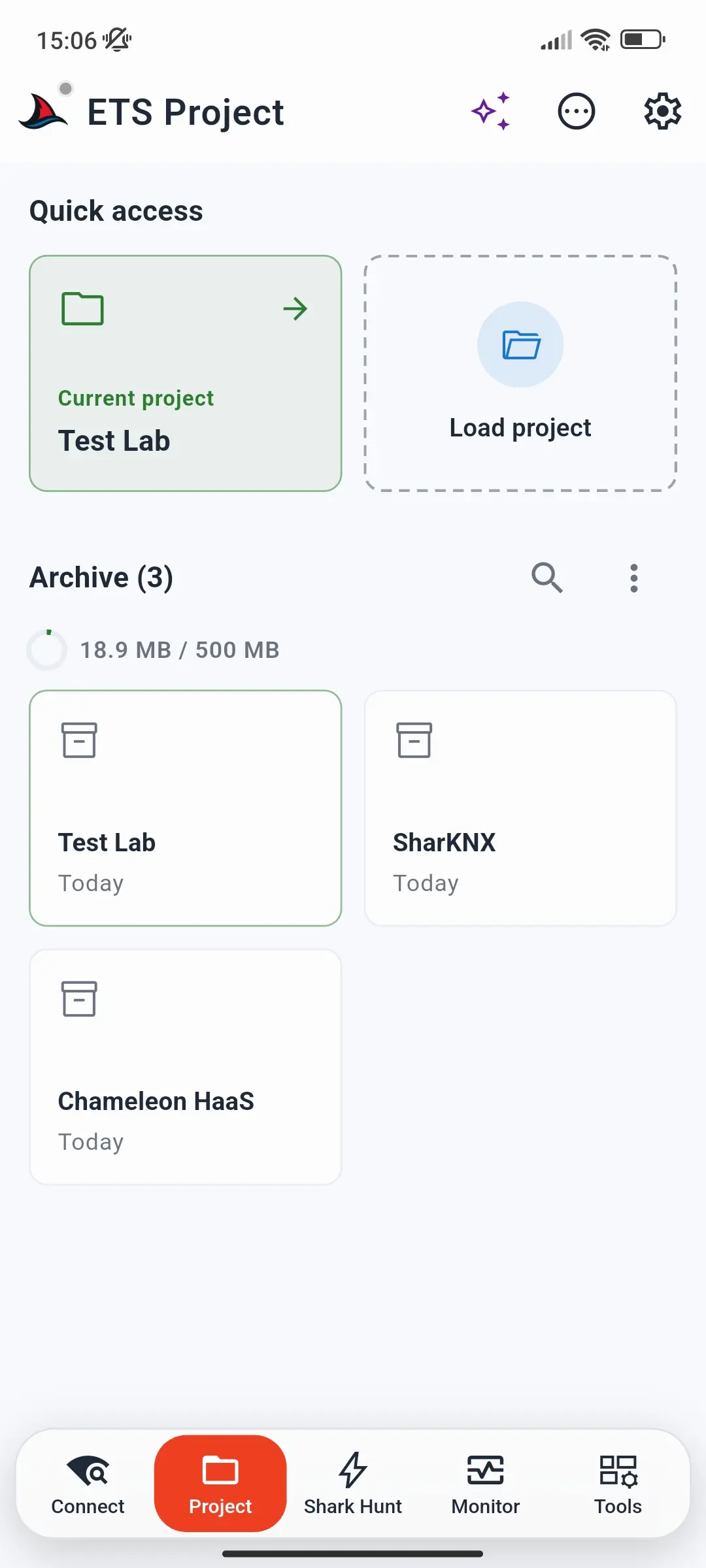
Siehe Ein ETS-Projekt laden für das Laden, das Archiv und die Auswahl der Sprache der Produkttexte.
Registerkarten, Suche und Filter
Ein geladenes Projekt öffnet sich in vier Registerkarten: Adressen, Geräte, Topologie und Gebäude. Über der Liste:
- Das Suche-Feld findet Adressen, Geräte und Namen im gesamten Projekt.
- Die Erweiterte Filter-Schaltfläche verengt jede Registerkarte - siehe Erweiterte Filter.
- Die Erweitern / Zusammenklappen-Taste öffnet oder schließt jeden Ast des Baums auf einmal.
Wenn das Projekt KNX Data Secure-Gruppenadressen enthält, zeigt ein Banner unter den Registerkarten an, ob Absenderadressen gesetzt sind - Data Secure Sender konfigurieren oder Data Secure Sender konfiguriert. Tippen Sie darauf, um die KNX Secure Sender-Seite zu öffnen; siehe KNX Data Secure einrichten.
Adressen
Der Gruppenadressbaum wie in ETS: Hauptgruppen, Mittelgruppen und Gruppenadressen mit ihren Datentypen. Gesicherte Gruppenadressen sind mit einem Schild markiert.
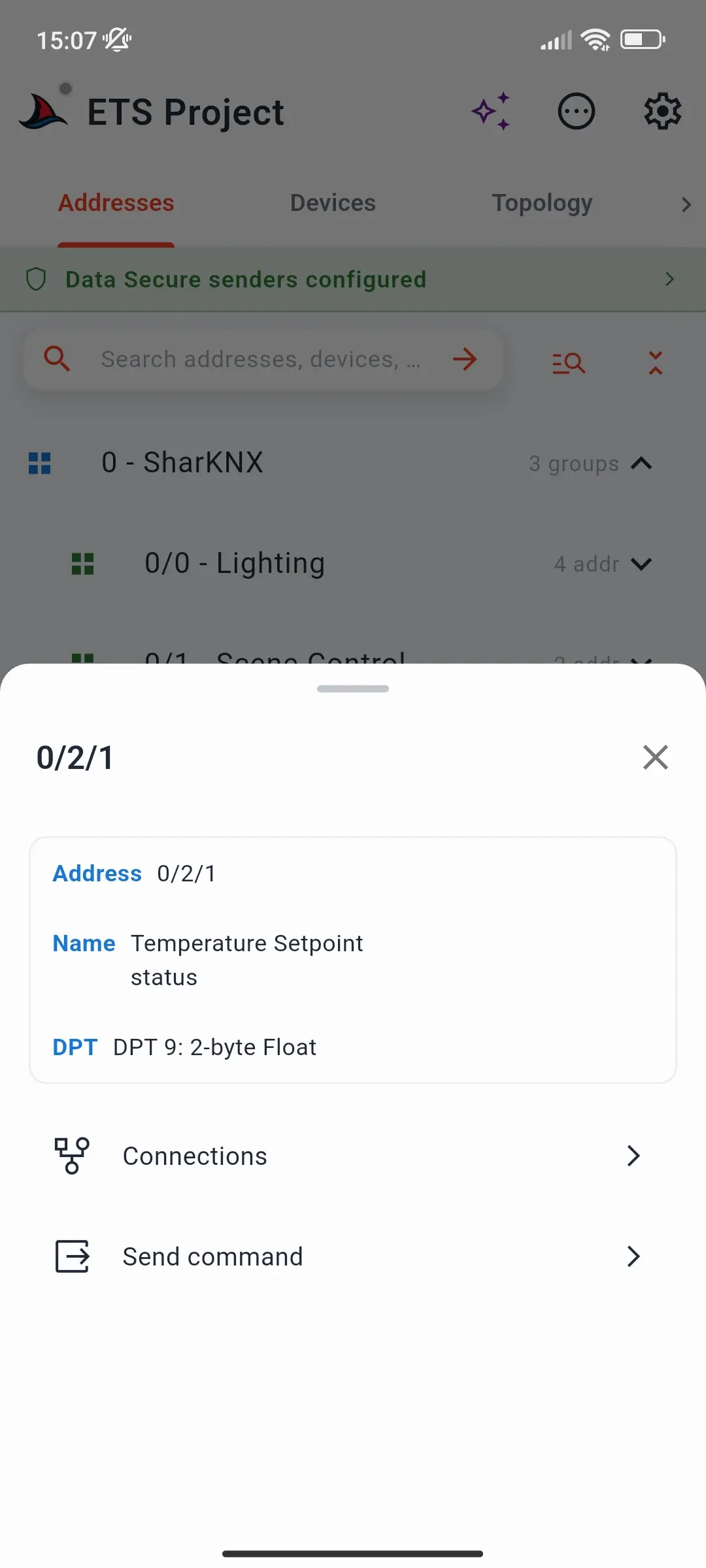
Tippen Sie auf eine Gruppenadresse, um deren Details zu öffnen - Adresse, Name und DPT - mit zwei Aktionen:
- Verbindungen - jedes Gerät, das sendet oder darauf hört, auf der Projektverbindungen-Seite
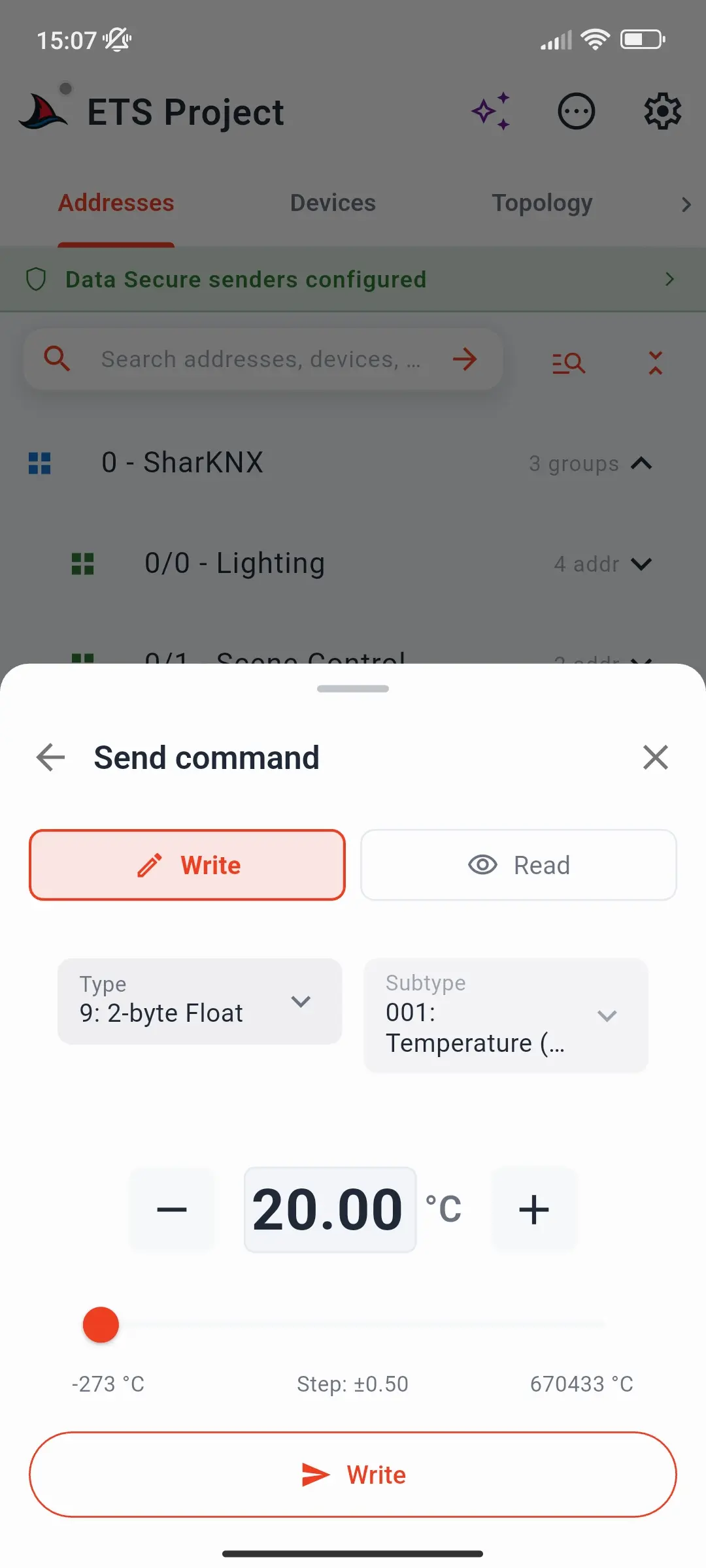
- Befehl senden - schreiben oder lesen Sie die Gruppenadresse, mit einer Eingabe, die ihrem Datentyp entspricht. Antworten auf eine Leseanforderung erscheinen im Blatt.
Geräte und Topologie
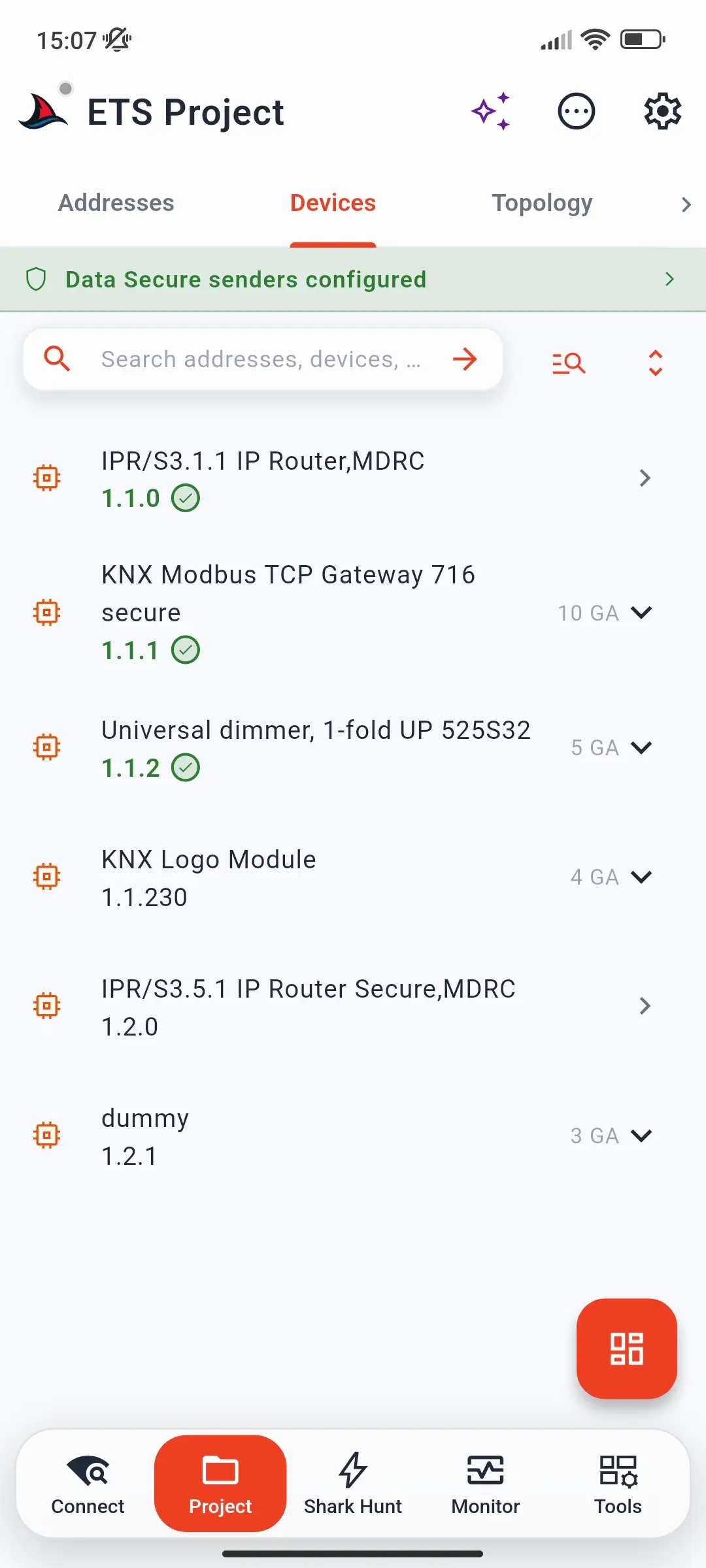
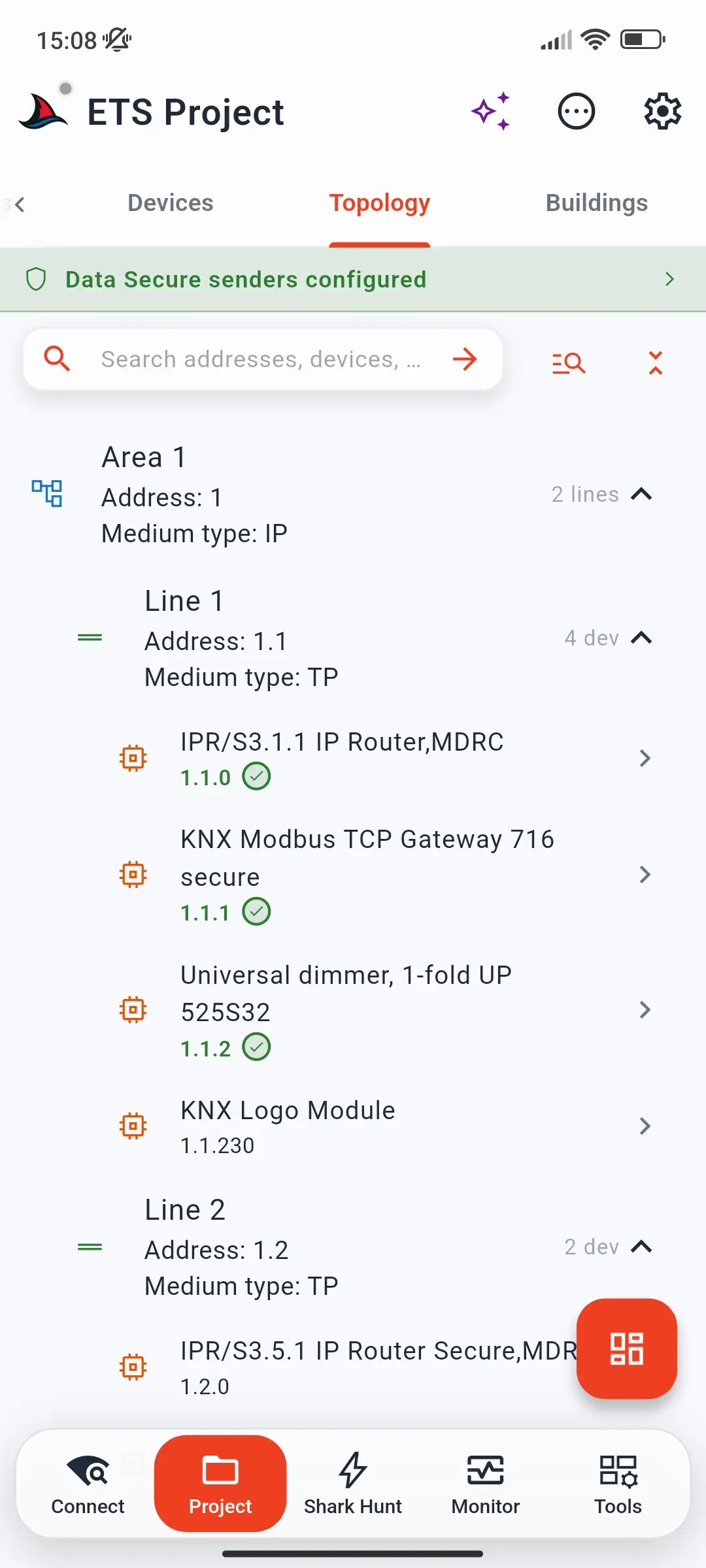
Geräte listet jedes Gerät nach einzelner Adresse auf; Topologie gruppiert sie nach Bereich und Linie, mit dem Medientyp jedes Bereichs und jeder Linie. Eine Adresse, die grün angezeigt wird mit einem Prüfen, bedeutet, dass ETS diese einzelne Adresse auf das Gerät heruntergeladen hat. Geräte mit Gruppenadressen zeigen an, wie viele es sind - erweitern Sie sie, um die Adressen zu sehen.
Gebäude
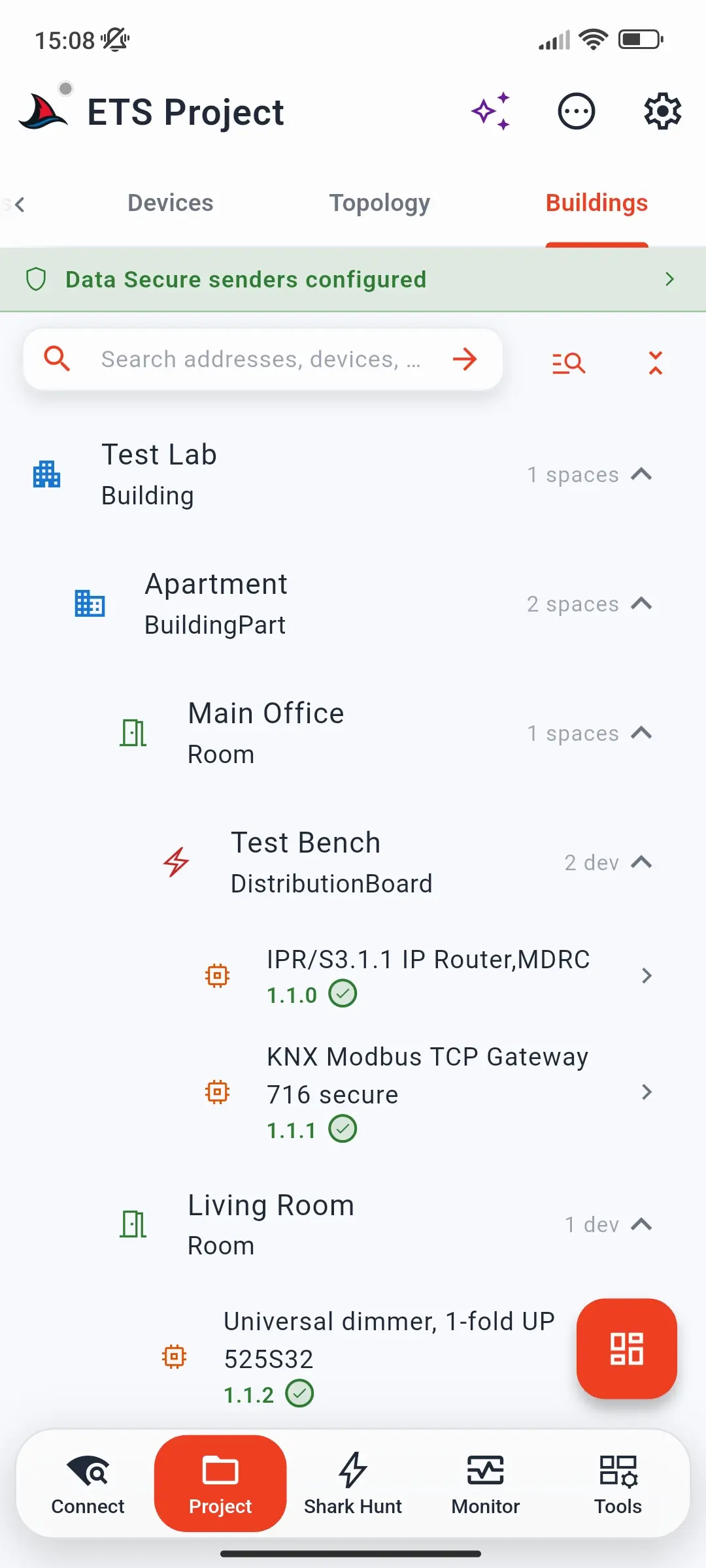
Die Gebäudestruktur von ETS - Gebäude, Gebäudeteile, Etagen, Räume, Verteilerschränke und Funktionen - mit den Geräten und Gruppenadressen in jedem Raum. Jeder Raum zeigt seinen Typ und wie viele Räume oder Geräte er enthält.
Erweiterte Filter
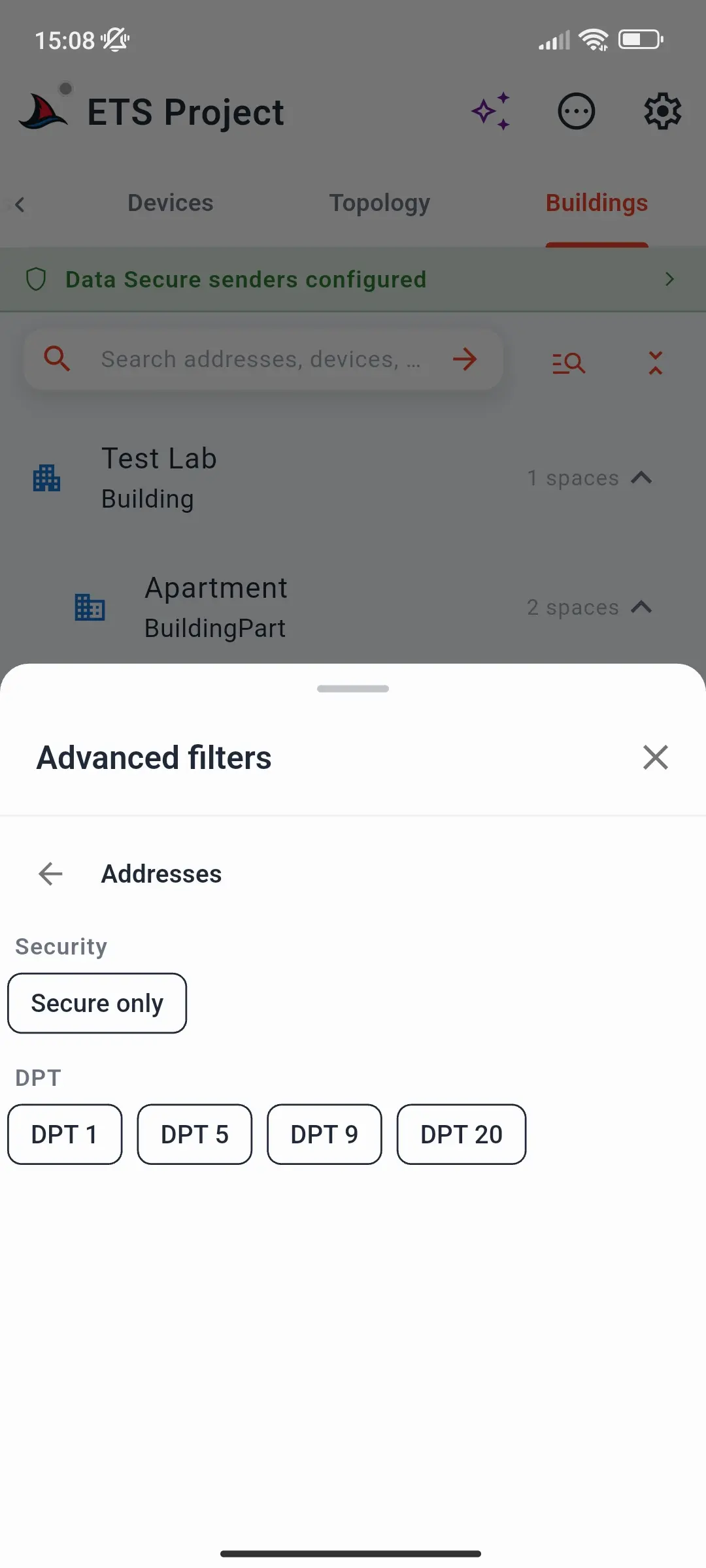
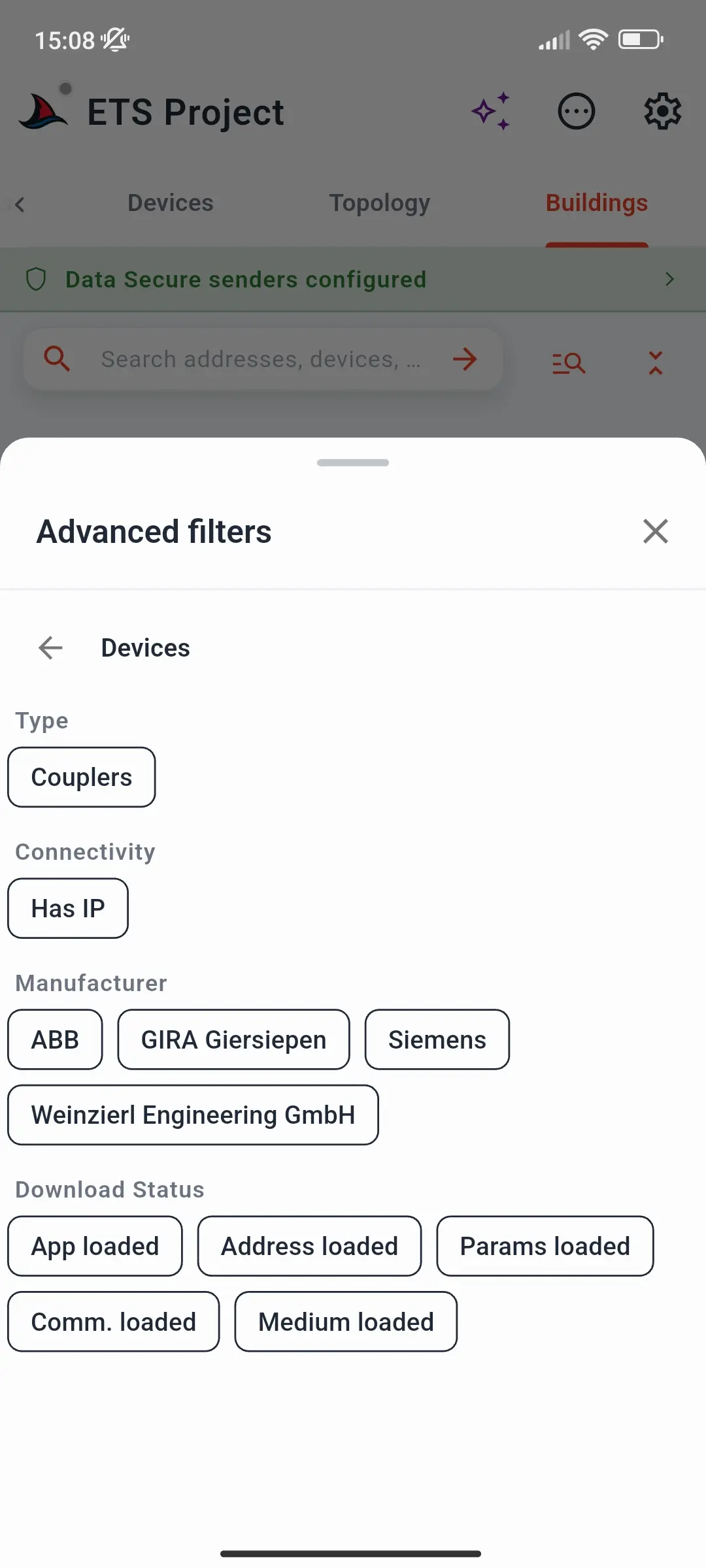
Die Schaltfläche Erweiterte Filter öffnet Filter für die Registerkarte, auf der Sie sich befinden:
| Registerkarte | Filter |
|---|---|
| Adressen | Nur Secure; Datentypen, z. B. DPT 1, DPT 9 |
| Geräte | Koppler; Hat IP; Hersteller; ETS Download-Status - App geladen, Adresse geladen, Param. geladen, Komm. geladen, Medium geladen |
| Topologie | ETS Download-Status |
| Gebäude | Raumtypen und Funktionstypen; nur Räume mit Funktionen oder Geräten |
Die Download-Status-Filter erstellen eine Inbetriebnahme-Aufgabenliste: Zeige die Geräte, deren Adresse oder Anwendung noch nicht heruntergeladen wurde.
Geräteblatt
Tippe auf ein Gerät im Geräte-, Topologie- oder Gebäude-Tab, um dessen Blatt zu öffnen. Es zeigt den Gerätenamen und den ETS-Download-Status - App, Addr, Params, Comm, und Medium geladen - und, wenn ein Gateway verbunden ist:
| Aktion | Führt aus |
|---|---|
| Präsenz prüfen | Bestätigt, dass das Gerät am Bus antwortet |
| Info lesen | Liest dessen Identität, Hardware, Firmware und Status aus |
| Reset | Startet das Gerät neu, nachdem Sie um Bestätigung gebeten wurden |
| Adresse programmieren | Schreibt die Adresse aus dem Projekt - drücken Sie die Programmiertaste des Geräts, wenn Sie dazu aufgefordert werden |
| Filtertabelle lesen | Für Linien- und IP-Koppler - siehe Koppler-Filtertabellen |
Darunter öffnen Kommunikationsobjekte und Verbindungen die Objekte und Verbindungen des Geräts.
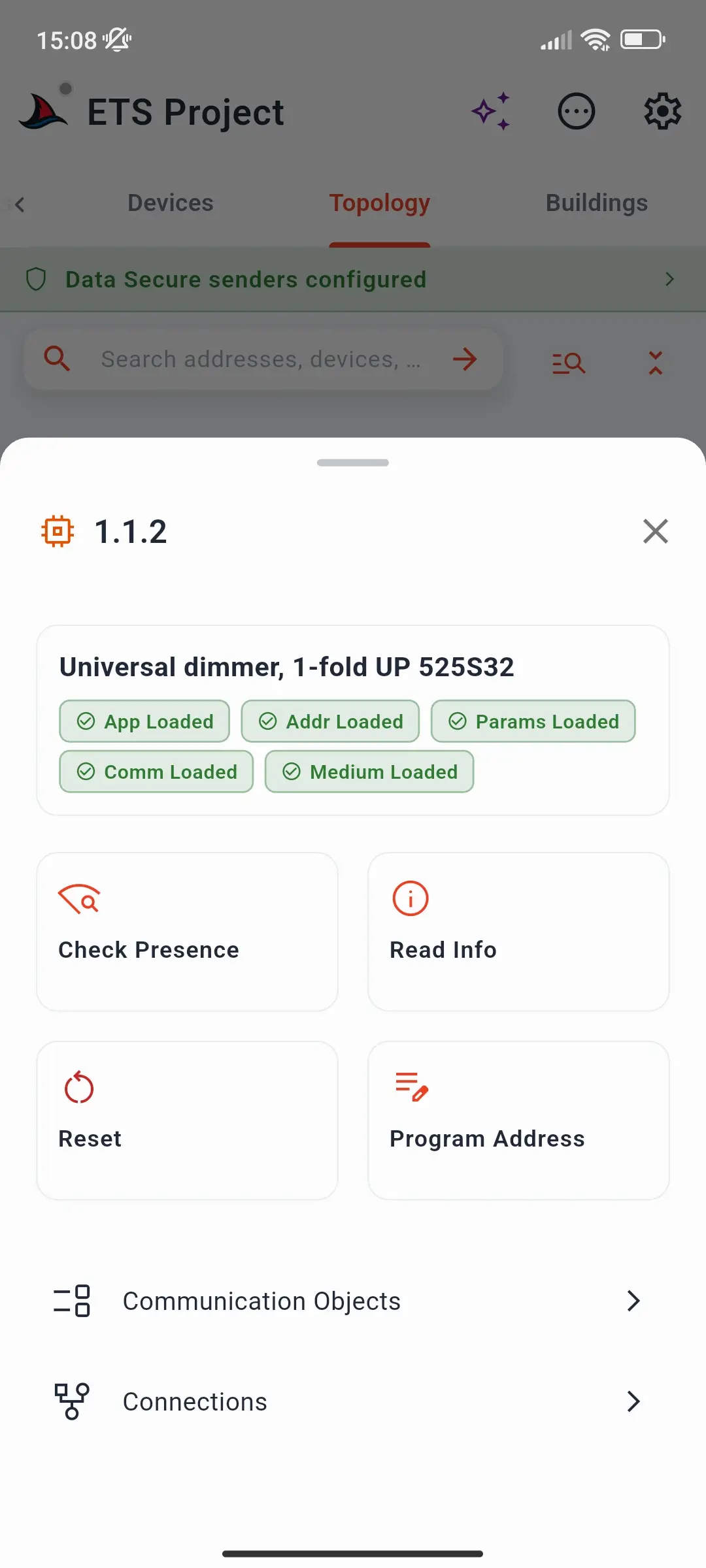
Geräteoperationen sind eine Premium-Funktion auf Android, iOS und macOS - siehe Abonnementpläne. Zum Programmieren von Adressen siehe Die Physikalische Adresse eines Geräts programmieren.
Kommunikationsobjekte
Kommunikationsobjekte im Gerätesheet öffnet die Objekte des Geräts: seinen Hersteller, den Download-Status und die Daten, an denen es zuletzt in ETS geändert und heruntergeladen wurde, sowie alle Objekte, die mit einer Gruppenadresse verknüpft sind. Erweitern Sie ein Objekt, um seine Flags (R W C T U I), Funktion, Größe, Datentyp und Gruppenadressen zu sehen; tippen Sie auf eine Gruppenadresse, um an sie zu senden. Die Suche-Taste findet ein Objekt.
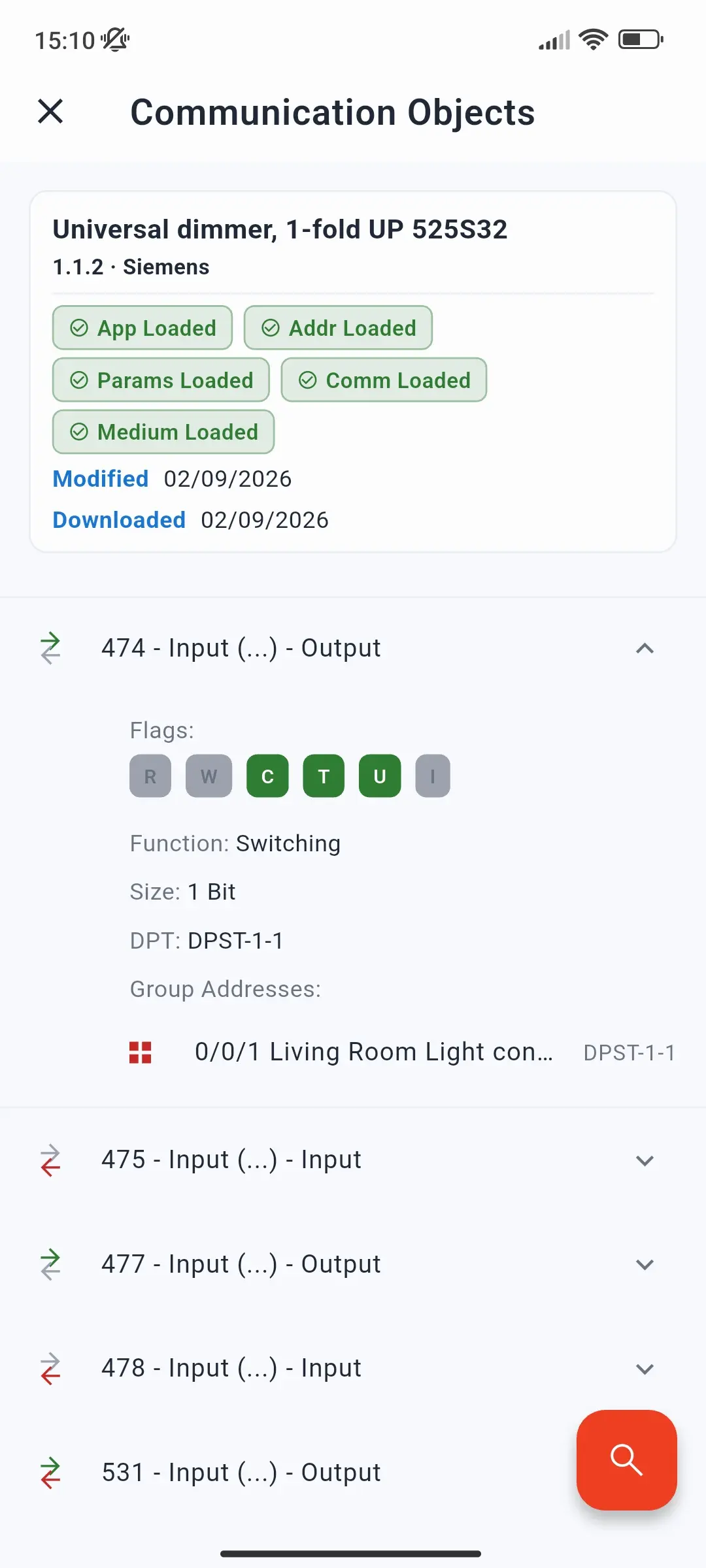
Diese Seite benötigt Kommunikationsobjekte laden in den Einstellungen - Referenz, was standardmäßig aktiviert ist.
Kupplungsfiltertabellen
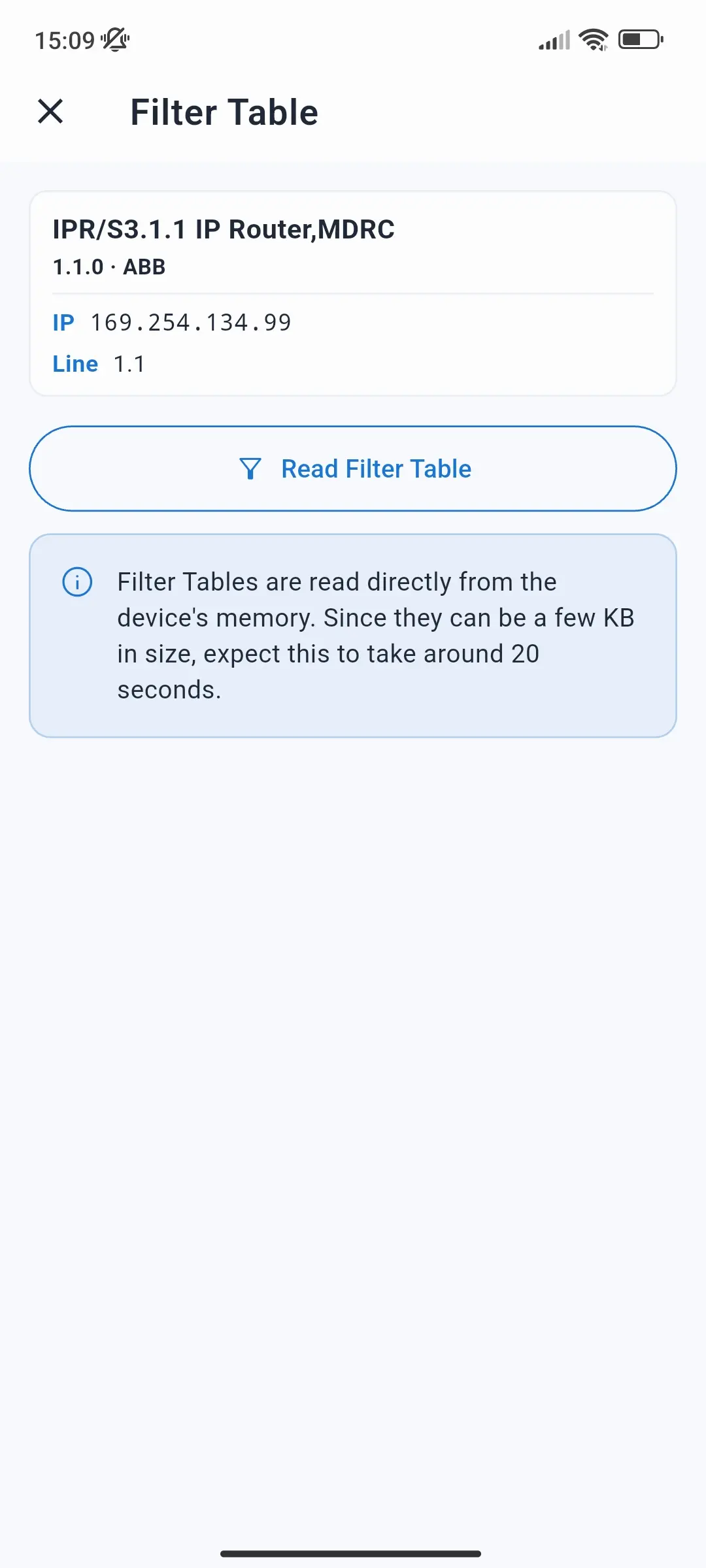
Ein Linien- oder IP-Koppler leitet nur Gruppentelegramme weiter, deren Adressen in seiner Filtertabelle stehen. Für Koppler bietet das Gerätesheet Filtertabelle lesen:
- Die Filtertabelle-Seite zeigt den Koppler - seinen Namen, seine Adresse, den Hersteller, die IP-Adresse und die Leitung.
- Tippen Sie auf Filtertabelle lesen. Die Tabelle wird aus dem Speicher des Kopplers gelesen; dies dauert etwa 20 Sekunden.
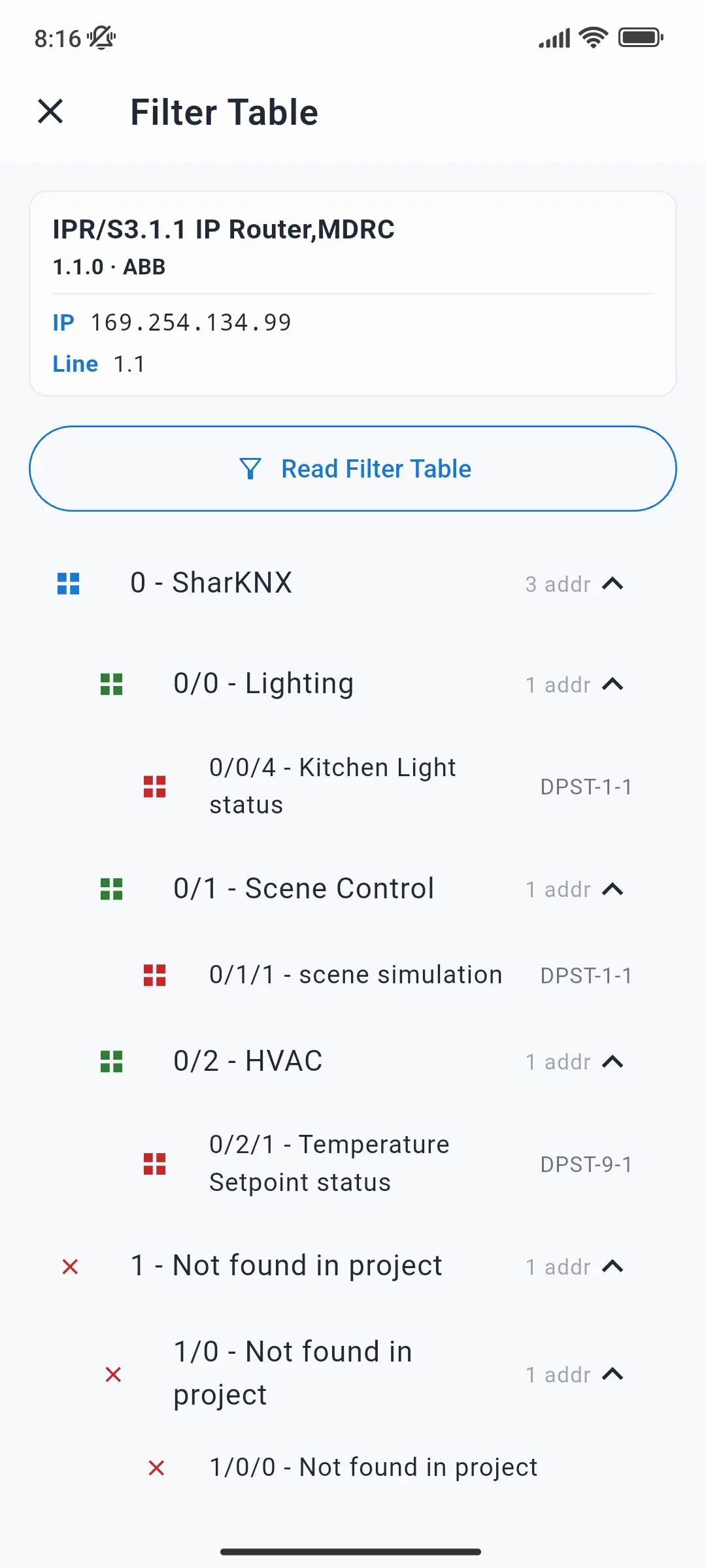
- SharKNX listet jede Gruppenadresse auf, die der Koppler durchlässt, im Gruppenadressbaum des Projekts mit Namen und Datentypen. Adressen, die durchgelassen werden, aber nicht im Projekt sind, werden mit Nicht im Projekt gefunden markiert.
Eine Gruppenadresse, die Sie erwarten, aber nicht sehen, wird vom Koppler blockiert - ein häufiger Grund, warum Telegramme eine andere Leitung nicht erreichen. Adressen, die mit Nicht im Projekt gefunden markiert sind, stammen meistens aus einer älteren Projektversion. Für eine Schritt-für-Schritt-Anleitung und ein Beispiel zur Fehlersuche siehe Die Filtertabelle eines Kopplers lesen.
Aktionen für diese Seite
Auf dieser Seite öffnet sich das ⋯ Aktionen-Blatt mit seinem Abschnitt ETS-Projekt erweitert: Projekt laden, Projekt entladen und Verbindungen. Siehe Seitenmenü und Aktionen.
Verwandt
- ETS-Projekte in SharKNX - was ein geladenes Projekt freischaltet
- Ein ETS-Projekt laden - Laden, das Archiv und Projektsprache
- Projektverbindungen - wie Geräte verbunden sind
- KNX-Befehle senden - jede Möglichkeit zu senden
