La page Projet est l'endroit où vous chargez votre projet ETS et travaillez avec lui : parcourez l'installation, voyez comment les appareils sont connectés, envoyez des commandes et vérifiez et mettez en service les appareils. Il s'agit du deuxième onglet dans la barre de navigation inférieure et il est intitulé Projet ETS dans l'application.
Pour savoir ce qu'un projet chargé débloque dans SharKNX, voir Projets ETS dans SharKNX.
Tableau de bord du projet
Sans projet - ou lorsque vous appuyez sur le bouton tableau de bord (en bas à droite) - la page affiche le tableau de bord du projet :
- Accès rapide - le Projet actuel (appuyez pour y revenir) et Charger le projet, qui ouvre le sélecteur de fichiers pour un
.knxproj. Les projets protégés par mot de passe sont pris en charge. - Archive - chaque projet que vous avez chargé, avec le stockage utilisé sur 500 Mo. Appuyez sur un projet pour le rouvrir, même si le fichier original a disparu. Le bouton de recherche permet de trouver les projets archivés ; la fiche d'un projet montre ses détails et vous permet d'enregistrer une copie ou de le supprimer.
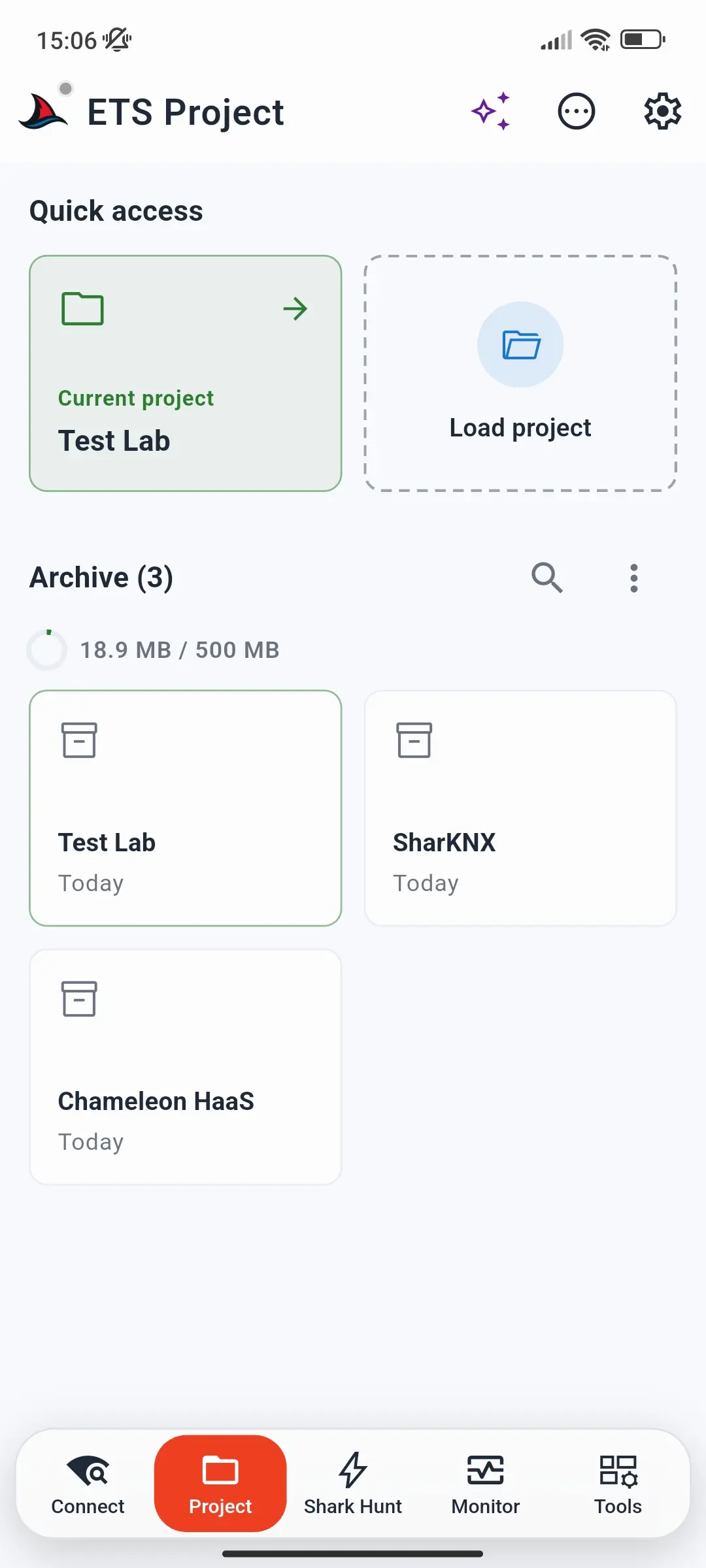
Voir Comment charger un projet ETS pour le chargement, l'Archive et le choix de la langue des textes du produit.
Onglets, recherche et filtres
Un projet chargé s'ouvre dans quatre onglets : Adresses, Appareils, Topologie, et Bâtiments. Au-dessus de la liste :
- Le champ Recherche trouve les adresses, appareils et noms dans tout le projet.
- Le bouton Filtres avancés affine chaque onglet - voir Filtres avancés.
- Le bouton développer / réduire ouvre ou ferme toutes les branches de l'arbre en même temps.
Si le projet contient des adresses de groupe KNX Data Secure, une bannière sous les onglets affiche si les adresses de l'expéditeur sont définies - Configurer les expéditeurs Data Secure ou Expéditeurs Data Secure configurés. Appuyez dessus pour ouvrir la page Expéditeurs KNX sécurisés ; voir Comment configurer KNX Data Secure.
Adresses
L'arbre des adresses de groupe comme dans ETS : groupes principaux, groupes intermédiaires et adresses de groupe avec leurs types de point de données. Les adresses de groupe sécurisées sont marquées par un bouclier.
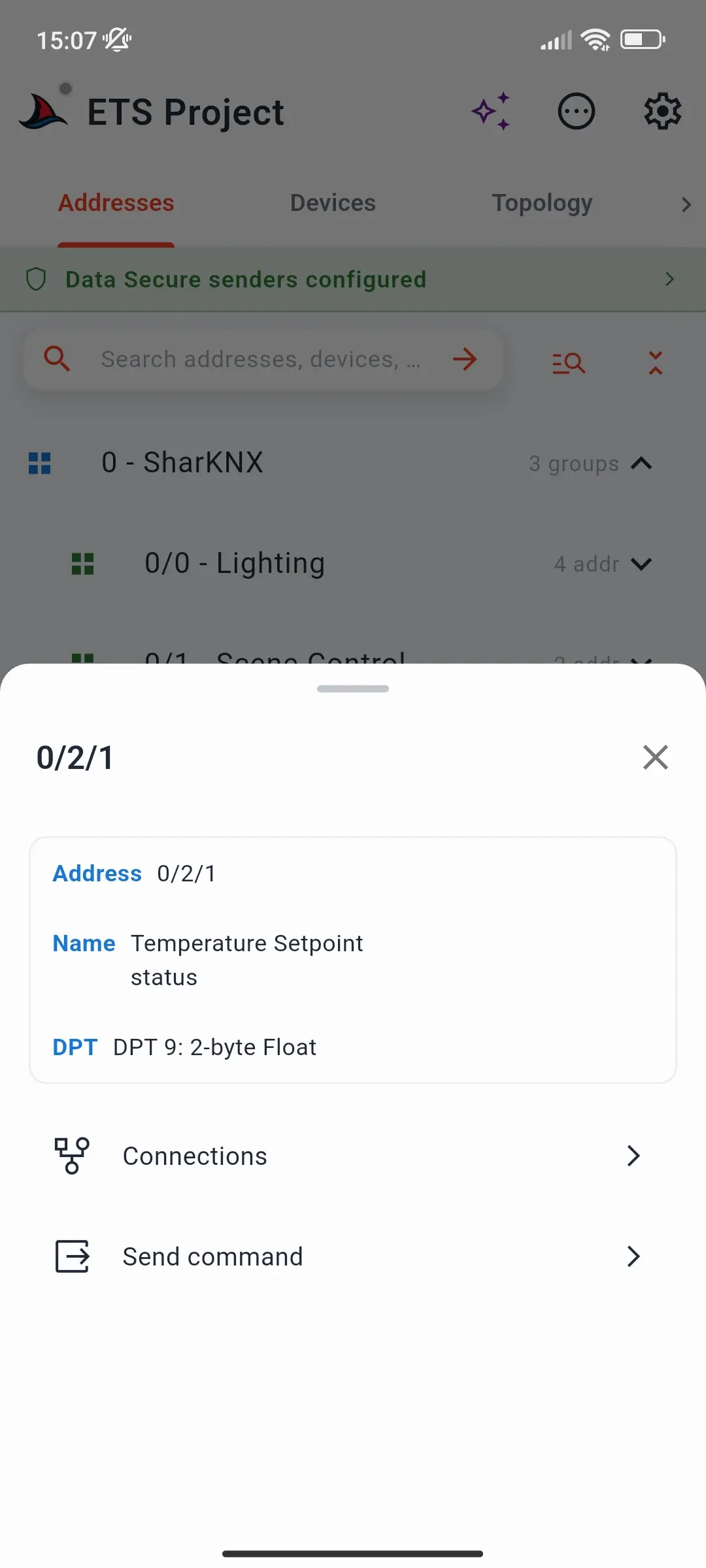
Appuyez sur une adresse de groupe pour ouvrir ses détails - Adresse, Nom et DPT - avec deux actions :
- Connexions - chaque appareil qui envoie ou écoute dessus, sur la page Connexions du projet
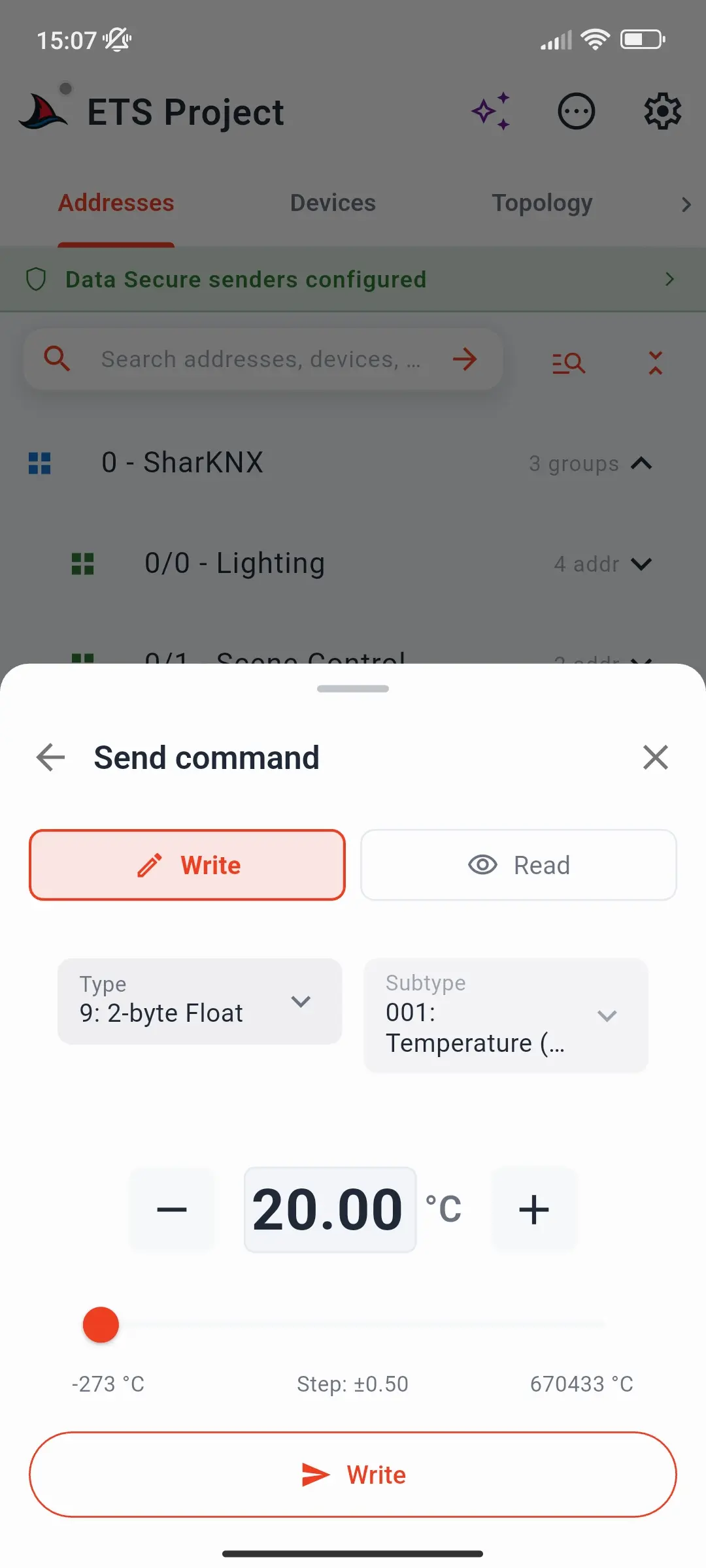
- Envoyer une commande - écrire ou lire l'adresse de groupe, avec une entrée correspondant à son type de point de données. Les réponses à une lecture apparaissent dans la feuille.
Appareils et Topologie
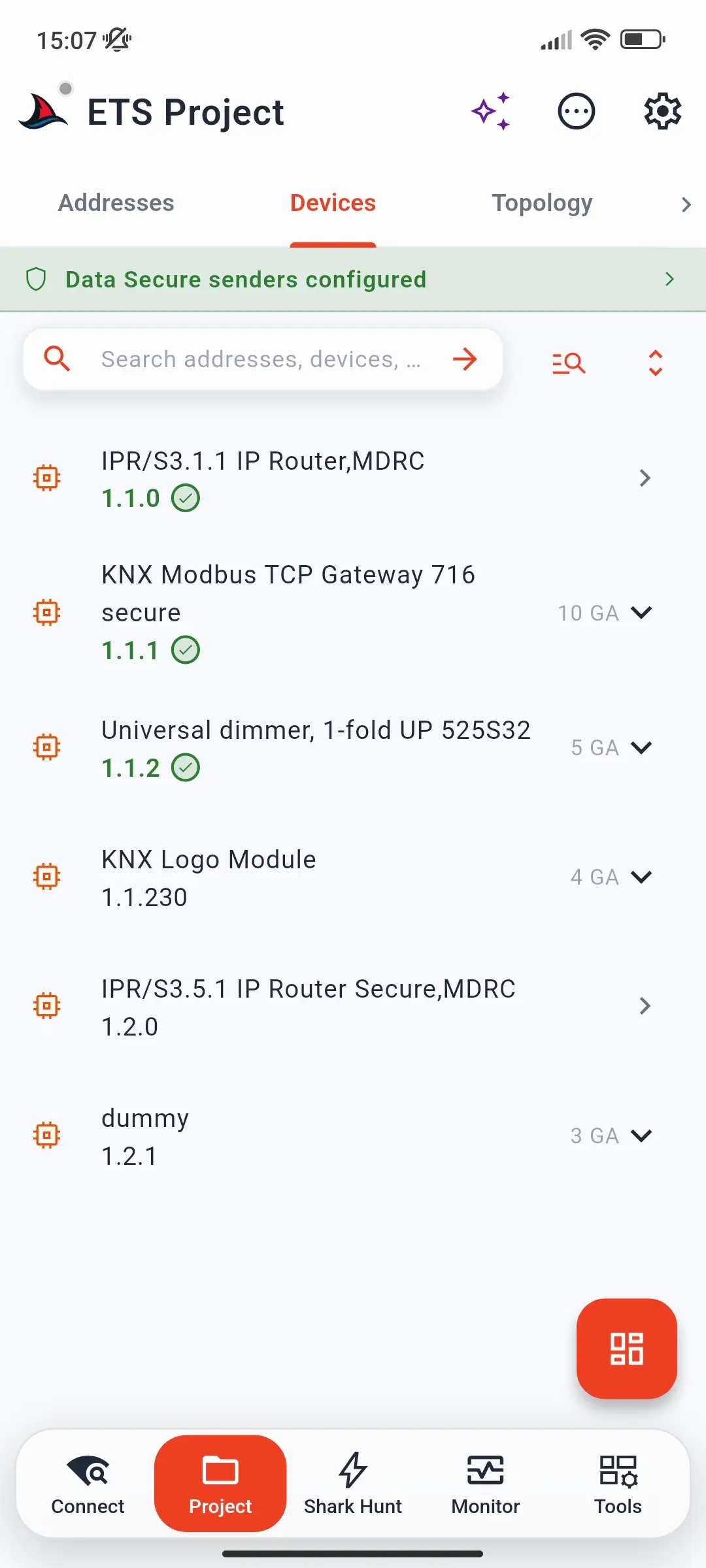
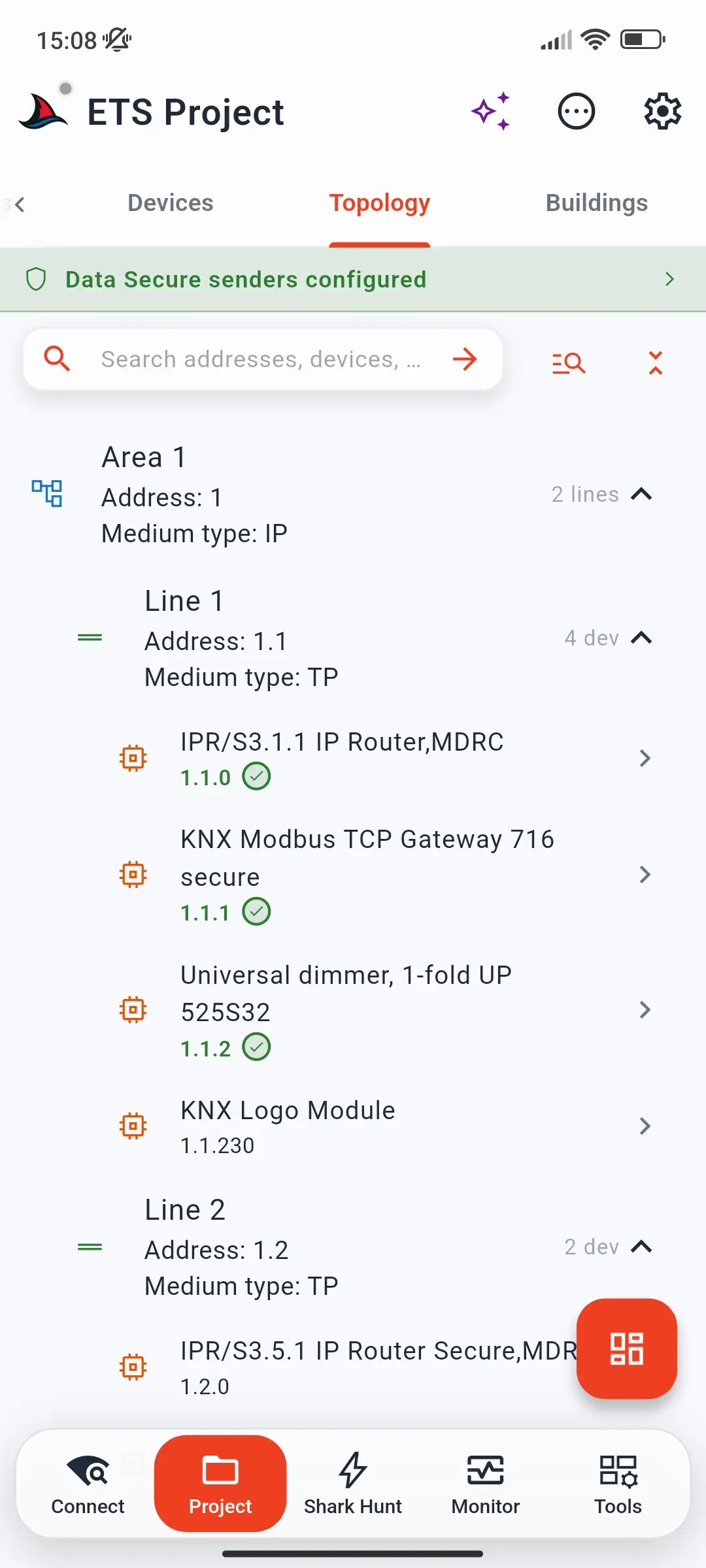
Appareils liste chaque appareil par adresse individuelle ; Topologie les regroupe par zone et ligne, avec le type de support de chaque zone et ligne. Une adresse affichée en vert avec un Vérifier signifie que ETS a téléchargé cette adresse individuelle sur l'appareil. Les appareils avec des adresses de groupe montrent combien - développez-les pour voir les adresses.
Bâtiments
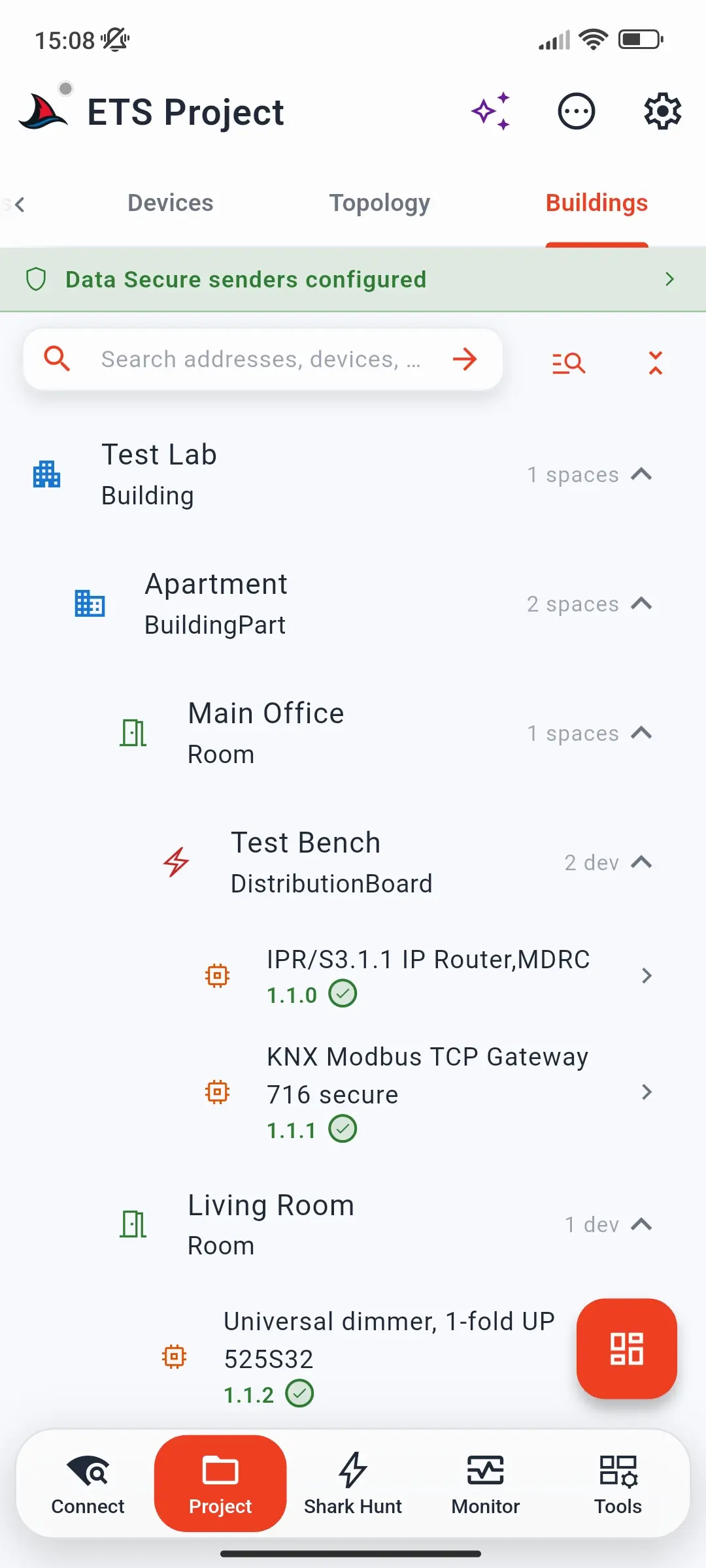
La structure du bâtiment de ETS - bâtiments, parties de bâtiments, étages, pièces, tableaux de distribution et fonctions - avec les appareils et les adresses de groupe dans chaque espace. Chaque espace montre son type et combien d'espaces ou d'appareils il contient.
Filtres avancés
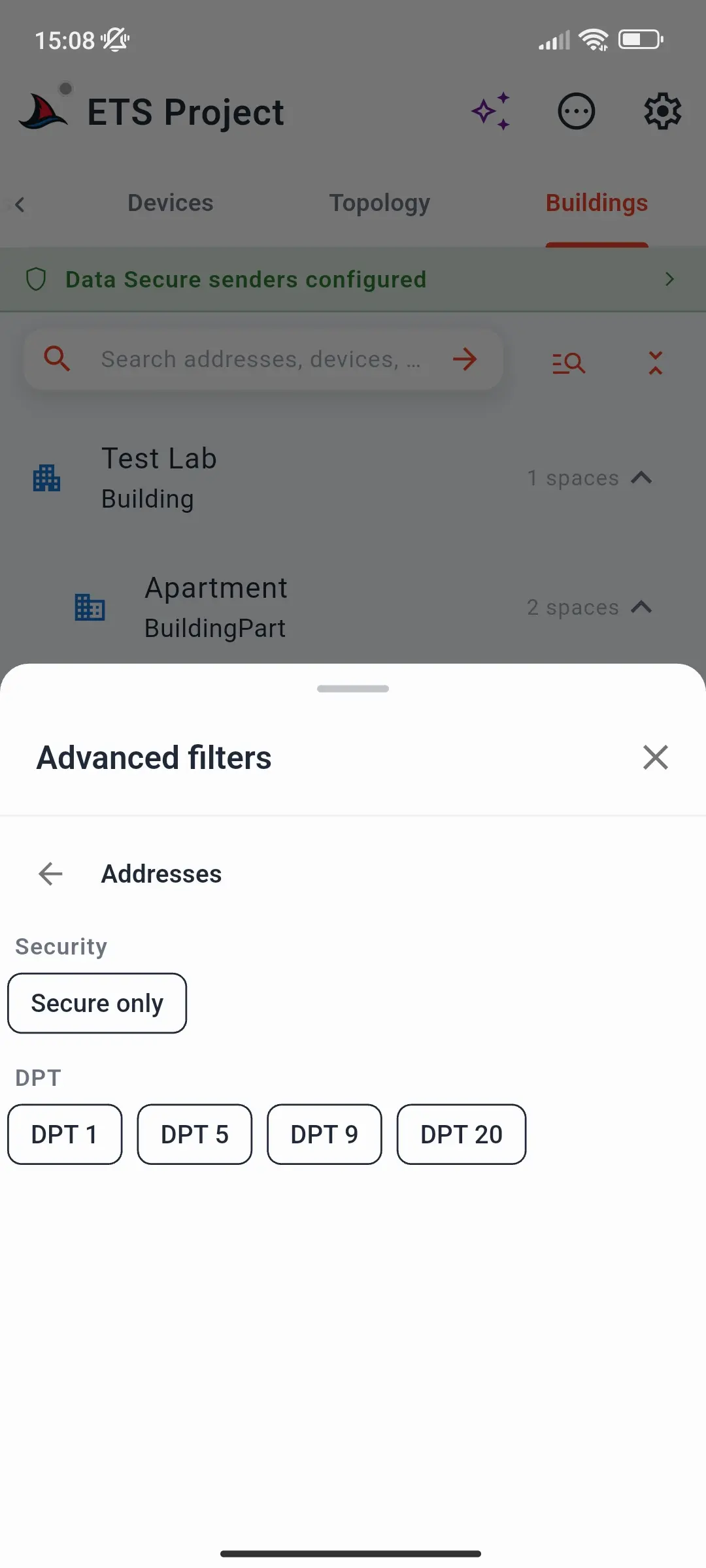
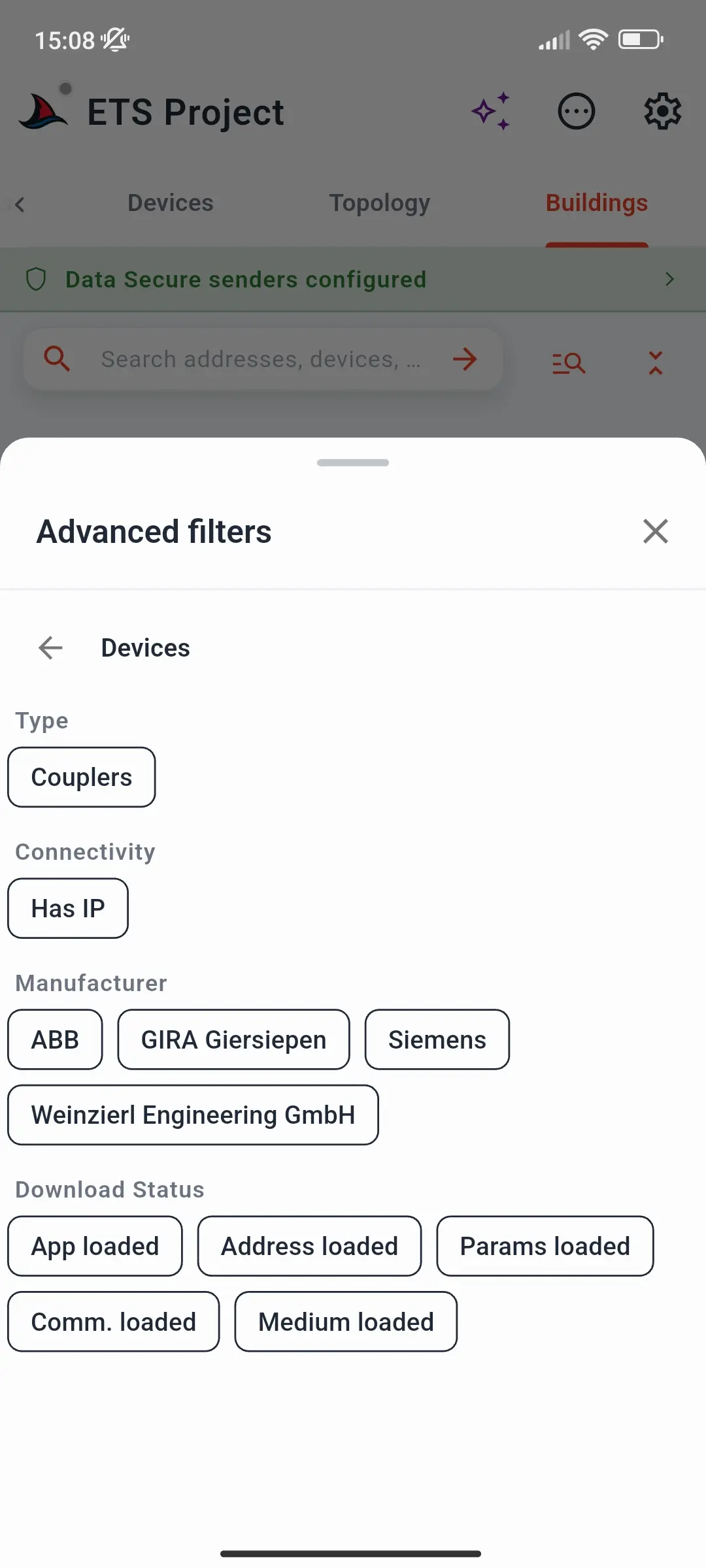
Le bouton Filtres avancés ouvre les filtres pour l'onglet sur lequel vous vous trouvez :
| Onglet | Filtres |
|---|---|
| Adresses | Secure uniquement ; types de points de données, par ex. DPT 1, DPT 9 |
| Appareils | Coupleurs ; A IP ; fabricants ; statut de téléchargement ETS - App Chargée, Adresse chargée, Param. Chargés, Comm. chargée, Moyen Chargé |
| Topologie | Statut de téléchargement ETS |
| Bâtiments | Types d'espaces et types de fonctions ; uniquement les espaces avec fonctions ou dispositifs |
Les filtres d'état de téléchargement créent une liste de tâches pour la mise en service : afficher les dispositifs dont l'adresse ou l'application n'est pas encore téléchargée.
Fiche du dispositif
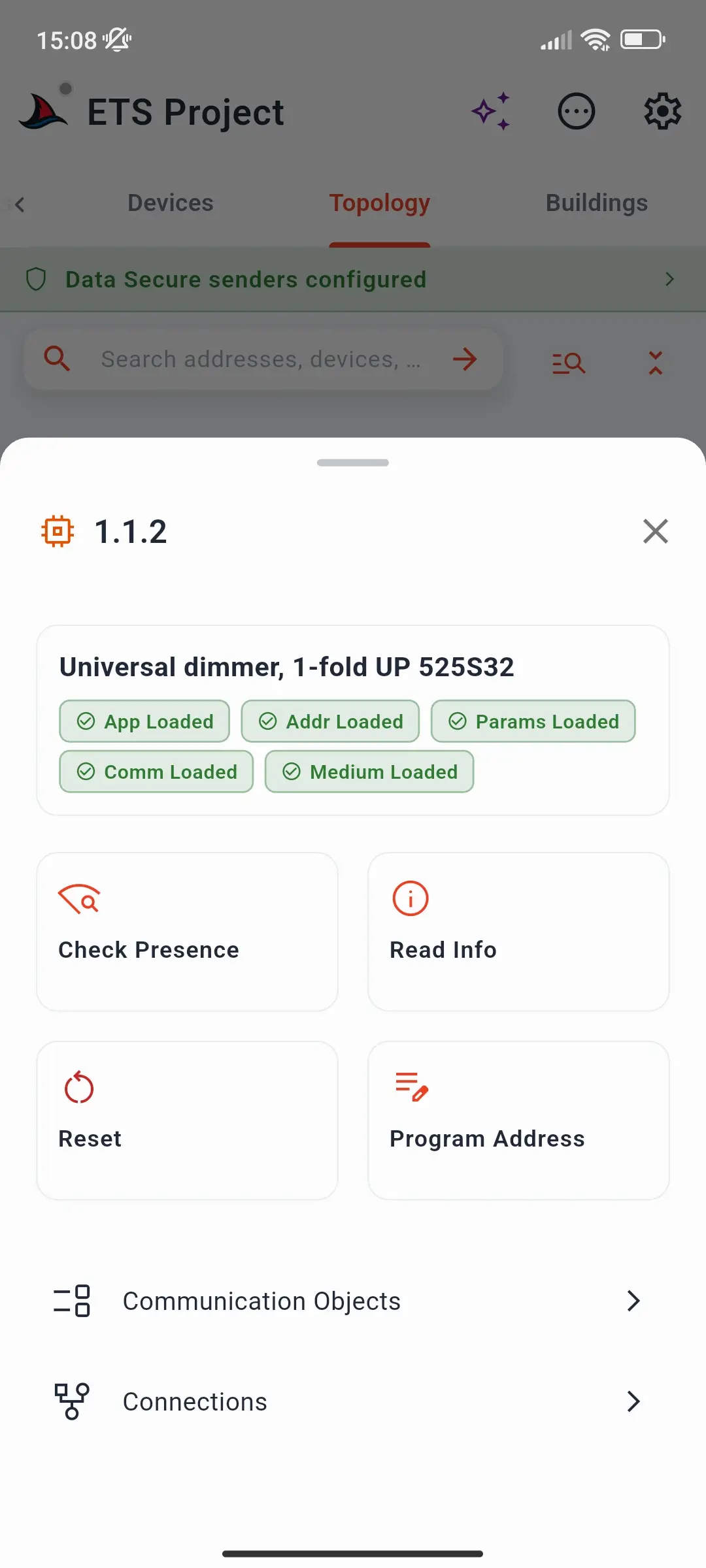
Appuyez sur un dispositif dans les onglets Dispositifs, Topologie ou Bâtiments pour ouvrir sa fiche. Elle montre le nom du dispositif et l'état de téléchargement ETS - App, Addr, Params, Comm, et Moyen Chargé - et, avec une passerelle connectée :
| Action | Fait |
|---|---|
| Vérif. présence | Confirme que le dispositif répond sur le bus |
| Lire Infos | Lit son identité, matériel, micrologiciel et état |
| Reset | Redémarre l'appareil, après vous avoir demandé de confirmer |
| Programmer adresse | Écrit l'adresse du projet - appuyez sur le bouton de programmation de l'appareil lorsque vous y êtes invité |
| Lire la table de filtrage | Pour les coupleurs de ligne et IP - voir Tableaux de filtres des coupleurs |
En dessous, Objets de communication et Connexions ouvrent les objets et liens de l'appareil.
Les opérations sur l'appareil sont une fonctionnalité premium sur Android, iOS et macOS - voir Plans d'abonnement. Pour programmer des adresses, voir Comment programmer l'adresse physique d'un participant.
Objets de communication
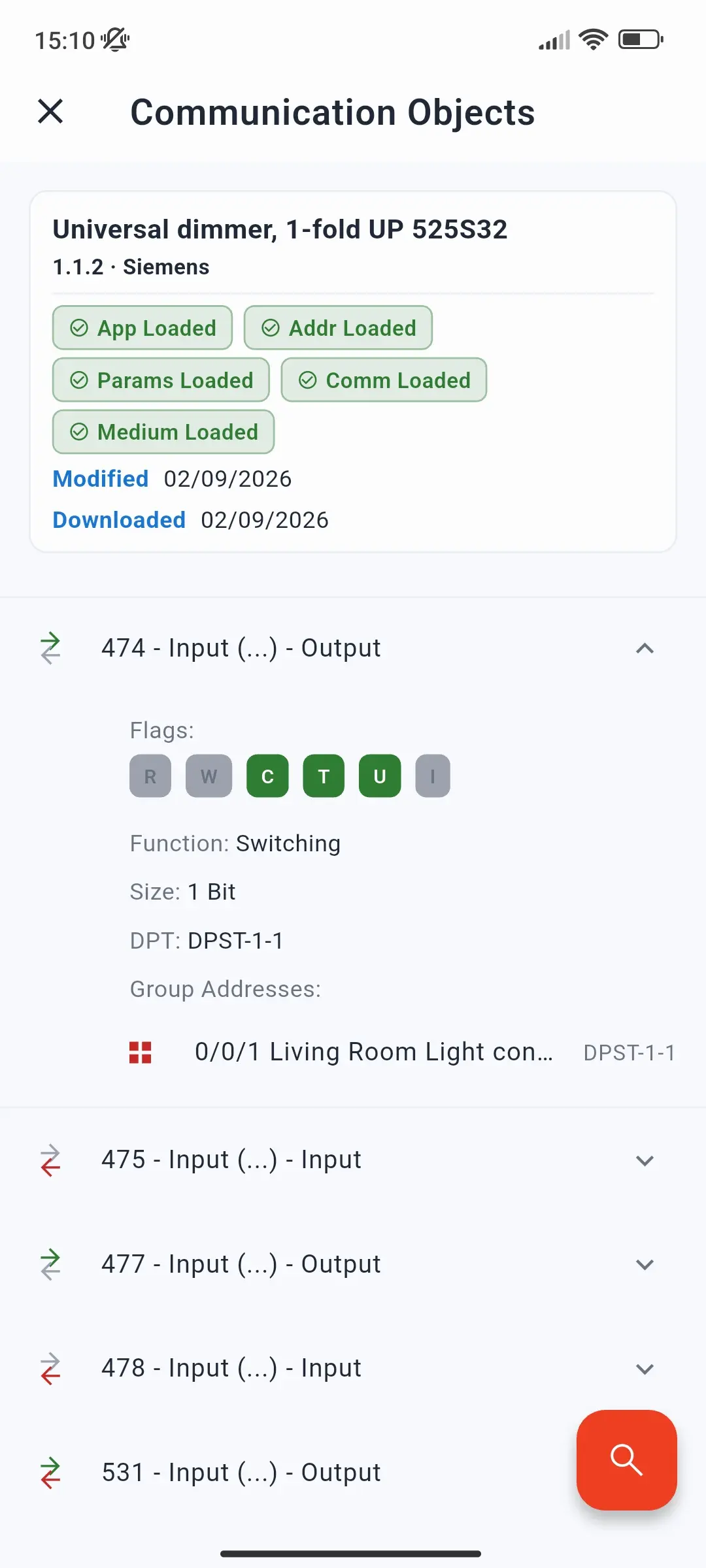
Objets de communication dans la fiche de l'appareil ouvre les objets de l'appareil : son fabricant, l'état de téléchargement, et les dates de sa dernière modification et de son dernier téléchargement dans ETS, puis chaque objet lié à une adresse de groupe. Développez un objet pour voir ses drapeaux (R W C T U I), sa fonction, sa taille, son type de point de données et les adresses de groupe ; touchez une adresse de groupe pour y envoyer. Le bouton Recherche trouve un objet.
Cette page nécessite Charger les objets de communication dans Référence des paramètres, qui est activé par défaut.
Tables de filtre des coupleurs
Un coupleur de ligne ou IP ne transmet que les télégrammes de groupe dont les adresses sont dans sa Table de filtrage. Pour les coupleurs, la fiche de l'appareil propose Lire la table de filtrage :
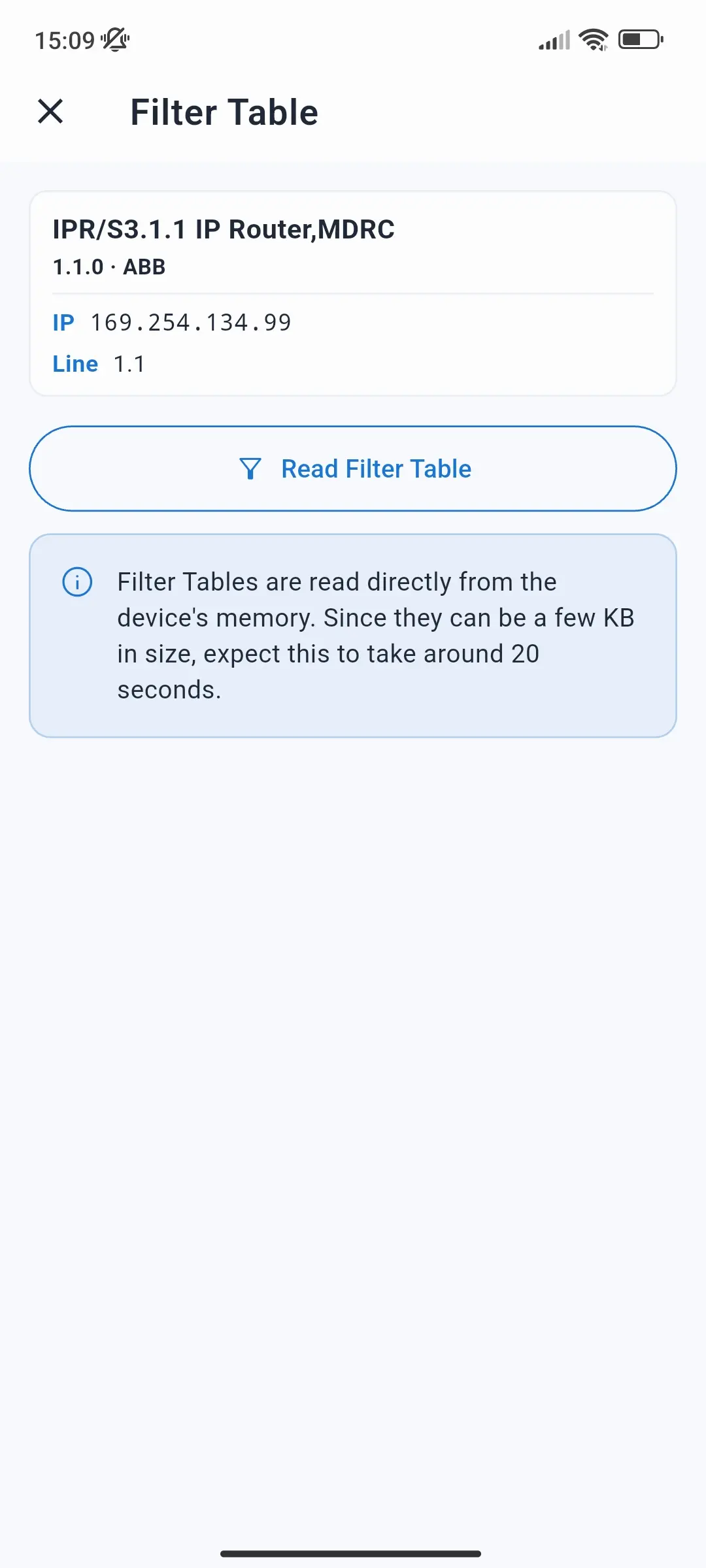
- La page Table de filtrage affiche le coupleur - son nom, son adresse, son fabricant, son adresse IP et sa ligne.
- Appuyez sur Lire la table de filtrage. Le tableau est lu à partir de la mémoire du coupleur ; cela prend environ 20 secondes.
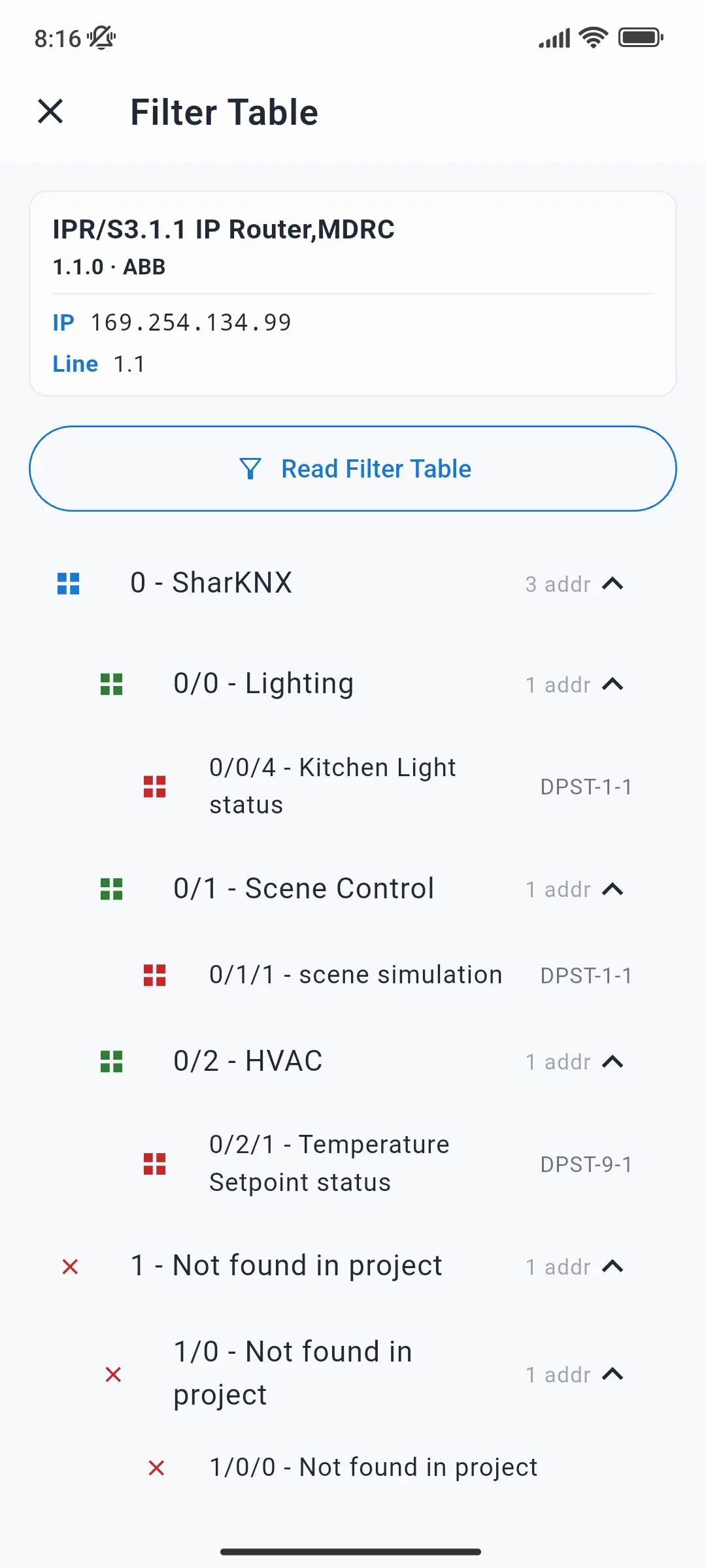
- SharKNX liste toutes les adresses de groupe que le coupleur laisse passer, dans l'arborescence des adresses de groupe du projet avec les noms et les types de points de données. Les adresses qui passent mais ne sont pas dans le projet sont marquées Introuvable dans le projet.
Une adresse de groupe que vous attendez mais que vous ne voyez pas est bloquée par le coupleur - une raison courante pour laquelle les télégrammes n'atteignent pas une autre ligne. Les adresses marquées Non trouvée dans le projet sont généralement des restes d'une ancienne version du projet. Pour un guide étape par étape et un exemple de dépannage, voir Comment lire la table de filtrage d'un coupleur.
Actions pour cette page
Sur cette page, la feuille ⋯ Actions s'ouvre avec sa section Projet ETS développée : Charger le projet, Décharger le projet, et Connexions. Voir Menu latéral et Actions.
Lié
- Projets ETS dans SharKNX - ce qu'un projet chargé débloque
- Comment charger un projet ETS - chargement, l'Archive et la langue du projet
- Connexions du projet - comment les appareils sont reliés
- Comment envoyer des commandes KNX - toutes les manières d'envoyer
