SharKNX envoie des commandes Écriture (définir une valeur) et des requêtes Lecture (demander la valeur actuelle) à n'importe quelle adresse de groupe KNX. Ce guide montre toutes les façons d'envoyer, depuis un simple tapotement dans votre projet ETS jusqu'au compositeur de commandes complet, et comment renvoyer une commande en un seul tapotement.
Avant de commencer
- Connectez-vous à une passerelle KNX - voir Comment se connecter à une passerelle KNX. Si vous n'êtes pas connecté lors de l'envoi, SharKNX vous demandera de choisir une passerelle.
- (Recommandé) Chargez votre projet ETS, afin que les adresses de groupe soient accompagnées de noms et du type de point de donnée correct - voir Comment charger un projet ETS.
Plan gratuit : 3 envois par jour - les lectures et les écritures sont comptabilisées. Les abonnements et l'accès à vie permettent d'envoyer sans limites. Voir Plans d'abonnement.
Quelle méthode d'envoi ?
| Vous voulez… | Utilisation |
|---|---|
| Changer ou lire quelque chose de votre projet | La feuille de commande Envoyer du projet |
| Envoyer à n'importe quelle adresse, avec ou sans projet | Le compositeur de commandes |
| Répéter une commande que vous venez d'envoyer | Envoi rapide |
| Répondre à un télégramme que vous voyez dans le moniteur | Les détails du télégramme |
| Tester un appareil lorsque vous n'avez pas de projet | Inspecter → Associations |
| Exécuter les mêmes commandes à chaque visite | Comment créer un Shark Hunt |
Depuis votre projet ETS
Le moyen le plus rapide lorsqu'un projet est chargé - et le moniteur n'a pas besoin d'être en cours d'exécution.
- Sur la page Projet, appuyez sur une adresse de groupe dans l'onglet Adresses - ou dans les Objets de communication d'un appareil.
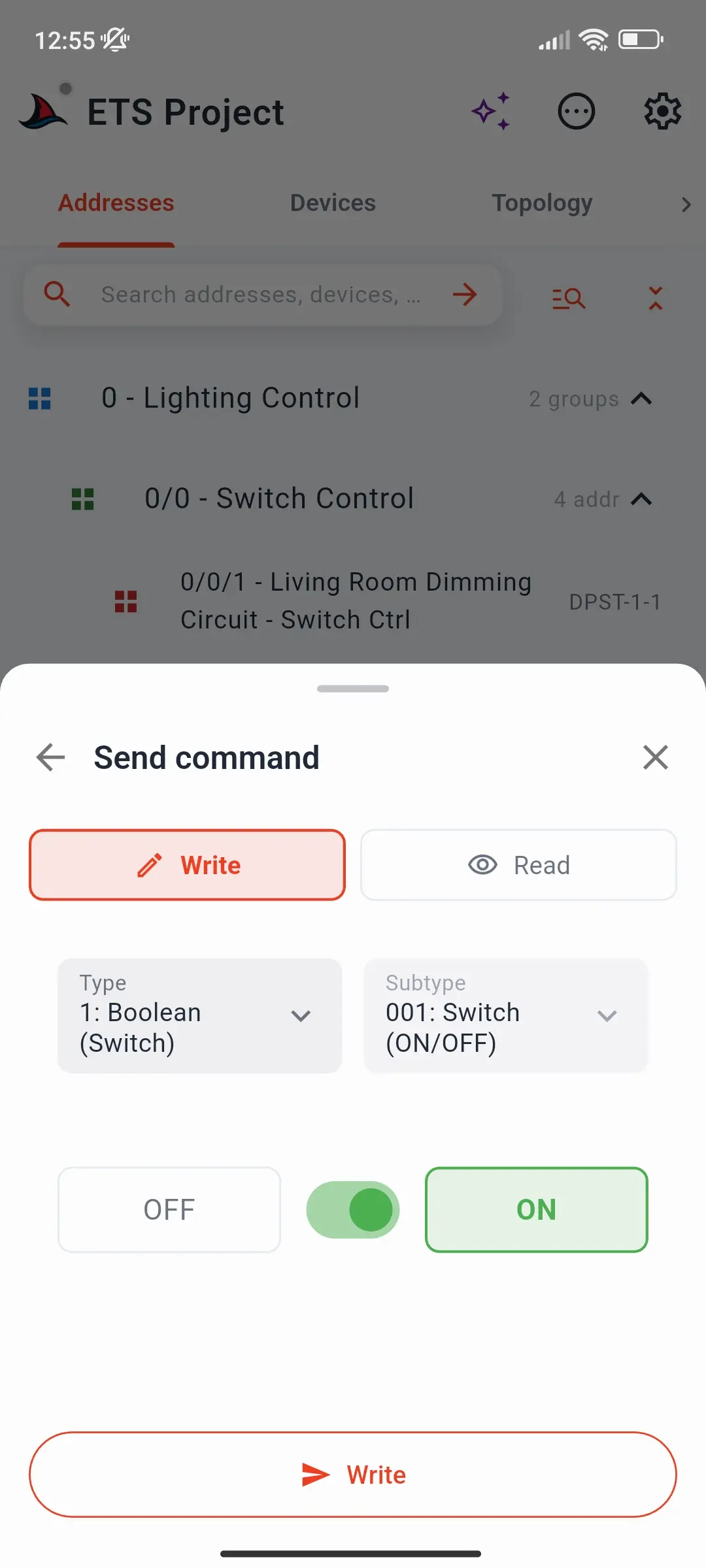
- Sa fiche de détails affiche l'adresse, le nom et le type de point de données. Appuyez sur Envoyer une commande, puis choisissez Écriture ou Lecture.
- Le type de point de données est déjà défini par le projet, vous obtenez donc l'entrée correcte : un interrupteur marche/arrêt, un curseur, un sélecteur de couleur, un champ numérique.
- Appuyez sur Écriture (ou Lecture) en bas. Les réponses à une lecture apparaissent directement dans la fiche.
Le compositeur de commandes
Le compositeur envoie à n'importe quelle adresse de groupe, avec un contrôle complet sur le type de point de données.
Démarrez le moniteur sur la page Moniteur. Le bouton vert de démarrage se transforme en un bouton rouge Envoyer.
Appuyez sur Envoyer pour ouvrir la feuille Envoi Rapide, puis appuyez sur Nouvelle commande.
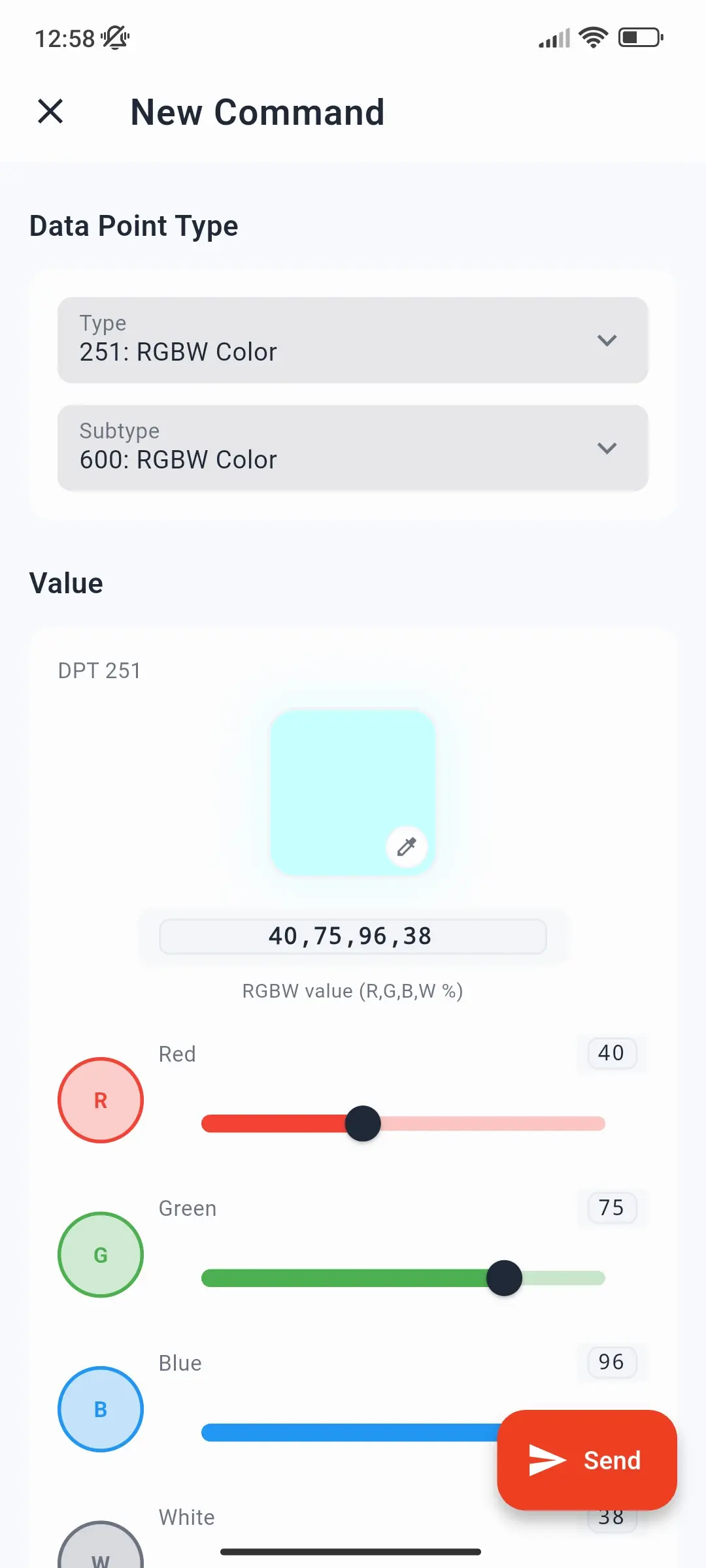
Remplissez le compositeur :
Champ Description Adresse de groupe (GA) Tapez-le, par exemple 1/2/3, ou appuyez sur l’icône Recherche pour en choisir un dans votre projetÉcrire / Lire Envoyez une valeur ou demandez la valeur actuelle Type de point de datos (DPT) Type et sous-type, par exemple 1 : Boolean / 001 : Switch. Rempli automatiquement lorsque vous choisissez une adresse dans le projet Valeur Pour un écrit : une entrée correspondant au type de point de données Appuyez sur Envoyer. La commande apparaît immédiatement dans la liste de surveillance.
Bouton Envoyer grisé ? Une session Bus Monitor est en réception seule. Démarrez le moniteur en mode Moniteur de Groupe pour envoyer.
Renvoyer en un clic : Envoi rapide
Chaque commande que vous envoyez depuis le moniteur est répertoriée sous RÉCENTS dans la feuille Envoi Rapide :
- Touchez une commande récente pour l'envoyer à nouveau immédiatement.
- Appui long dessus pour ouvrir le composeur avec tout rempli - changez la valeur et envoyez.
Depuis un télégramme dans le moniteur
- Touchez n'importe quel télégramme dans la liste du moniteur pour ouvrir ses détails.
- Touchez Écriture pour ouvrir le composeur avec l'adresse de groupe et le type de point de données pris du télégramme, ou Lecture pour envoyer directement une requête de lecture.
Depuis un appareil, sans projet
Lorsque vous avez lu un appareil sur Outils → Inspecter, son onglet Associations répertorie les adresses de groupe qu'il utilise. Appuyez sur l'une d'elles pour envoyer Lecture ou Écriture. Sans projet, SharKNX ne connaît pas le type de point de données, donc la saisie de la valeur correspond à la taille de l'objet de l'appareil - un interrupteur marche/arrêt pour 1 bit, un champ numérique ou hexadécimal pour les objets plus grands. Voir Comment inspecter les objets de communication d'un participant.
Autres moyens d'envoyer
- Shark Hunts - enregistrez les commandes et séquences une fois et exécutez-les en un seul appui à chaque visite. Voir Comment créer un Shark Hunt.
- Assistant - tapez des requêtes telles que Lire 1/2/3, ou changez les adresses de groupe par nom à partir de votre projet - voir Comment utiliser l'assistant.
Requêtes de lecture
Une lecture demande à l'appareil qui détient l'adresse de groupe de son état de répondre avec sa valeur actuelle. La réponse apparaît dans la liste de surveillance, et - lorsque vous lisez depuis la feuille de commande d'envoi du projet - directement dans la feuille également. Si aucune réponse n'arrive, vérifiez qu'un appareil à cette adresse de groupe a son drapeau Lecture activé.
Adresses de groupe KNX Data Secure
Les adresses de groupe sécurisées nécessitent une adresse d'expéditeur que les appareils récepteurs considèrent comme fiable - sinon ils ignorent silencieusement votre commande. Configurez-la sur la page Expéditeurs KNX Secure avant d'envoyer. Sur un tunnel KNX IP Secure, l'adresse du tunnel lui-même est toujours utilisée comme expéditeur. Voir Comment configurer KNX Data Secure et KNX Data Secure.
Dépannage
| Problème | À vérifier |
|---|---|
| Rien ne se passe sur le bus | Vérifiez que la passerelle correcte est connectée et que l'adresse du groupe est correcte. Surveillez le moniteur - votre commande devrait y apparaître. |
| L'appareil ne réagit pas | L'adresse du groupe peut ne pas être liée à l'appareil, ou la valeur ne correspond pas au type de point de données. Avec un projet, vérifiez l'adresse sur la Connexions du projet. |
| Une lecture ne reçoit pas de réponse | Aucun appareil à cette adresse de groupe n'a le drapeau Lecture activé. |
| Une commande sécurisée est ignorée | Les récepteurs ne font pas confiance à l'adresse de l'expéditeur - voir KNX Data Secure. |
| Le paywall apparaît lors de l'envoi | Les 3 envois quotidiens du plan gratuit sont utilisés ; ils seront réinitialisés demain. |
