Ce qu'il vous faut
Un appareil compatible :
| Plateforme | Version minimale | Boutique |
|---|---|---|
| Android | Android 7.0 | Google Play |
| iPhone et iPad | iOS / iPadOS 15 | App Store |
| Mac | macOS 13 Ventura | App Store |
| Windows | Windows 10 | Microsoft Store |
Il vous faut aussi :
- Une interface ou un routeur KNX IP accessible sur le même réseau que votre appareil. Les interfaces USB ne sont pas prises en charge.
- (Recommandé) Votre fichier de projet ETS (
.knxproj), afin que les télégrammes affichent des noms et des valeurs décodées plutôt que des adresses brutes et des valeurs hexadécimales.
Offres : Sur Android, iOS et macOS, SharKNX est gratuit à télécharger avec une offre gratuite - consultation du projet, connexion au bus, surveillance en direct des 20 derniers télégrammes et 3 commandes par jour - pour suivre ce guide sans payer. Les abonnements (avec un essai gratuit de 14 jours) et une option à vie donnent accès à toutes les fonctionnalités. Sur Windows, SharKNX est vendu en achat unique avec toutes les fonctionnalités incluses. Voir Plans d'abonnement.
Premier lancement : Sur Android, iOS et macOS, l'application a besoin d'une connexion Internet une seule fois pour vérifier votre offre avant de pouvoir charger un projet ou se connecter au bus. Ensuite, le travail KNX se déroule entièrement sur votre réseau local.
Étape 1 - Se connecter à votre passerelle
La page Connecter s'ouvre au démarrage de l'application. C'est le premier onglet de la barre de navigation inférieure.
Appuyez sur le bouton Scanner en bas de la page.
L'application recherche les interfaces et routeurs KNX IP sur votre réseau. Chaque appareil qui répond apparaît sous forme de carte dans l'onglet Découverte.Appuyez sur Sélectionner sur la carte de la passerelle que vous souhaitez utiliser.
L'application sélectionne la passerelle et ouvre une connexion. Celle-ci apparaît aussi en haut de la page sous Dernière passerelle utilisée et reste mémorisée après le redémarrage - la prochaine fois, appuyez simplement dessus pour la sélectionner sans lancer une nouvelle recherche.
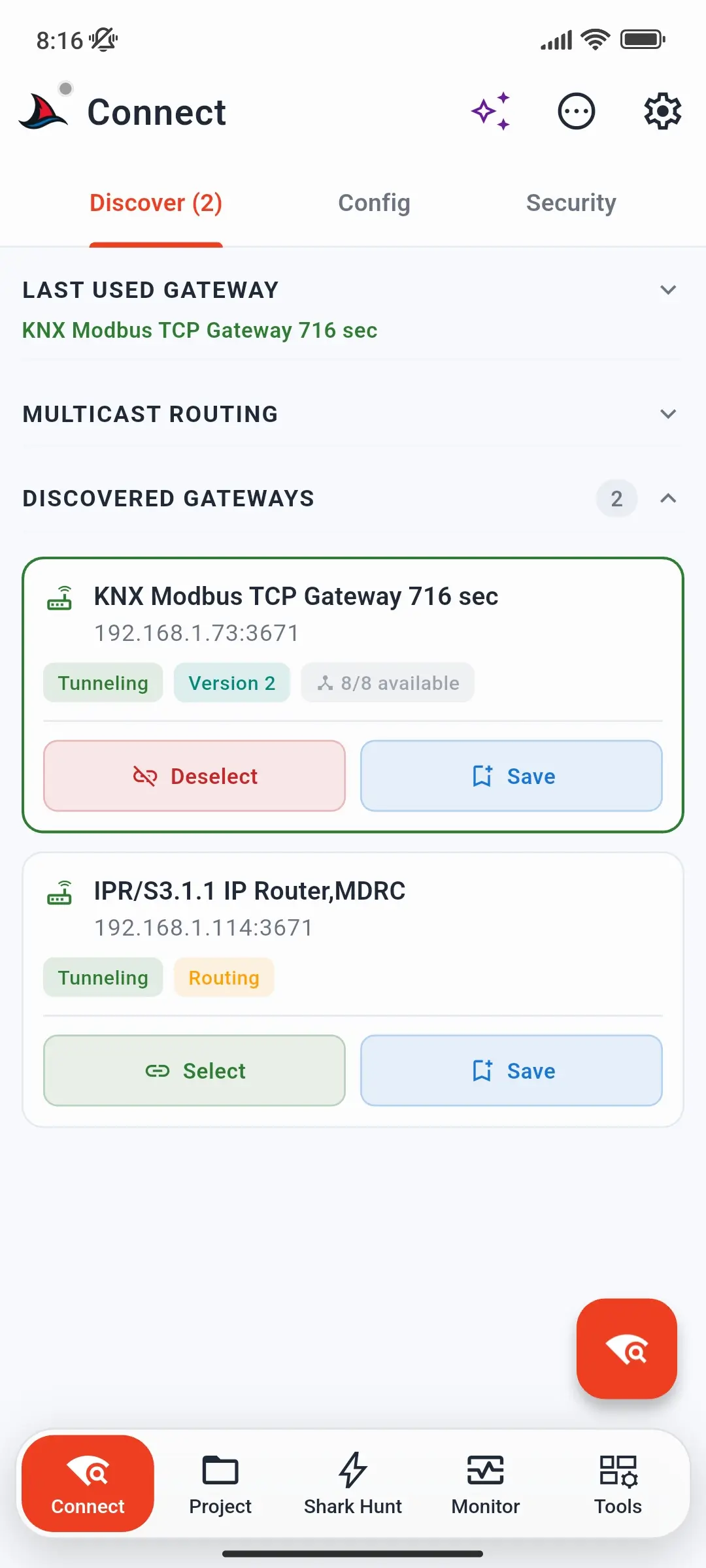
Aucune passerelle trouvée ? Vérifiez que votre appareil est sur le même réseau que la passerelle. Certains routeurs Wi-Fi bloquent les paquets multicast utilisés pour la découverte - ajoutez la passerelle manuellement par adresse IP dans l'onglet Config, ou activez Forcer scan sous-réseau Unicast dans les Référence des paramètres.
KNX IP Secure ? Les passerelles sécurisées nécessitent des identifiants issus de votre trousseau
.knxkeysou de votre fichier.knxproj. Chargez-les dans l'onglet Sécurité - s'ils sont absents, l'application vous propose d'y accéder lorsque vous appuyez sur Sélectionner. Consultez la procédure complète pour Comment configurer KNX IP Secure.
Enregistrer pour plus tard : Appuyez sur Enregistrer sur une carte de passerelle pour la conserver dans l'onglet Config, prête pour votre prochaine visite de la même installation.
Étape 2 - Charger votre projet ETS
Un projet ETS fournit à SharKNX les noms des adresses de groupe, les types de points de données et les détails des appareils de votre installation.
- Appuyez sur la page Projet (deuxième onglet de la barre de navigation inférieure). Elle s'ouvre sur le tableau de bord du projet.
- Sous Accès rapide, appuyez sur Charger le projet et choisissez votre fichier
.knxproj. Les projets protégés par mot de passe sont pris en charge - l'application vous demande le mot de passe. - Une fois le chargement terminé, le projet s'ouvre dans quatre onglets : Adresses, Appareils, Topologie et Bâtiments.
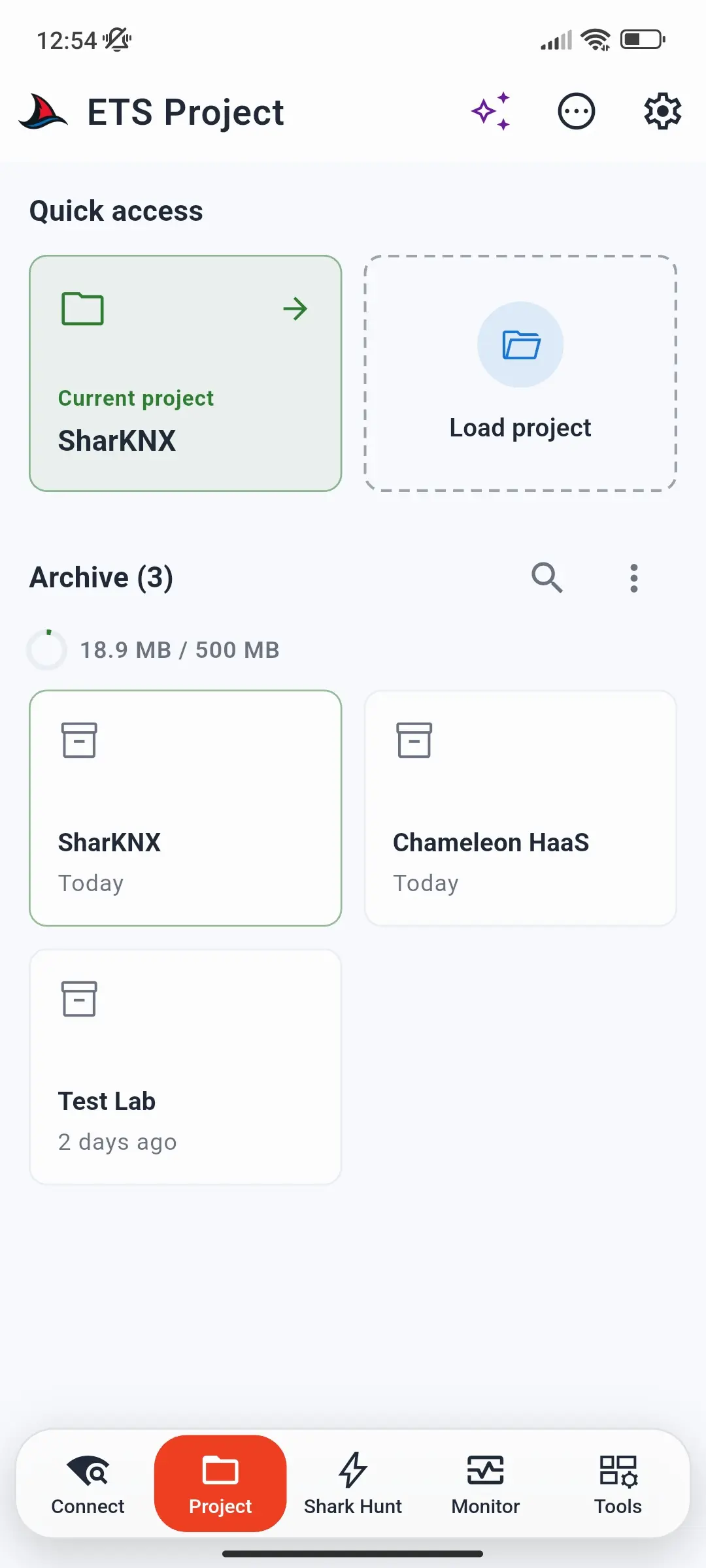
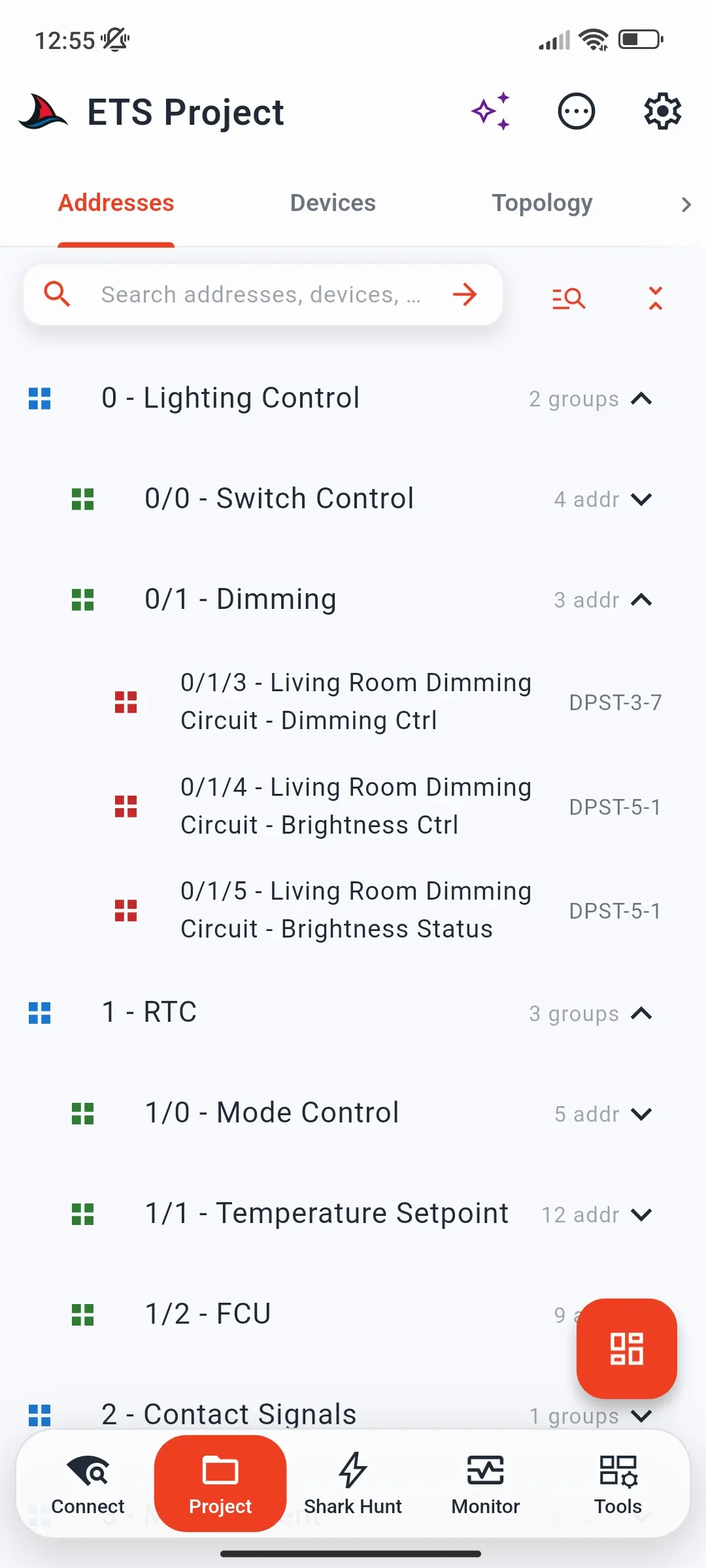
L'archive : Chaque projet chargé est également conservé dans l'Archive du tableau de bord du projet. Vous pouvez ainsi le rouvrir plus tard d'une simple pression, même si le fichier d'origine ne se trouve plus sur votre appareil. Lorsqu'un projet est ouvert, le bouton Tableau de bord du projet en bas à droite vous y ramène.
Transférer le fichier sur votre appareil : Exportez votre projet depuis ETS sur votre PC, puis transférez le fichier
.knxprojvers votre téléphone ou tablette comme vous le souhaitez - envoyez-le-vous dans une messagerie (par exemple, votre propre conversation Viber, WhatsApp ou Telegram), par e-mail, sur un espace cloud (Google Drive, iCloud, OneDrive) ou par USB.
Pas de projet ? Vous pouvez passer cette étape. Le moniteur fonctionne quand même ; les télégrammes affichent simplement des adresses brutes et des valeurs hexadécimales.
Étape 3 - Démarrer le moniteur de bus
- Appuyez sur la page Moniteur (quatrième onglet de la barre de navigation inférieure).
- Appuyez sur le bouton vert Démarrer.
Si vous ne vous êtes pas encore connecté à une passerelle, une liste affiche les passerelles détectées et enregistrées - choisissez-en une pour continuer.
L'indicateur de mode en haut de la page montre le mode utilisé par la session. Le Moniteur de groupe affiche le trafic des groupes et permet d'envoyer des commandes ; le Moniteur de bus capture toutes les trames de la ligne, y compris les acquittements, mais ne permet que la réception. Pour changer de mode, appuyez sur l'indicateur et choisissez un mode - la session démarre aussitôt dans ce mode. - Les télégrammes apparaissent dans la liste à mesure de leur arrivée. Chaque ligne indique :
- L'adresse individuelle de l'émetteur β†’ l'adresse de groupe de destination
- Le nom de l'adresse de groupe et la valeur décodée (avec un projet ETS chargé)
- La charge utile hexadécimale brute
- L'horodatage
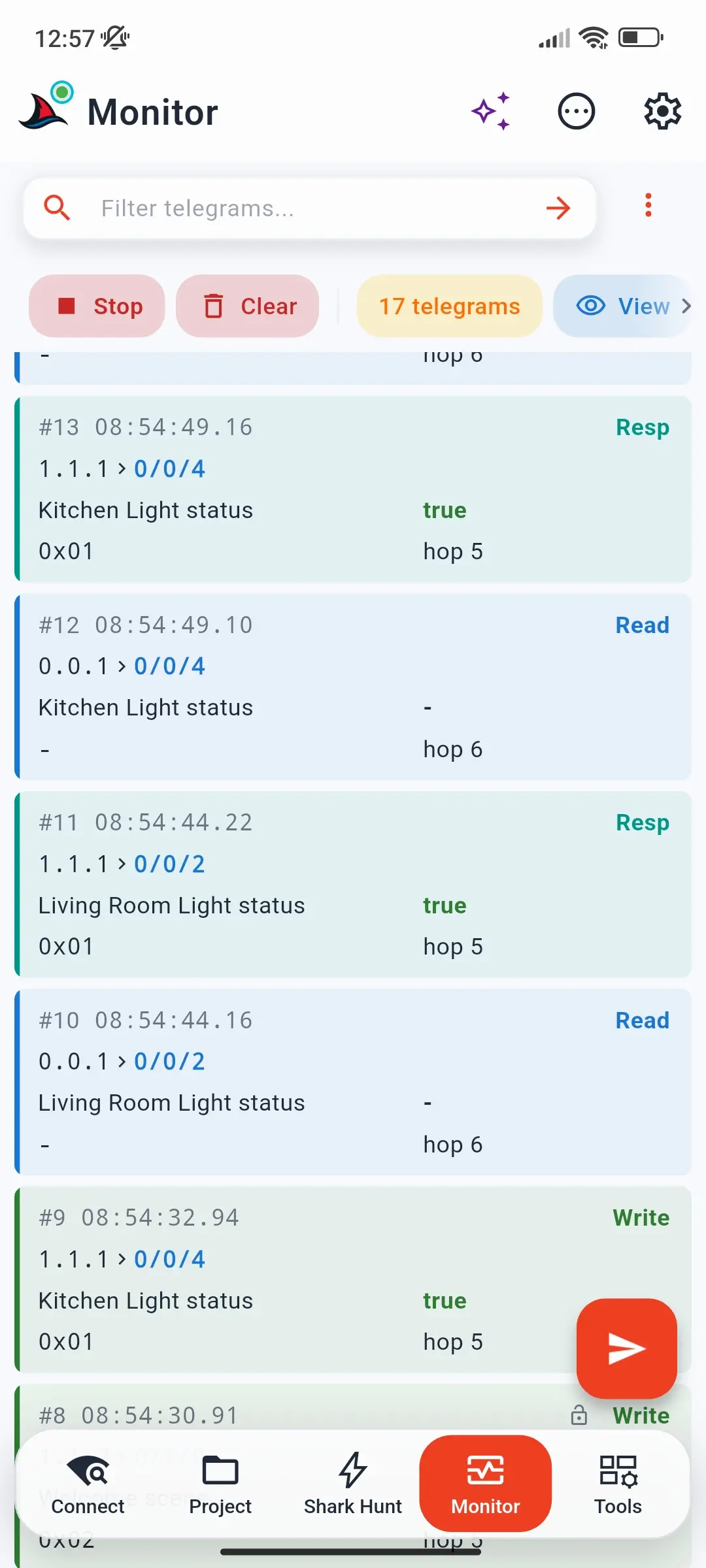
Appuyez sur un télégramme pour ouvrir ses détails : source, destination, valeur décodée et boutons pour envoyer une Lecture ou une Écriture à cette adresse.
Garder l'écran allumé : Sur mobile, le moniteur s'arrête lorsque l'écran se verrouille ou que l'application passe en arrière-plan. Garder écran allumé est activé par défaut dans les Référence des paramètres pour éviter cela.
Étape 4 - Envoyer une commande
Pendant que le moniteur fonctionne, le bouton de démarrage devient un bouton rouge Envoyer.
- Appuyez sur Envoyer pour ouvrir le volet Envoi Rapide.
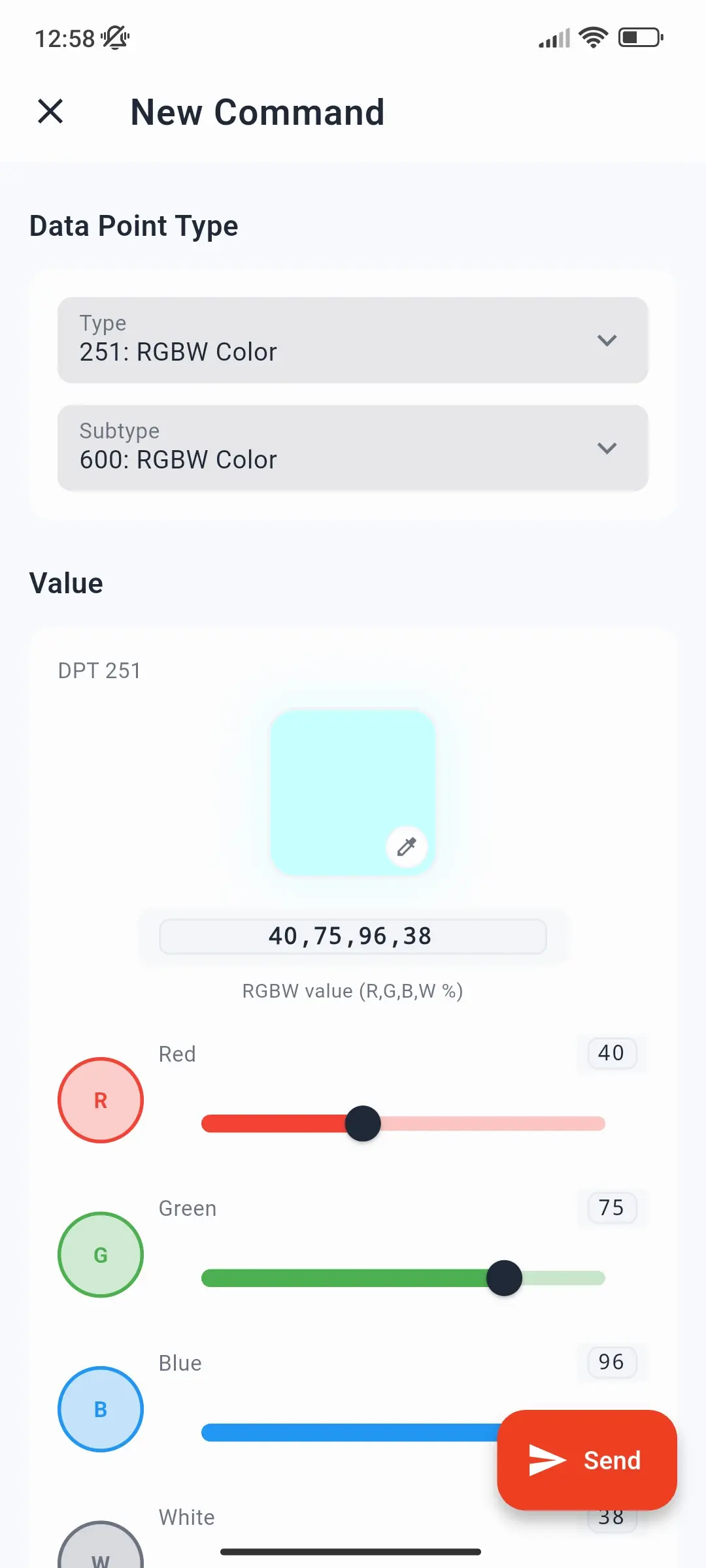
- Appuyez sur Nouvelle commande pour ouvrir l'éditeur de commandes :
- Saisissez une adresse de groupe ou appuyez sur l'icône Rechercher pour en choisir une dans votre projet.
- Choisissez Écriture ou Lecture.
- Sélectionnez le type de point de données.
- Pour une écriture, saisissez la valeur.
- Appuyez sur Envoyer. Le télégramme est envoyé sur le bus et apparaît dans la liste du moniteur.
Renvoyer d'une pression : Les commandes envoyées figurent sous Récents dans le volet Envoi Rapide. Appuyez sur une commande pour la renvoyer ou faites un appui long pour la modifier d'abord.
Bouton Envoyer grisé ? Une session en Moniteur de bus ne permet que la réception. Arrêtez le moniteur et redémarrez-le en mode Moniteur de groupe pour envoyer des commandes.
Ou envoyer directement depuis votre projet
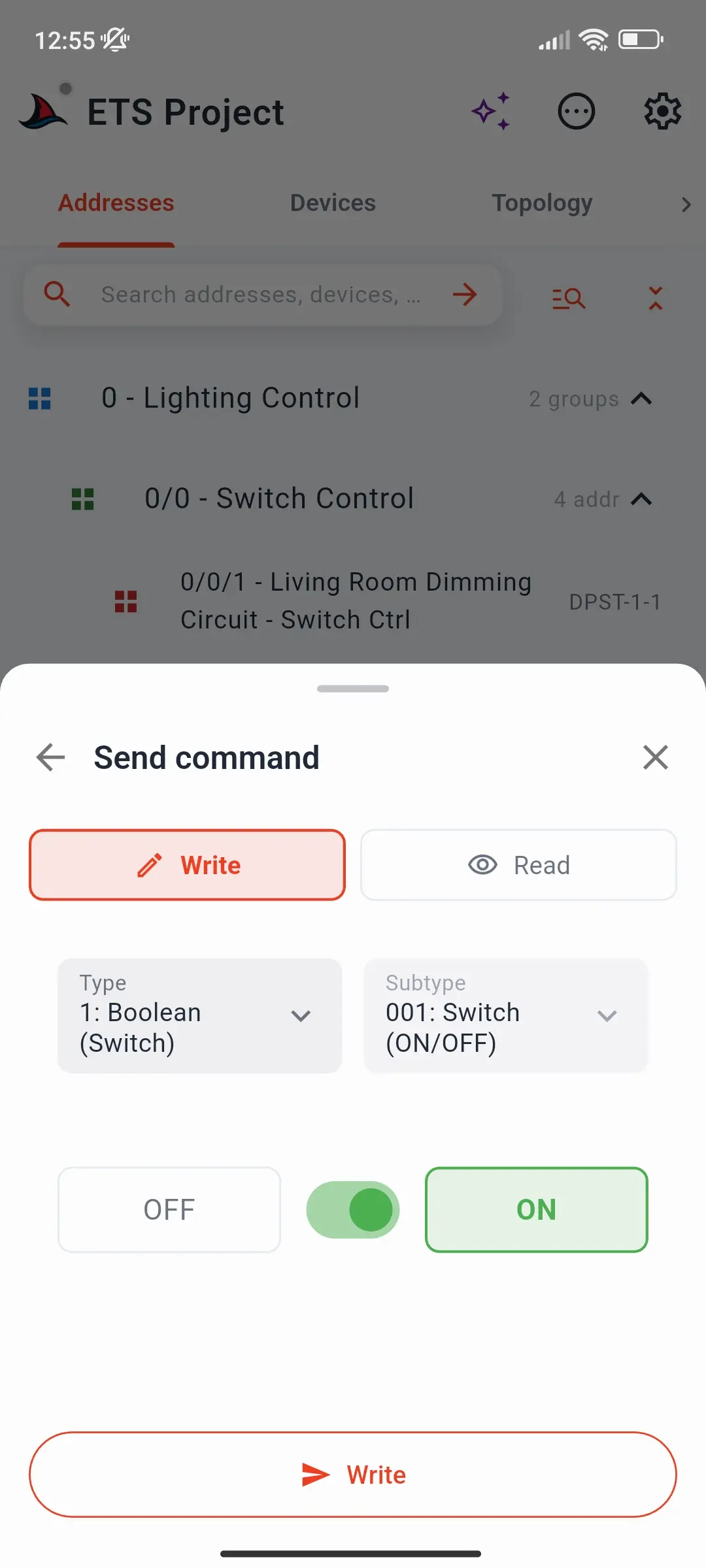
Avec un projet chargé, le moniteur n'a pas besoin d'être ouvert pour envoyer une commande. Sur la page Projet, appuyez sur une adresse de groupe, puis sur Envoyer une commande dans sa fiche de détails :
- Choisissez Écriture ou Lecture. Le type de point de données est déjà renseigné à partir de votre projet.
- Pour une écriture, définissez la valeur.
- Appuyez sur Écriture (ou Lecture) en bas. Les réponses à une lecture apparaissent directement dans la fiche.
Si vous n'êtes pas encore connecté, l'application vous demande d'abord de choisir une passerelle.
Et ensuite ?
Votre passerelle est connectée, votre projet est chargé et une session de surveillance en direct est lancée. Pour continuer :
| Objectif | Guide |
|---|---|
| Parcourir les adresses de groupe et envoyer des commandes depuis l'arborescence du projet | Page Project |
| Créer des routines de test réutilisables avec des commandes et des filtres | Le concept Shark Hunt |
| Déchiffrer les télégrammes de groupe KNX Data Secure | Comment configurer KNX Data Secure |
| Trouver les appareils présents sur une ligne | Comment scanner une ligne de bus KNX |
| Attribuer une adresse individuelle à un nouvel appareil | Comment programmer l'adresse physique d'un participant |
| Lire les informations d'un appareil ou activer son mode programmation | Comment inspecter les objets de communication d'un participant |
| Enregistrer une session du moniteur au format XML ou CSV compatible avec ETS | Comment exporter des télégrammes |
| Trouver des réponses aux questions fréquentes | Foire Aux Questions |
