Cosa serve
Un dispositivo supportato:
| Piattaforma | Versione minima | Store |
|---|---|---|
| Android | Android 7.0 | Google Play |
| iPhone e iPad | iOS / iPadOS 15 | App Store |
| Mac | macOS 13 Ventura | App Store |
| Windows | Windows 10 | Microsoft Store |
Serve anche:
- Un'interfaccia o un router KNX IP raggiungibile sulla stessa rete del dispositivo. Le interfacce USB non sono supportate.
- (Consigliato) Il file del progetto ETS (
.knxproj), così i telegrammi mostrano nomi e valori decodificati invece di indirizzi grezzi e valori esadecimali.
Piani: Su Android, iOS e macOS, SharKNX si scarica gratuitamente con un piano gratuito - consultazione del progetto, connessione al bus, monitoraggio in tempo reale degli ultimi 20 telegrammi e 3 comandi al giorno - così puoi seguire tutta questa guida senza pagare. Gli abbonamenti (con una prova gratuita di 14 giorni) e l'opzione a vita sbloccano tutte le funzionalità. Su Windows, SharKNX è un acquisto una tantum con tutte le funzionalità incluse. Vedi Piani di Abbonamento.
Primo avvio: Su Android, iOS e macOS, l'app ha bisogno di una connessione Internet una sola volta per verificare il tuo piano prima di poter caricare un progetto o connettersi al bus. In seguito, il lavoro KNX si svolge interamente sulla rete locale.
Passaggio 1 - Connettiti al gateway
All'avvio dell'app si apre la pagina Connetti. È la prima scheda nella barra di navigazione inferiore.
Tocca il pulsante Scansiona in fondo alla pagina.
L'app cerca interfacce e router KNX IP sulla rete. Ogni dispositivo che risponde compare come scheda nella scheda Scopri.Tocca Seleziona sulla scheda del gateway che vuoi usare.
L'app seleziona il gateway e apre una connessione. Il gateway compare anche in alto nella pagina, sotto Ultimo gateway usato, e viene ricordato dopo il riavvio - la volta successiva ti basta toccarlo per selezionarlo senza ripetere la scansione.
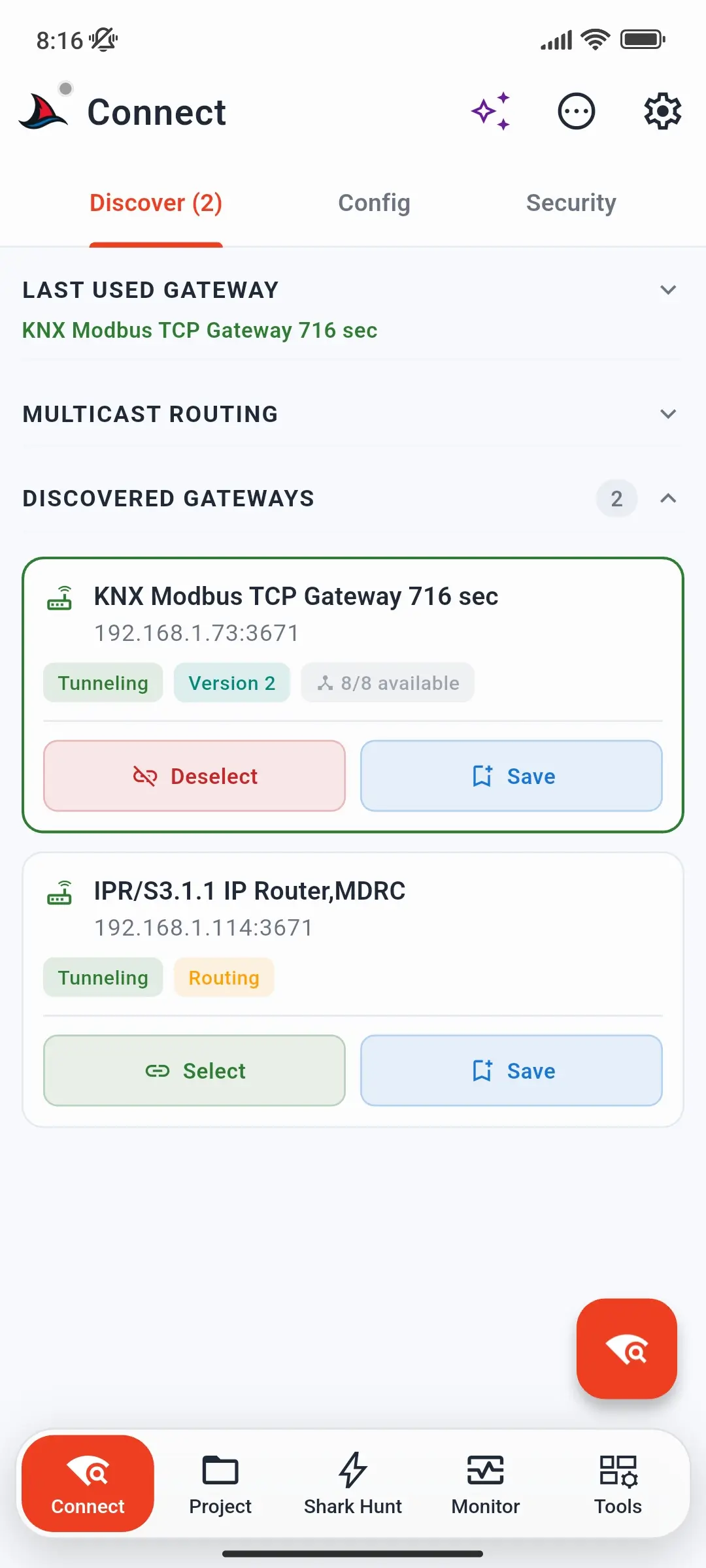
Nessun gateway trovato? Verifica che il dispositivo sia sulla stessa rete del gateway. Alcuni router Wi-Fi scartano i pacchetti multicast usati per il rilevamento - aggiungi il gateway manualmente tramite indirizzo IP nella scheda Config, oppure attiva Forza scansione sottorete Unicast nelle Guida alle Impostazioni.
KNX IP Secure? I gateway sicuri richiedono le credenziali del portachiavi
.knxkeyso del file.knxproj. Caricale nella scheda Sicurezza - se mancano, l'app ti propone di aprirla quando tocchi Seleziona. Per la procedura completa, vedi Come Configurare KNX IP Secure.
Salva per dopo: Tocca Salva su una scheda gateway per conservarla nella scheda Config, pronta per la prossima visita allo stesso impianto.
Passaggio 2 - Carica il progetto ETS
Un progetto ETS fornisce a SharKNX i nomi degli indirizzi di gruppo, i tipi di datapoint e i dettagli dei dispositivi dell'impianto.
- Tocca la pagina Progetto (seconda scheda nella barra di navigazione inferiore). Si apre nella dashboard del progetto.
- In Accesso rapido, tocca Carica progetto e scegli il file
.knxproj. I progetti protetti da password sono supportati - l'app ti chiede la password. - Al termine del caricamento, il progetto si apre in quattro schede: Indirizzi, Dispositivi, Topologia ed Edifici.
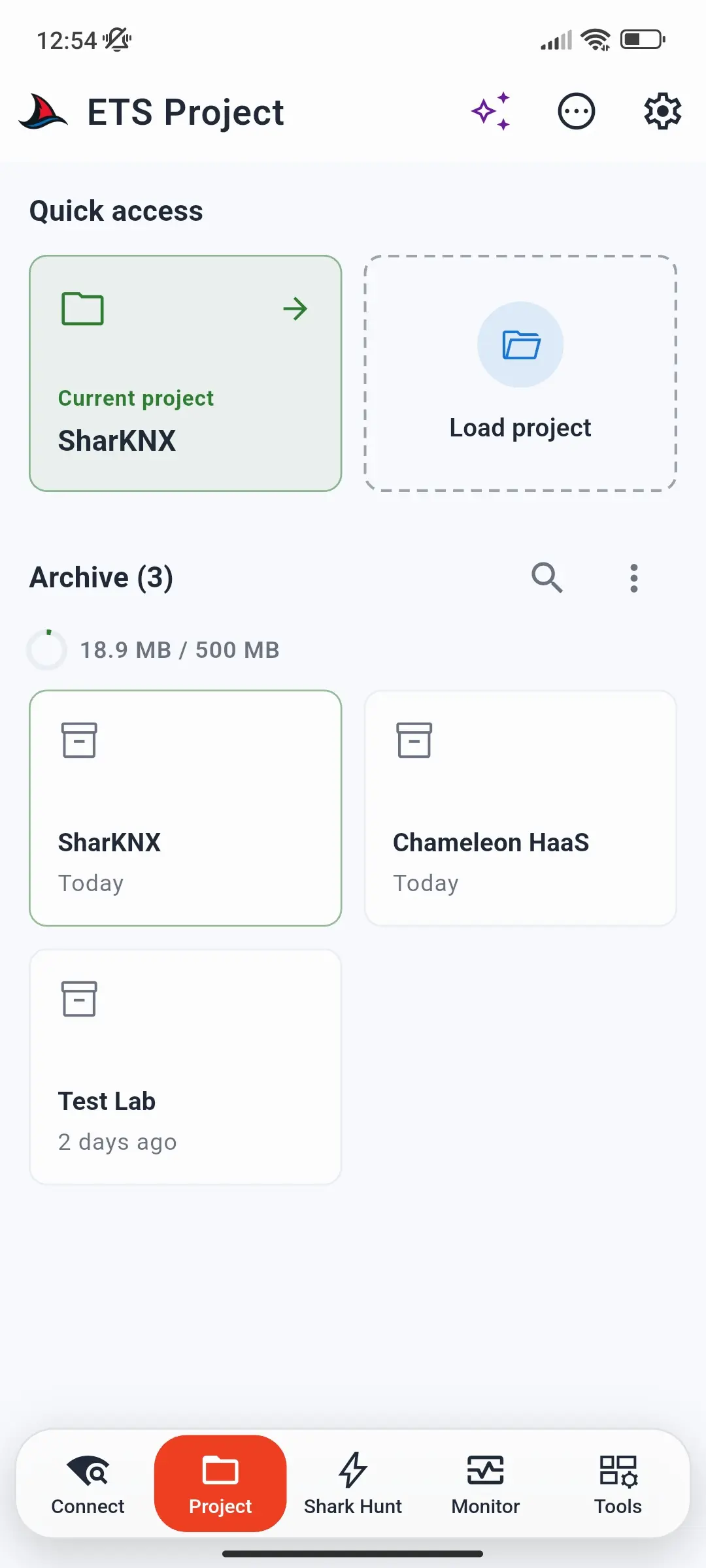
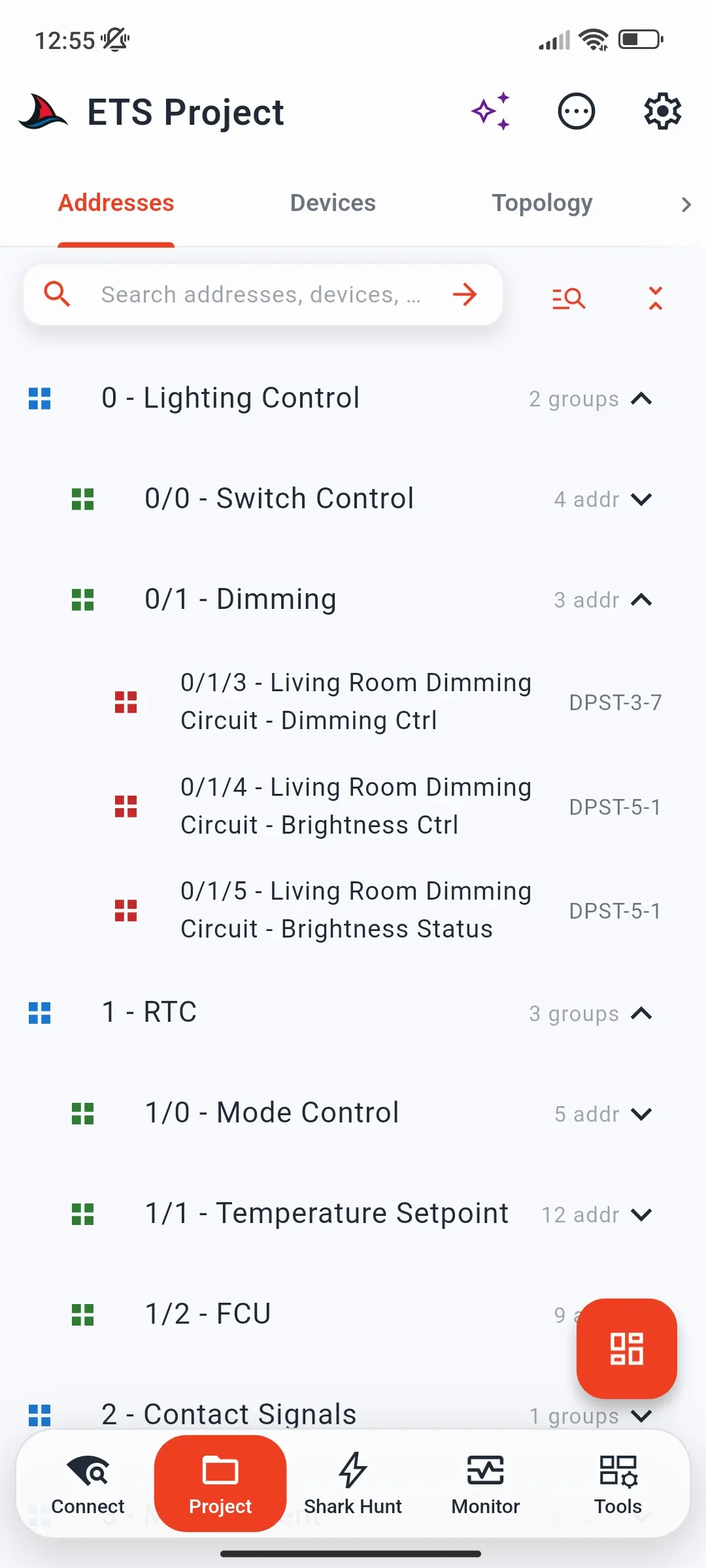
L'archivio: Ogni progetto caricato viene conservato anche nell'Archivio della dashboard del progetto, così puoi riaprirlo in seguito con un tocco, anche se il file originale non è più sul dispositivo. Con un progetto aperto, il pulsante Dashboard del progetto in basso a destra ti riporta alla dashboard.
Trasferire il file sul dispositivo: Esporta il progetto da ETS sul PC e poi trasferisci il file
.knxprojsul telefono o tablet nel modo che preferisci - inviatelo con un'app di messaggistica (per esempio, nella tua chat personale su Viber, WhatsApp o Telegram), via e-mail, su un servizio cloud (Google Drive, iCloud, OneDrive) oppure copialo tramite USB.
Nessun progetto? Puoi saltare questo passaggio. Il monitor funziona comunque; i telegrammi mostrano solo indirizzi grezzi e valori esadecimali.
Passaggio 3 - Avvia il monitor del bus
- Tocca la pagina Monitor (quarta scheda nella barra di navigazione inferiore).
- Tocca il pulsante verde Avvia.
Se non ti sei ancora connesso a un gateway, un selettore mostra i gateway rilevati e salvati - scegline uno per continuare.
L'indicatore della modalità in alto nella pagina mostra la modalità della sessione. Il Monitor di gruppo mostra il traffico di gruppo e permette di inviare comandi; il Monitor bus cattura tutti i frame sulla linea, inclusi i riconoscimenti, ma consente solo la ricezione. Per cambiare modalità, tocca l'indicatore e scegline una - la sessione parte subito in quella modalità. - I telegrammi appaiono nell'elenco man mano che arrivano. Ogni riga mostra:
- Indirizzo individuale del mittente β†’ indirizzo di gruppo destinatario
- Nome dell'indirizzo di gruppo e valore decodificato (con un progetto ETS caricato)
- Payload esadecimale grezzo
- Data e ora
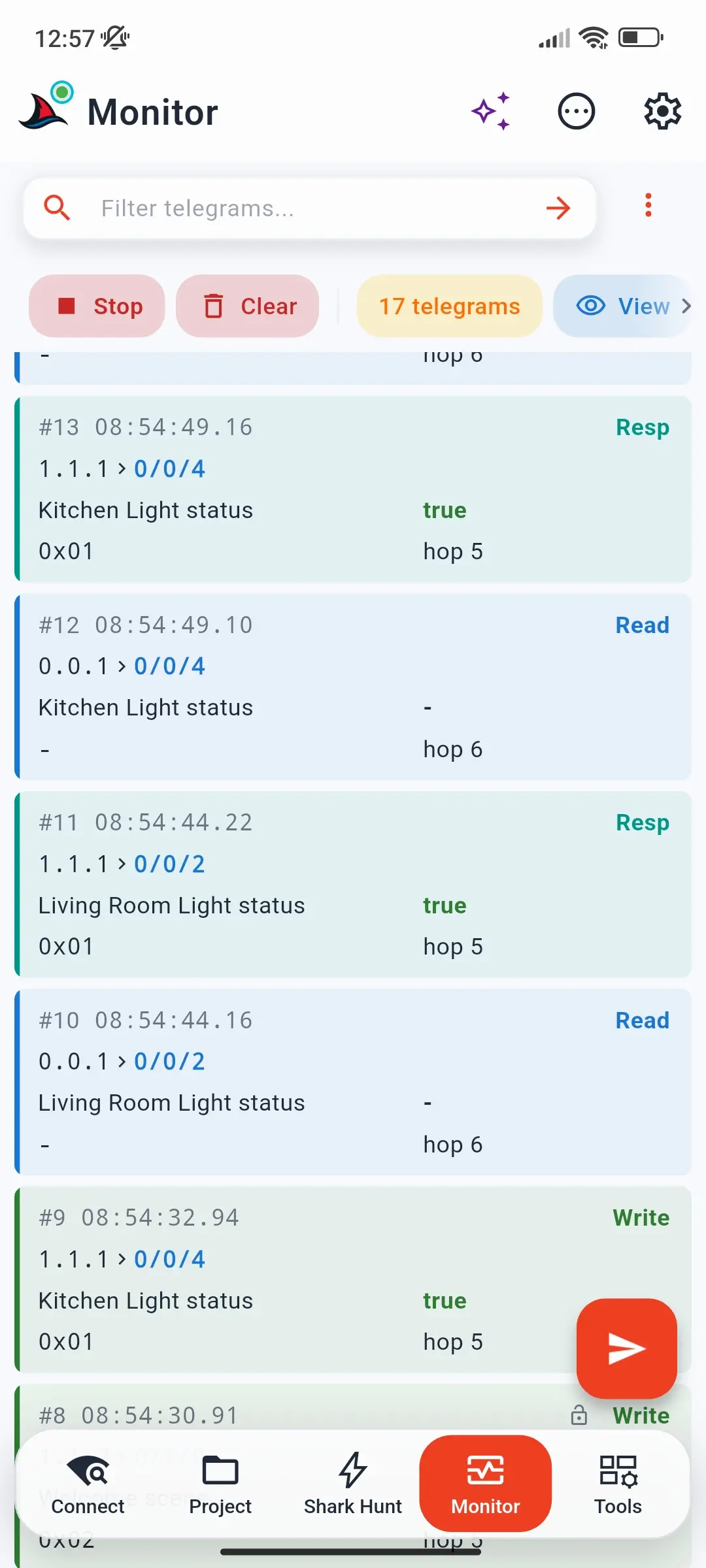
Tocca un telegramma per aprirne i dettagli: origine, destinazione, valore decodificato e pulsanti per inviare una Lettura o una Scrittura a quell'indirizzo.
Mantieni lo schermo acceso: Su dispositivi mobili, il monitor si arresta quando lo schermo si blocca o l'app passa in background. Schermo sempre attivo è abilitato per impostazione predefinita nelle Guida alle Impostazioni per evitarlo.
Passaggio 4 - Invia un comando
Mentre il monitor è attivo, il pulsante di avvio diventa un pulsante rosso Invia.
- Tocca Invia per aprire il riquadro Invio Rapido.
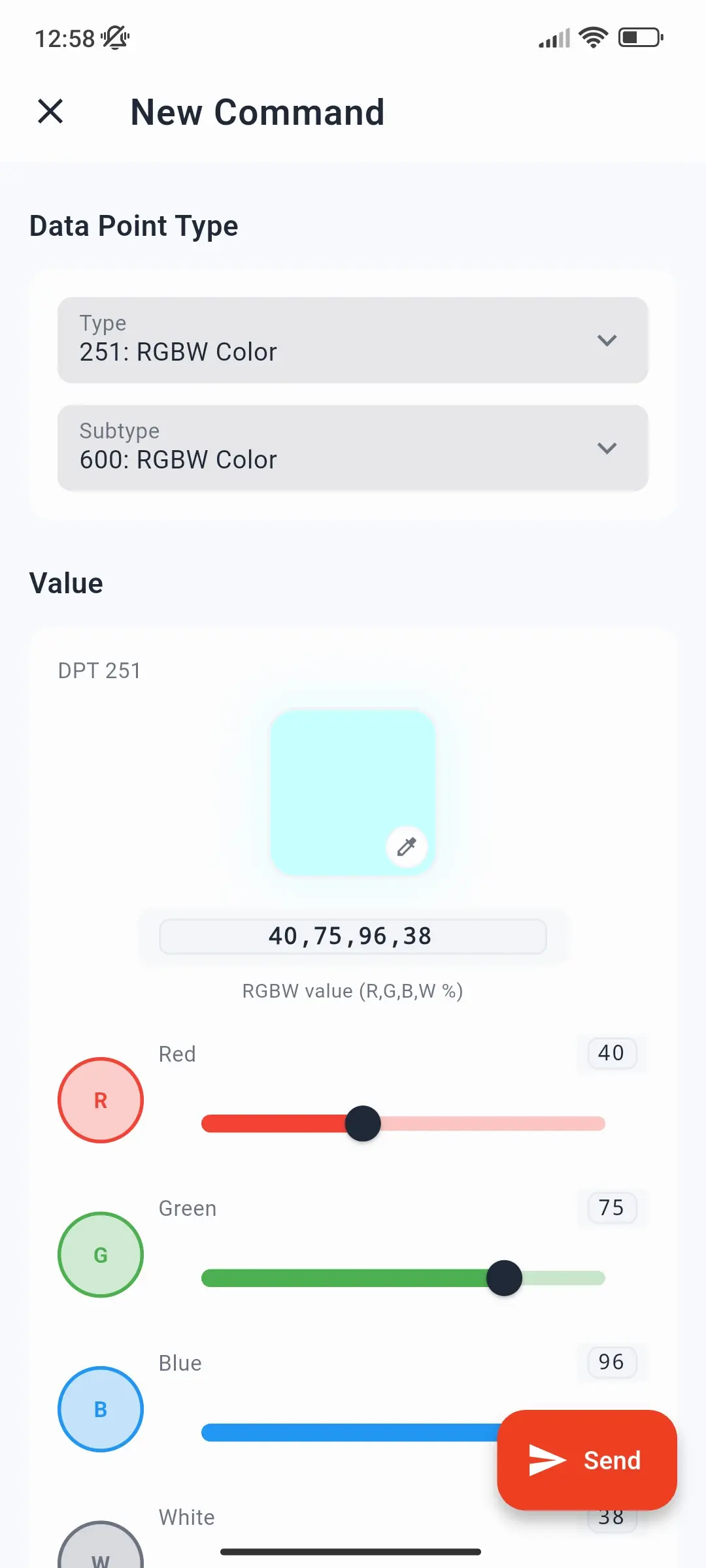
- Tocca Nuovo Comando per aprire l'editor dei comandi:
- Inserisci un indirizzo di gruppo oppure tocca l'icona cerca per sceglierne uno dal progetto.
- Scegli Scrittura o Lettura.
- Seleziona il tipo di datapoint.
- Per una scrittura, inserisci il valore.
- Tocca Invia. Il telegramma viene trasmesso sul bus e appare nell'elenco del monitor.
Invia di nuovo con un tocco: I comandi inviati sono elencati in RECENTI nel riquadro Invio Rapido. Tocca un comando per inviarlo di nuovo oppure tienilo premuto per modificarlo prima.
Pulsante Invia disattivato? Una sessione di Monitor bus consente solo la ricezione. Arresta il monitor e riavvialo in modalità Monitor di gruppo per inviare comandi.
Oppure invia direttamente dal progetto
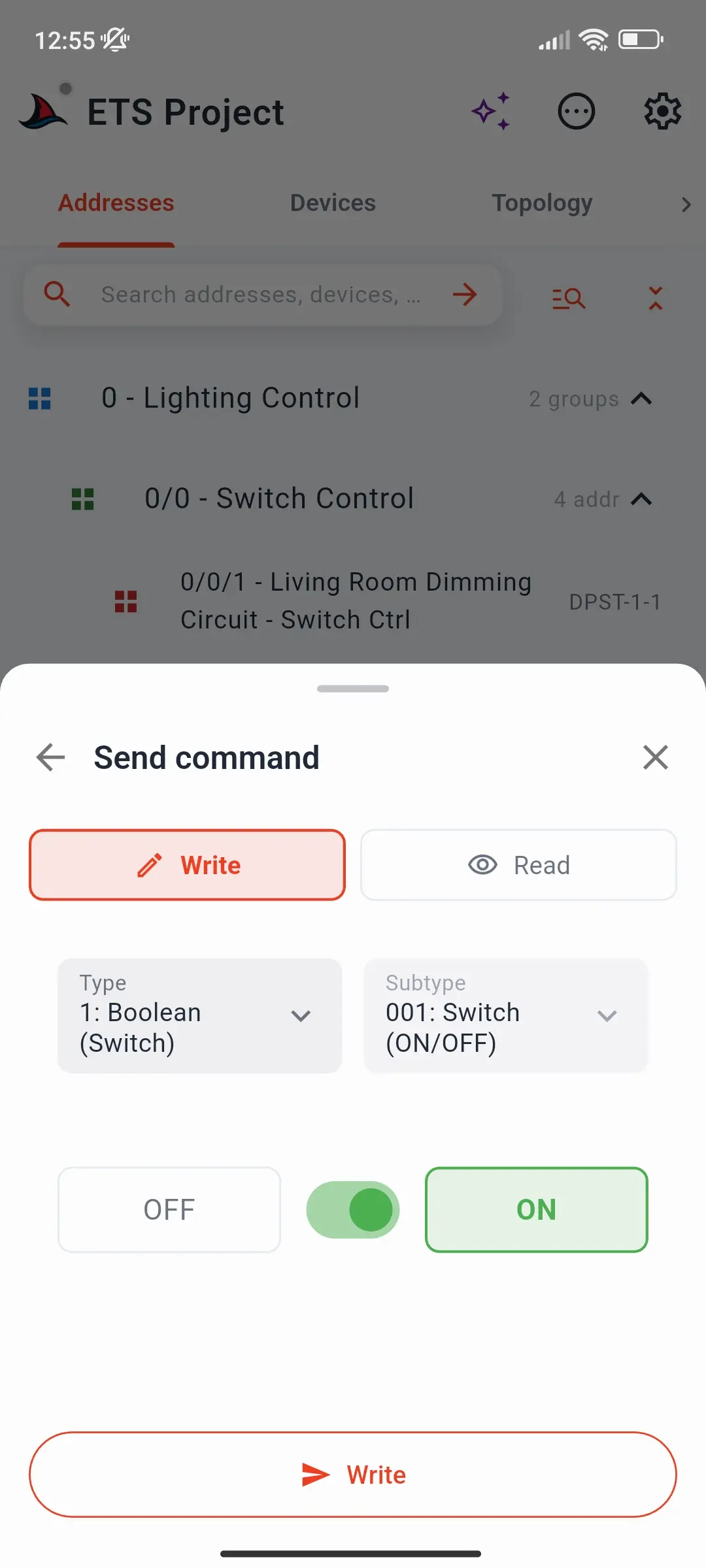
Con un progetto caricato, non serve tenere aperto il monitor per inviare. Nella pagina Progetto, tocca un indirizzo di gruppo e poi Invia comando nel relativo riquadro dei dettagli:
- Scegli Scrittura o Lettura. Il tipo di datapoint è già compilato dal progetto.
- Per una scrittura, imposta il valore.
- Tocca Scrittura (o Lettura) in basso. Le risposte a una lettura appaiono direttamente nel riquadro.
Se non sei ancora connesso, l'app ti chiede prima di scegliere un gateway.
E adesso?
Ora hai un gateway connesso, il progetto caricato e una sessione di monitoraggio in tempo reale. Da qui puoi:
| Obiettivo | Guida |
|---|---|
| Esplorare gli indirizzi di gruppo e inviare comandi dall'albero del progetto | Pagina Project |
| Creare routine di test riutilizzabili con comandi e filtri | Il concetto Shark Hunt |
| Decifrare i telegrammi di gruppo KNX Data Secure | Come Configurare KNX Data Secure |
| Trovare i dispositivi presenti su una linea | Come Scansionare una Linea Bus KNX |
| Assegnare un indirizzo individuale a un nuovo dispositivo | Come Programmare l'Indirizzo Individuale di un Dispositivo |
| Leggere le informazioni di un dispositivo o attivare la modalità programmazione | Come Ispezionare gli Oggetti di Comunicazione di un Dispositivo |
| Salvare una sessione del monitor come XML o CSV compatibile con ETS | Come Esportare i Telegrammi |
| Trovare risposte alle domande frequenti | Domande Frequenti |
