La pagina Impostazioni è accessibile da qualsiasi schermata toccando l'icona dell'ingranaggio (⚙️) nell'angolo in alto a destra della barra dell'app.
La pagina raggruppa tutte le opzioni configurabili in sezioni. Un'icona di ricerca (🔍) nella barra in alto ti consente di passare direttamente a una sezione in base al nome.
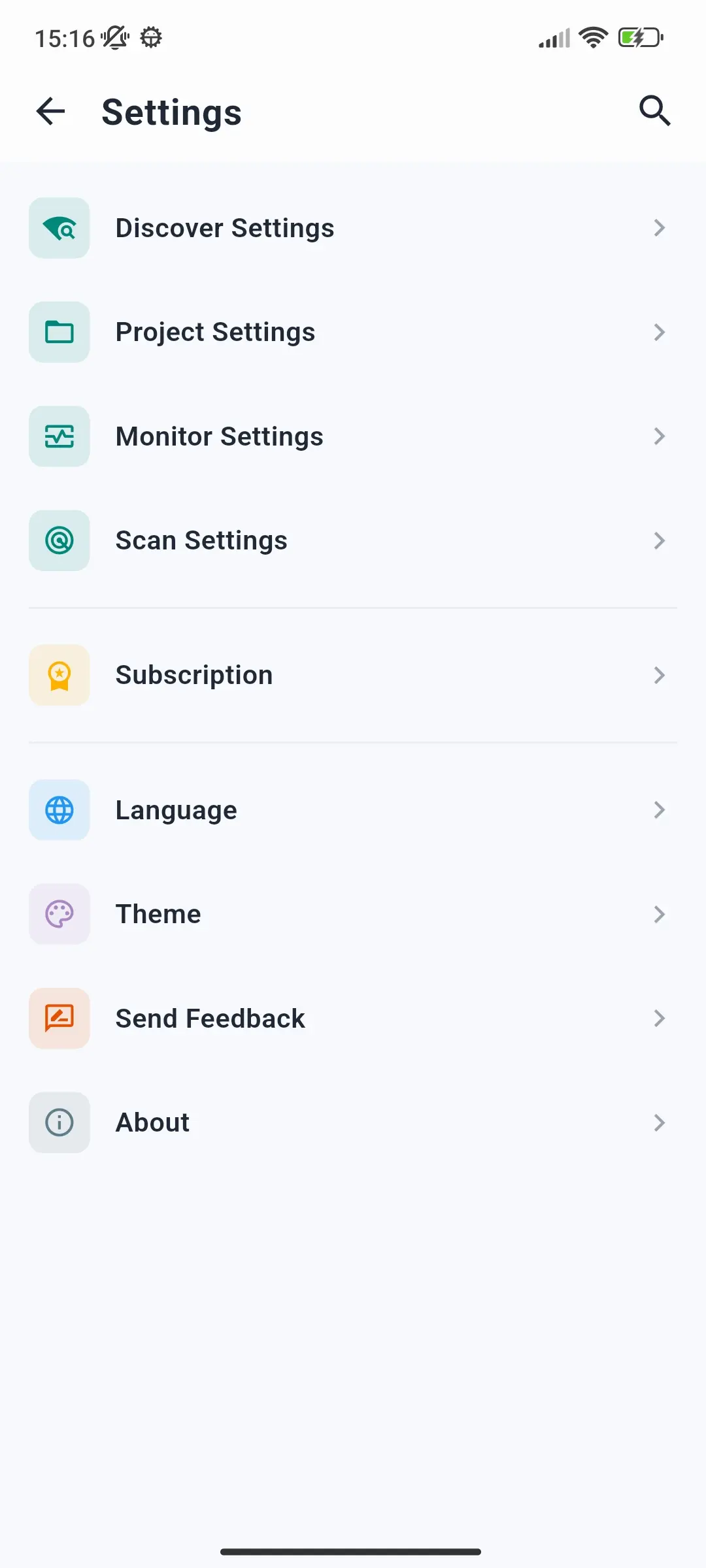
Scopri le impostazioni
Controlla il modo in cui l'app cerca e si connette ai gateway IP KNX sulla rete.
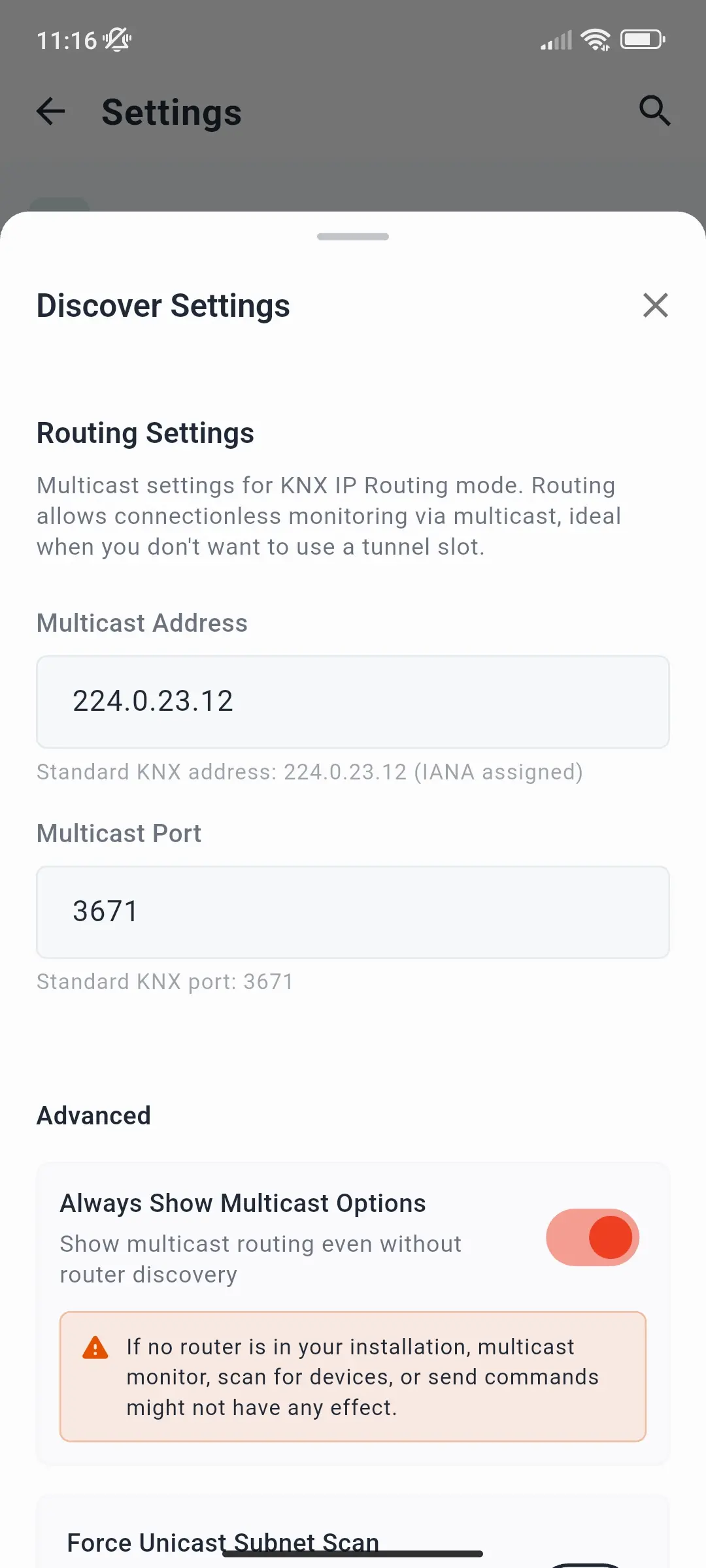
Impostazioni del percorso
| Collocamento | Predefinito | Descrizione |
|---|---|---|
| Indirizzo multicast | 224.0.23.12 |
L'indirizzo del gruppo IP multicast utilizzato per il rilevamento e l'instradamento IP KNX. Modificalo solo se la tua rete utilizza un gruppo multicast non standard. |
| Porta multicast | 3671 |
La porta UDP utilizzata per il rilevamento multicast e la comunicazione di instradamento. |
Avanzato
| Collocamento | Predefinito | Descrizione |
|---|---|---|
| Mostra sempre le opzioni multicast | Spento | Se abilitate, le opzioni di connessione multicast sono sempre visibili nella scheda Scopri. Quando disabilitati, vengono visualizzati solo se durante una scansione viene trovato un router IP KNX con funzionalità di routing. Senza un router nell'installazione, il monitoraggio, la scansione e l'invio multicast potrebbero non avere alcun effetto. |
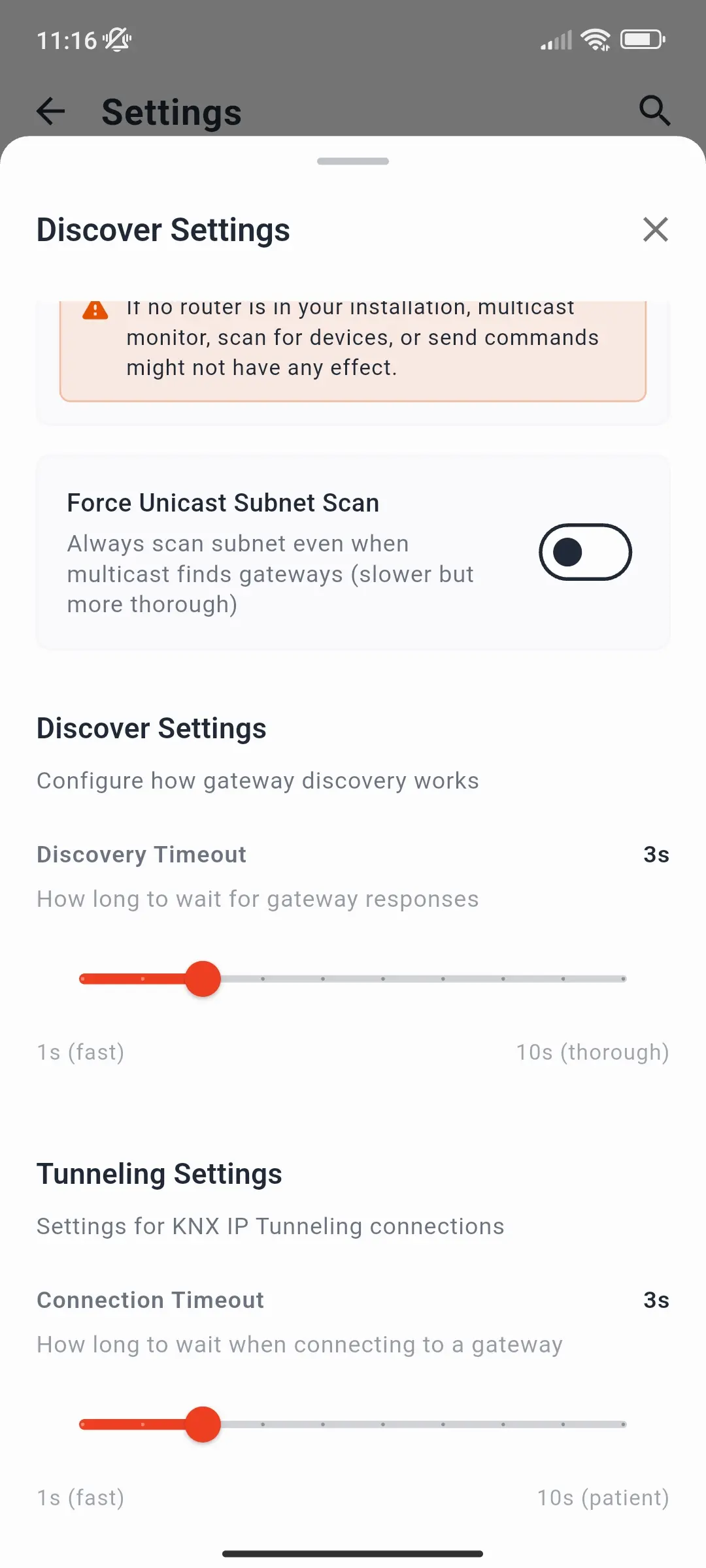
| Forza la scansione della sottorete unicast | Spento | Se abilitata, dopo aver inviato richieste di rilevamento multicast, l'app invia anche richieste di ricerca unicast individuali a ogni indirizzo IP nella sottorete corrente. Utile sulle reti Wi-Fi in cui i router potrebbero rilasciare pacchetti multicast. Se non viene trovato alcun gateway tramite multicast, una scansione unicast viene sempre eseguita automaticamente come fallback, indipendentemente da questa impostazione. |
Timeout di rilevamento e tunneling
Visualizzato sotto Impostazioni ricerca e Impostazioni Tunneling nell'app.
| Collocamento | Predefinito | minimo | Massimo | Descrizione |
|---|---|---|---|---|
| Timeout del rilevamento | 3 s | 1 s | 10 s | Quanto tempo l'app attende le risposte del gateway dopo l'invio delle richieste di individuazione. Aumentatelo su reti lente o congestionate. |
| Timeout della connessione | 3 s | 1 s | 10 s | Quanto tempo attende l'app quando tenta di stabilire una connessione tunnel a un gateway prima di considerarlo irraggiungibile. |
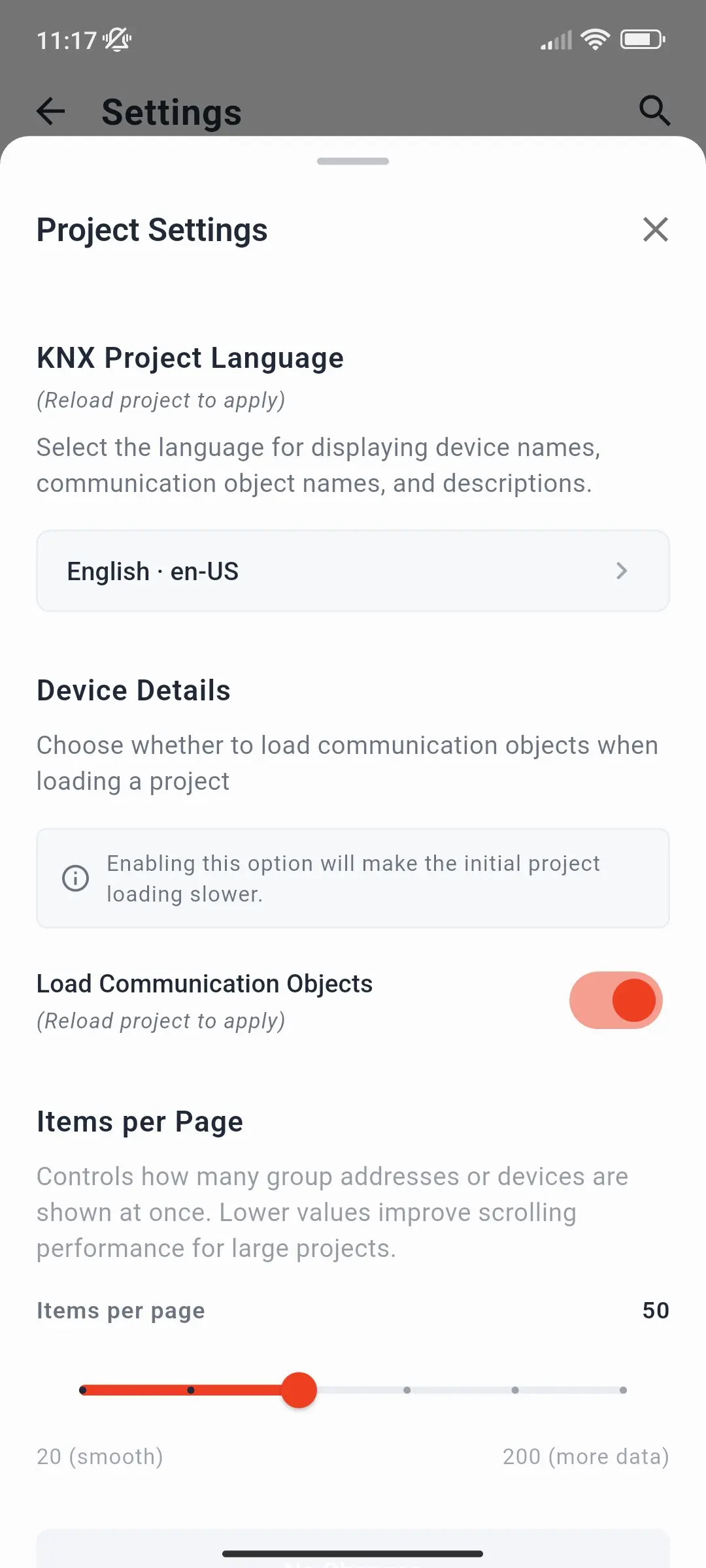
Impostazioni del progetto
Controlla il modo in cui i file di progetto ETS vengono analizzati e visualizzati. Le modifiche diventano effettive quando tocchi il pulsante Applica nella parte inferiore del pannello, che legge Nessuna modifica finché non cambi qualcosa.
| Collocamento | Predefinito | Descrizione |
|---|---|---|
| Linguaggio di progetto KNX | Inglese · en-US | La lingua utilizzata per i nomi dei dispositivi, i nomi degli oggetti di comunicazione e le descrizioni prese dai dati di prodotto dei produttori nel progetto ETS. Tocca per scegliere tra le lingue 24 supportate da ETS (ceco, danese, tedesco, greco, inglese, spagnolo, finlandese, francese, ungherese, islandese, italiano, giapponese, norvegese, olandese, polacco, portoghese, rumeno, russo, slovacco, sloveno, svedese, turco, ucraino, cinese). Le lingue effettivamente disponibili dipendono dalle traduzioni fornite da ciascun produttore; i testi non tradotti appaiono nella loro lingua originale. I nomi inseriti in ETS (indirizzi di gruppo, dispositivi, stanze) non sono interessati. Indipendente dall'interfaccia dell'app Language. Ricarica il progetto per candidarti - vedi Come Caricare un Progetto ETS. |
| Carica oggetti di comunicazione | SU | Quando abilitata, l'app analizza e memorizza gli oggetti di comunicazione per ogni dispositivo nel progetto a cui è collegato almeno un indirizzo di gruppo. Disabilitare questa opzione velocizza il caricamento del progetto iniziale e riduce l'utilizzo della memoria su progetti di grandi dimensioni, ma rimuove la vista Oggetti di comunicazione dalla pagina Progetto. Ricarica il progetto per candidarti. |
| Articoli per pagina | 50 | Opzioni: 20 · 30 · 50 · 100 · 150 · 200 - Il numero di indirizzi di gruppo o dispositivi mostrati contemporaneamente quando si espande un elenco nella visualizzazione ad albero del progetto (ad esempio indirizzi di gruppo all'interno di un gruppo centrale). Una volta raggiunto il limite, viene visualizzato il pulsante Carica altro. Valori più bassi migliorano le prestazioni di scorrimento su progetti di grandi dimensioni. |
Impostazioni del monitor
Controlla il comportamento del monitor del bus. Le modifiche diventano effettive quando tocchi il pulsante Applica nella parte inferiore del pannello.
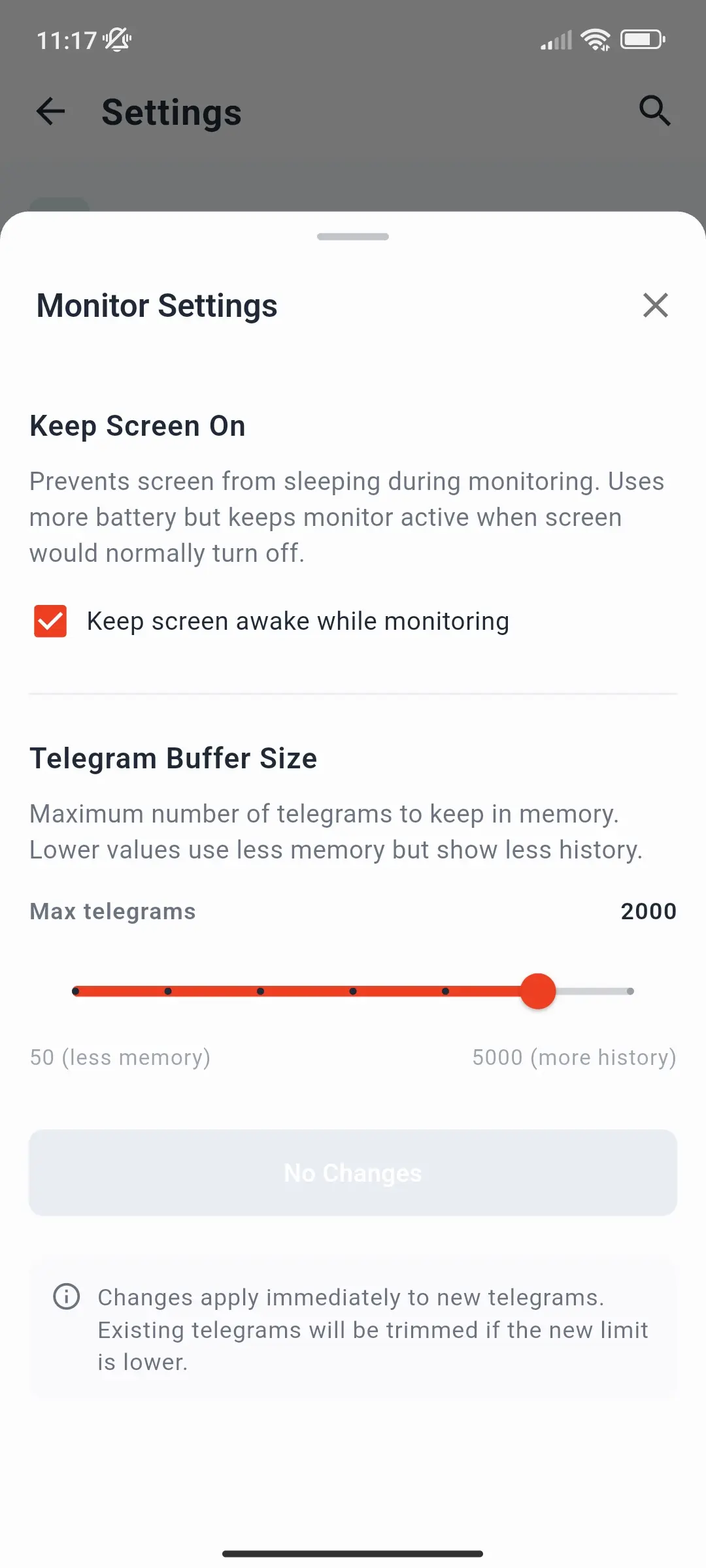
| Collocamento | Predefinito | Descrizione |
|---|---|---|
| Mantieni lo schermo acceso | SU | Impedisce lo spegnimento dello schermo del dispositivo mentre è attiva una sessione di monitoraggio. Consigliato perché la maggior parte dei sistemi operativi mobili chiuderà la connessione IP quando lo schermo si spegne. Disabilita per risparmiare batteria, ma tieni presente che il monitoraggio si interromperà se lo schermo si spegne. Nota: il monitor si ferma sempre quando l'app passa in background, indipendentemente da questa impostazione. |
| Dimensioni del buffer del telegramma | 2000 | Opzioni: 50 · 100 · 200 · 500 · 1000 · 2000 · 5000 - Il numero massimo di telegrammi conservati nell'elenco dei monitor in qualsiasi momento. Al raggiungimento del limite i telegrammi più vecchi vengono sovrascritti da quelli in arrivo. Aumenta questo valore se hai bisogno di una cronologia più lunga; diminuirlo per ridurre l'utilizzo della memoria sui dispositivi di fascia bassa. Abbassandolo si tagliano i telegrammi già presenti nella lista. Nel piano gratuito il buffer è bloccato sui telegrammi 20 - vedi Piani di Abbonamento. |
Impostazioni di scansione
Controlla la scansione della modalità di programmazione in Diag. → Modo Prog. - vedere Pagina Diagnostica.
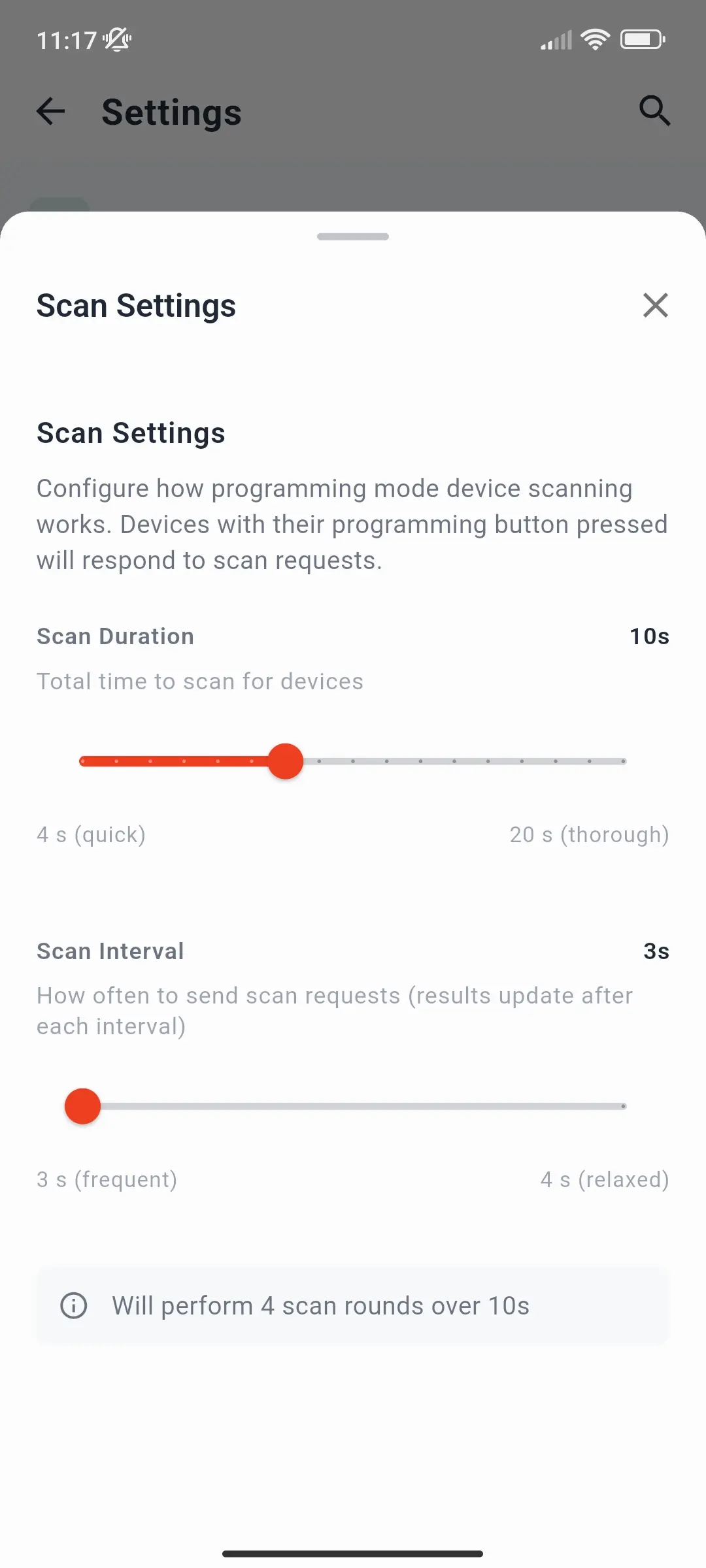
| Collocamento | Predefinito | minimo | Massimo | Descrizione |
|---|---|---|---|---|
| Durata della scansione | 10 s | 4 s | 20 s | Durata totale di una scansione in modalità di programmazione. L'app ascolta i dispositivi che sono in modalità di programmazione per questo periodo di tempo. |
| Intervallo di scansione | 3 s | 3 s | 4 s | La frequenza con cui l'app invia una richiesta di scansione durante una sessione di scansione. I risultati si aggiornano dopo ogni intervallo. Il minimo 3 s corrisponde alla finestra di risposta fissa che lo standard KNX offre ai dispositivi per rispondere a ciascuna richiesta. |
Sotto i cursori, il pannello mostra quanti cicli di scansione producono i valori correnti: la durata divisa per l'intervallo, arrotondata per eccesso (le impostazioni predefinite danno cicli 4 su 10 s). Un pulsante Ripristina predefiniti viene visualizzato sotto un dispositivo di scorrimento quando il suo valore è diverso da quello predefinito.
I dispositivi rispondono solo mentre viene premuto il pulsante di programmazione (LED di programmazione acceso), quindi premerlo prima o durante la scansione.
Abbonamento
Mostra lo stato del tuo abbonamento attuale e fornisce opzioni di gestione del piano.
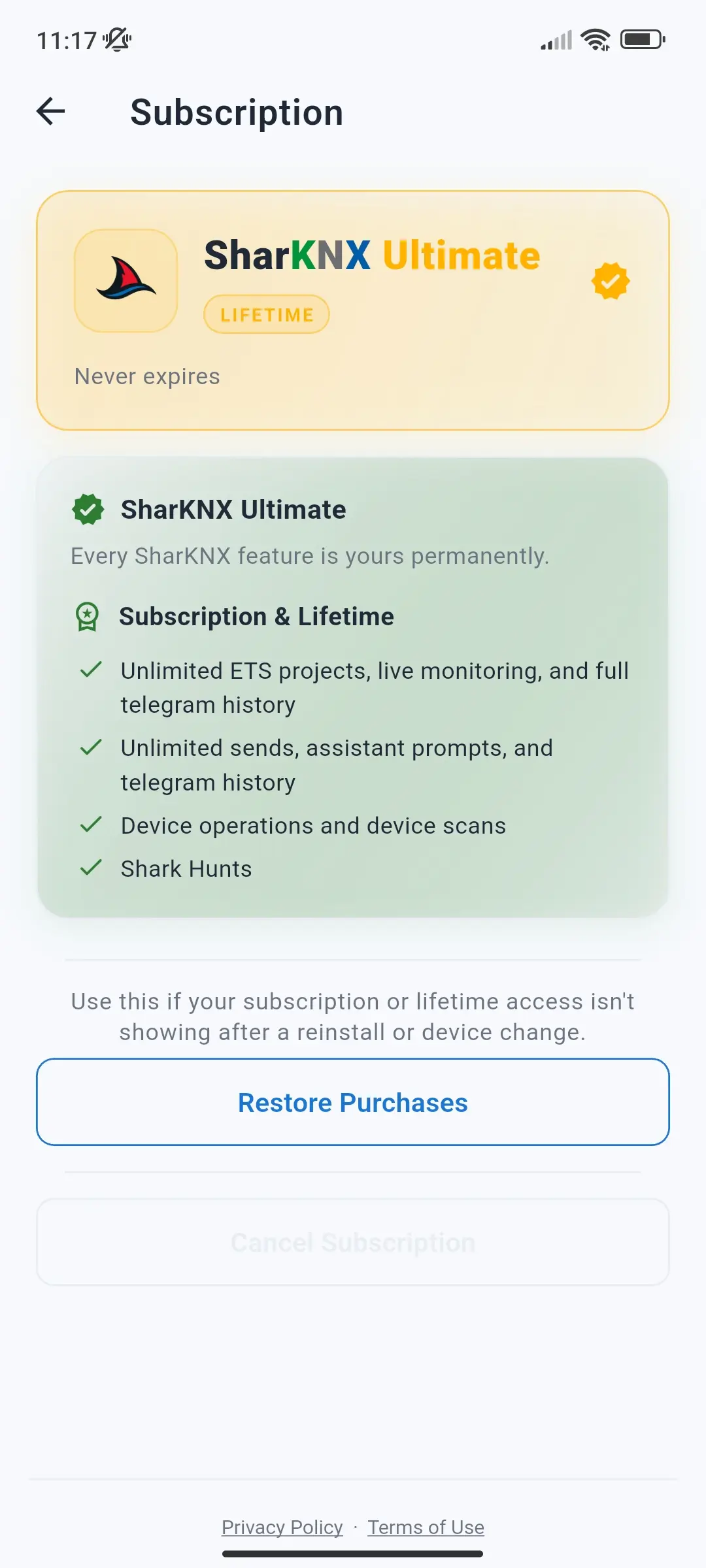
| Articolo | Descrizione |
|---|---|
| Piano attuale | Visualizza il tuo piano: SharKNX Gratuito, Mensile, Annuale o Ultimate (a vita o legacy), con la data di rinnovo o i giorni di prova rimanenti, ove pertinente. Il pulsante Aggiorna il tuo piano apre il selettore di piani. Vedi Piani di Abbonamento per cosa include ciascun piano. |
| Ripristina gli acquisti | Riapplica un abbonamento acquistato in precedenza al dispositivo corrente. Utilizzalo dopo aver reinstallato l'app o cambiato dispositivo. |
| Annulla l'abbonamento | Apre la pagina di gestione dell'abbonamento nell'App Store (iOS/macOS) o Google Play (Android), dove è possibile annullare un abbonamento ricorrente attivo. Non applicabile ai piani a vita. |
| politica sulla riservatezza | Collegamento allo Privacy Policy dell'app. |
| Termini di servizio | Collegamento allo Terms of Service dell'app. |
Lingua
Apre un elenco delle lingue dell'interfaccia supportate dall'app. La selezione di una lingua ha effetto immediato senza riavviare l'app.
Lingue disponibili:
- 🇬🇧 Inglese
- 🇩🇪 Tedesco
- 🇫🇷 Francese
- 🇪🇸Spagnolo
- 🇮🇹Italiano
- 🇨🇳 Cinese semplificato
Tema
Imposta l'aspetto visivo dell'app.
| Opzione | Descrizione |
|---|---|
| Leggero | Utilizza sempre la combinazione di colori chiari. |
| Buio | Utilizza sempre la combinazione di colori scuri. |
| Sistema di abbinamento | Segue l'impostazione della modalità chiaro/scuro a livello di sistema del dispositivo. |
Invia feedback
| Opzione | Descrizione |
|---|---|
| Lascia una recensione | Apre la scheda dello store dell'app per consentirti di lasciare una valutazione o una recensione. |
| Segnala un bug | Apre un'e-mail preindirizzata a info@owl-automata.com per segnalare un problema. |
| Scrivici | Apre un'e-mail vuota a info@owl-automata.com per domande generali. |
Per segnalazioni di bug strutturate, vedere anche la guida How to Report an Issue.
Di
Visualizza il numero della versione corrente dell'app e le informazioni sul copyright.
