Uno Shark Hunt è un insieme autonomo e riutilizzabile di azioni per testare e diagnosticare un impianto KNX. Invece di aprire un indirizzo di gruppo, selezionare un tipo di datapoint e comporre un comando ogni volta che serve un test, crei un hunt una volta e lo esegui con un tocco - ovunque e a ogni visita dello stesso impianto.
Funzione premium: creare, modificare ed eseguire gli Shark Hunt richiede un abbonamento o un acquisto a vita su Android, iOS e macOS. Su Windows è incluso. Vedi Piani di Abbonamento.
L'idea di base
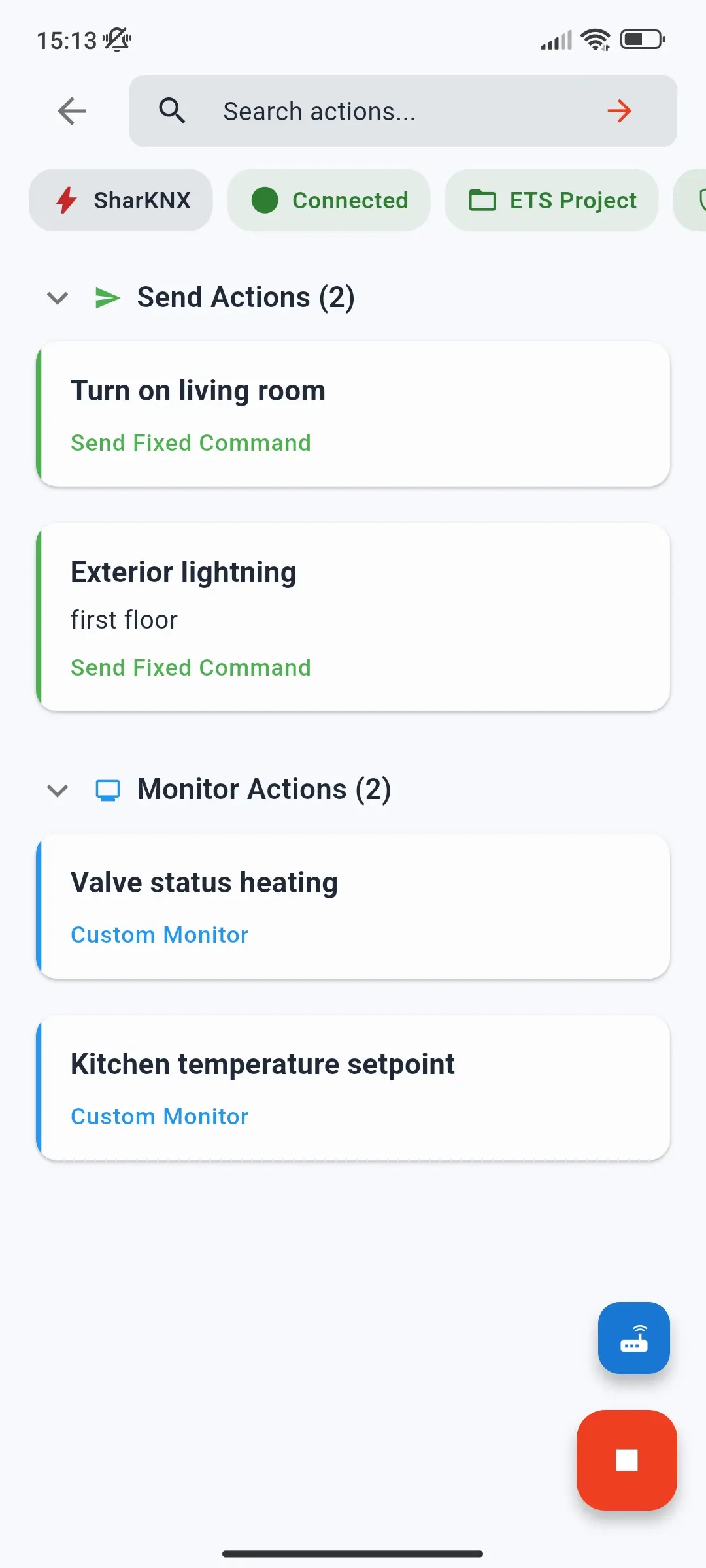
Ogni Shark Hunt è una raccolta con nome di azioni di invio (comandi al bus) e azioni di monitoraggio (sessioni del monitor filtrate). Può contenere uno dei due tipi o entrambi. Quando apri un hunt, tutte le azioni sono presentate su una sola pagina come schede da toccare, pronte per l'esecuzione.
Gli Shark Hunt sono utili in diversi casi:
- Test ripetuti. La messa in servizio richiede spesso di inviare gli stessi comandi molte volte durante varie visite. Un hunt li salva, così non devi ricrearli ogni volta.
- Delegare le diagnosi. Un hunt può includere il gateway di un impianto specifico. Puoi esportarlo e condividerlo con un collega, che potrà eseguirlo sul proprio dispositivo senza configurare un gateway o cercare un indirizzo di gruppo.
- Sequenze di test strutturate. Un'azione multipla/sequenza invia più comandi in ordine, con ritardi configurabili tra uno e l'altro; consente di testare una scena di illuminazione o un ciclo di tapparelle con un tocco.
- Filtri bus avanzati. Le azioni di monitoraggio possono combinare filtri complessi - intervalli di indirizzi di gruppo, dispositivi, tipi di telegramma e finestre temporali - non supportati dalla barra dei filtri standard.
Un esempio
Un hunt tipico per consegnare una sala riunioni potrebbe includere:
| Azione | Tipo | Funzione |
|---|---|---|
| Test luci accese/spente | Invio multiplo / sequenza | Accende tutti i circuiti, attende 3 s e poi li spegne |
| Setpoint | Invia valore variabile | Chiede una temperatura e la scrive in tutti i setpoint di riscaldamento della stanza |
| Traffico stanza | Monitora spazio | Mostra solo i telegrammi degli indirizzi di gruppo della stanza |
| Attuatore difettoso | Monitor personalizzato | Controlla le risposte di una linea attuatori, per esempio 1.2.* |
Sul posto, apri l'hunt, avvia la sequenza, controlla le luci, avvia l'azione di monitoraggio e vedi il traffico che ti interessa, senza cercare o digitare indirizzi.
Tipi di azione
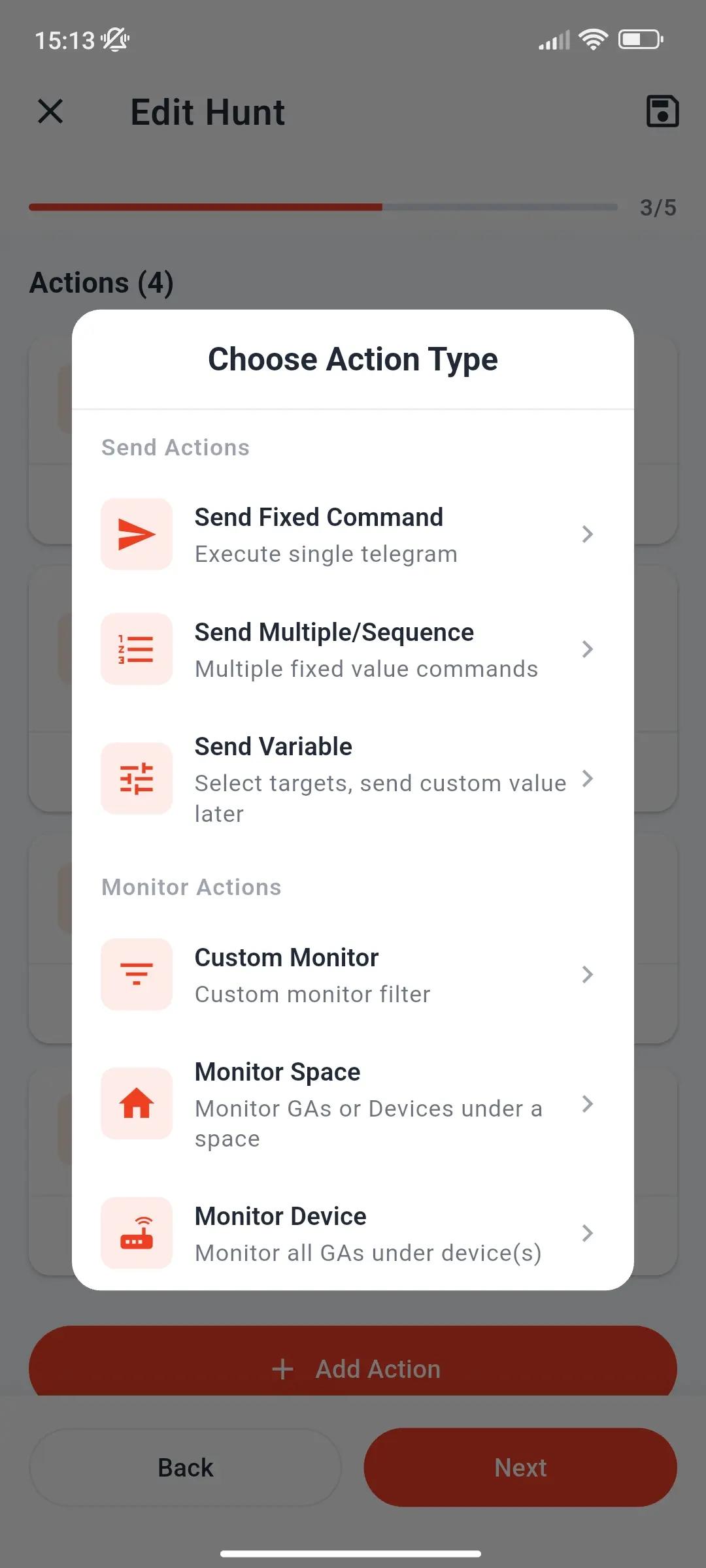
Quando aggiungi un'azione a un hunt scegli tra sei tipi: tre inviano comandi e tre monitorano il bus. Sono descritti di seguito.
Azioni di invio
Sono disponibili tre tipi di azione di invio:
Invio fisso esegue ogni volta un singolo comando di scrittura o lettura con valore fisso verso un indirizzo di gruppo specifico. Utile per azioni rapide: accendere una luce, salvare una scena o controllare il valore di un sensore.
Invia sequenza esegue una serie di comandi fissi in ordine. Tra un comando e il successivo si può configurare un ritardo fino a 10 secondi; ogni azione può contenere fino a 15 comandi. Serve per testare il salvataggio di scene, il movimento delle tapparelle o automazioni in più passaggi.
Invia variabile invia, al momento dell'esecuzione, un valore scelto dall'utente a un massimo di 15 indirizzi di gruppo con lo stesso tipo di datapoint. Tocca la scheda per aprire il riquadro di inserimento con i controlli DPT appropriati (cursori, selettori di colore, campi numerici e altro). Puoi così provare valori diversi senza modificare l'hunt.
Azioni di monitoraggio
Sono disponibili tre tipi di azione di monitoraggio:
Monitor personalizzato applica più condizioni di filtro al monitor bus. Le condizioni possono filtrare per indirizzo di gruppo (anche con caratteri jolly come 1/*/0), indirizzo individuale mittente (con caratteri jolly come 1.*.*), tipo di telegramma (lettura, scrittura, risposta), nome o testo descrittivo e intervallo temporale. Fino a 10 condizioni possono essere collegate con AND/OR. Gli indirizzi e i dispositivi possono anche essere esclusi anziché inclusi, per monitorare tutto tranne un intervallo specifico.
Monitora spazio usa la struttura dell'edificio del progetto ETS per definire il filtro. Seleziona una stanza o uno spazio nella gerarchia e il monitor mostra solo gli indirizzi di gruppo o i dispositivi associati, fino a 750. Non serve inserire indirizzi manualmente.
Monitora dispositivo seleziona uno o più dispositivi del progetto ETS e monitora tutti gli indirizzi di gruppo collegati. È utile per isolare la comunicazione di un attuatore o sensore durante un test.
Quando apri un'azione di monitoraggio nell'hunt, i filtri si applicano subito. Un badge nella vista del monitor mostra i dettagli dei filtri attivi e un riquadro di cambio rapido permette di passare tra tutte le azioni di monitoraggio dell'hunt senza uscire dalla pagina Monitor.
Condivisione e portabilità
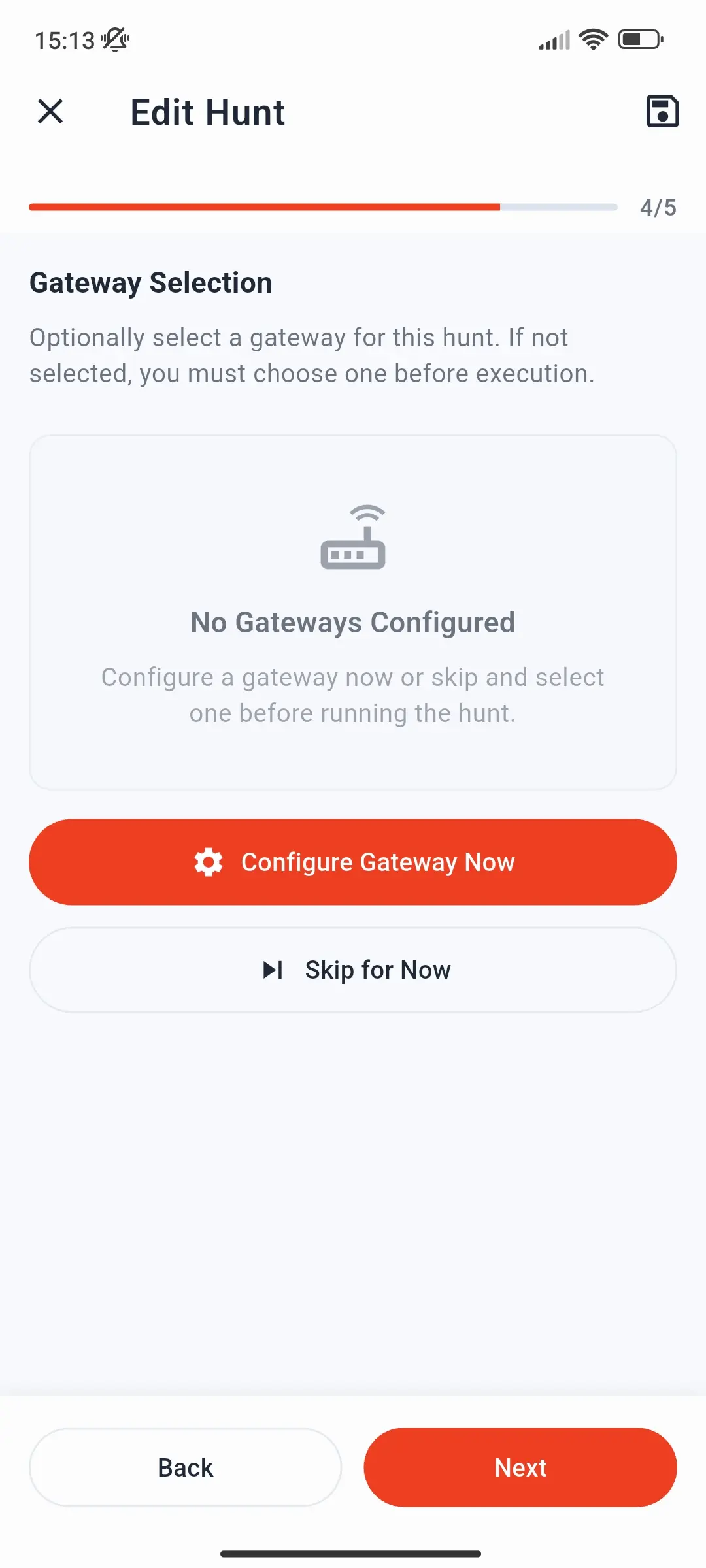
Gli Shark Hunt sono pensati per essere condivisi. Un hunt può includere una connessione gateway preconfigurata - indirizzo IP, porta e impostazioni di connessione dell'impianto a cui è destinato. Quando qualcuno apre un hunt condiviso, quel gateway appare come opzione di connessione e permette di avviarlo senza dover cercare o configurare nulla.
Un hunt non contiene mai credenziali KNX IP Secure. Se il gateway è sicuro, chi esegue l'hunt deve caricare sul proprio dispositivo il portachiavi o il progetto con le credenziali. Condividere un hunt non condivide le chiavi.
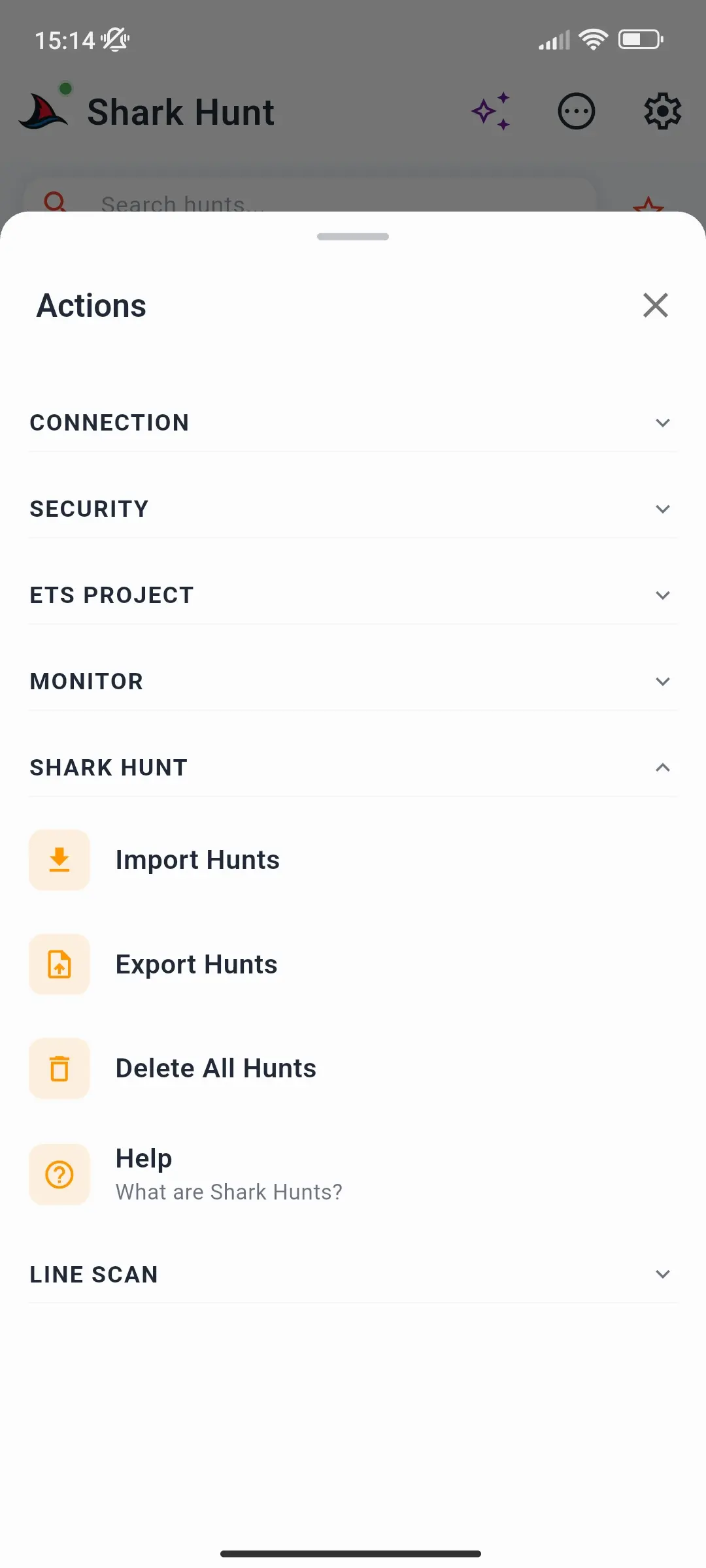
Puoi esportare un singolo hunt o tutti in una volta come file JSON e condividerlo tramite messaggi, e-mail o unità cloud. L'importazione di un file JSON aggiunge gli hunt inclusi alla lista senza sovrascrivere quelli esistenti. Il formato è descritto in Formati di Esportazione.
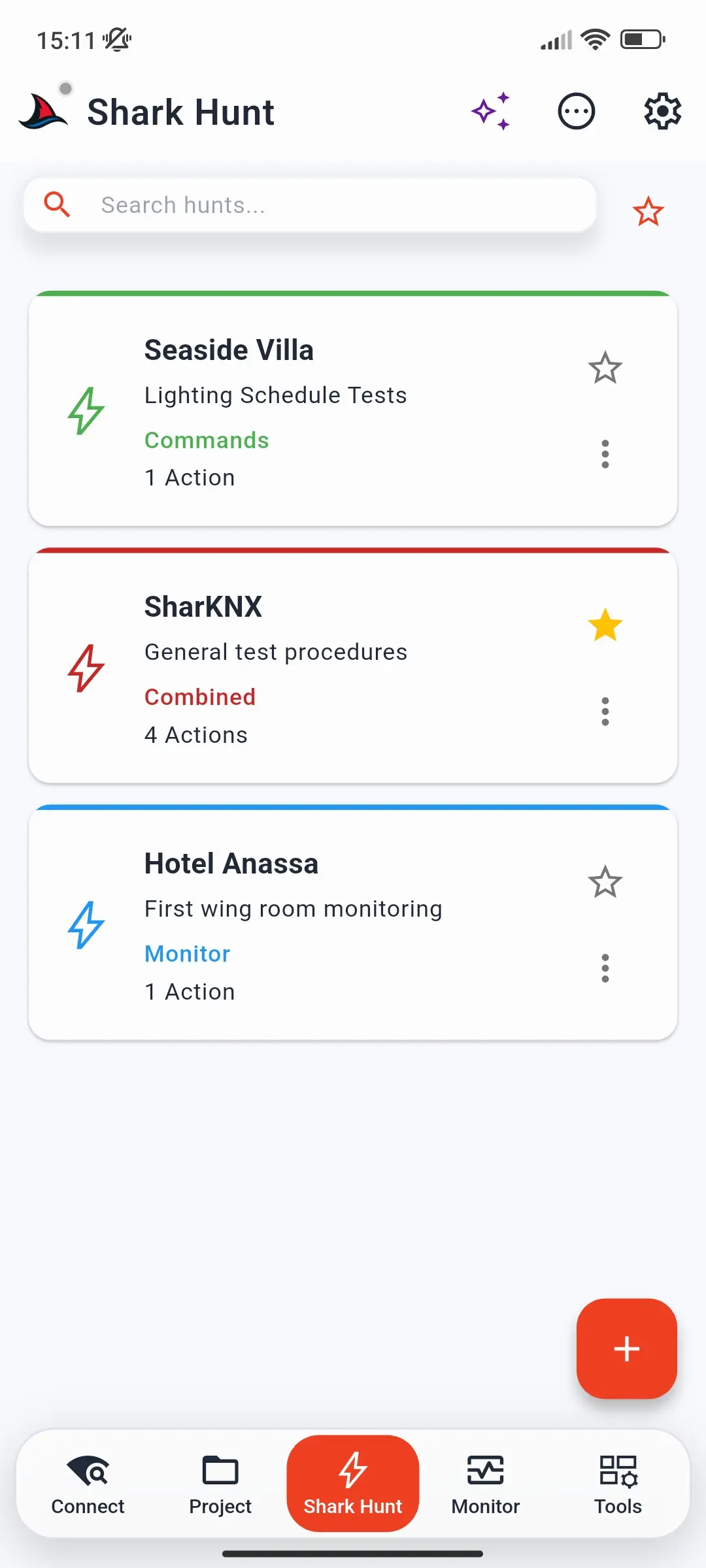
Le schede degli hunt hanno colori diversi per mostrare subito cosa fanno:
| Colore del bordo | Contenuto |
|---|---|
| Verde | Solo azioni di invio |
| Blu | Solo azioni di monitoraggio |
| Rosso | Azioni di invio e monitoraggio |
| Grigio | Incompleto - salvato prima di terminare la configurazione |
Persistenza
Gli hunt sono salvati sul dispositivo e restano disponibili dopo il riavvio dell'app. Le date di creazione e ultima modifica sono visibili nel riquadro informativo di ogni hunt. Puoi conservare fino a 25 hunt, ognuno con un massimo di 25 azioni - vedi Limiti per l'elenco completo.
Approfondimenti
- Come Creare una Shark Hunt - guida passo passo per creare il primo hunt
- Pagina Shark Hunts - tutti i pulsanti e le schermate della pagina Shark Hunts
- Limiti - quantità di hunt, azioni, comandi e condizioni disponibili
