Un Shark Hunt est un ensemble autonome et réutilisable d'actions pour tester et diagnostiquer une installation KNX. Au lieu d'ouvrir une adresse de groupe, de choisir un type de point de données et de composer une commande chaque fois que vous voulez faire un test, vous créez un Hunt une fois et l'exécutez d'une simple pression - où que vous soyez, lors de chaque visite de la même installation.
Fonctionnalité premium : la création, la modification et l'exécution de Shark Hunts nécessitent un abonnement ou un achat à vie sur Android, iOS et macOS. La fonctionnalité est incluse sur Windows. Voir Plans d'abonnement.
Le principe
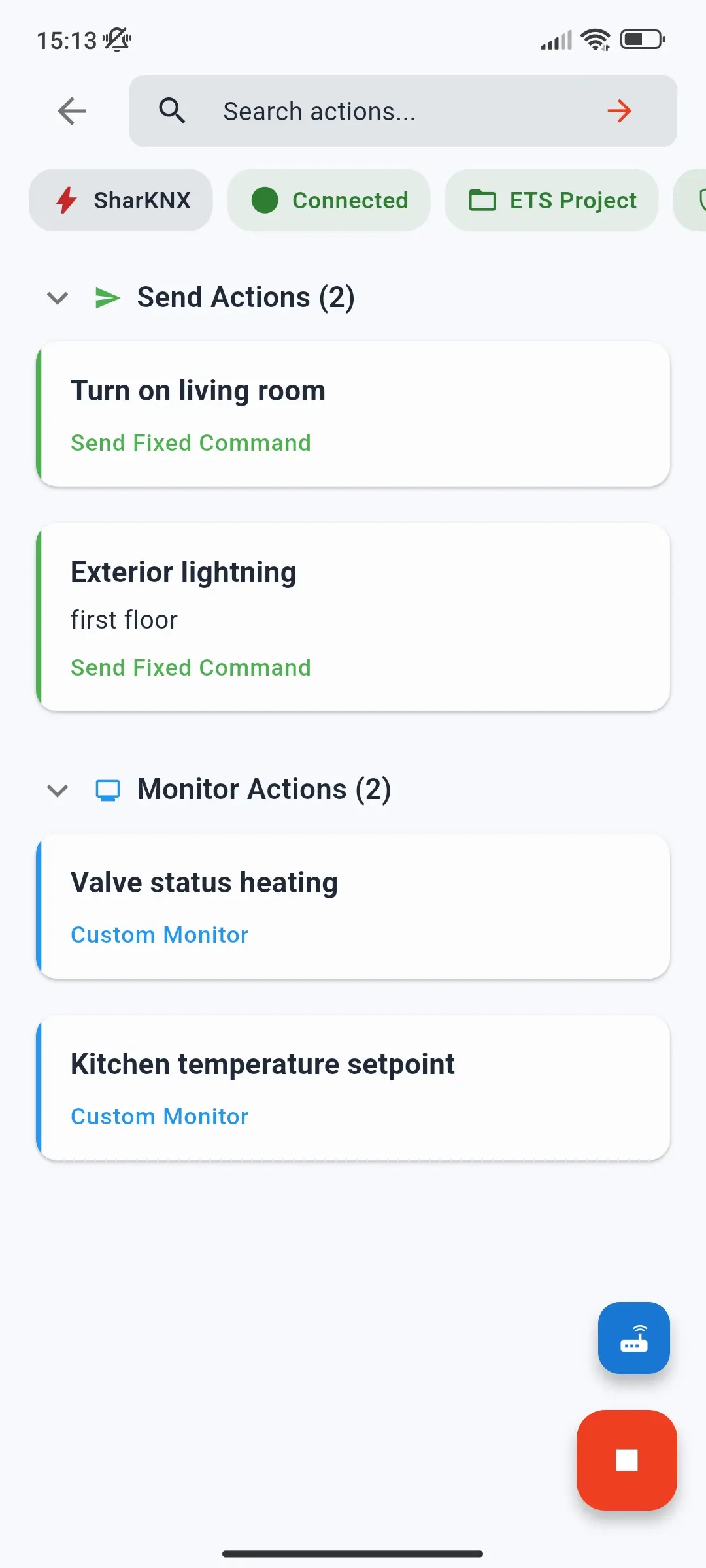
Chaque Shark Hunt est un ensemble nommé d'actions d'envoi (commandes au bus) et d'actions de surveillance (sessions de moniteur filtrées). Un Hunt peut contenir l'un ou l'autre type, ou les deux. À l'ouverture, ses actions sont présentées sous forme de cartes à toucher sur une seule page, prêtes à être lancées.
Les Shark Hunts sont utiles dans plusieurs situations :
- Tests répétés. La mise en service exige souvent d'envoyer les mêmes commandes des dizaines de fois lors de plusieurs visites. Un Hunt les conserve pour éviter de les reconstruire à chaque fois.
- Déléguer un diagnostic. Un Hunt peut inclure la passerelle d'une installation précise. Vous pouvez l'exporter et le partager avec un collègue, qui l'exécute sur son propre appareil sans devoir configurer une passerelle ni chercher une adresse de groupe.
- Séquences de test structurées. Une action multiple/séquence peut envoyer plusieurs commandes dans l'ordre, avec des délais configurables entre elles - pour tester une scène d'éclairage complète ou un cycle de volet d'une seule pression.
- Filtrage avancé du bus. Les actions de surveillance peuvent combiner des filtres complexes - plages d'adresses de groupe, appareils, types de télégramme et créneaux horaires - que la barre de filtre standard du moniteur ne prend pas en charge.
Exemple
Un Hunt type pour la réception d'une salle de réunion peut contenir :
| Action | Type | Fonction |
|---|---|---|
| Test d'allumage/extinction des lumières | Envoi multiple / séquence | Allume chaque circuit, attend 3 s, puis l'éteint |
| Consigne | Envoi d'une valeur variable | Demande une température et l'écrit dans toutes les consignes de chauffage de la pièce |
| Trafic de la pièce | Surveiller un espace | Affiche uniquement les télégrammes des adresses de groupe de la pièce |
| Actionneur défectueux | Moniteur personnalisé | Surveille les réponses d'une ligne d'actionneurs, par exemple 1.2.* |
Sur place, ouvrez le Hunt, lancez la séquence, vérifiez l'éclairage, lancez l'action de surveillance et consultez le trafic utile - sans recherche ni saisie d'adresses.
Types d'action
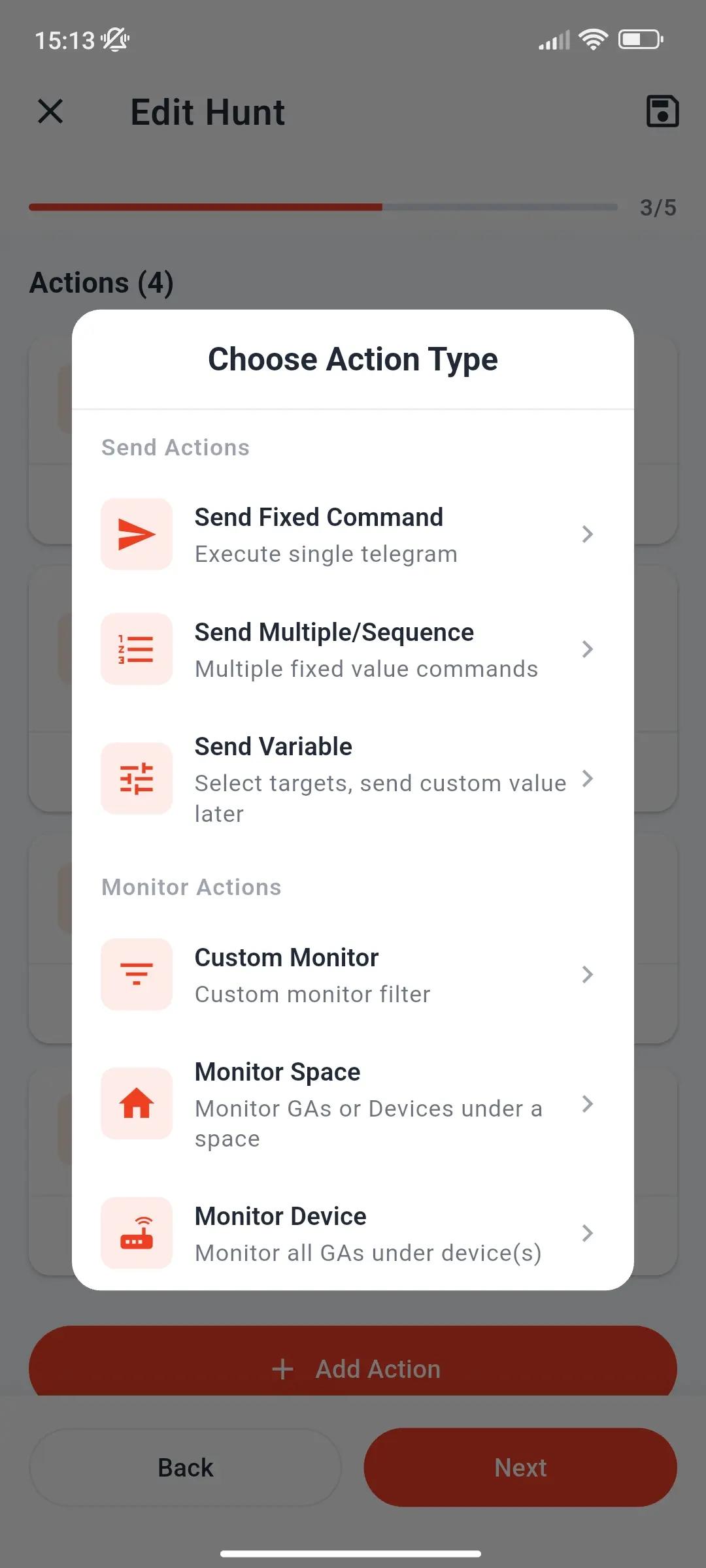
Lorsque vous ajoutez une action à un Hunt, vous choisissez parmi six types : trois envoient des commandes et trois surveillent le bus. Chacun est expliqué ci-dessous.
Actions d'envoi
Trois types d'action d'envoi sont disponibles :
Envoi fixe exécute à chaque fois une commande unique d'écriture ou de lecture, avec une valeur fixe, vers une adresse de groupe précise. Pratique pour déclencher rapidement un appareil - allumer une lumière, enregistrer une scène ou vérifier la valeur d'un capteur.
Envoyer séquence exécute une série de commandes fixes dans l'ordre. Un délai configurable pouvant atteindre 10 secondes peut séparer chaque commande ; une action peut en contenir jusqu'à 15. Utilisez cette fonction pour tester l'enregistrement de scènes, le déplacement de volets ou toute automatisation en plusieurs étapes.
Envoyer variable envoie, au moment de l'exécution, une valeur choisie vers jusqu'à 15 adresses de groupe ayant le même type de point de données. Appuyez sur la carte pour ouvrir une fiche de saisie avec les commandes DPT appropriées (curseurs, sélecteurs de couleur, champs numériques, etc.). Vous pouvez ainsi tester diverses valeurs sans modifier le Hunt.
Actions de surveillance
Trois types d'action de surveillance sont disponibles :
Moniteur personnalisé applique plusieurs conditions de filtrage au moniteur de bus. Les conditions peuvent filtrer par adresse de groupe (avec jokers comme 1/*/0), adresse physique de l'émetteur (avec jokers comme 1.*.*), type de télégramme (lecture, écriture, réponse), nom ou texte descriptif, et plage horaire. Jusqu'à 10 conditions peuvent être reliées par ET/OU. Vous pouvez aussi exclure des adresses et appareils au lieu de les inclure, afin de tout surveiller sauf une plage précise.
Surveiller l'espace utilise la structure de bâtiment du projet ETS pour définir la cible du filtre. Choisissez une pièce ou un espace dans la hiérarchie ; le moniteur n'affiche que les adresses de groupe ou les appareils associés à cet espace - jusqu'à 750. Aucune saisie manuelle d'adresse n'est nécessaire.
Surveiller l'appareil cible un ou plusieurs appareils du projet ETS et surveille toutes les adresses de groupe qui leur sont associées. Pratique pour isoler la communication d'un actionneur ou d'un capteur pendant un test.
À l'ouverture d'une action de surveillance, ses filtres s'appliquent immédiatement. Un badge dans le moniteur en indique les détails et une fiche de changement rapide permet de passer d'une action de surveillance à l'autre du Hunt sans quitter la page du moniteur.
Partage et portabilité
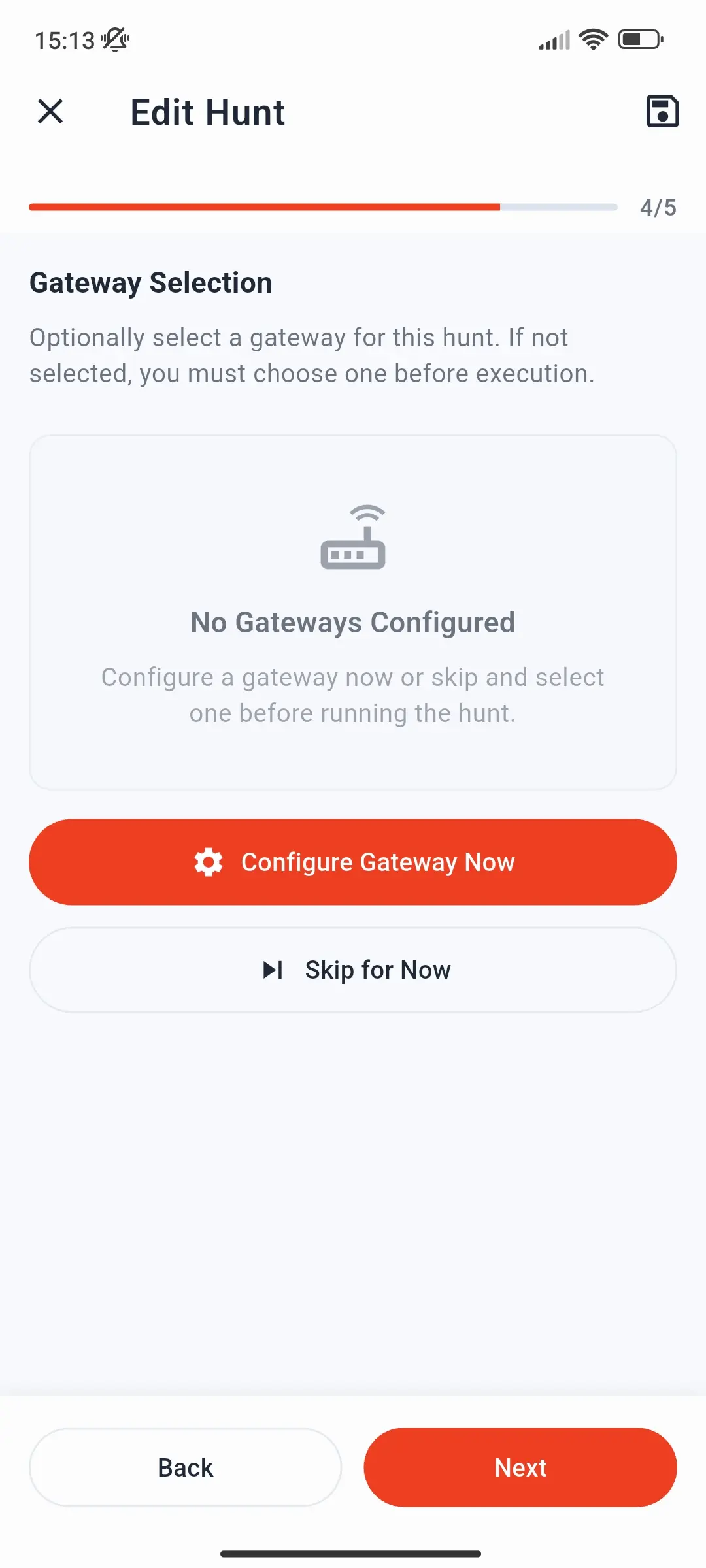
Les Shark Hunts sont conçus pour être partagés. Un Hunt peut contenir une passerelle préconfigurée - adresse IP, port et paramètres de connexion de l'installation prévue. Lorsqu'une personne ouvre un Hunt partagé, cette passerelle apparaît comme option de connexion. Elle peut ainsi lancer le Hunt sans devoir faire une recherche ni configurer quoi que ce soit.
Un Hunt ne contient jamais d'identifiants KNX IP Secure. Si sa passerelle est sécurisée, la personne qui l'exécute doit charger le trousseau ou le projet avec les identifiants sur son propre appareil. Le partage d'un Hunt ne partage donc jamais vos clés.
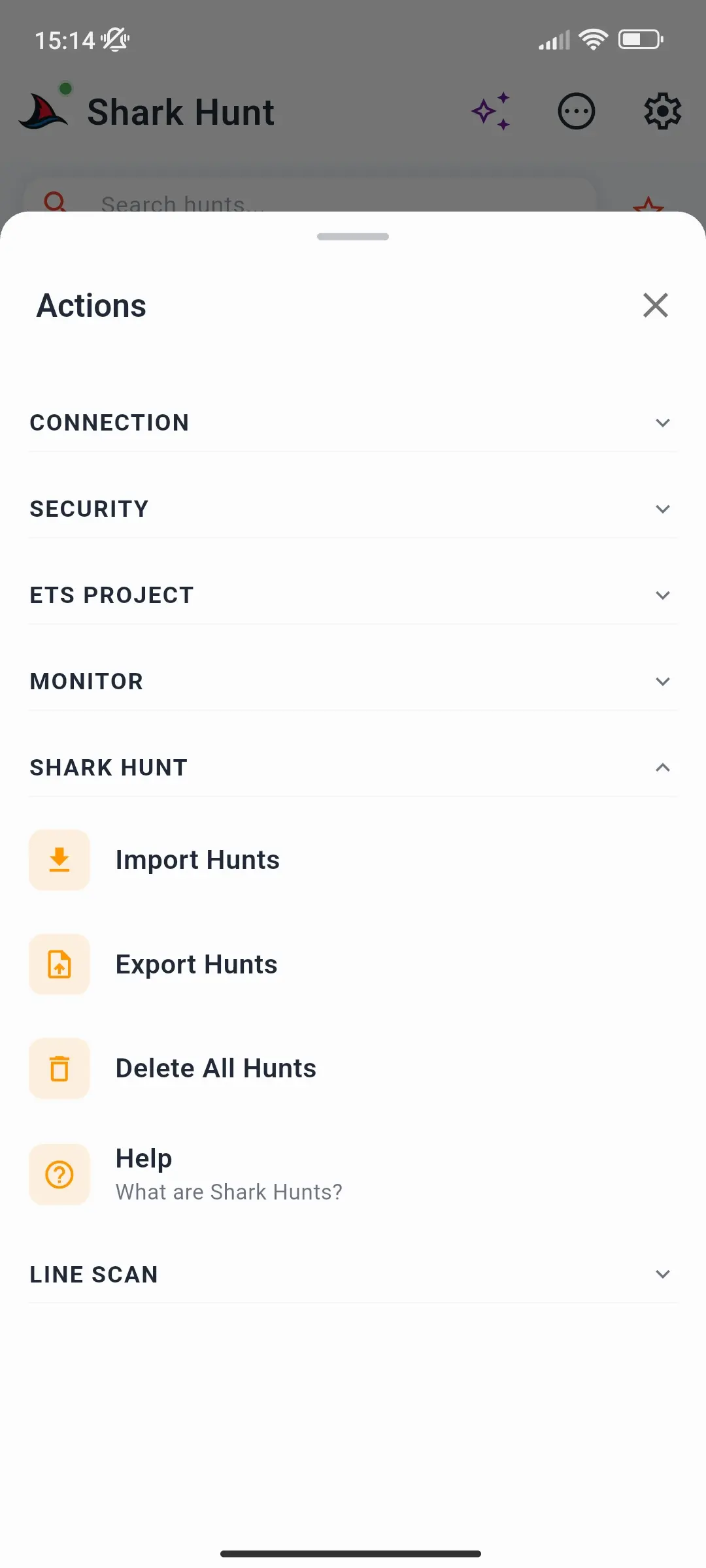
Vous pouvez exporter un Hunt ou tous vos Hunts en même temps dans un fichier JSON, puis le partager par messagerie, e-mail ou espace cloud. L'import d'un fichier JSON ajoute les Hunts qu'il contient à votre liste sans remplacer les éléments existants. Le format est décrit dans Formats d'exportation.
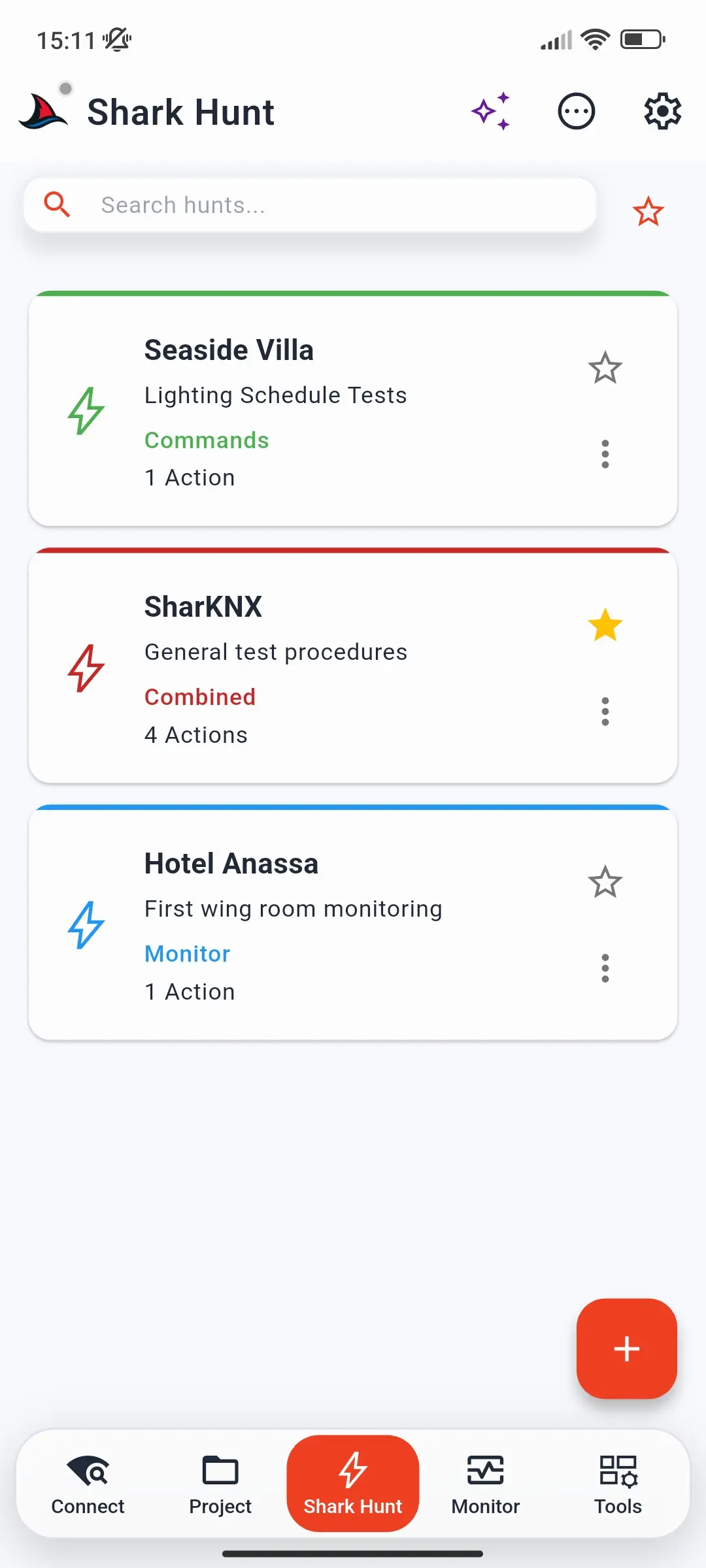
Les cartes des Hunts sont identifiées par couleur pour vous permettre de voir leur fonction d'un coup d'œil :
| Couleur de bordure | Contenu |
|---|---|
| Vert | Actions d'envoi uniquement |
| Bleu | Actions de surveillance uniquement |
| Rouge | Actions d'envoi et de surveillance |
| Gris | Incomplet - enregistré avant la fin de la configuration |
Conservation
Les Hunts sont enregistrés sur votre appareil et conservés après les redémarrages de l'application. Leur date de création et de dernière modification figure dans leur fiche d'information. Vous pouvez conserver jusqu'à 25 Hunts de 25 actions chacun - voir Limites pour la liste complète.
Pour aller plus loin
- Comment créer un Shark Hunt - guide pas à pas pour créer votre premier Hunt
- Page Shark Hunts - tous les boutons et écrans de la page Shark Hunts
- Limites - nombres de Hunts, actions, commandes et conditions autorisés
