La page Shark Hunt est l'endroit où vous conservez et exécutez vos Shark Hunts - des ensembles réutilisables d'actions d'envoi KNX et de filtres de surveillance, sauvegardés en tant que fichiers portables que vous pouvez partager. Chaque chasse ouvre sa propre page avec des actions en un clic, des filtres de surveillance préfabriqués et, éventuellement, sa propre passerelle. Il s'agit du troisième onglet dans la barre de navigation inférieure.
Pour savoir ce qu'est une chasse et comment fonctionnent ses actions, voir Le concept Shark Hunt. Shark Hunts est une fonctionnalité premium sur Android, iOS et macOS - voir Plans d'abonnement.
Vos chasses
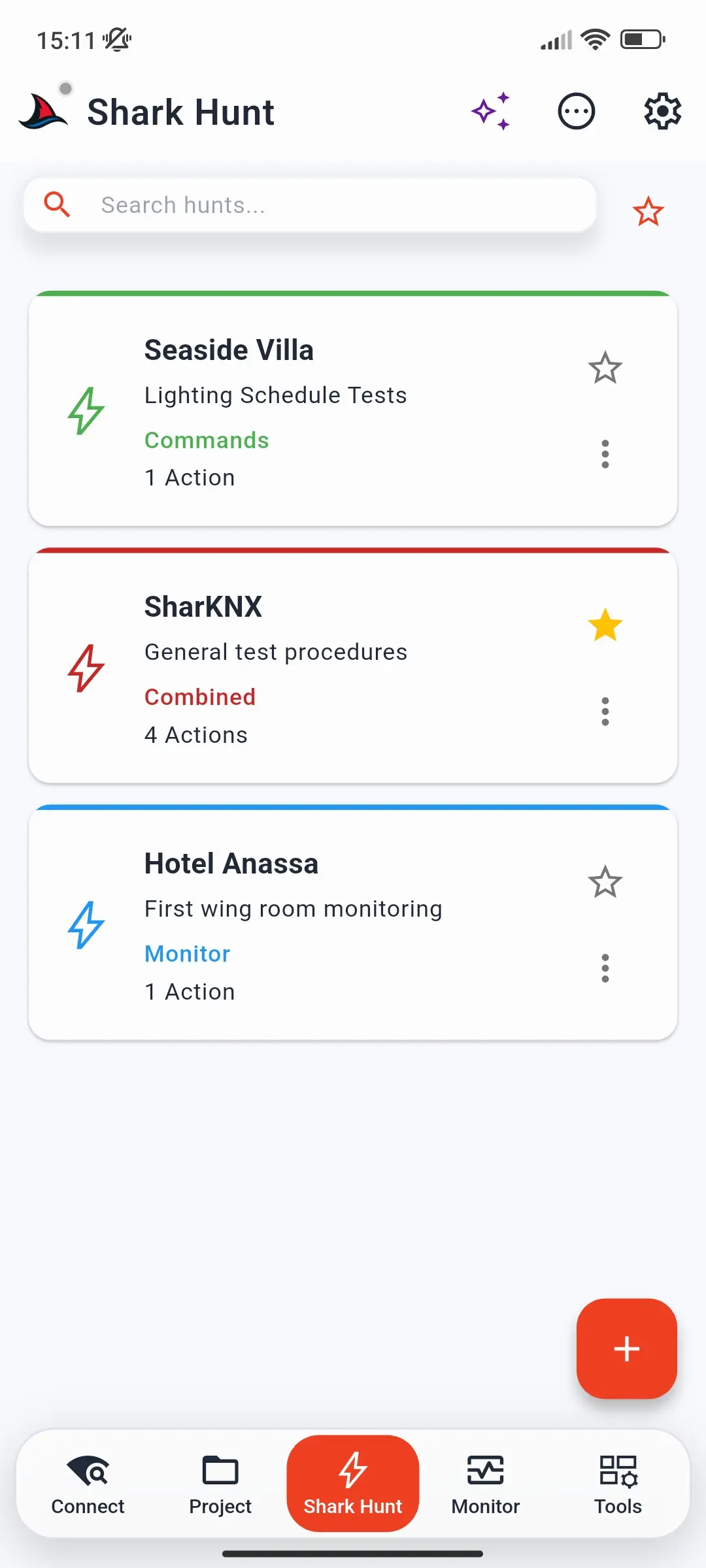
La page liste chaque chasse que vous avez sauvegardée sous forme de carte. Le champ Rechercher des chasses filtre les cartes par nom, et l'étoile à côté affiche uniquement vos favoris.
Chaque carte montre le nom de la chasse, sa description, son type et le nombre d'actions. La couleur de la bordure supérieure et l'étiquette de type indiquent ce que contient la chasse :
| Couleur | Type | Contient |
|---|---|---|
| Vert | Commandes | Envoyer uniquement les actions |
| Bleu | Moniteur | Surveiller uniquement les actions |
| Rouge | Combiné | Envoyer et surveiller les actions |
| Gris | - | Une chasse inachevée, enregistrée pendant sa création. Appuyer dessus vous demande de la modifier et de terminer la configuration. |
Sur chaque carte :
- L'étoile marque la chasse comme favorite.
- Le menu ⋮ propose Modifier, Exporter (enregistre la chasse sous forme de fichier), Partager, Supprimer et Info - les détails de la chasse, la passerelle, et quand elle a été créée, modifiée pour la dernière fois et exécutée pour la dernière fois.
Appuyez longuement sur une carte pour sélectionner plusieurs chasses, puis Dupliquer, Exporter la sélection ou Supprimer les gérer ensemble.
Appuyez sur le bouton + pour créer une chasse - voir Comment créer un Shark Hunt. Vous pouvez conserver jusqu'à 25 chasses - voir Limites.
Actions pour cette page
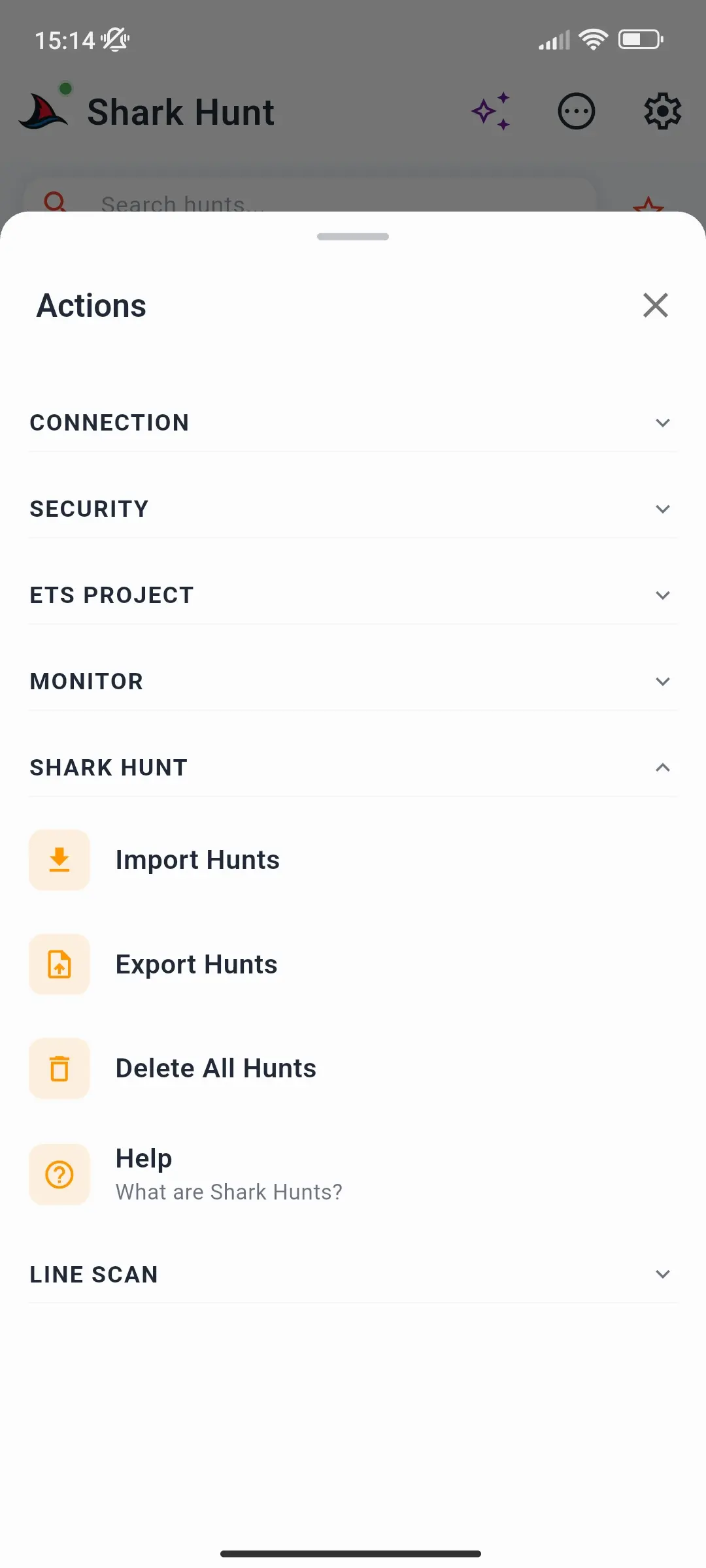
Sur cette page, la feuille ⋯ Actions s'ouvre avec sa section Shark Hunt développée :
| Action | Fait |
|---|---|
| Importer des Hunts | Charge des chasses à partir d'un fichier - une chasse ou une collection entière |
| Exporter Hunts | Enregistre toutes vos chasses dans un seul fichier |
| Supprimer les recherches | Supprime toutes les chasses, après vous avoir demandé de confirmer |
| Aide | Un guide intégré à l'application pour Shark Hunts, les types d'action et des exemples |
Voir Le concept Shark Hunt et Menu latéral et Actions.
Page de chasse
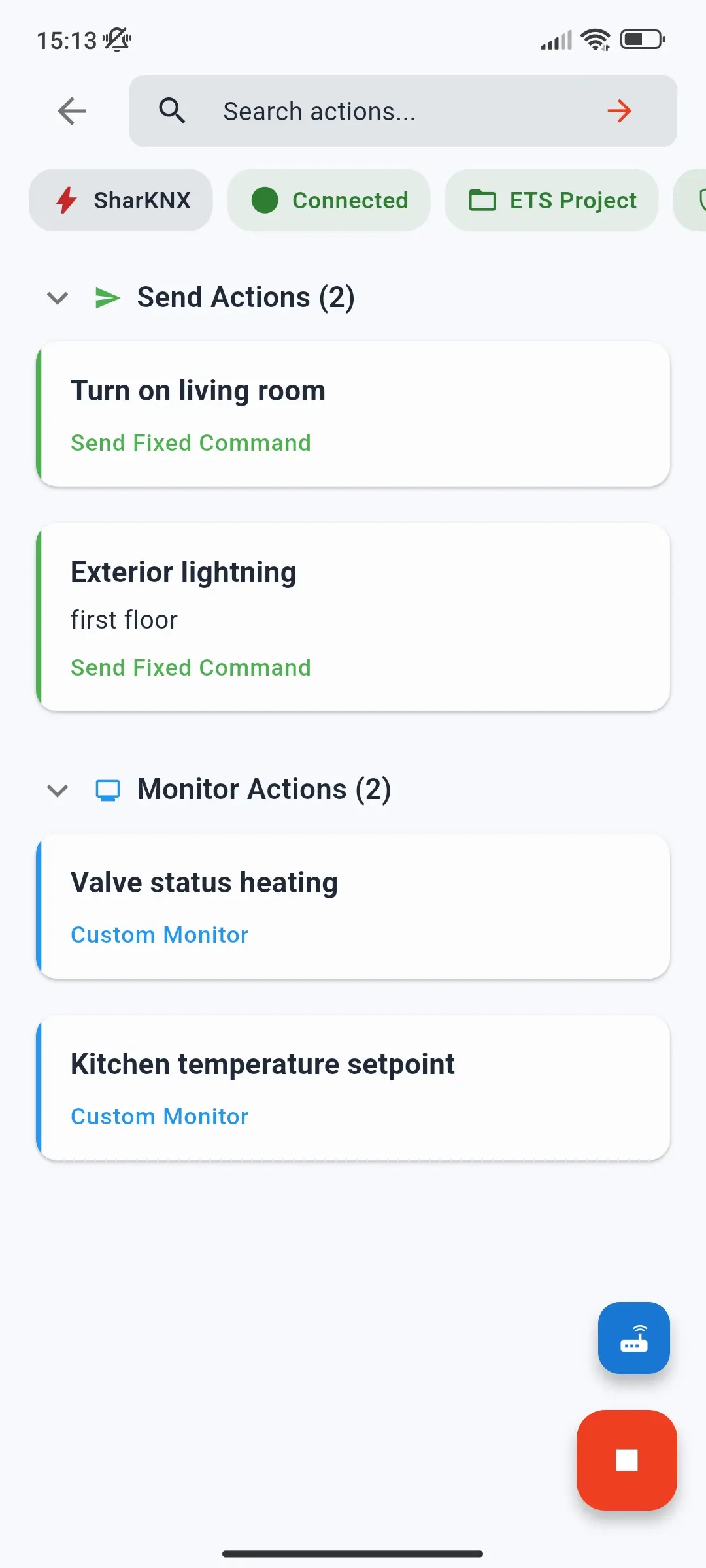
Appuyez sur une chasse pour ouvrir sa page. La barre supérieure contient un bouton Retour et un champ Rechercher des actions qui filtre les cartes d'action.
Badges
| Badge | Montre | Appuyez pour |
|---|---|---|
| Nom du Hunt | - | Ouvrir les détails de la chasse |
| Connexion | Connecté (vert) ou Déconnecté (rouge) | Connecter ou déconnecter |
| Projet ETS | Si un projet est chargé | Voir le projet, ou en charger ou décharger un |
| Data Secure | Statut de l'expéditeur KNX Data Secure : gris (aucun dans le projet), ambre (non configuré), vert (configuré) | Ouvrir le résumé des expéditeurs KNX Secure - voir KNX Data Secure |
| Passerelle | La passerelle sélectionnée | Voir les détails de la passerelle |
Connexion
Les cartes d'action restent estompées jusqu'à ce que vous vous connectiez.
- Le petit bouton Passerelle bleu ouvre Choisir une Gateway : le Gateway du Hunt enregistré avec la chasse, Gateways configurées, Gateways détectées et le routage multicast. Aller à la page de connexion vous amène à la page de connexion pour en trouver davantage.
- Le grand bouton connecte - il est vert lorsqu'il est déconnecté. Une fois connecté, il devient rouge ; appuyez dessus pour vous déconnecter.
Actions d'envoi
Les Actions d'envoi sont listées en premier, avec le nombre total ; appuyez sur le titre pour réduire la section. Appuyez sur une carte pour la lancer :
- Envoyer commande fixe envoie sa valeur immédiatement.
- Envoyer séquence envoie ses commandes dans l'ordre, avec les délais que vous définissez. Appuyez à nouveau sur la carte pendant son exécution pour annuler.
- Envoyer variable ouvre une feuille avec un champ pour le type de point de données - par exemple un curseur pour un pourcentage - et envoie votre choix.
Une carte devient verte lorsque ses commandes sont envoyées, ou rouge si l'envoi échoue. Voir Le concept Shark Hunt pour chaque type.
Surveiller les actions
Actions de monitoring suivez ci-dessous. Appuyez sur l'un pour ouvrir le Moniteur Shark Hunt avec son filtre.
Moniteur Shark Hunt
Le Moniteur Shark Hunt est un moniteur de bus qui affiche uniquement les télégrammes correspondant au filtre de l'action du moniteur. La barre supérieure affiche le nom de la chasse et de l'action, et un bouton Exporter.
Appuyez sur le grand bouton START pour commencer la surveillance et appuyez à nouveau pour l'arrêter. Si le Page Monitor principal est déjà en cours d'exécution, SharKNX demande d'abord de l'arrêter. Le petit bouton au-dessus bascule vers une autre action de surveillance de la chasse - celle qui est active a un point vert. Le changement efface les télégrammes capturés, donc SharKNX demande d'abord.
Badges
| Badge | Appuyez pour |
|---|---|
| Envoyer | Ouvrir Envoi Rapide - une nouvelle commande ou l'une de vos commandes récentes |
| Détails du filtre | Voir les conditions du filtre actif |
| Tout effacer | Supprimer les télégrammes capturés |
| Data Secure | Ouvrir le résumé des expéditeurs sécurisés KNX |
| Voir | Changer l'ordre de tri et le format d'adresse |
| Télégrammes | Statistiques ouvertes - montre combien de télégrammes sont capturés, jusqu'à 3000 |
| Passerelle | Voir les détails de la passerelle |
Télégrammes
La liste fonctionne comme la page Moniteur : touchez un télégramme pour ses détails, avec Lecture, Écriture et Graphique - voir Page Monitor.
Le bouton Exporter permet de sauvegarder ou de partager les télégrammes capturés en tant que journal compatible ETS XML ou un fichier CSV - voir Formats d'exportation.
Les télégrammes capturés ne sont pas conservés. Lorsque vous quittez le Moniteur Shark Hunt, SharKNX vous avertit qu'ils seront perdus - exportez-les d'abord si vous en avez besoin.
Lié
- Le concept Shark Hunt - chasses, actions et filtres expliqués
- Comment créer un Shark Hunt - l'assistant de création
- Page Monitor - le moniteur principal du bus
