La pagina Shark Hunt è dove conservi ed esegui le tue Shark Hunts - set riutilizzabili di azioni KNX da inviare e filtri di monitoraggio, salvati come file portatili che puoi condividere. Ogni caccia apre la propria pagina con azioni a un tocco, filtri di monitoraggio pronti all'uso e, facoltativamente, il proprio gateway. È la terza scheda nella barra di navigazione inferiore.
Per capire cos'è una caccia e come funzionano le sue azioni, vedi Il concetto Shark Hunt. Shark Hunts è una funzione premium su Android, iOS e macOS - vedi Piani di Abbonamento.
Le tue cacce
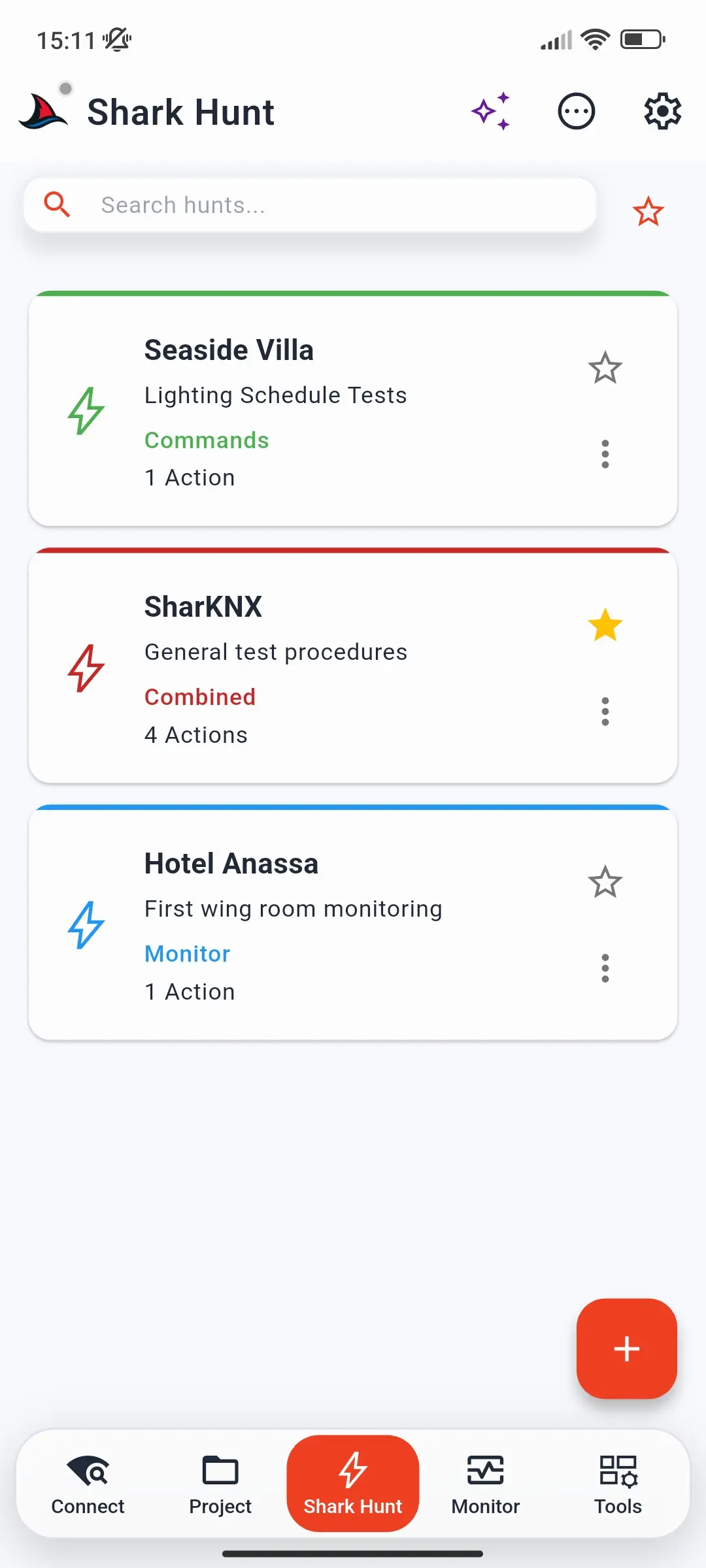
La pagina elenca ogni caccia che hai salvato come scheda. Il campo Cerca cacce filtra le schede per nome, e la stella accanto mostra solo i tuoi preferiti.
Ogni scheda mostra il nome della caccia, la descrizione, il tipo e il numero di azioni. Il colore del bordo superiore e l'etichetta del tipo indicano cosa contiene la caccia:
| Colore | Tipo | Contiene |
|---|---|---|
| Verde | Comandi | Invia solo azioni |
| Blu | Monitor | Monitora solo azioni |
| Rosso | Combinato | Invia e monitora azioni |
| Grigio | - | Una caccia incompleta, salvata durante la creazione. Toccarla ti chiede di modificarla e completare la configurazione. |
Su ogni scheda:
- La stella segna la caccia come favorita.
- Il menu ⋮ offre Modifica, Esporta (salva la caccia come file), Condividi, Elimina e Info - i dettagli della caccia, il gateway, e quando è stata creata, modificata per l'ultima volta e eseguita per l'ultima volta.
Premi a lungo una scheda per selezionare più cacce, quindi Duplica, Esporta selezionati o Elimina insieme.
Tocca il pulsante + per creare una caccia - vedi Come Creare una Shark Hunt. Puoi mantenere fino a 25 cacce - vedi Limiti.
Azioni per questa pagina
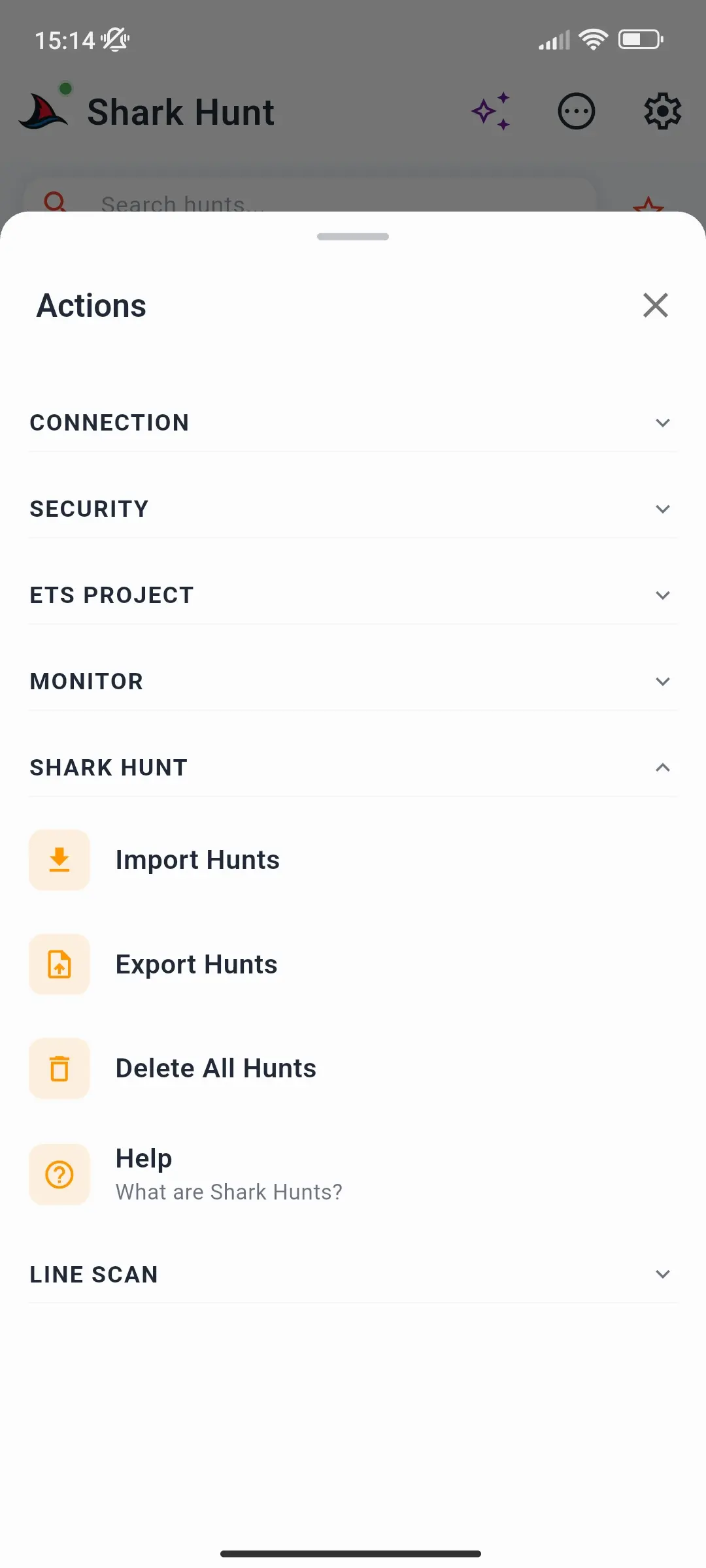
In questa pagina si apre il foglio ⋯ Azioni con la sua sezione Shark Hunt espansa:
| Azione | Fa |
|---|---|
| Importa Hunt | Carica cacce da un file - una caccia o un'intera collezione |
| Esporta Hunt | Salva tutte le tue cacce in un file |
| Elimina tutte le ricerche | Rimuove ogni caccia, dopo aver chiesto conferma |
| Aiuto | Una guida in-app a Shark Hunts, tipi di azioni ed esempi |
Vedi Il concetto Shark Hunt e Menu laterale e Azioni.
Pagina della caccia
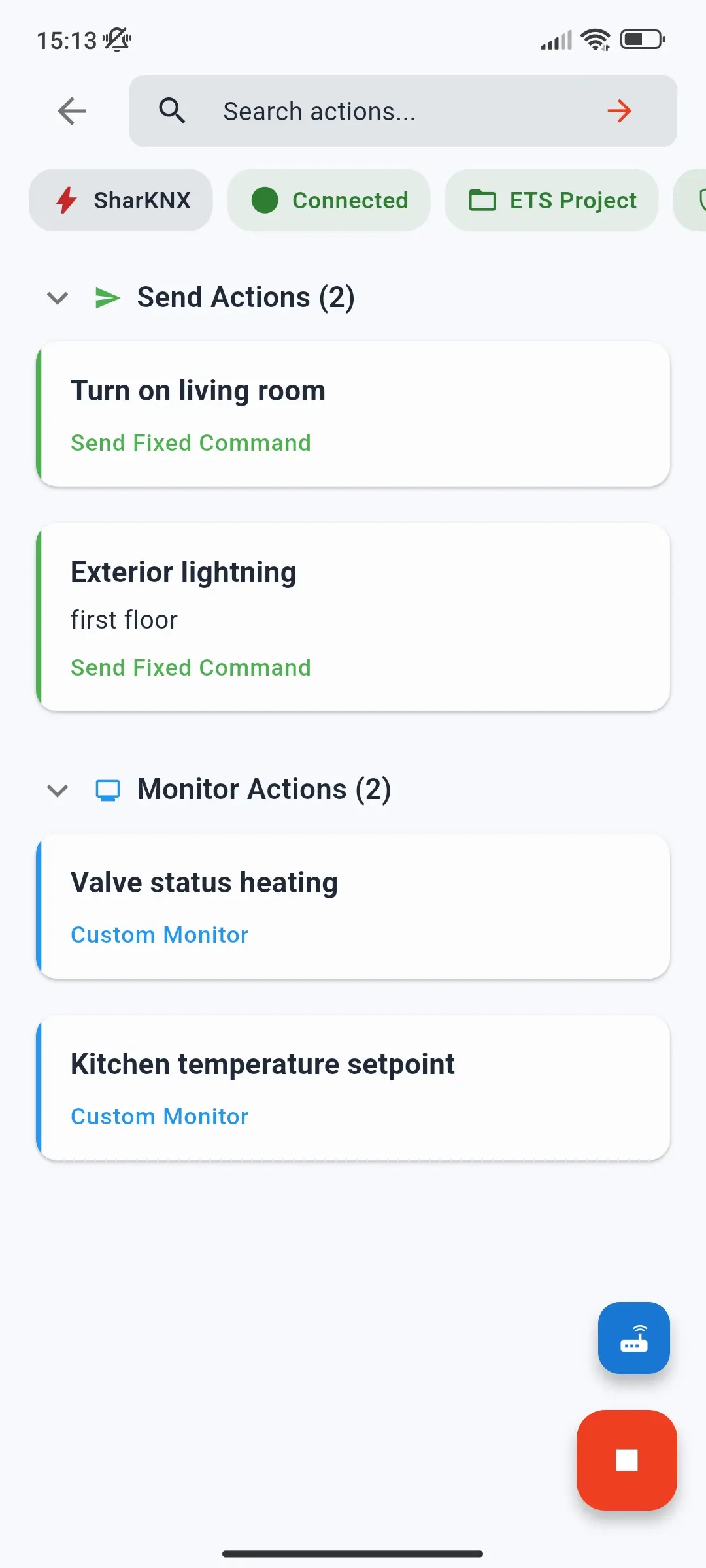
Tocca una caccia per aprire la sua pagina. La barra superiore ha un pulsante Indietro e un campo Cerca azioni che filtra le schede delle azioni.
Distintivi
| Distintivo | Mostra | Tocca per |
|---|---|---|
| Nome Hunt | - | Apri i dettagli della caccia |
| Connessione | Connesso (verde) o Disconnesso (rosso) | Connetti o disconnetti |
| Progetto ETS | Se un progetto è caricato | Vedi il progetto oppure caricane o scaricane uno |
| Data Secure | Stato del mittente KNX Data Secure: grigio (nessuno nel progetto), ambra (non configurato), verde (configurato) | Apri il riepilogo dei mittenti KNX Secure - vedi KNX Data Secure |
| Gateway | Il gateway selezionato | Vedi i dettagli del gateway |
Connessione in corso
Le schede delle azioni restano sbiadite fino a quando non ti connetti.
- Il piccolo pulsante blu Gateway apre Seleziona Gateway: il Gateway dell'Hunt salvato con la caccia, Gateway configurati, Gateway rilevati e il routing multicast. Vai alla pagina connessione ti porta alla pagina Connetti per trovare di più.
- Il pulsante grande connette - è verde quando disconnesso. Una volta connesso diventa rosso; toccalo per disconnettere.
Azioni di invio
Le Azioni di Invio sono elencate per prime, indicando quante ce ne sono; tocca l'intestazione per comprimere la sezione. Tocca una scheda per eseguirla:
- Invia comando fisso invia il suo valore immediatamente.
- Invia sequenza invia i suoi comandi in ordine, con qualsiasi ritardo impostato. Tocca di nuovo la scheda mentre è in esecuzione per annullare.
- Invia variabile apre un foglio con un input per il tipo di datapoint - per esempio un cursore per una percentuale - e invia ciò che scegli.
Una scheda diventa verde quando i suoi comandi sono inviati, o rossa se l'invio fallisce. Vedi Il concetto Shark Hunt per ogni tipo.
Monitora azioni
Azioni di monitoraggio segue qui sotto. Tocca uno per aprire il Monitor Shark Hunt con il suo filtro.
Monitor Shark Hunt
Il Monitor Shark Hunt è un monitor del bus che mostra solo i telegrammi corrispondenti al filtro dell'azione di monitoraggio. La barra superiore mostra la caccia e il nome dell'azione, e un pulsante Esporta.
Tocca il grande pulsante AVVIO per iniziare il monitoraggio e toccalo di nuovo per fermarlo. Se il principale Pagina Monitor è già in esecuzione, SharKNX chiede prima di fermarlo. Il piccolo pulsante sopra di esso passa a un'altra azione di monitoraggio della ricerca - quella attiva ha un punto verde. La commutazione cancella i telegrammi catturati, quindi SharKNX chiede prima.
Badge
| Badge | Tocca per |
|---|---|
| Invia | Apri Invio Rapido - un nuovo comando, o uno dei tuoi comandi recenti |
| Dettagli filtro | Vedi le condizioni del filtro attivo |
| Cancella tutto | Rimuovi i telegrammi catturati |
| Data Secure | Apri il riepilogo dei mittenti sicuri KNX |
| Visualizza | Cambia l'ordine di ordinamento e il formato dell'indirizzo |
| Telegrammi | Statistiche aperte - mostra quanti telegrammi sono catturati, fino a 3000 |
| Gateway | Vedi i dettagli del gateway |
Telegrammi
La lista funziona come la pagina Monitor: tocca un telegramma per i suoi dettagli, con Lettura, Scrittura e Grafico - vedi Pagina Monitor.
Il pulsante Esporta salva o condivide i telegrammi catturati come log compatibile ETS XML o un file CSV - vedi Formati di Esportazione.
I telegrammi catturati non vengono conservati. Quando esci dal Monitor Shark Hunt, SharKNX ti avvisa che saranno persi - esportali prima se ti servono.
Correlati
- Il concetto Shark Hunt - cacce, azioni e filtri spiegati
- Come Creare una Shark Hunt - la procedura guidata di creazione
- Pagina Monitor - il monitor principale del bus
