La página Shark Hunt es donde guardas y ejecutas tus Shark Hunts: conjuntos reutilizables de acciones de envío KNX y filtros de monitoreo, guardados como archivos portátiles que puedes compartir. Cada cacería abre su propia página con acciones de un solo toque, filtros de monitoreo predefinidos y, opcionalmente, su propia pasarela. Es la tercera pestaña en la barra de navegación inferior.
Para entender qué es una cacería y cómo funcionan sus acciones, consulta El concepto Shark Hunt. Shark Hunts son una función premium en Android, iOS y macOS - consulta Planes de Suscripción.
Tus cacerías
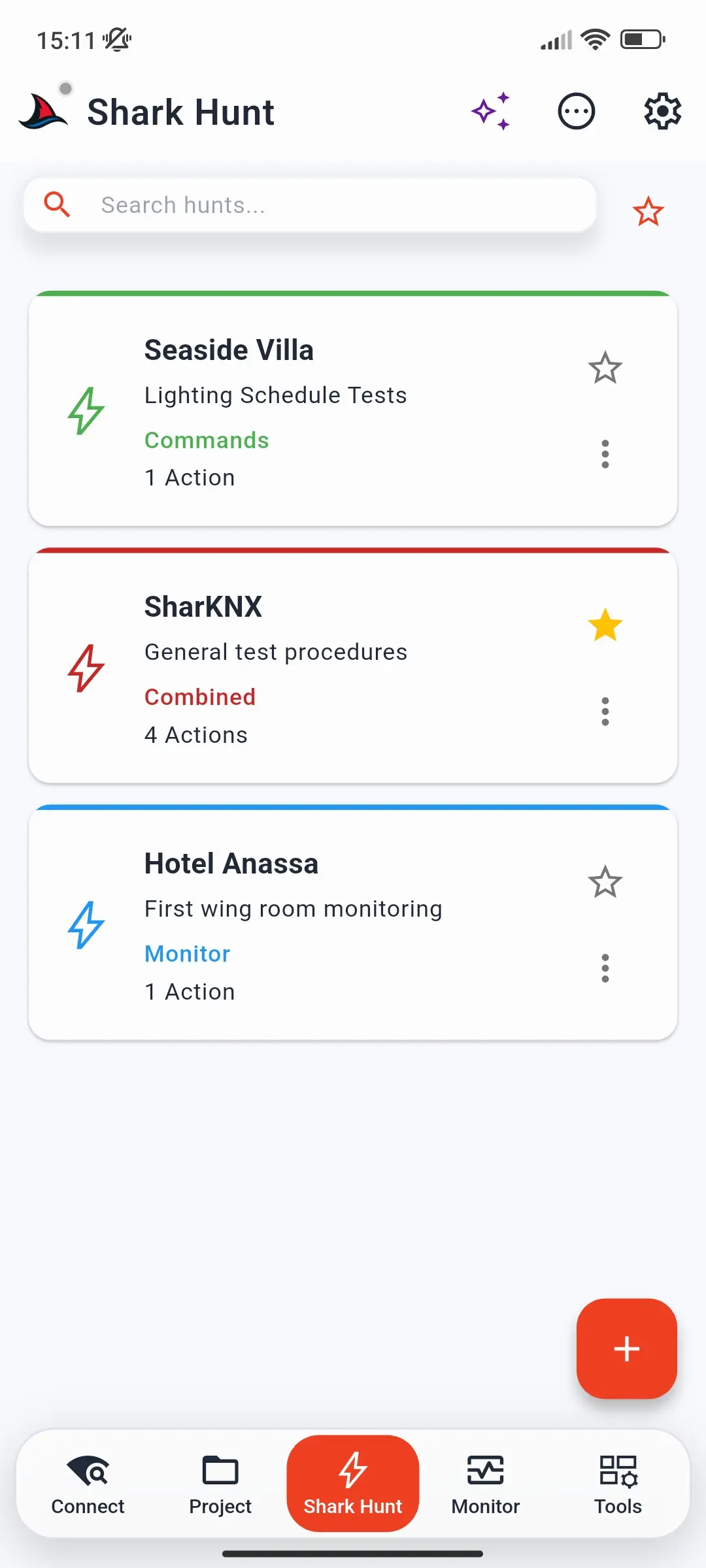
La página muestra cada cacería que has guardado como una tarjeta. El campo Buscar cacerías filtra las tarjetas por nombre, y la estrella junto a él muestra solo tus favoritas.
Cada tarjeta muestra el nombre de la cacería, la descripción, el tipo y el número de acciones. El color del borde superior y la etiqueta del tipo indican qué contiene la cacería:
| Color | Tipo | Contiene |
|---|---|---|
| Verde | Comandos | Enviar acciones solamente |
| Azul | Monitor | Monitorear acciones solamente |
| Rojo | Combinado | Enviar y monitorear acciones |
| Gris | - | Una búsqueda sin terminar, guardada durante la creación. Al tocarla se te pedirá que la edites y completes la configuración. |
En cada tarjeta:
- La estrella marca la búsqueda como favorita.
- El menú ⋮ ofrece Editar, Exportar (guarda la búsqueda como un archivo), Compartir, Borrar y Info - los detalles de la búsqueda, la puerta de enlace, y cuándo fue creada, modificada por última vez y ejecutada por última vez.
Mantén presionada una tarjeta para seleccionar varias búsquedas, luego Duplicar, Exportar seleccionados o Borrar juntas.
Toca el botón + para crear una búsqueda - ver Cómo crear una Shark Hunt. Puedes mantener hasta 25 búsquedas - ver Límites.
Acciones para esta página
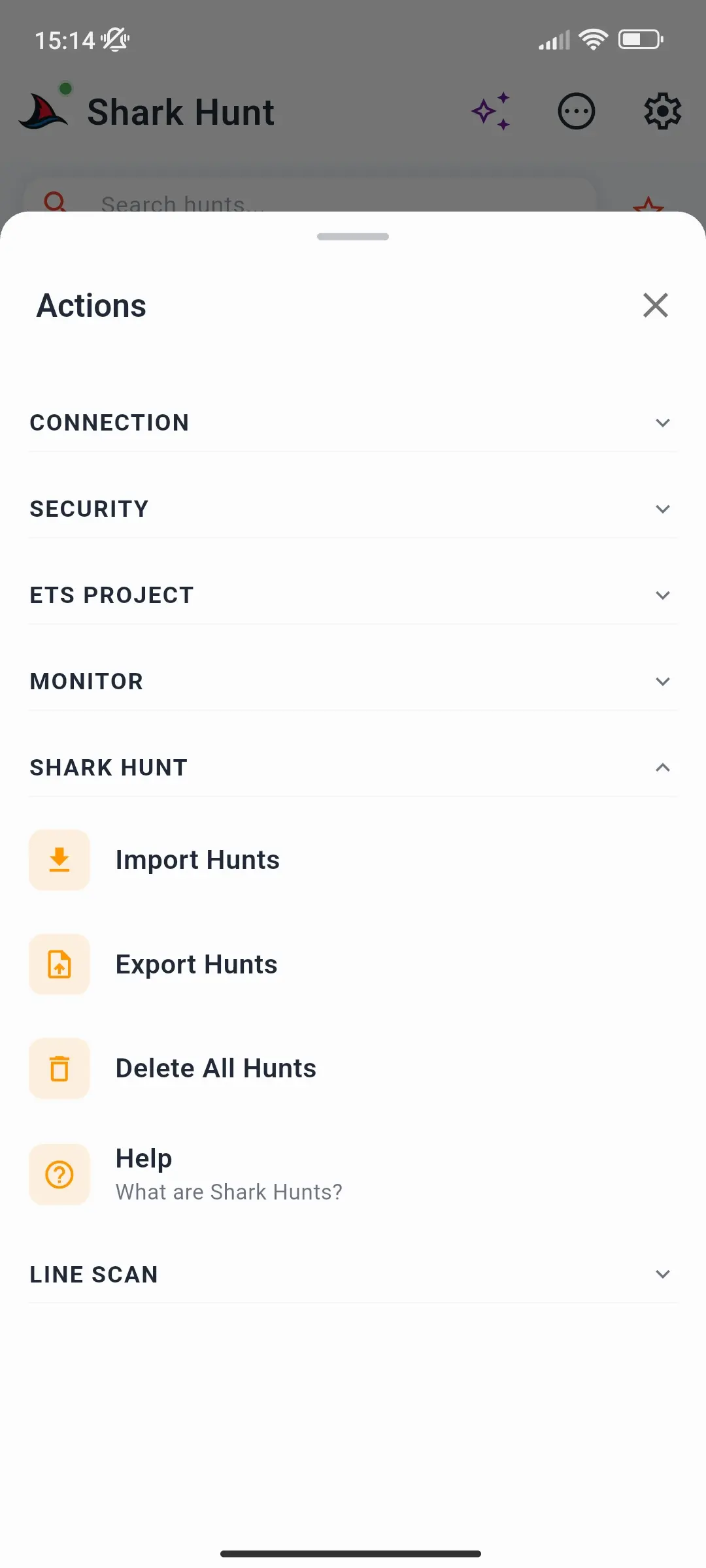
En esta página se abre la hoja ⋯ Acciones con su sección Shark Hunt expandida:
| Acción | Hace |
|---|---|
| Importar Hunts | Carga búsquedas desde un archivo - una búsqueda o toda una colección |
| Exportar Hunts | Guarda todas tus búsquedas en un solo archivo |
| Eliminar búsquedas | Elimina todas las búsquedas, después de pedirte confirmación |
| Ayuda | Una guía dentro de la aplicación sobre Shark Hunts, tipos de acción y ejemplos |
Consulta El concepto Shark Hunt y Menú lateral y Acciones.
Página de búsqueda
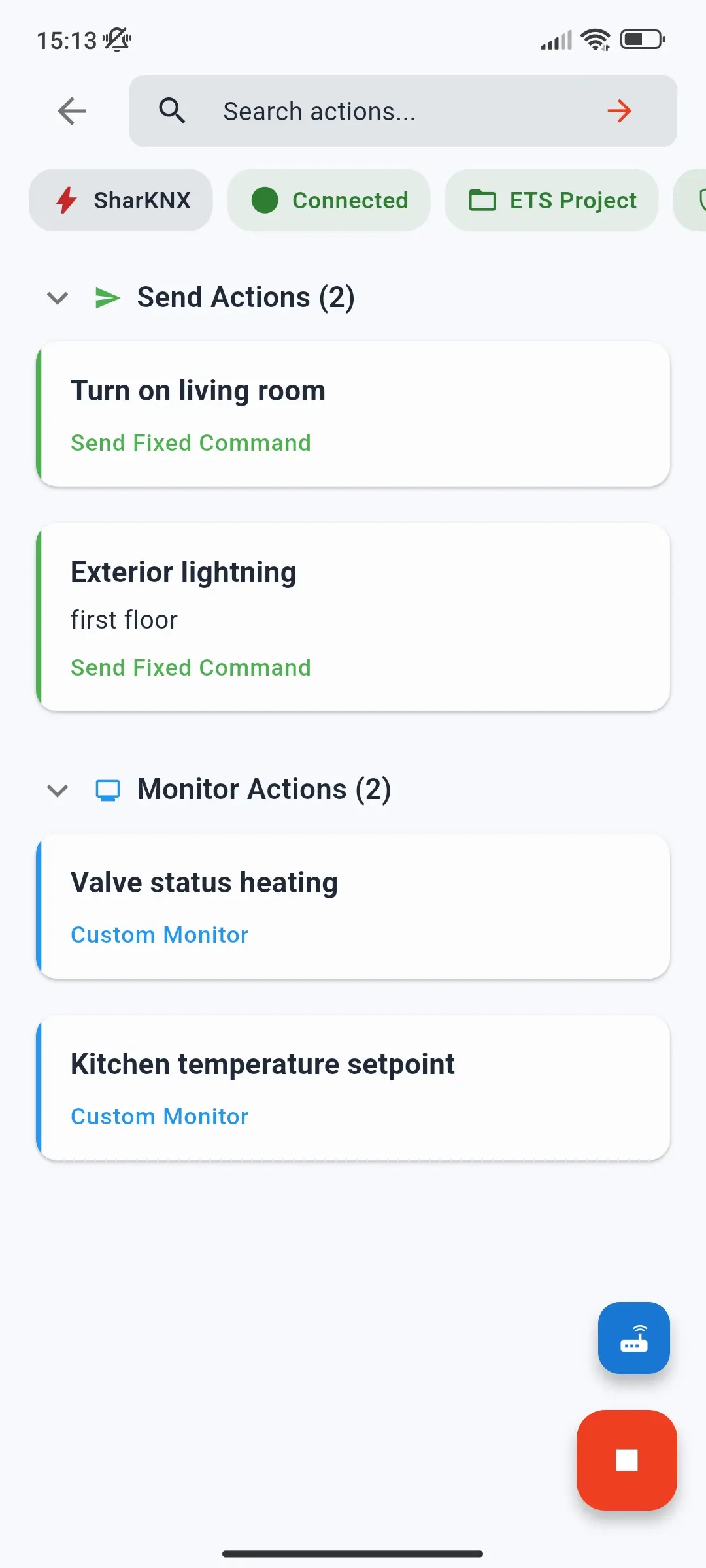
Toca una búsqueda para abrir su página. La barra superior tiene un botón de Volver y un campo de Buscar acciones que filtra las tarjetas de acción.
Insignias
| Insignia | Muestra | Toca para |
|---|---|---|
| Nombre del Hunt | - | Abrir los detalles de la búsqueda |
| Conexión | Conectado (verde) o Desconectado (rojo) | Conectar o desconectar |
| Proyecto ETS | Si un proyecto está cargado | Ver el proyecto, o cargar o descargar uno |
| Data Secure | Estado del remitente KNX Data Secure: gris (ninguno en el proyecto), ámbar (no configurado), verde (configurado) | Abrir el resumen de Remitentes KNX Secure - ver KNX Data Secure |
| Pasarela | La puerta de enlace seleccionada | Ver los detalles de la puerta de enlace |
Conectando
Las tarjetas de acción permanecen desvanecidas hasta que te conectes.
- El pequeño botón azul de Pasarela abre Seleccionar Gateway: el Gateway del Hunt guardado con la cacería, Gateways configurados, Gateways detectados y multicast de enrutamiento. Ir a página de conexión te lleva a la página de Conexión para encontrar más.
- El botón grande conecta: es verde mientras está desconectado. Una vez conectado, se vuelve rojo; tócala para desconectar.
Acciones de envío
Acciones de envío se enumeran primero, con cuántas hay; toca el encabezado para colapsar la sección. Toca una tarjeta para ejecutarla:
- Enviar comando fijo envía su valor de inmediato.
- Enviar secuencia envía sus comandos en orden, con cualquier retraso que configures. Toca la tarjeta nuevamente mientras se ejecuta para cancelar.
- Enviar variable abre una hoja con una entrada para el tipo de punto de datos, por ejemplo, un deslizador para un porcentaje, y envía lo que elijas.
Una tarjeta se vuelve verde cuando se envían sus comandos, o roja si el envío falla. Consulta El concepto Shark Hunt para cada tipo.
Supervisar acciones
Acciones de monitor sigue a continuación. Toca uno para abrir el Monitor Shark Hunt con su filtro.
Monitor Shark Hunt
El Monitor Shark Hunt es un monitor de bus que muestra solo los telegramas que coinciden con el filtro de la acción de monitor. La barra superior muestra la búsqueda y el nombre de la acción, y un botón de Exportar.
Toca el gran botón de INICIAR para comenzar a monitorear y tócalo de nuevo para detener. Si el Página Monitor principal ya está en funcionamiento, SharKNX solicita detenerlo primero. El botón pequeño encima cambia a otra acción de monitoreo de la búsqueda; el activo tiene un punto verde. Cambiar borra los telegramas capturados, por lo que SharKNX solicita confirmación primero.
Insignias
| Insignia | Tocar para |
|---|---|
| Enviar | Abrir Envío rápido: un nuevo comando o uno de sus comandos recientes |
| Detalles del filtro | Ver las condiciones del filtro activo |
| Borrar todo | Eliminar los telegramas capturados |
| Data Secure | Abrir el resumen de Enviadores Seguros KNX |
| Ver | Cambiar el orden de clasificación y el formato de dirección |
| Telegramas | Estadísticas abiertas - muestra cuántos telegramas se capturan, hasta 3000 |
| Pasarela | Ver los detalles del gateway |
Telegramas
La lista funciona como la página de Monitor: toca un telegrama para ver sus detalles, con Leer, Escribir y Gráfico - ver Página Monitor.
El botón de Exportar guarda o comparte los telegramas capturados como un registro ETS-compatible XML o un archivo CSV - ver Formatos de Exportación.
Los telegramas capturados no se guardan. Cuando abandones el Monitor Shark Hunt, SharKNX te advierte que se perderán - expórtalos primero si los necesitas.
Relacionado
- El concepto Shark Hunt - explicaciones de búsquedas, acciones y filtros
- Cómo crear una Shark Hunt - el asistente de creación
- Página Monitor - el monitor principal del bus
