La página Monitor es el monitor en tiempo real del bus KNX de SharKNX. Muestra cada telegrama en el bus a medida que llega, nombrado y decodificado cuando se carga un proyecto ETS, y permite filtrarlos, inspeccionarlos, graficarlos, exportarlos y enviar comandos sin salir de la página. Es la cuarta pestaña en la barra de navegación inferior.
Inicio y detención
Toca el botón verde INICIAR para comenzar.
- Si aún no está conectado, SharKNX muestra un selector con sus gateways guardados, gateways descubiertos y opciones multicast.
- La sesión se ejecuta en modo Monitor de Grupo - tráfico de grupo, con envío - o en modo Monitor de Bus, que captura cada trama en la línea, incluyendo acuses de recibo, pero es solo de recepción. La insignia Inicio/parada muestra el modo; mientras el monitor esté detenido, tócala para elegir un modo y comenzar de inmediato.
- Mientras el monitor se ejecuta, el botón de inicio se convierte en el botón rojo Enviar - mira Envío de comandos.
Toca Parar para finalizar la sesión. Los telegramas permanecen en la lista hasta que los borre.
En dispositivos móviles, el monitor se detiene cuando la pantalla se bloquea o la aplicación pasa a segundo plano. Pantalla encendida en Referencia de ajustes está habilitado por defecto para evitarlo.
Barra de filtro
El campo de filtro en la parte superior limita la lista a lo que está buscando. Escribe y toca la flecha para aplicar:
| Filtrar | Mostrar |
|---|---|
kitchen |
Cada fila que contenga cocina |
1/2/* |
Telegramas a cualquier dirección de grupo bajo 1/2 |
1.1.5 |
Telegramas enviados por el dispositivo 1.1.5 |
apci:GroupValueWrite |
Solo telegramas de escritura |
value>=20 |
Valores decodificados de 20 o más |
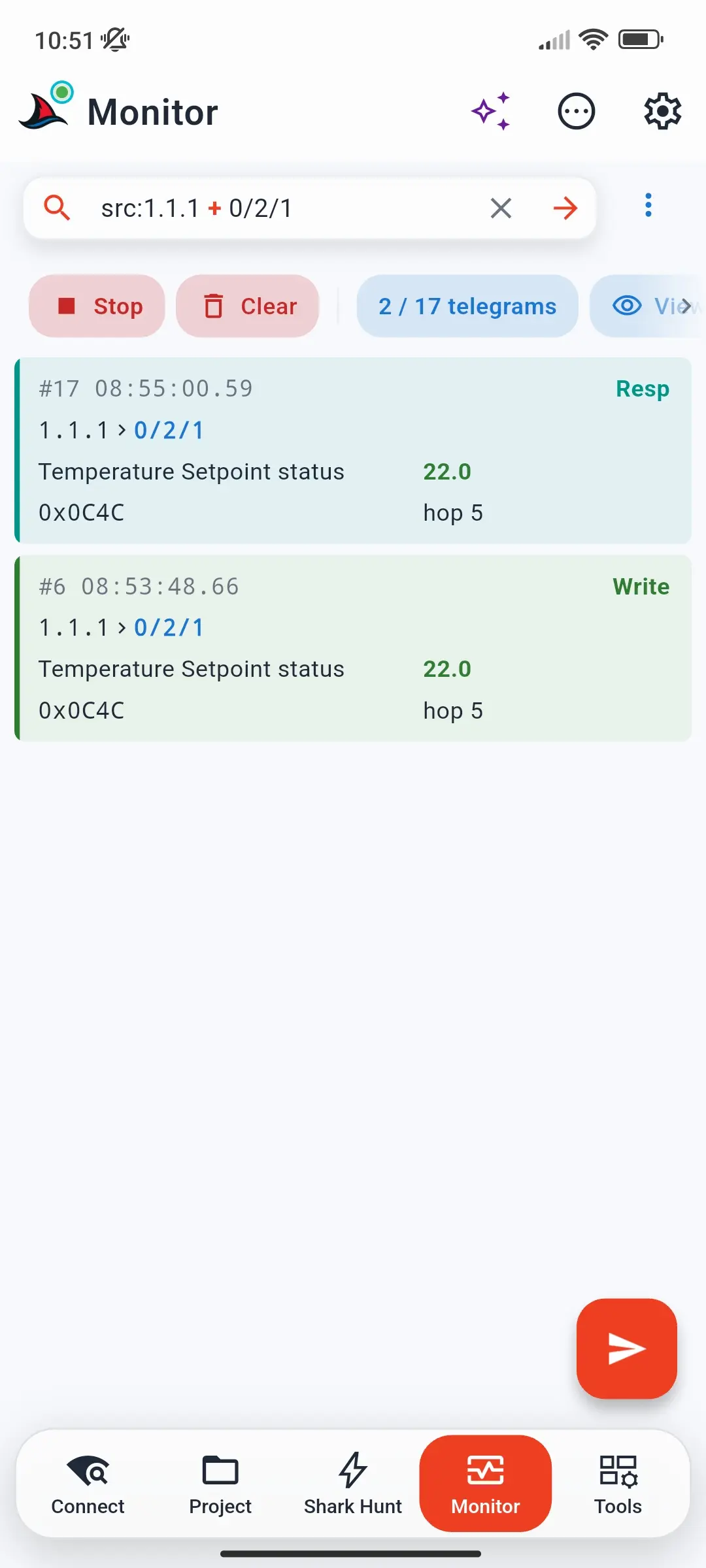
src:1.1.1 + 0/2/1 |
Telegramas del 1.1.1 al 0/2/1 |
Combine condiciones con + (Y), | (O), ! (NO) y paréntesis. Si un filtro no se puede entender, el error se muestra debajo del campo y el último filtro válido permanece activo. Filtrar nunca elimina telegramas: la insignia de recuento muestra cuántos coinciden, por ejemplo 2 / 17 telegramas, y al limpiar el filtro todo vuelve. Cada campo y operador está en Sintaxis de filtros del monitor.
En un teléfono, tres herramientas más están en el menú ⋮ junto al campo (en pantallas más grandes son botones):
- Filtrar por Dir. de Grupo: elige una dirección de grupo o dispositivo de tu proyecto ETS para filtrar. Si ya hay un filtro activo, elige si deseas Reemplazar o combinarlo con Y / OR.
- Desplazamiento automático: mantén la lista desplazada hacia el telegrama más reciente, o deja de seguirla. Desplazarte hacia abajo manualmente la pausa hasta que regreses a la parte superior.
- Exportar Telegramas: ver Exportación.
Fila de insignias
La fila de insignias debajo de la barra de filtro muestra el estado de la sesión; cada una se puede tocar.
| Insignia | Muestra | Toca para |
|---|---|---|
| Iniciar / Detener | Si el monitor está en funcionamiento y en qué modo | Inicia, detén o elige el modo Monitor de Grupo o Bus |
| Limpiar | - | Eliminar todos los telegramas de la lista; la sesión sigue en funcionamiento |
| Telegramas | ¿Cuántos telegramas hay en la lista o cuántos coinciden con el filtro, p. ej. 2 / 17 | Abrir Borrar filtro, Borrar todos los telegramas y Estadísticas |
| Ver | - | Abrir la configuración de vista de telegramas - ver abajo |
| Proyecto ETS | Si un proyecto está cargado - verde o rojo | Ver el proyecto o cargar uno |
| Data Secure | Estado del remitente KNX Data Secure: gris (ninguno en el proyecto), ámbar (no configurado), verde (configurado) | Abrir el resumen de remitentes de KNX Secure - ver KNX Data Secure |
| Pasarela | El gateway seleccionado y su estado de conexión | Ver los detalles del gateway o limpiar la selección mientras está detenido |
En el plan gratuito, la lista conserva los últimos 20 telegramas y lo indica - ver Planes de Suscripción.
Estadísticas
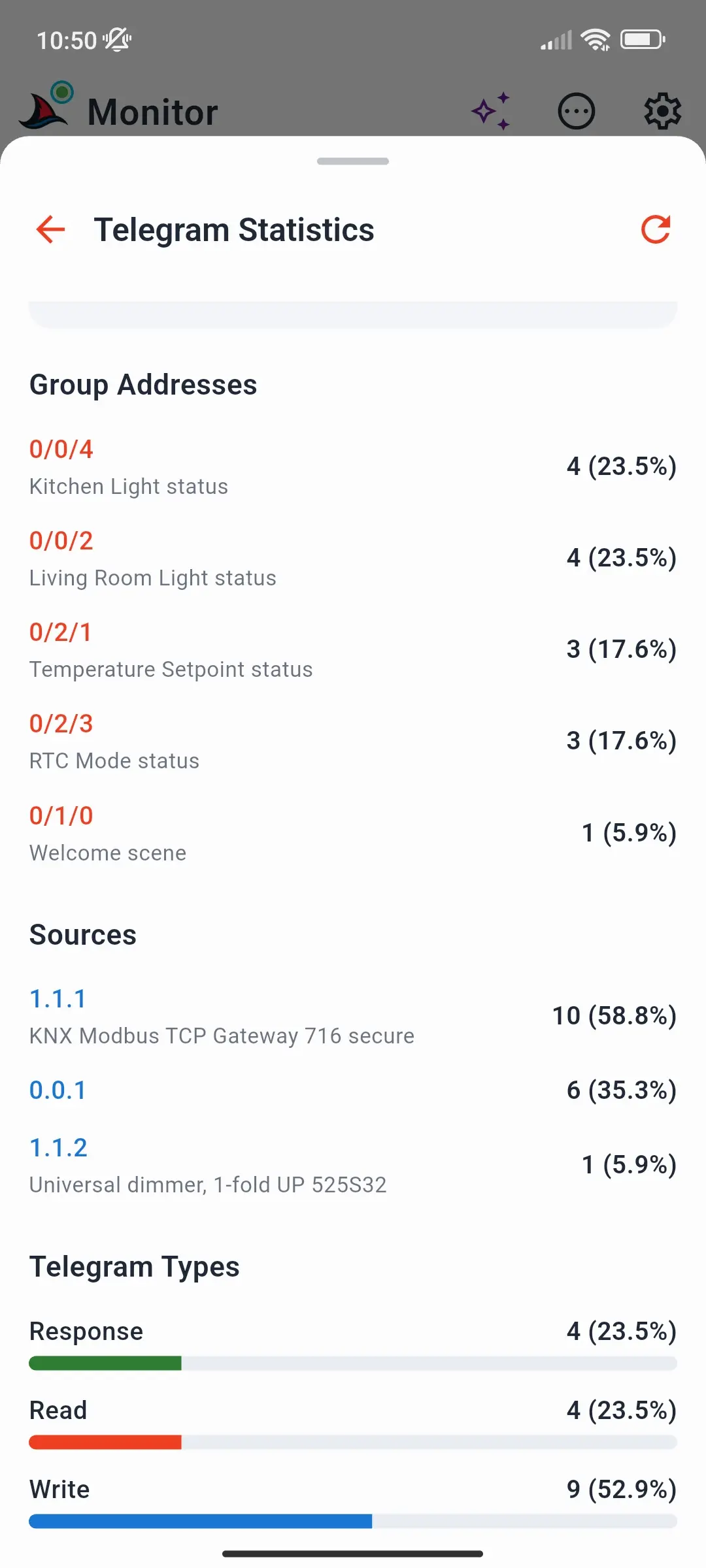
Telegramas → Estadísticas resume la lista: el total y el período de tiempo cubierto, la tasa promedio en telegramas por segundo, los Direcciones de Grupo y Fuentes más ocupados con su participación en el tráfico, y la mezcla de Tipos de telegrama (escribir, leer, respuesta). Toca actualizar para actualizarlo mientras el monitor está en funcionamiento.
Ver configuraciones
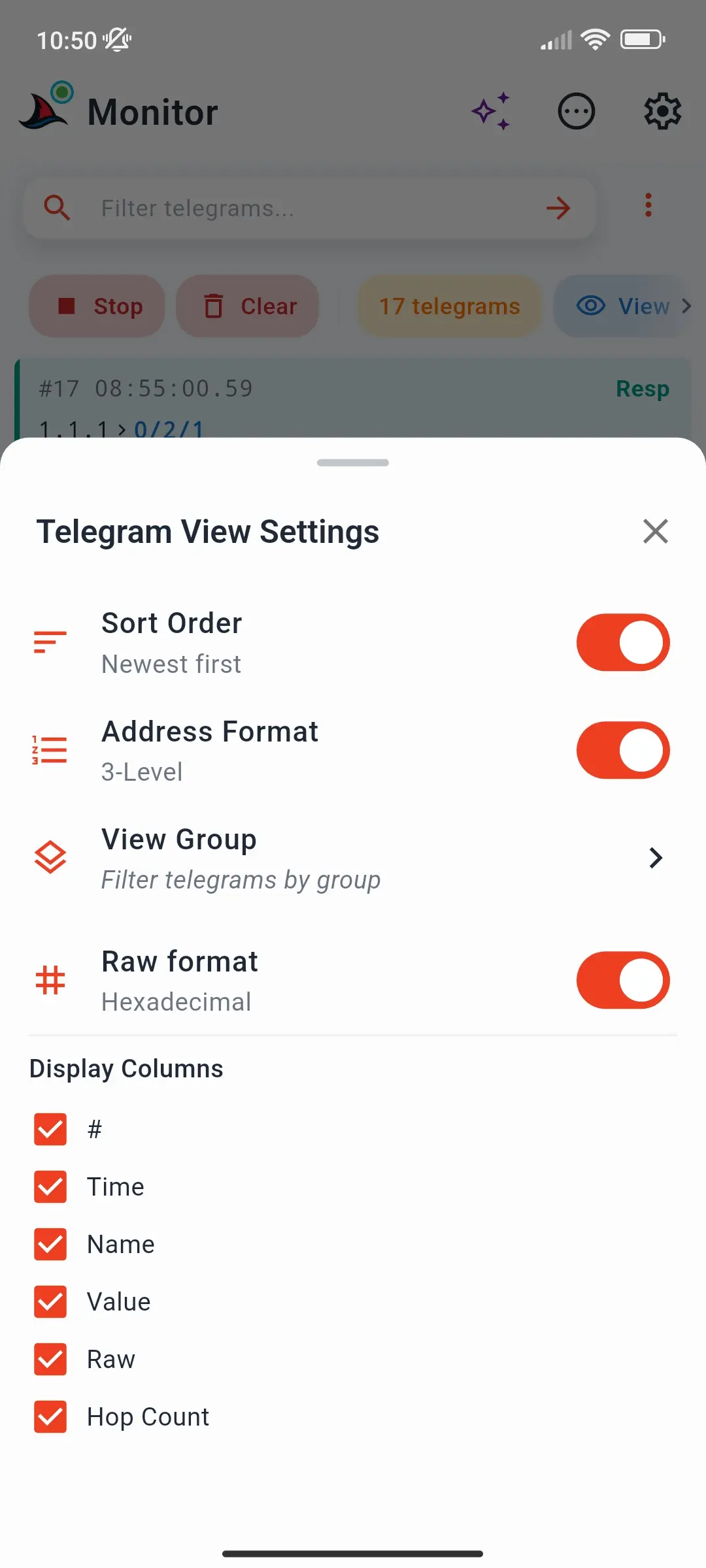
Ver abre Ajustes de vista de telegramas:
| Configuración | Hace |
|---|---|
| Orden | Más reciente primero (predeterminado) o más antiguo primero |
| Formato dirección | Mostrar direcciones de grupo como 3 niveles o 2 niveles |
| Ver Grupo | Filtrar por dirección de grupo, remitente, tipo de telegrama o prioridad: construye un filtro en el campo de filtro |
| Formato bruto | Mostrar cargas útiles en hexadecimal o decimal |
| Columnas | Elige qué muestra cada fila: #, Hora, Nombre, Valor, Bruto, Conteo de saltos |
Lista de telegramas
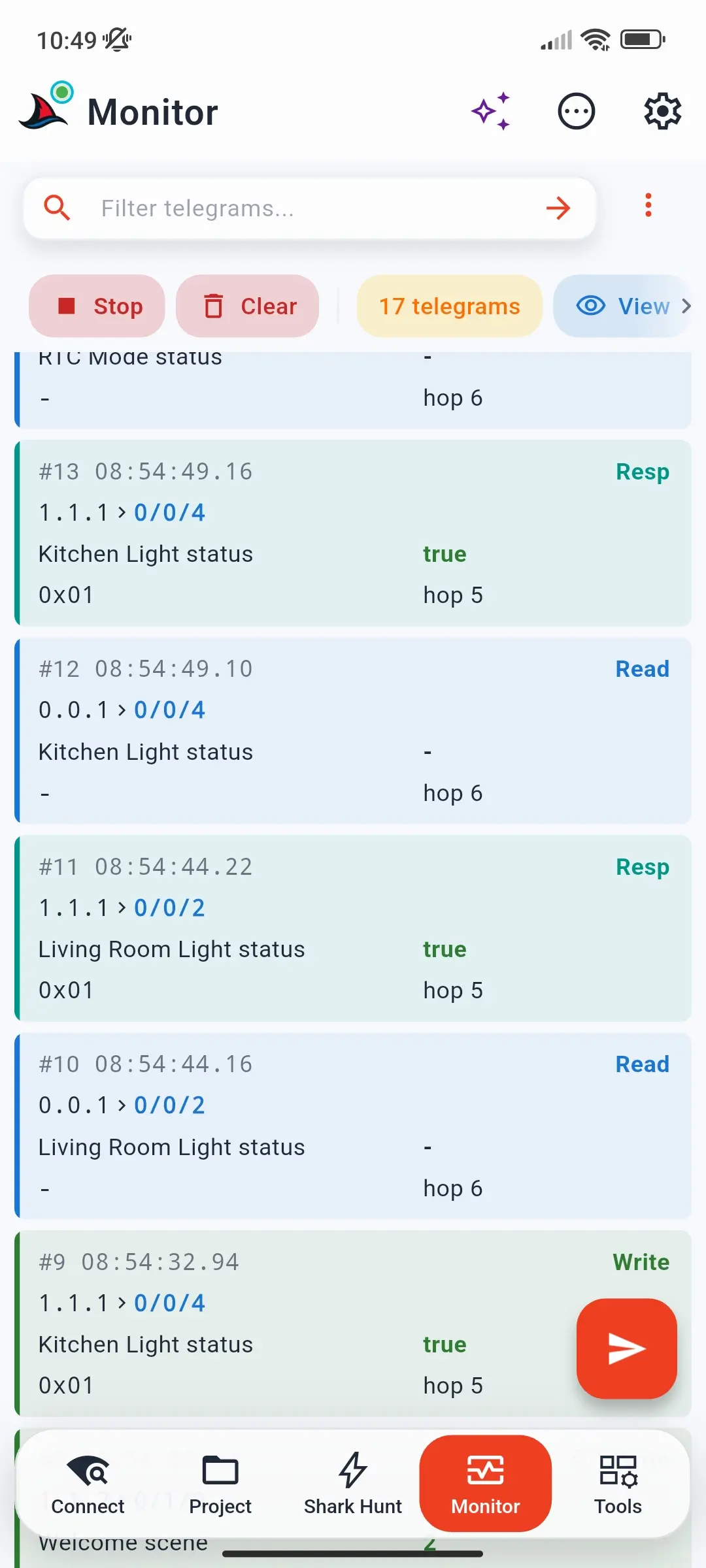
Cada fila muestra el número y la hora del telegrama, su tipo (Escribir, Leer o Resp), el remitente y el destino, el nombre de la dirección de grupo y el valor decodificado, la carga útil cruda y el recuento de saltos. Los nombres y valores decodificados requieren un proyecto ETS cargado; el color de cada fila sigue su tipo.
Detalles del telegrama
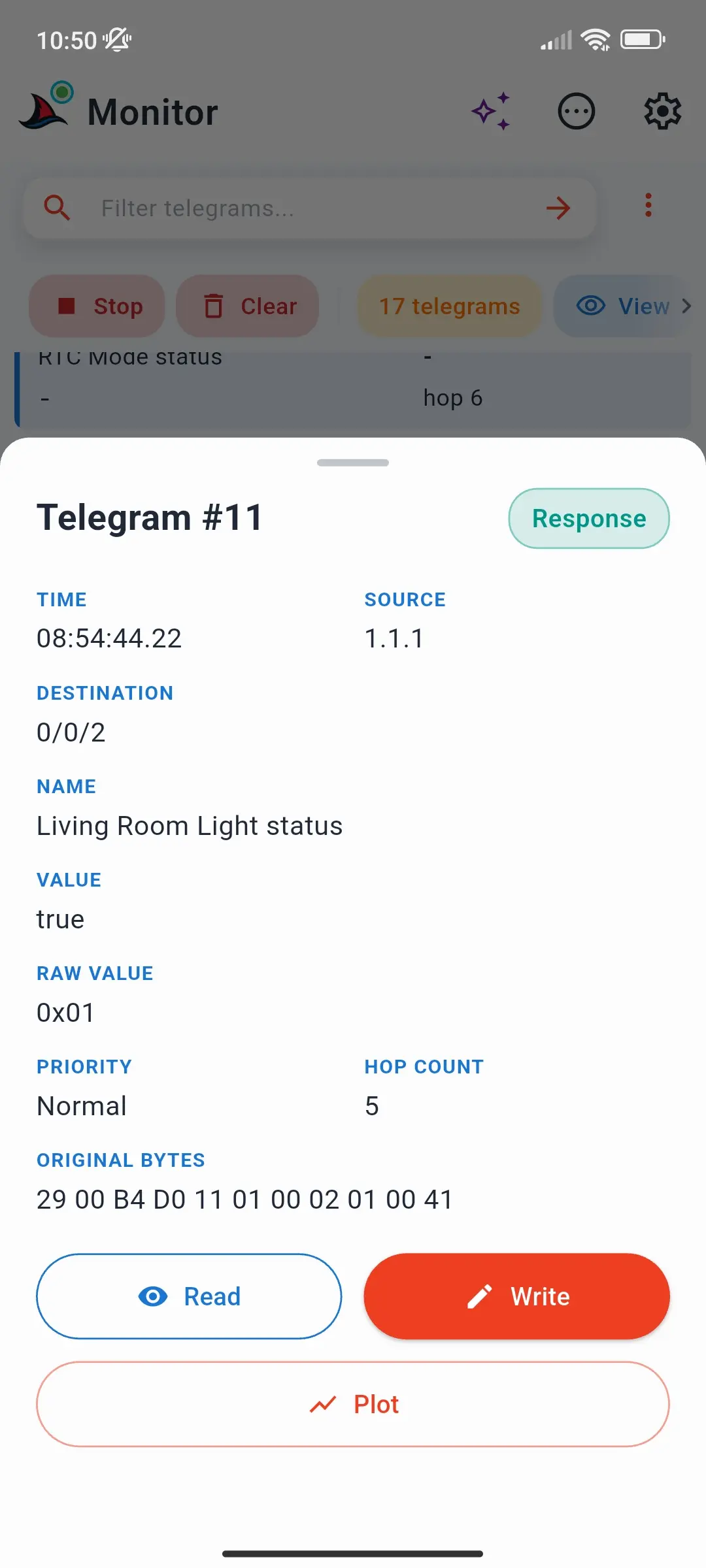
Toca una fila para abrir sus detalles: hora, fuente, destino, nombre, valor, valor crudo, prioridad, recuento de saltos y los bytes originales del marco. Tres botones actúan sobre él:
- Leer - enviar una solicitud de lectura a la dirección de grupo del telegrama
- Escribir - abrir el compositor de comandos con la dirección de grupo y el tipo de punto de datos completados
- Gráfico - graficar los valores de la dirección de grupo
Gráfica
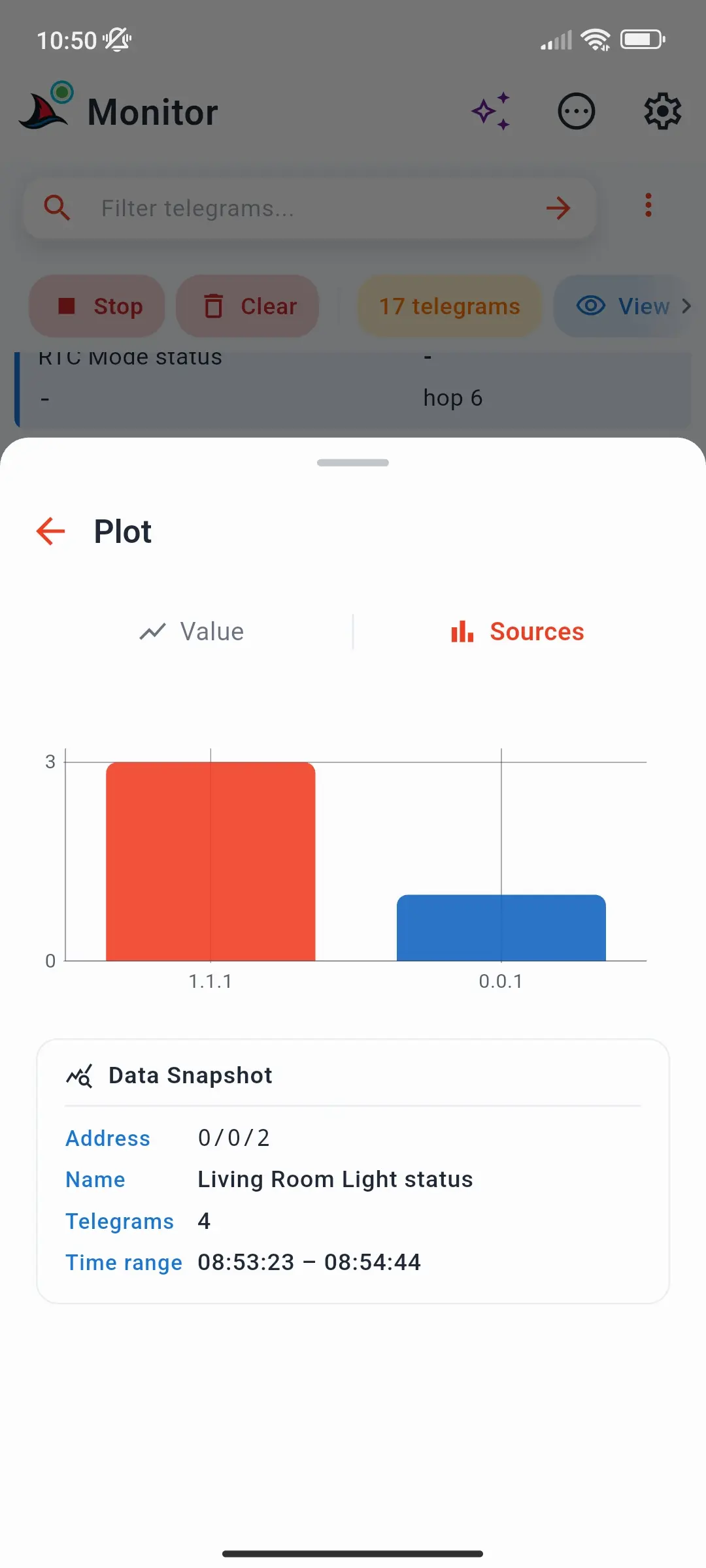
Gráfico tiene dos pestañas:
- Valor - los valores de la dirección de grupo a lo largo del tiempo. Pellizca para hacer zoom, desplázate y toca un punto para ver su valor y hora.
- Fuentes - cuántos telegramas envió cada remitente a esta dirección de grupo. Un remitente inesperado destaca inmediatamente.
Una tarjeta Instantánea de datos muestra la dirección, nombre, número de telegramas y el rango de tiempo que cubre la gráfica. La gráfica de valores necesita un tipo de punto de datos del proyecto ETS.
Enviando comandos
Mientras el monitor está en ejecución, toca el botón rojo Enviar para abrir Envío rápido:
- Nuevo comando abre el compositor de comandos: dirección de grupo, escribir o leer, tipo de punto de datos y valor.
- RECIENTES lista los comandos que enviaste - toca uno para enviarlo de nuevo, mantén presionado para editarlo primero.
Los comandos enviados aparecen en la lista de inmediato. En el modo Monitor de Bus el botón de enviar está bloqueado, porque ese modo es solo de recepción. En el plan gratuito puedes enviar 3 comandos al día. Consulta Cómo enviar comandos KNX para conocer todas las formas de enviar.
Exportar e importar
Exportar Telegramas (en el menú ⋮, o ⋯ Acciones) guarda o comparte la lista como un registro de comunicación ETS-compatible XML, que se abre directamente en ETS, o un CSV completo. Exporta todo lo que hay en el buffer, no solo lo que muestra el filtro.
La hoja ⋯ Acciones se abre con su sección Monitor expandida en esta página:
| Acción | Hace |
|---|---|
| Importar CSV de SharKNX | Carga una exportación SharKNX CSV en la lista |
| Exportar Telegramas | Abre la hoja de exportación |
| Importar ETS XML | Carga un registro de comunicación ETS, grabado en ETS o exportado desde SharKNX |
| Aplicar datos de proyecto | Nombra y decodifica telegramas grabados antes de que se cargara el proyecto - con el monitor detenido |
La importación reemplaza los telegramas en la lista. Consulta Cómo exportar telegramas y Formatos de Exportación.
Relacionado
- Sintaxis de filtros del monitor - cada campo de filtro y operador
- Referencia de ajustes - mantener la pantalla encendida y tamaño del búfer
- Cómo exportar telegramas - exportaciones XML y CSV
