Die Monitor-Seite ist der Live-KNX-Busmonitor von SharKNX. Sie zeigt jedes Telegramm auf dem Bus, sobald es eintrifft - benannt und dekodiert, wenn ein ETS-Projekt geladen ist - und ermöglicht es Ihnen, sie zu filtern, zu inspizieren, zu plotten, zu exportieren und Befehle zu senden, ohne die Seite zu verlassen. Sie ist die vierte Registerkarte in der unteren Navigationsleiste.
Starten und stoppen
Tippen Sie auf die grüne START-Schaltfläche, um zu beginnen.
- Wenn Sie noch nicht verbunden sind, zeigt SharKNX eine Auswahl Ihrer gespeicherten Gateways, entdeckten Gateways und multicast-Optionen.
- Die Sitzung läuft im Gruppenmonitor-Modus - Gruppentransport mit Senden - oder im Busmonitor-Modus, der jedes Frame auf der Leitung erfasst, einschließlich Bestätigungen, aber nur empfangend ist. Das Start/Stopp-Abzeichen zeigt den Modus an; während der Monitor gestoppt ist, tippen Sie darauf, um einen Modus auszuwählen und sofort zu starten.
- Während der Monitor läuft, wird die Starttaste zur roten Senden-Taste - siehe Befehle senden.
Tippen Sie auf Stopp, um die Sitzung zu beenden. Die Telegramme bleiben in der Liste, bis Sie sie löschen.
Auf Mobilgeräten stoppt der Monitor, wenn der Bildschirm gesperrt wird oder die App in den Hintergrund geht. Bildschirm anlassen in Einstellungen - Referenz ist standardmäßig aktiviert, um dies zu verhindern.
Filterleiste
Das Filterfeld oben verengt die Liste auf das, was Sie suchen. Tippen Sie ein und klicken Sie auf den Pfeil, um es anzuwenden:
| Filter | Anzeigen |
|---|---|
kitchen |
Jede Zeile, die Küche enthält |
1/2/* |
Telegramme an jede Gruppenadresse unter 1/2 |
1.1.5 |
Von Gerät 1.1.5 gesendete Telegramme |
apci:GroupValueWrite |
Nur Schreibtelegramme |
value>=20 |
Dekodierte Werte von 20 oder mehr |
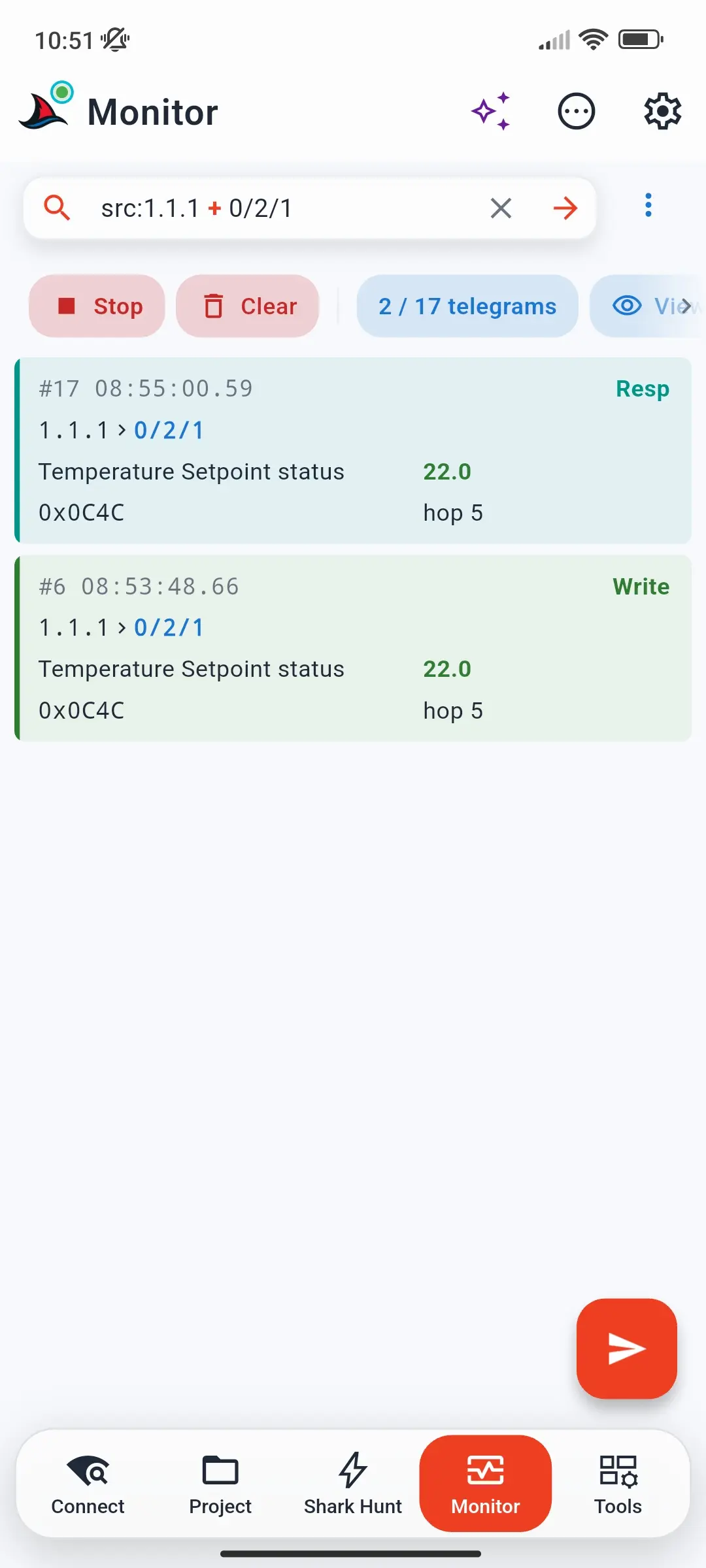
src:1.1.1 + 0/2/1 |
Telegramme von 1.1.1 bis 0/2/1 |
Kombinieren Sie Bedingungen mit + (UND), | (ODER), ! (NICHT) und Klammern. Wenn ein Filter nicht verstanden werden kann, wird der Fehler unter dem Feld angezeigt und der letzte gültige Filter bleibt aktiv. Filtern löscht niemals Telegramme - das Zählabzeichen zeigt an, wie viele übereinstimmen, zum Beispiel 2 / 17 Telegramme, und das Löschen des Filters bringt alles zurück. Jedes Feld und jeder Operator befindet sich in der Monitor-Filtersyntax.
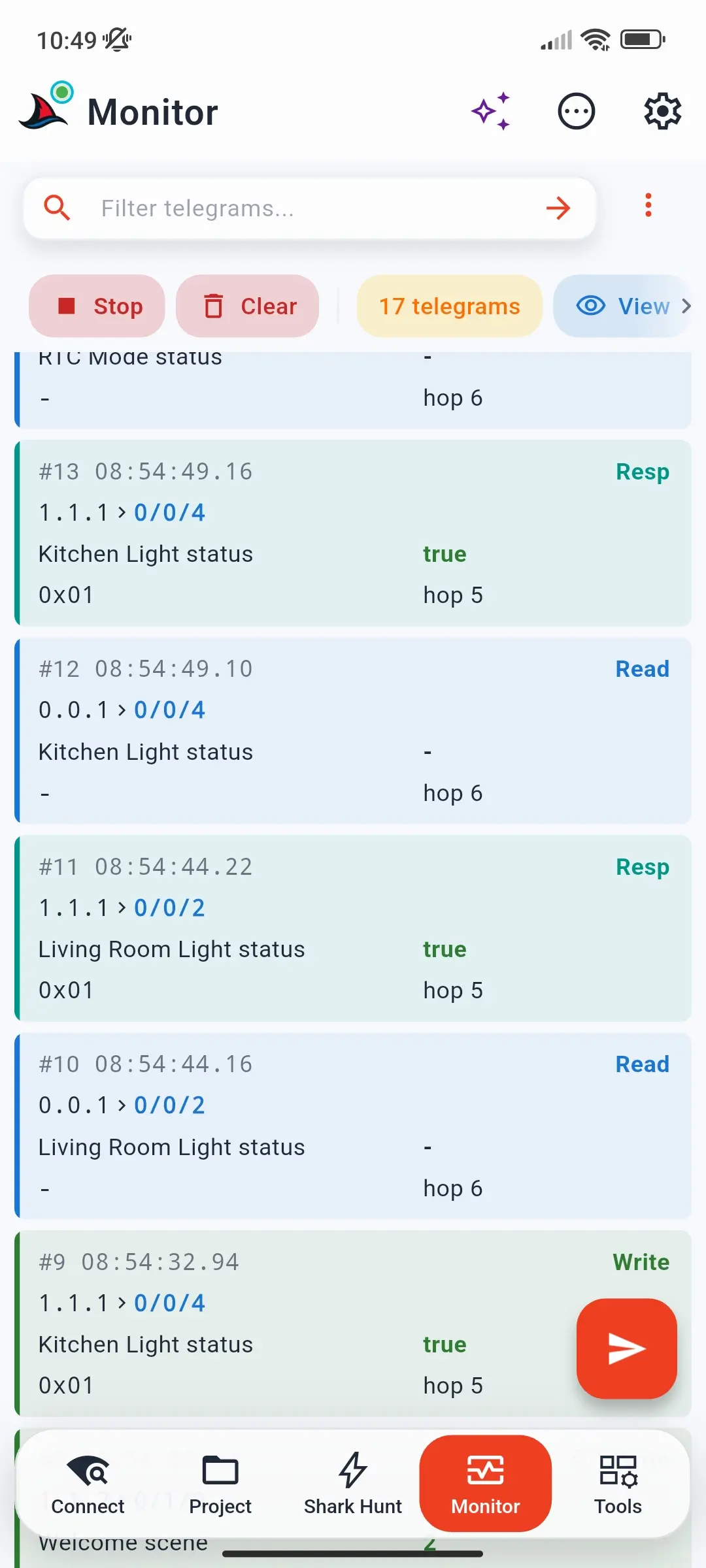
Auf einem Telefon befinden sich drei weitere Werkzeuge im ⋮-Menü neben dem Feld (auf größeren Bildschirmen sind sie Schaltflächen):
- Nach Gr.-Adr. filtern - Wählen Sie eine Gruppenadresse oder ein Gerät aus Ihrem ETS-Projekt, um zu filtern. Wenn bereits ein Filter aktiv ist, wählen Sie, ob Sie Ersetzen anwenden oder ihn mit UND / ODER kombinieren möchten.
- Automatisches Scrollen - Halten Sie die Liste auf dem neuesten Telegramm gescrollt oder hören Sie auf, zu folgen. Manuelles Scrollen nach unten pausiert es, bis Sie wieder nach oben zurückkehren.
- Telegramme exportieren - siehe Exportieren.
Abzeichenzeile
Die Zeile der Abzeichen unter der Filterleiste zeigt den Status der Sitzung; jedes ist antippbar.
| Abzeichen | Zeigt | Tippen, um |
|---|---|---|
| Start / Stop | Ob der Monitor läuft und in welchem Modus | Starten, stoppen oder Gruppen- oder Bus-Monitor-Modus wählen |
| Löschen | - | Alle Telegramme aus der Liste entfernen; die Sitzung läuft weiter |
| Telegramme | Wie viele Telegramme in der Liste sind - oder wie viele dem Filter entsprechen, z. B. 2 / 17 | Öffnen Sie Filter löschen, Alle Telegramme löschen und Statistiken |
| Ansicht | - | Öffnen Sie die Telegramm-Ansichtseinstellungen - siehe unten |
| ETS-Projekt | Ob ein Projekt geladen ist - grün oder rot | Sehen Sie das Projekt ein oder laden Sie eines |
| Data Secure | KNX Data Secure Absenderstatus: grau (keiner im Projekt), gelb (nicht konfiguriert), grün (konfiguriert) | Öffnen Sie die KNX Secure Sender-Zusammenfassung - siehe KNX Data Secure |
| Gateway | Das ausgewählte Gateway und dessen Verbindungsstatus | Sehen Sie die Details des Gateways ein, oder löschen Sie die Auswahl während des Stopps |
Im kostenlosen Tarif speichert die Liste die letzten 20 Telegramme und weist darauf hin - siehe Abonnementpläne.
Statistiken
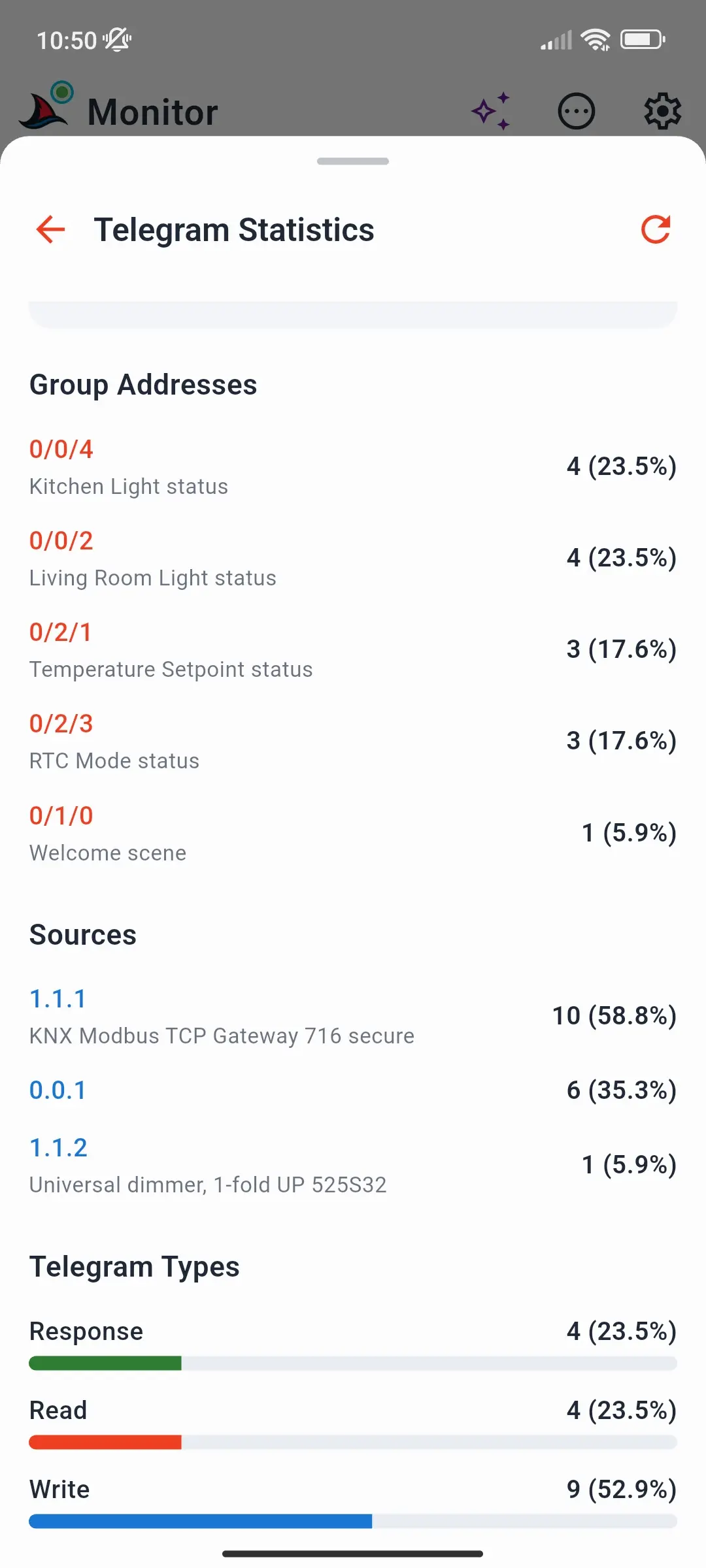
Telegramme → Statistiken fasst die Liste zusammen: die Gesamtzahl und den abgedeckten Zeitraum, die durchschnittliche Rate an Telegrammen pro Sekunde, die geschäftigsten Gruppenadressen und Quellen mit ihrem Anteil am Verkehr sowie die Mischung der Telegramm-Typen (Schreiben, Lesen, Antwort). Tippen Sie auf Aktualisieren, um sie während des Monitors zu aktualisieren.
Anzeigeeinstellungen
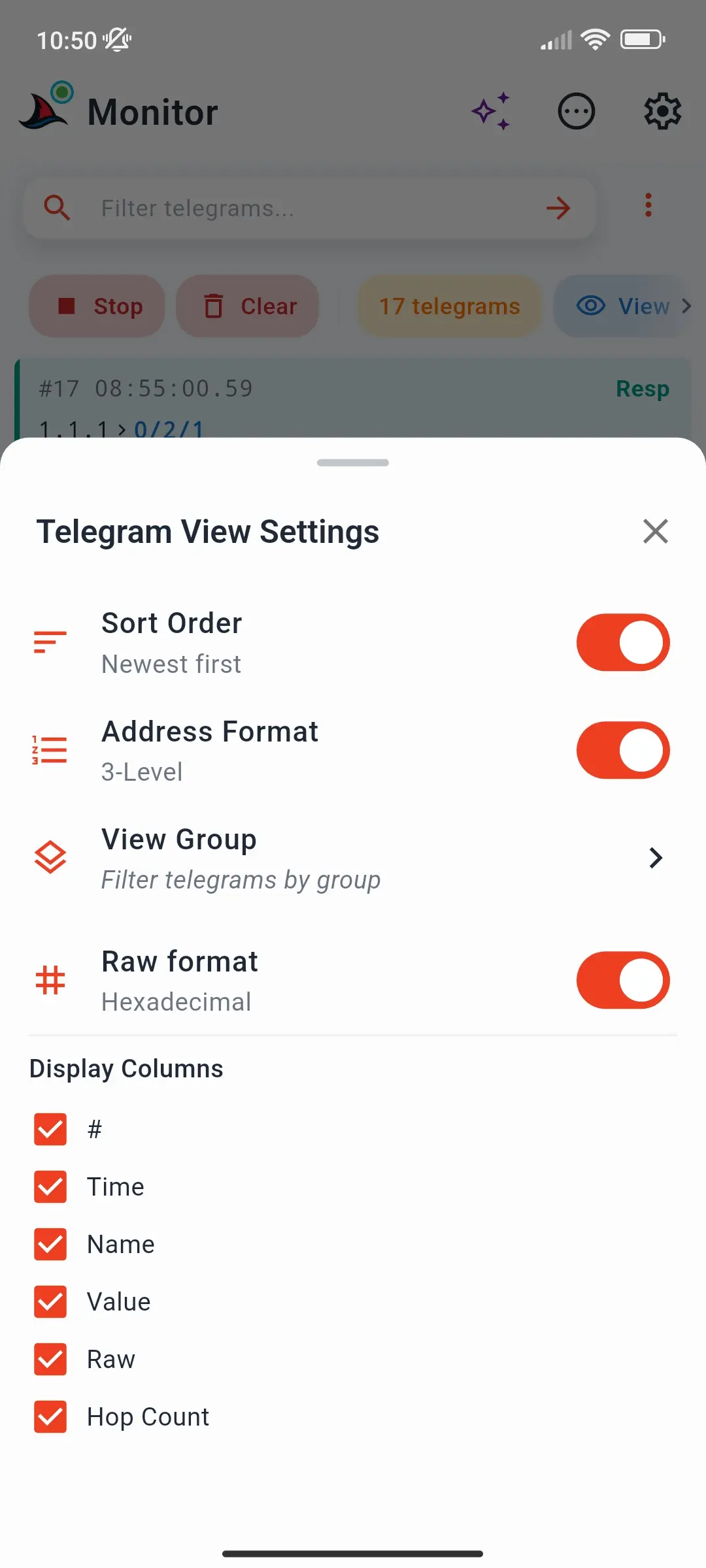
Ansicht öffnet Telegramm-Ansicht:
| Einstellung | Erledigt |
|---|---|
| Sortierung | Neueste zuerst (Standard) oder älteste zuerst |
| Adressformat | Gruppenadressen als 3-Level- oder 2-Level anzeigen |
| Gruppe anzeigen | Nach Gruppenadresse, Sender, Telegrammtyp oder Priorität filtern - erstellt einen Filter im Filterfeld |
| Rohformat | Nutzlasten in Hexadezimal oder Dezimal anzeigen |
| Spalten anzeigen | Wählen Sie, was jede Zeile zeigt: #, Zeit, Name, Wert, Rohdaten, Hop-Anzahl |
Telegrammliste
Jede Zeile zeigt die Nummer und Zeit des Telegramms, seinen Typ (Schreiben, Lesen oder Antw.), den Absender und Empfänger, den Gruppennamen und den decodierten Wert, das Roh-Nutzdatenfeld und die Hop-Zahl. Namen und decodierte Werte benötigen ein geladenes ETS-Projekt; die Farbe jeder Zeile folgt ihrem Typ.
Telegramm-Details
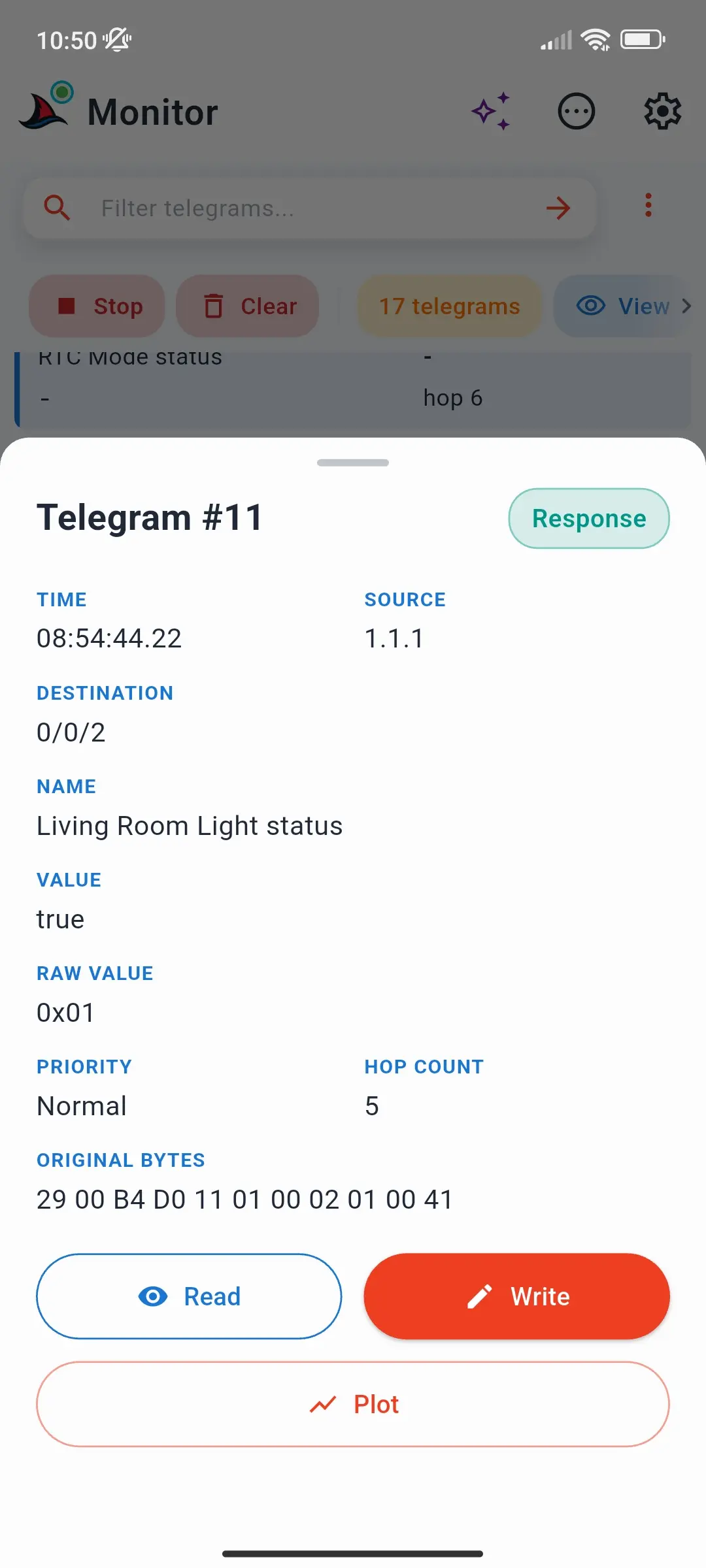
Tippen Sie auf eine Zeile, um ihre Details zu öffnen: Zeit, Quelle, Ziel, Name, Wert, Rohwert, Priorität, Hop-Zahl und die ursprünglichen Bytes des Rahmens. Drei Schaltflächen wirken darauf:
- Lesen - sende eine Leseanforderung an die Gruppenadresse des Telegramms
- Schreiben - öffne den Befehls-Composer mit der ausgefüllten Gruppenadresse und dem Datentyp
- Graph - zeichne die Werte der Gruppenadresse auf
Diagramm
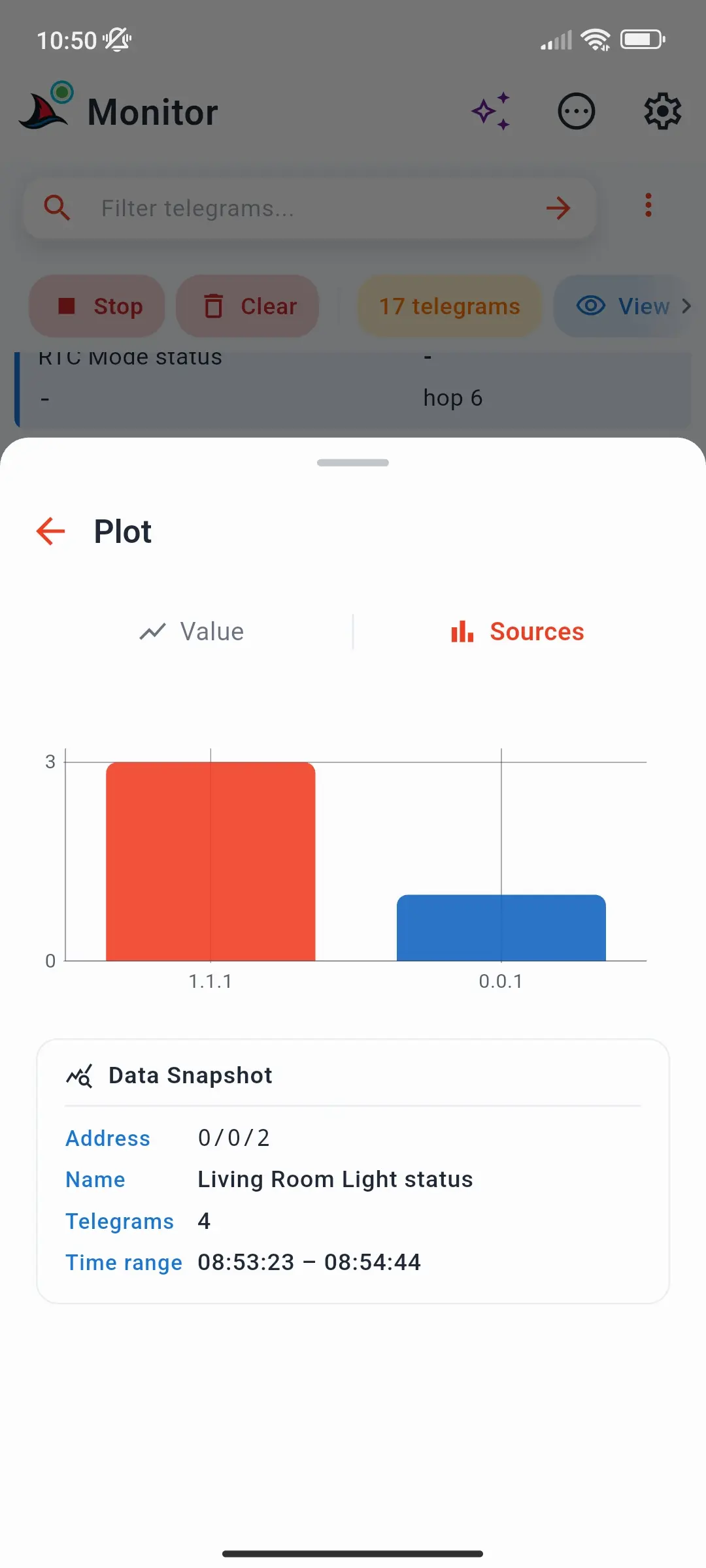
Graph hat zwei Registerkarten:
- Wert - die Werte der Gruppenadresse über die Zeit. Zum Zoomen kneifen, verschieben und auf einen Punkt tippen, um dessen Wert und Zeit zu sehen.
- Quellen - wie viele Telegramme jeder Absender an diese Gruppenadresse gesendet hat. Ein unerwarteter Absender fällt sofort auf.
Eine Daten-Snapshot-Karte zeigt die Adresse, den Namen, die Anzahl der Telegramme und den Zeitbereich, den das Diagramm abdeckt. Das Wertediagramm benötigt einen Datentyp aus dem ETS-Projekt.
Befehle senden
Während der Monitor läuft, tippen Sie auf die rote Senden-Schaltfläche, um Schnell senden zu öffnen:
- Neuer Befehl öffnet den Befehls-Composer: Gruppenadresse, Schreiben oder Lesen, Datentyp und Wert.
- ZULETZT listet die Befehle auf, die Sie gesendet haben - tippen Sie auf einen, um ihn erneut zu senden, lang drücken zum Bearbeiten zuerst.
Gesendete Befehle erscheinen sofort in der Liste. Im Bus Monitor-Modus ist die Senden-Schaltfläche gesperrt, da dieser Modus nur Empfang erlaubt. Im kostenlosen Plan können Sie 3 Befehle pro Tag senden. Siehe KNX-Befehle senden für jede Möglichkeit zu senden.
Exportieren und importieren
Telegramme exportieren (im ⋮ Menü oder ⋯ Aktionen) speichert oder teilt die Liste als ETS-kompatibles XML Kommunikationsprotokoll - das direkt in ETS geöffnet wird - oder als vollständige CSV. Es exportiert alles im Puffer, nicht nur das, was der Filter anzeigt.
Das ⋯ Aktionen Blatt öffnet sich mit seinem Monitor Abschnitt auf dieser Seite erweitert:
| Aktion | Macht |
|---|---|
| SharKNX-CSV importieren | Lädt einen SharKNX CSV Export in die Liste |
| Telegramme exportieren | Öffnet das Exportblatt |
| Import aus ETS-XML | Lädt ein ETS Kommunikationsprotokoll, aufgezeichnet in ETS oder exportiert aus SharKNX |
| Projektdaten anwenden | Benennt und dekodiert Telegramme, die vor dem Laden des Projekts aufgezeichnet wurden - bei gestopptem Monitor |
Importieren ersetzt die Telegramme in der Liste. Siehe Telegramme exportieren und Exportformate.
Verwandt
- Monitor-Filtersyntax - jedes Filterfeld und jeder Operator
- Einstellungen - Referenz - Bildschirm eingeschaltet halten und Pufferspeichergröße
- Telegramme exportieren - Exporte XML und CSV
