Dieser Leitfaden richtet SharKNX ein, um KNX Data Secure-Telegramme im Monitor zu Lesen und gesicherte Befehle zu Senden, die von den Geräten ausgeführt werden. Das Lesen erfordert einen Schritt - das Laden Ihrer Schlüssel. Das Senden benötigt eine Absenderadresse, der die empfangenden Geräte vertrauen.
Wie KNX Data Secure funktioniert, sehen Sie unter KNX Data Secure.
Bevor Sie starten
- Das ETS-Projekt der Installation (
.knxproj) oder dessen Schlüsselbund (.knxkeys). Projekte, die KNX Secure verwenden, sind passwortgeschützt, daher benötigen Sie auch das Passwort. - Eine Verbindung zu einem KNX-Gateway - jede Art funktioniert: ein einfacher oder gesicherter Tunnel oder Routing. Siehe Verbindung zu einem KNX-Gateway herstellen.
- Zum Senden: Zugriff auf das ETS-Projekt, um eine Absenderadresse zu erstellen, der die Geräte vertrauen (Schritt 3).
Schritt 1 - Laden der Gruppenschlüssel
SharKNX installiert die Data Secure Gruppenschlüssel automatisch, wenn Sie eines der folgenden laden:
- das ETS-Projekt auf der Projektseite - siehe Ein ETS-Projekt laden, oder
- ein Schlüsselbund oder Projekt auf der Sicherheit Registerkarte der Connect-Seite - siehe KNX IP Secure einrichten.
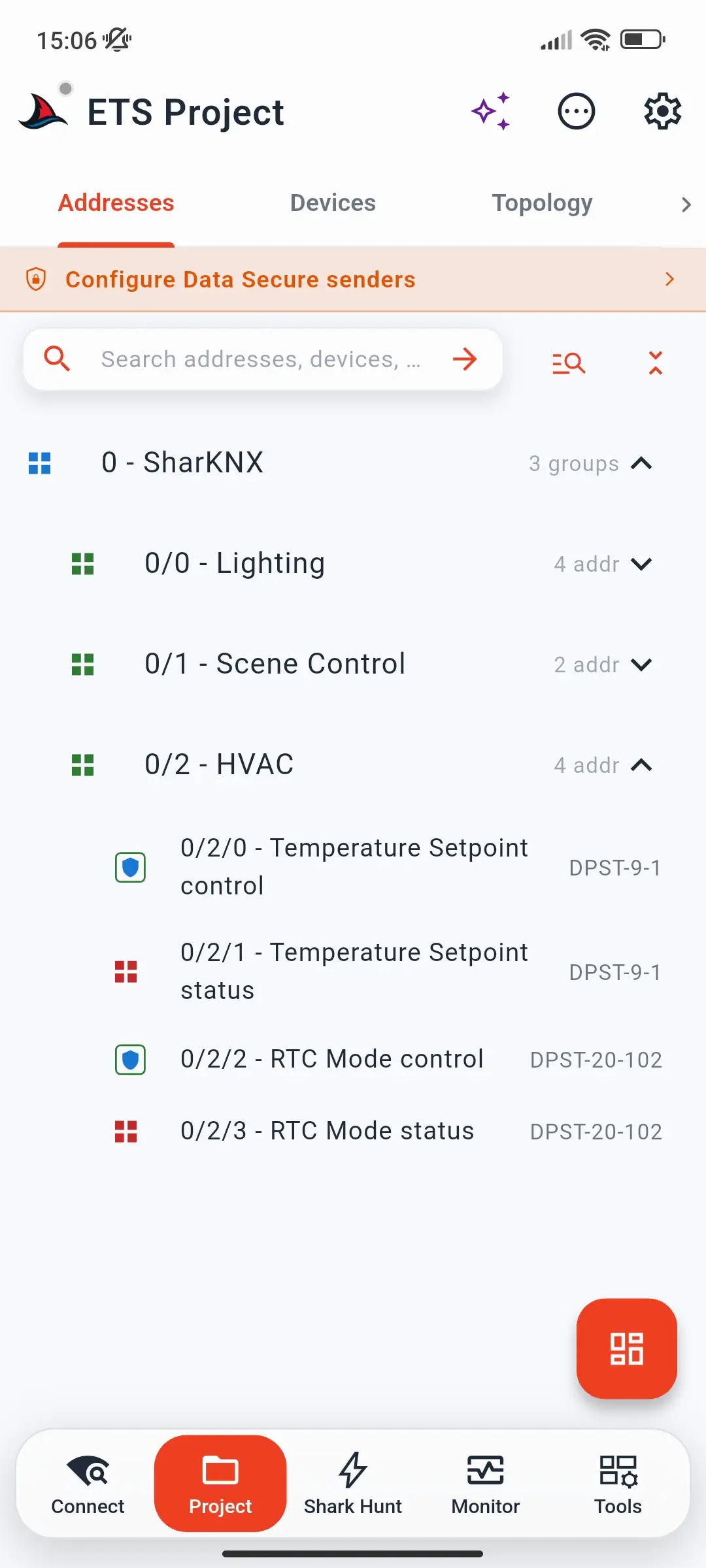
Wenn das Projekt gesicherte Gruppenadressen enthält, erscheint ein Data Secure Sender konfigurieren Banner unterhalb der Registerkarten auf der Projektseite.
Schritt 2 - Prüfen, ob das Lesen funktioniert
- Starten Sie den Monitor auf der Monitor Seite.
- Lösen Sie eine gesicherte Gruppenadresse aus - drücken Sie einen Taster oder ändern Sie einen Sollwert, der eine verwendet.
- Das Telegramm erscheint mit seinem Namen und dem dekodierten Wert, wie jedes andere Telegramm auch.
Mehr braucht das Monitoring nicht. Wenn Sie nur gesicherten Datenverkehr überwachen möchten, sind Sie fertig.
Schritt 3 - Wählen Sie eine Senderadresse
Ein Data Secure-Gerät reagiert nur auf Befehle von einzelnen Adressen, die in seiner Sicherheitstabelle aufgeführt sind - die Absender ETS sind für diese Gruppenadresse zugelassen. SharKNX muss von einer dieser Adressen senden.
Verwenden Sie niemals die Adresse eines echten, funktionierenden Geräts. Ein einzelner Befehl, der als echtes Gerät gesendet wird, führt dazu, dass der Rest der Installation dieses Gerät anschließend ignoriert. Der Grund ist in KNX Data Secure erklärt. Dies schließt die Adressen ein, die Auto-Generierung einfügt.
Erstellen Sie stattdessen eine dedizierte Absenderadresse in ETS:
- Fügen Sie dem ETS-Projekt ein Ersatzgerät hinzu - zum Beispiel eine sichere IP-Schnittstelle, die nur als Platzhalter verwendet wird - und weisen Sie ihm eine freie individuelle Adresse zu, z. B.
1.1.250. - Verknüpfen Sie die gesicherten Gruppenadressen, die Sie senden möchten, mit diesem Gerät, sodass ETS seine Adresse in die Sicherheitstabellen der Empfänger einträgt.
- Laden Sie die betroffenen Empfängergeräte herunter.
- Exportieren Sie das Projekt erneut und laden Sie es in SharKNX, sodass das neue Gerät und die neue Adresse im Projekt enthalten sind.
Verbindung über einen KNX IP Secure-Tunnel? Der Tunnel sendet immer mit seiner eigenen individuellen Adresse und ignoriert die Sender-Einstellungen. Verknüpfen Sie anstelle eines Ersatzgeräts die gesicherten Gruppenadressen mit der Schnittstelle dieses Tunnels in ETS und laden Sie die Empfänger herunter - dann springen Sie zu Schritt 5.
Schritt 4 - Sender in SharKNX einstellen
Öffnen Sie die KNX Secure Sender-Seite, indem Sie auf das Data Secure Sender konfigurieren-Banner auf der Projektseite oder auf das Data Secure-Abzeichen auf der Monitor-Seite tippen.
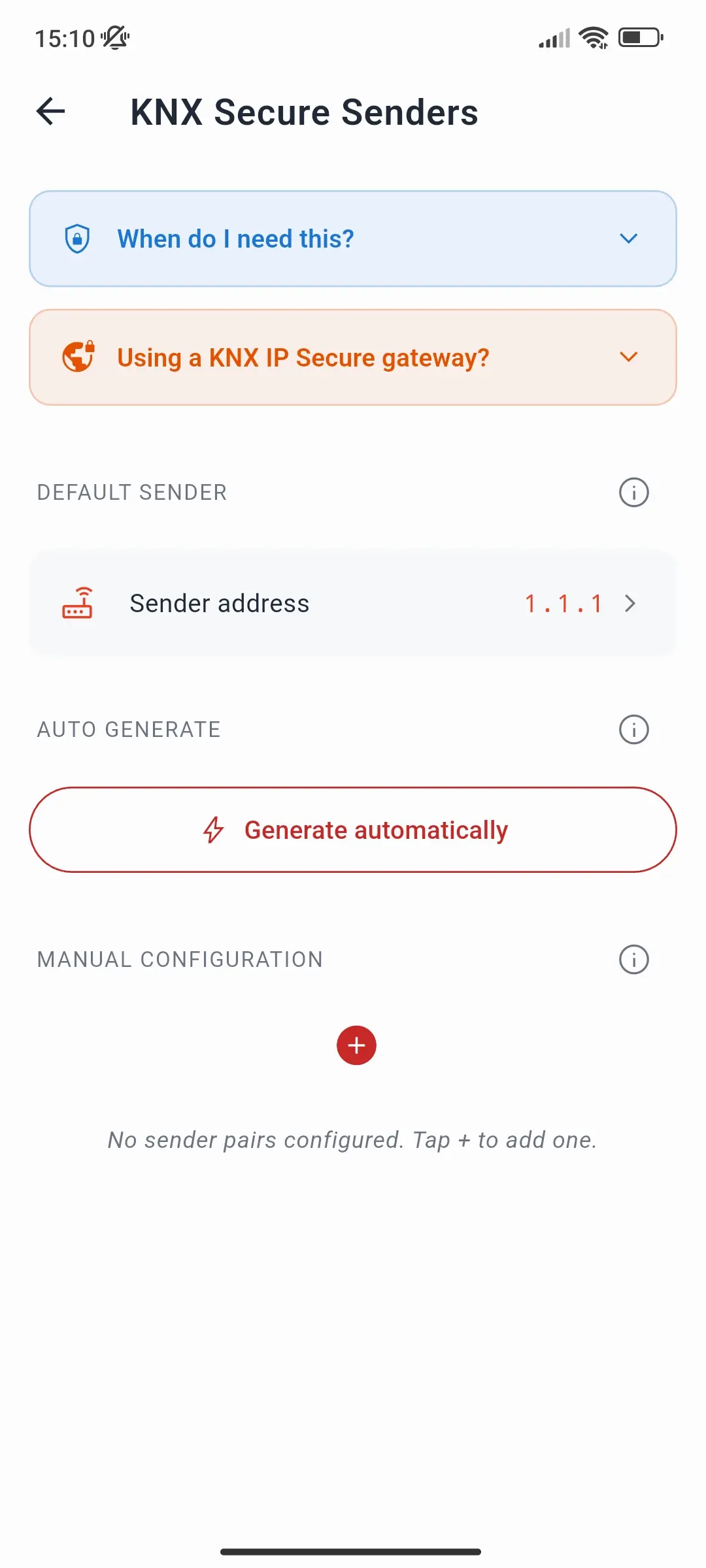
Am einfachsten: ein Sender für alles. Unter Standard-Sender tippen Sie auf Senderadresse und geben Ihre dedizierte Adresse ein, z.B. 1.1.250. SharKNX verwendet sie dann für jede gesicherte Gruppenadresse. Auto bedeutet die Adresse Ihrer Gateway-Verbindung - nur nützlich, wenn diese Adresse von den Empfängern als vertrauenswürdig angesehen wird.
Verschiedene Sender für jede Gruppenadresse. Unter Manuelle Konfiguration tippen Sie auf +, um ein Senderpaar hinzuzufügen:
- Sendendes Gerät - wählen Sie das Gerät, dessen Adresse verwendet werden soll, z.B. das Ersatzgerät, das Sie in ETS hinzugefügt haben.
- Gruppenadressen - wählen Sie die gesicherten Gruppenadressen aus, die es verwenden sollen.
- Tippen Sie auf Speichern.
Ein Senderpaar überschreibt den Standardsender für seine Gruppenadressen. Tippen Sie später auf ein Paar, um es zu ändern.
Auto-Generierung trägt für jede gesicherte Gruppenadresse aus dem Projekt einen Absender ein - dabei werden jedoch die Adressen realer Geräte verwendet. Lesen Sie daher die Warnung in Schritt 3, bevor Sie es verwenden.
Sobald die Absender eingestellt sind, wird das Data Secure-Abzeichen auf der Monitorseite Grün.
Schritt 5 - Senden und überprüfen
- Tippen Sie auf der Projekt-Seite auf eine gesicherte Gruppenadresse und anschließend auf Befehl senden in deren Detailansicht.
- Wählen Sie Schreiben, setzen Sie einen Wert und tippen Sie auf Schreiben.
- Das Gerät sollte reagieren, und das Telegramm erscheint mit seinem dekodierten Wert im Monitor.
Wenn Sie sich in einem KNX IP Secure-Tunnel mit konfiguriertem Absender befinden, erinnert SharKNX daran, dass stattdessen die eigene Adresse des Gateways verwendet wurde.
Fehlerbehebung
| Problem | Zu überprüfende Punkte |
|---|---|
| Gesicherte Telegramme zeigen eine verschlüsselte Nutzlast | Die Schlüssel fehlen. Laden Sie das Projekt oder den Schlüsselbund ETS für diese Installation. |
| Der Befehl wird gesendet, aber das Gerät reagiert nicht. | Die Empfänger vertrauen der Absenderadresse nicht. Überprüfen Sie die Adresse, von der Sie senden, und dass ETS sie als Absender für diese Gruppenadresse auflistet - dann laden Sie die Empfänger herunter. |
| Geräte hörten nach Tests auf, auf ein anderes Gerät zu reagieren. | SharKNX wurde als Adresse dieses Geräts gesendet. Siehe KNX Data Secure. |
| Mein Ersatzgerät erscheint nicht unter Sendendes Gerät. | Laden Sie das Projekt ETS erneut, nachdem Sie das Gerät in ETS hinzugefügt haben. |
| Schlüssel wurden in ETS geändert. | Laden Sie das aktualisierte Projekt oder den Schlüsselbund erneut - die Schlüssel werden jedes Mal beim Laden gelesen. |
Die Absendereinstellungen werden über App-Neustarts hinweg beibehalten.
