Owl Automata logo
  • Home
  • About Us
  • Services
  • Products
    Hotel As a Service
    Chameleon+
    Chameleon+From Room Design to Complete ETS Project - hotel automation made simple
    Fire Ant
    Fire AntAutomate the Tedious. Focus on What Matters
    Explore the HaaS concept
    Apps & Tools
    Pro Builder Ecosystem
    Pro Builder
    Pro BuilderETS app for importing generated .knxproj files into ETS.
    Application Template
    Application TemplateMicroapp for extracting, reusing, and sharing KNX application templates.
    SharkNX
    SharkNXConnect. Monitor. Control. ETS Mobile Toolkit on the Go
    View all products
  • Resources
  • Insights
  • Contact
Current versionv1.18.2
LanguageEnglishDeutschFrançaisEspañolItaliano
Documentation home

Erste Schritte mit SharKNX

Der SharKNX-AssistentETS-Projekte in SharKNXKNX Data SecureKNX IP SecureDas Shark-Hunt-Konzept

Aliase und Skripte des Assistenten verwendenVerbindung zu einem KNX-Gateway herstellenEinen Shark Hunt erstellenTelegramme exportierenKommunikationsobjekte eines Geräts auslesenEin ETS-Projekt ladenDie Physikalische Adresse eines Geräts programmierenDie Filtertabelle eines Kopplers lesenEine KNX-Buslinie scannenKNX-Befehle sendenKNX Data Secure einrichtenKNX IP Secure einrichtenDen Assistenten verwenden

ProjektverbindungenSeite VerbindenSeite DiagnoseDie Monitor-SeiteDie ProjektseiteDie Einstellungen-SeiteDie Shark-Hunts-SeiteSeite Assistent

Befehle des AssistentenDateiformat für Aliase und SkripteDashboard-DateiformatExportformateHäufig gestellte FragenGrenzwerteSeitenmenü und AktionenMonitor-FiltersyntaxEinstellungen - ReferenzAbonnementpläneUnterstützte Datapoint Types (DPTs)
App-Anleitung

Die Einstellungen-Seite

Greifen Sie auf jede SharKNX-Einstellung über das Zahnradsymbol zu, mit einer Suchverknüpfung, um direkt zu einem Abschnitt nach Name zu springen.

Die Einstellungsseite öffnet sich von jedem Bildschirm aus mit dem Zahnrad-Symbol (⚙) in der oberen rechten Ecke der oberen Leiste. Das Suchsymbol in der oberen Leiste springt direkt zu einem Abschnitt nach Namen.
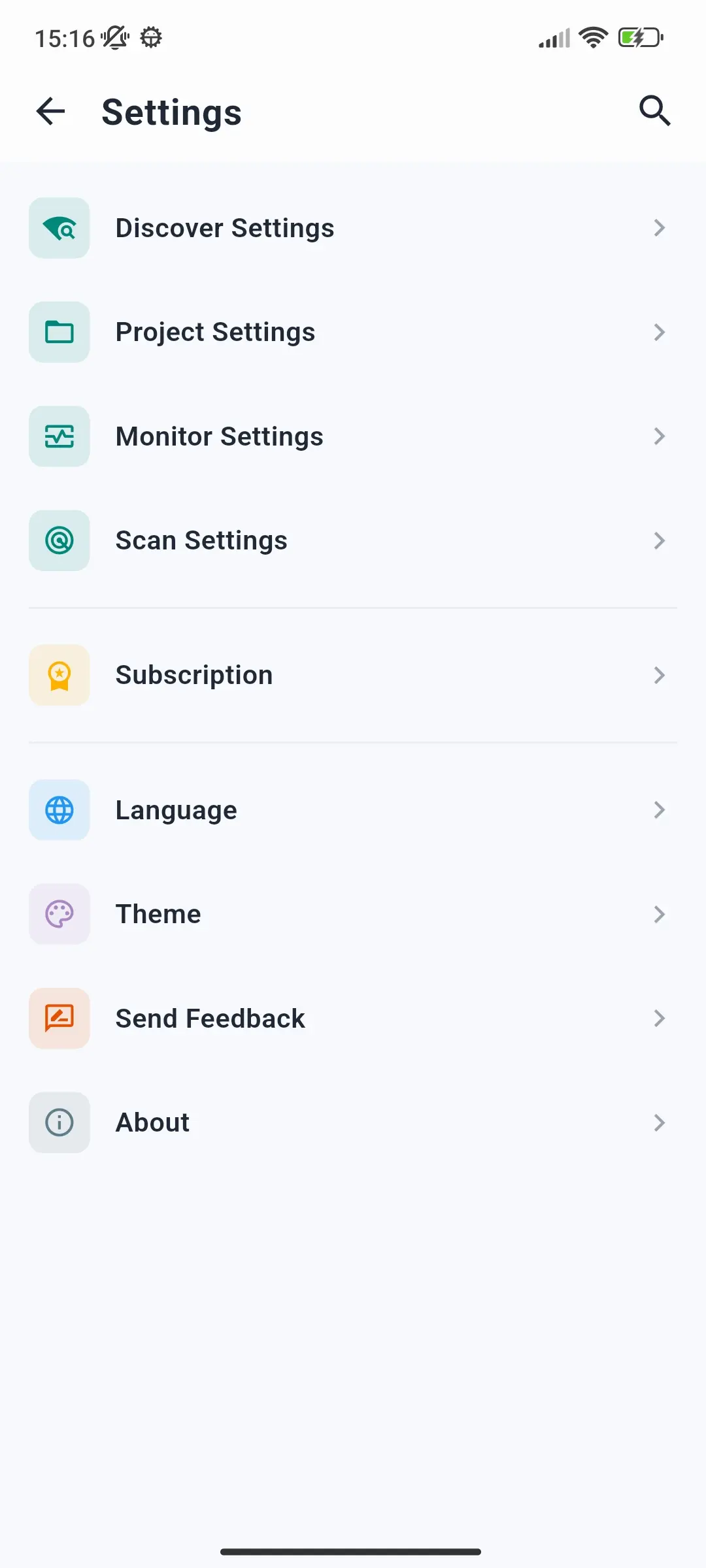
Einstellungsseite mit den Punkten Entdecken, Projekt, Überwachen und Scan-Einstellungen, Abonnement, Sprache, Thema, Feedback senden und Über

Die Einstellungen sind in diese Abschnitte unterteilt:

Abschnitt Was es steuert
Einstellungen - Referenz Multicast-Adresse und Port, der Unicast-Subnetz-Scan sowie Entdeckungs- und Verbindungs-Timeouts
Einstellungen - Referenz Die Sprache der Produkttexte, ob Kommunikationsobjekte geladen werden sollen und wie viele Elemente der Projektbaum pro Seite anzeigt
Einstellungen - Referenz Bildschirm beim Überwachen eingeschaltet lassen und die Telegram-Pufferspeichergröße
Einstellungen - Referenz Dauer und Intervall des Programmiermodus-Scans in Diagnose → Prog.-Modus
Einstellungen - Referenz Ihr Plan, Upgrade, Wiederherstellung von Käufen, Kündigung, Datenschutzrichtlinie und Nutzungsbedingungen
Einstellungen - Referenz Die Sprache der App - Englisch, Deutsch, Französisch, Spanisch, Italienisch oder Vereinfachtes Chinesisch - wird sofort angewendet
Einstellungen - Referenz Hell, Dunkel oder System übernehmen
Einstellungen - Referenz Eine Bewertung abgeben, einen Fehler melden oder uns schreiben
Einstellungen - Referenz App-Version und Copyright

Für jede Einstellung mit ihrem Standardwert und Bereich siehe die Einstellungen - Referenz.

ZurückDie ProjektseiteWeiterDie Shark-Hunts-Seite

← SharKNX product page

logo

Solutions

  • Services
  • Products
  • HaaS

Company

  • About Us
  • Contact

Legal

  • Privacy Policy
  • Cookie Policy
  • Terms & Conditions

Contact

  • info@owl-automata.com
  • Athens, Greece

© 2026 OWL-Automata.com. All rights reserved OWL Automata

  • Terms & Conditions
  • Privacy Policy
  • Cookie Policy