Jede Seite in SharKNX hat dieselbe obere Leiste. Von dort gelangen Sie zum Seitenmenü – einer Statusübersicht Ihrer Verbindung, Ihres Projekts und Ihres Netzwerks – und zum Blatt Aktionen, das die Datei- und Projektaktionen jeder Seite an einem Ort sammelt. Diese Seite listet alles auf, was sie enthalten.
Die obere Leiste
| Taste | Öffnet |
|---|---|
| SharKNX-Logo (links) | Der side menu. Ein kleiner Punkt auf dem Logo zeigt den Verbindungsstatus an – siehe Status dot. |
| ✦ | Der Assistent – siehe Seite Assistent |
| ⋯ | Das Actions-Blatt |
| ⚙ | Einstellungen - Referenz |
Statuspunkt
| Punkt | Bedeutet |
|---|---|
| Keiner | Kein Gateway ausgewählt |
| Grau | Ein Gateway ist ausgewählt, nicht verbunden |
| Bernsteinfarben, pulsierend | Anschließen oder Starten des Monitors |
| Grün | Verbunden |
| Grün mit einem blaugrünen Ring | Verbunden und Überwachung im Gruppenmonitor-Modus |
| Blau mit einem blaugrünen Ring | Verbunden und Überwachung im Bus Monitor-Modus |
| Rot | Die Verbindung hat ein Problem |
Seitenmenü
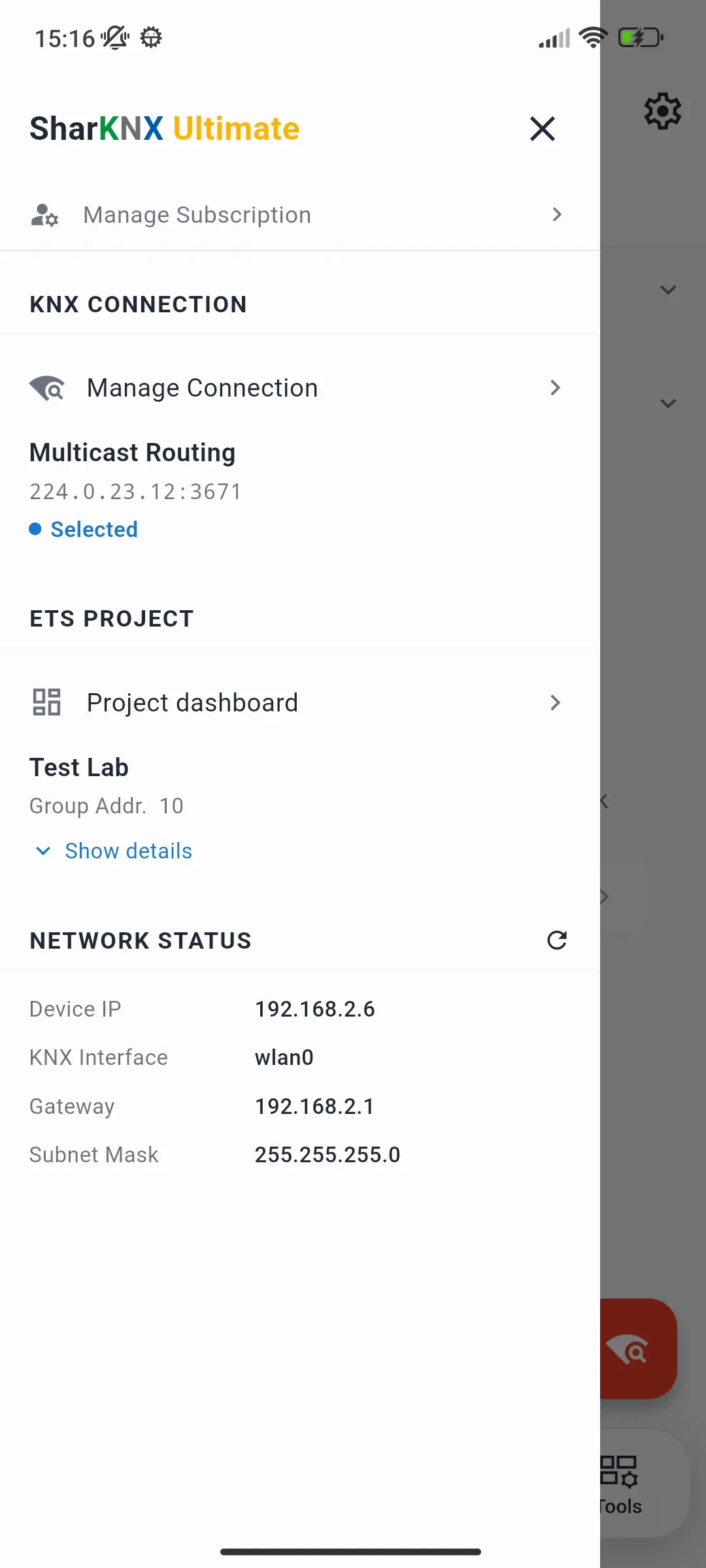
Tippen Sie auf das SharKNX-Logo, um es zu öffnen. Es zeigt den Status aller Elemente an, mit denen die App arbeitet, und verfügt über Verknüpfungen zu den Stellen, an denen Sie Änderungen vornehmen können.
Planen
Oben im Menü wird Ihr Plan angezeigt – zum Beispiel SharKNX Kostenlos, SharKNX Yearly oder SharKNX Ultimate. Darunter öffnet Plan upgraden (im kostenlosen Plan) oder Abonnement verwalten das Symbol Abonnementpläne. Diese Zeile wird unter Windows nicht angezeigt, wo SharKNX ein einmaliger Kauf ist.
KNX-Verbindung
Das von Ihnen verwendete Gateway oder die Multicast-Verbindung – Name, Adresse und Status: Ausgewählt, Verbinde oder Verbunden. Sichere Verbindungen zeigen Sicher · Anmeldedaten geladen. Mit Verbindung verwalten gelangen Sie zum Verbindung zu einem KNX-Gateway herstellen.
ETS-Projekt
Der Name des geladenen Projekts und die Anzahl der Gruppenadressen. Details anzeigen fügt die Bereiche, Leitungen, Geräte, Gruppenadressformat, Erstellungs- und letzte Aktualisierungsdaten, Autor und Vertragsnummer hinzu. Mit Projekt-Dashboard gelangen Sie zum Dashboard mit dem Projekt Ein ETS-Projekt laden.
Netzwerkstatus
Wie Ihr Telefon, Tablet oder PC mit dem Netzwerk verbunden ist – nützlich, wenn kein Gateway gefunden werden kann:
| Reihe | Zeigt |
|---|---|
| Geräte-IP | Die IP-Adresse Ihres Geräts |
| KNX-Schnittstelle | Die Netzwerkschnittstelle, die SharKNX verwendet, z.B. wlan0 für WLAN |
| Gateway | Der Router Ihres Netzwerks |
| Subnetzmaske | Die Größe Ihres lokalen Netzwerks |
Tippen Sie nach dem Netzwerkwechsel auf die Schaltfläche Aktualisieren. Wenn sich Ihr Gerät und das KNX-Gateway nicht im selben Subnetz befinden, wird es von der Erkennung nicht gefunden – siehe Verbindung zu einem KNX-Gateway herstellen.
Aktionen
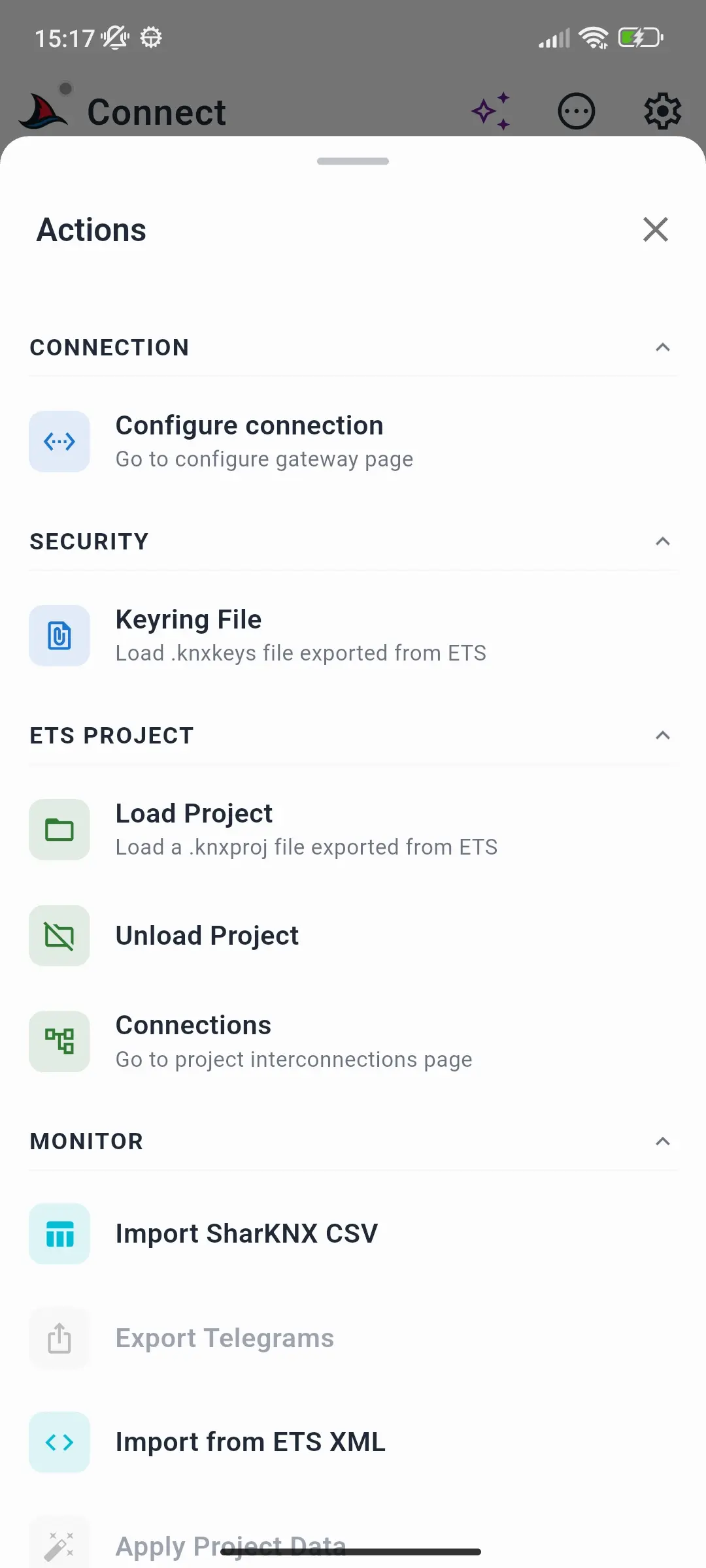
Tippen Sie in der oberen Leiste auf ⋯, um das Blatt Aktionen zu öffnen. Es ist auf jeder Seite gleich und gruppiert seine Aktionen nach Bereichen; Die Abschnitte, die zu der Seite gehören, auf der Sie sich befinden, werden erweitert geöffnet, die anderen werden minimiert, bis Sie darauf tippen. Aktionen, die derzeit nicht verwendet werden können, sind ausgegraut.
Verbindung
| Aktion | Tut |
|---|---|
| Verbindung konfigurieren | Öffnet das Formular zum manuellen Hinzufügen eines Gateways – siehe Verbindung zu einem KNX-Gateway herstellen. Verfügbar auf der Connect-Seite. |
Sicherheit
| Aktion | Tut |
|---|---|
| Keyring-Datei | Lädt einen aus ETS exportierten .knxkeys-Schlüsselbund – siehe KNX IP Secure einrichten |
ETS-Projekt
| Aktion | Tut |
|---|---|
| Projekt laden | Lädt ein aus ETS exportiertes .knxproj – siehe Ein ETS-Projekt laden |
| Projekt entladen | Stoppt die Verwendung des aktuellen Projekts. Verfügbar, während ein Projekt geladen wird. |
| Verbindungen | Öffnet Projektverbindungen. Verfügbar, während ein Projekt geladen wird. |
Überwachen
| Aktion | Tut |
|---|---|
| SharKNX-CSV importieren | Lädt einen SharKNX CSV-Export in den Monitor |
| Telegramme exportieren | Speichert oder teilt die Telegramme des Monitors als XML oder CSV. Verfügbar, wenn der Monitor Telegramme hat. |
| Import aus ETS-XML | Lädt ein ETS-Kommunikationsprotokoll in den Monitor |
| Projektdaten anwenden | Benennt und dekodiert Telegramme, die vor dem Laden des Projekts aufgezeichnet wurden. Verfügbar, wenn ein Projekt geladen ist, der Monitor Telegramme hat und die Überwachung gestoppt ist. |
Informationen zum Importieren und Exportieren finden Sie unter Telegramme exportieren.
Shark Hunt
| Aktion | Tut |
|---|---|
| Hunts importieren | Fügt Shark Hunts aus einer SharKNX-Jagddatei hinzu |
| Hunts exportieren | Speichert alle Ihre Shark Hunts in einer Datei. Verfügbar, wenn Sie Shark Hunts haben. |
| Alle Suchen löschen | Löscht jede Shark Hunt, nachdem Sie zur Bestätigung aufgefordert werden. Verfügbar, wenn Sie Shark Hunts haben. |
| Hilfe | Was sind Shark Hunts? – eine kurze Einführung |
Informationen zum Teilen von Shark Hunts finden Sie unter Einen Shark Hunt erstellen.
Zeilenscan
| Aktion | Tut |
|---|---|
| Als Text exportieren | Exportiert den letzten Zeilenscan als TXT-Bericht. Verfügbar nach einem Scan. |
| Als PDF exportieren | Exportiert den letzten Zeilenscan als PDF-Bericht. Verfügbar nach einem Scan. |
Siehe Eine KNX-Buslinie scannen.
