Chaque page de SharKNX partage la même barre supérieure. De là, vous accédez au menu latéral - un aperçu de l'état de votre connexion, de votre projet et de votre réseau - et à la feuille Actions, qui rassemble les actions de fichier et de projet de chaque page en un seul endroit. Cette page répertorie tout ce qu'ils contiennent.
La barre supérieure
| Bouton | Ouvre |
|---|---|
| Logo SharKNX (à gauche) | Le side menu. Un petit point sur le logo indique l'état de la connexion - voir Status dot. |
| ✦ | L'assistant - voir Page Assistant |
| ⋯ | La fiche Actions |
| ⚙ | Référence des paramètres |
Point d'état
| Point | Moyens |
|---|---|
| Aucun | Aucune passerelle sélectionnée |
| Gris | Une passerelle est sélectionnée, non connectée |
| Ambre, palpitant | Connexion ou démarrage du moniteur |
| Vert | Connecté |
| Vert avec un anneau bleu sarcelle | Connecté et surveillé en mode Group Monitor |
| Bleu avec un anneau bleu sarcelle | Connecté et surveillé en mode Bus Monitor |
| Rouge | La connexion a un problème |
Menu latéral
Appuyez sur le logo SharKNX pour l'ouvrir. Il montre l'état de tout ce avec quoi l'application travaille, avec des raccourcis vers l'endroit où vous le modifiez.
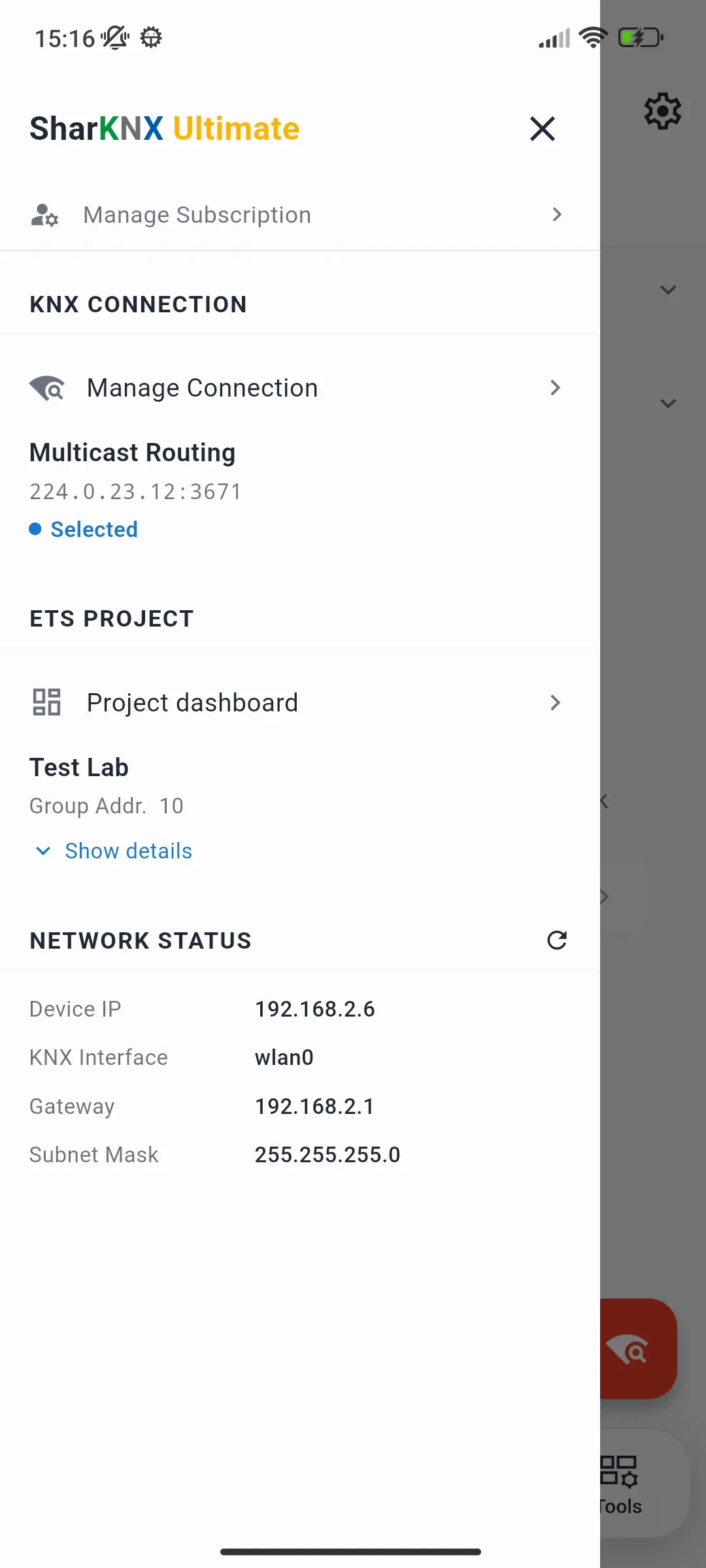
Plan
Le haut du menu affiche votre forfait - par exemple SharKNX Gratuit, SharKNX Yearly ou SharKNX Ultimate. En dessous, Améliorer le plan (sur le plan gratuit) ou Gérer l'abonnement ouvre le Plans d'abonnement. Cette ligne n'est pas affichée sous Windows, où SharKNX est un achat unique.
Connexion KNX
La passerelle ou la connexion multidiffusion que vous utilisez : son nom, son adresse et son état : Sélectionné, Connexion ou Connecté. Les connexions sécurisées affichent Sécurisé · identifiants chargés. Gérer la connexion vous emmène au Comment se connecter à une passerelle KNX.
Projet ETS
Le nom du projet chargé et le nombre d'adresses de groupe. Afficher les détails ajoute les zones, les lignes, les appareils, le format d'adresse du groupe, les dates de création et de dernière mise à jour, l'auteur et le numéro de contrat. Tableau de bord du projet vous amène au tableau de bord avec le projet Comment charger un projet ETS.
État du réseau
Comment votre téléphone, tablette ou PC est connecté au réseau - utile lorsqu'une passerelle est introuvable :
| Rangée | Spectacles |
|---|---|
| IP de l'appareil | L'adresse IP de votre appareil |
| Interface KNX | L'interface réseau utilisée par SharKNX, par ex. wlan0 pour le Wi-Fi |
| Passerelle | Le routeur de votre réseau |
| Masque de sous-réseau | La taille de votre réseau local |
Appuyez sur le bouton Actualiser après avoir changé de réseau. Si votre appareil et la passerelle KNX ne se trouvent pas dans le même sous-réseau, la découverte ne le trouvera pas - voir Comment se connecter à une passerelle KNX.
Actions
Appuyez sur ⋯ dans la barre supérieure pour ouvrir la feuille Actions. Il est le même sur chaque page et regroupe ses actions par domaine ; les sections qui appartiennent à la page sur laquelle vous vous trouvez sont développées, les autres sont réduites jusqu'à ce que vous les appuyiez. Les actions qui ne peuvent pas être utilisées pour le moment sont grisées.
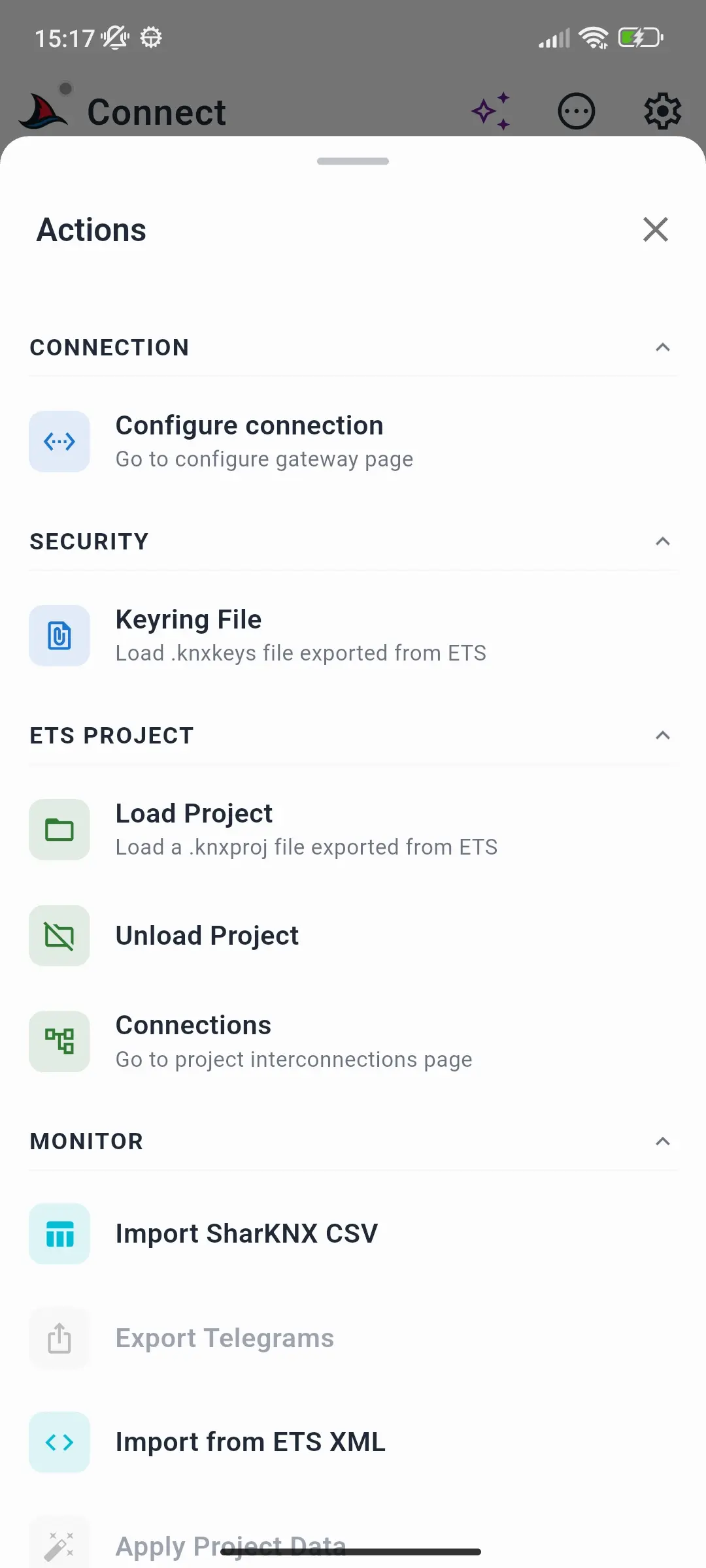
Connexion
| Action | Fait |
|---|---|
| Configurer la connexion | Ouvre le formulaire pour ajouter une passerelle manuellement - voir Comment se connecter à une passerelle KNX. Disponible sur la page Connecter. |
Sécurité
| Action | Fait |
|---|---|
| Fichier Keyring | Charge un trousseau de clés .knxkeys exporté depuis ETS - voir Comment configurer KNX IP Secure |
Projet ETS
| Action | Fait |
|---|---|
| Charger le projet | Charge un .knxproj exporté depuis ETS - voir Comment charger un projet ETS |
| Décharger le projet | Arrête d'utiliser le projet en cours. Disponible pendant le chargement d'un projet. |
| Connexions | Ouvre le Connexions du projet. Disponible pendant le chargement d'un projet. |
Moniteur
| Action | Fait |
|---|---|
| Importer CSV SharKNX | Charge une exportation SharKNX CSV dans le moniteur |
| Exporter Télégrammes | Enregistre ou partage les télégrammes du moniteur au format XML ou CSV. Disponible lorsque le moniteur contient des télégrammes. |
| Importer depuis ETS XML | Charge un journal de communication ETS dans le moniteur |
| Appliquer données projet | Nomme et décode les télégrammes enregistrés avant le chargement du projet. Disponible lorsqu'un projet est chargé, que le moniteur reçoit des télégrammes et que la surveillance est arrêtée. |
Voir Comment exporter des télégrammes pour l'importation et l'exportation.
Shark Hunt
| Action | Fait |
|---|---|
| Importer des Hunts | Ajoute des Shark Hunts à partir d'un fichier de Shark Hunt SharKNX |
| Exporter Hunts | Enregistre toutes vos Shark Hunts dans un seul fichier. Disponible lorsque vous avez des Shark Hunts. |
| Supprimer les recherches | Supprime chaque Shark Hunt, après vous avoir demandé de confirmer. Disponible lorsque vous avez des Shark Hunts. |
| Aide | Que sont les Shark Hunts ? - une brève introduction |
Voir Comment créer un Shark Hunt pour le partage des Shark Hunts.
Analyse de ligne
| Action | Fait |
|---|---|
| Exporter en Texte | Exporte la dernière analyse de ligne sous forme de rapport TXT. Disponible après un scan. |
| Exporter en PDF | Exporte la dernière analyse de ligne sous forme de rapport PDF. Disponible après un scan. |
