La page Moniteur est le moniteur KNX en temps réel de SharKNX. Elle affiche chaque télégramme sur le bus dès son arrivée - nommé et décodé lorsqu'un projet ETS est chargé - et vous permet de les filtrer, inspecter, tracer et exporter, ainsi que d'envoyer des commandes sans quitter la page. Il s'agit du quatrième onglet dans la barre de navigation inférieure.
Démarrage et arrêt
Appuyez sur le bouton vert START pour commencer.
- Si vous n'êtes pas encore connecté, SharKNX affiche un sélecteur avec vos passerelles enregistrées, les passerelles détectées et les options multicast.
- La session fonctionne en mode Group Monitor - trafic de groupe, avec envoi - ou en mode Bus Monitor, qui capture chaque trame sur la ligne, y compris les accusés de réception, mais en réception uniquement. Le badge Marche/arrêt indique le mode ; lorsque le moniteur est arrêté, appuyez dessus pour choisir un mode et démarrer immédiatement.
- Pendant que le moniteur fonctionne, le bouton de démarrage devient le bouton rouge Envoyer - voir Envoi de commandes.
Appuyez sur Stop pour terminer la session. Les télégrammes restent dans la liste jusqu'à ce que vous les effaciez.
Sur mobile, le moniteur s'arrête lorsque l'écran se verrouille ou que l'application passe en arrière-plan. Garder écran allumé dans Référence des paramètres est activé par défaut pour l'empêcher.
Barre de filtre
Le champ de filtre en haut restreint la liste à ce que vous recherchez. Tapez et appuyez sur la flèche pour appliquer :
| Filtrer | Affiche |
|---|---|
kitchen |
Chaque ligne contenant cuisine |
1/2/* |
Télégrammes vers toute adresse de groupe sous 1/2 |
1.1.5 |
Télégrammes envoyés par l'appareil 1.1.5 |
apci:GroupValueWrite |
Télégrammes d'écriture uniquement |
value>=20 |
Valeurs décodées de 20 ou plus |
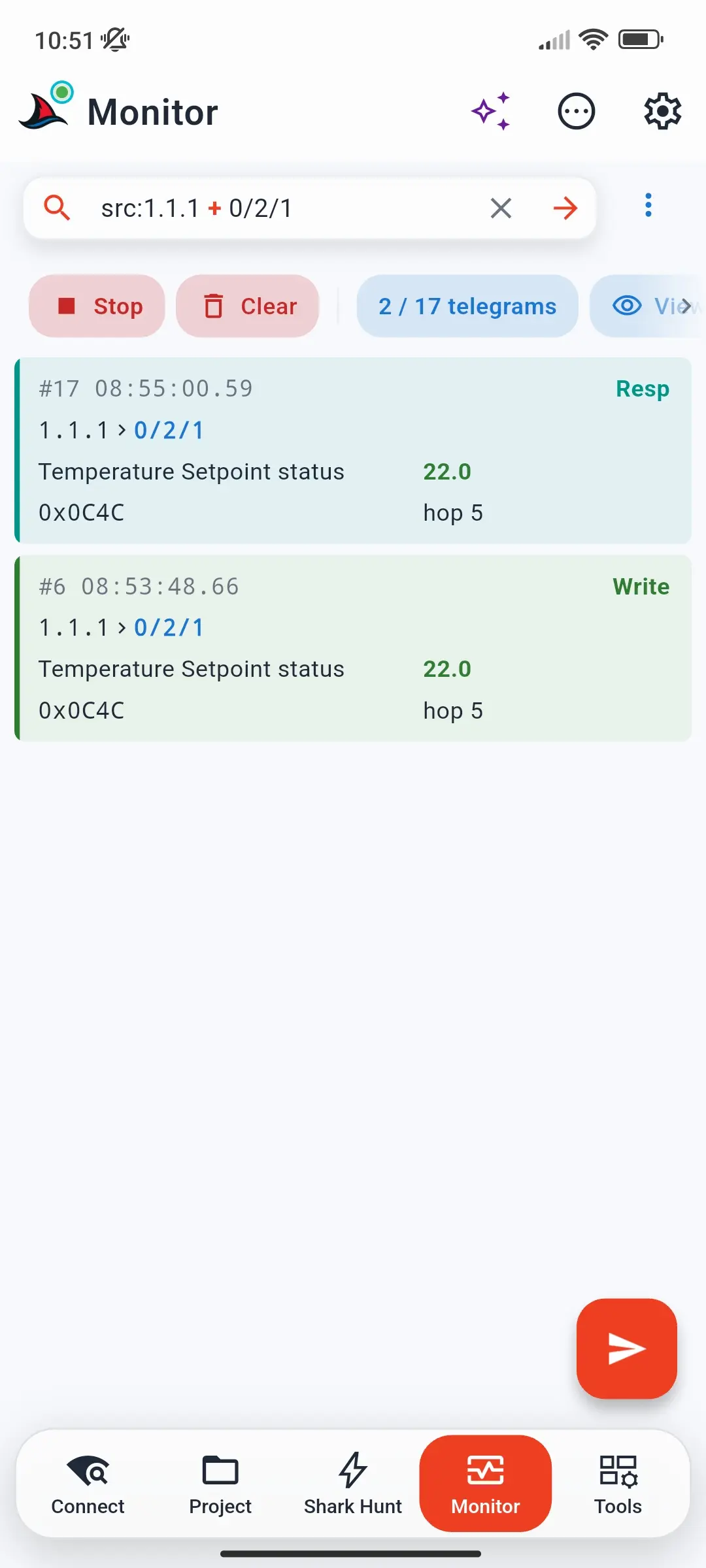
src:1.1.1 + 0/2/1 |
Télégrammes de 1.1.1 à 0/2/1 |
Combinez les conditions avec + (ET), | (OU), ! (NON), et les parenthèses. Si un filtre ne peut pas être compris, l'erreur est affichée sous le champ et le dernier filtre valide reste actif. Le filtrage ne supprime jamais les télégrammes - le badge de comptage indique combien correspondent, par exemple 2 / 17 télégrammes, et effacer le filtre fait revenir tous les éléments. Chaque champ et opérateur se trouve dans Syntaxe des filtres du moniteur.
Sur un téléphone, trois autres outils se trouvent dans le menu ⋮ à côté du champ (sur les écrans plus grands, ce sont des boutons) :
- Filtrer par Adresse Groupe - choisissez une adresse de groupe ou un appareil depuis votre projet ETS pour filtrer. Si un filtre est déjà actif, choisissez s'il faut Remplacer ou le combiner avec ET / OU.
- Défilement automatique - gardez la liste défilée jusqu'au dernier télégramme, ou arrêtez de suivre. Faire défiler vers le bas manuellement le met en pause jusqu'à ce que vous reveniez en haut.
- Exporter Télégrammes - voir Exportation.
Ligne de badges
La ligne de badges sous la barre de filtre montre l'état de la session ; chacun est cliquable.
| Badge | Affiche | Appuyez pour |
|---|---|---|
| Démarrer / Arrêter | Indique si le moniteur fonctionne, et dans quel mode | Démarrer, arrêter, ou choisir le mode Moniteur de Groupe ou Bus |
| Effacer | - | Supprimez tous les télégrammes de la liste ; la session continue à fonctionner |
| Télégrammes | Combien de télégrammes figurent dans la liste - ou combien correspondent au filtre, par exemple 2 / 17 | Ouvrir Effacer le filtre, Effacer tous les télégrammes et Statistiques |
| Voir | - | Ouvrir les paramètres d'affichage des télégrammes - voir ci-dessous |
| Projet ETS | Si un projet est chargé - vert ou rouge | Voir le projet, ou en charger un |
| Data Secure | Statut de l'expéditeur KNX Data Secure : gris (aucun dans le projet), ambre (non configuré), vert (configuré) | Ouvrir le résumé des expéditeurs KNX Secure - voir KNX Data Secure |
| Passerelle | La passerelle sélectionnée et son état de connexion | Voir les détails de la passerelle, ou effacer la sélection lorsque l'arrêté |
Dans le plan gratuit, la liste conserve les 20 derniers télégrammes et l'indique - voir Plans d'abonnement.
Statistiques
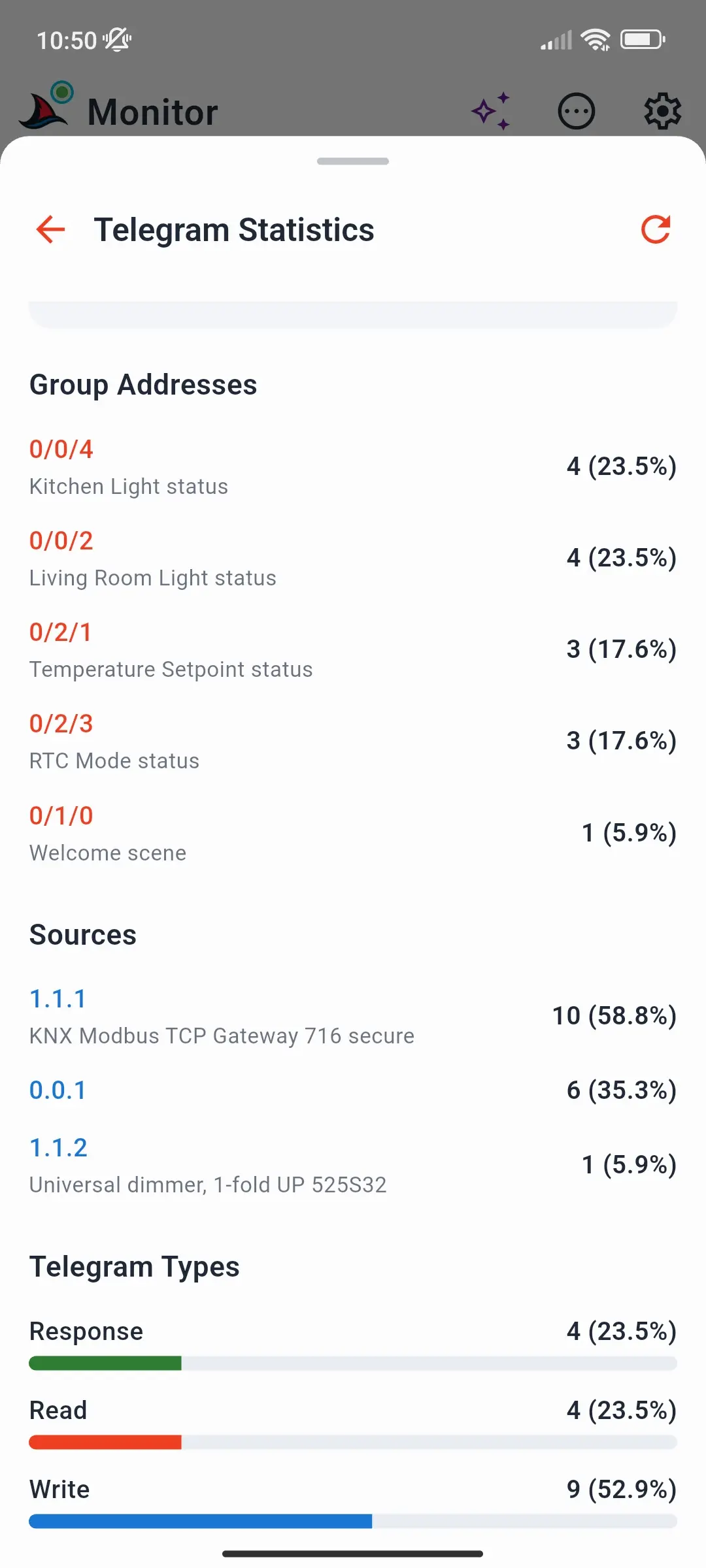
Télégrammes → Statistiques résume la liste : le total et la période couverte, le taux moyen en télégrammes par seconde, le Adresses de Groupe et le Sources les plus fréquentés avec leur part du trafic, et le mix de Types de télégramme (écriture, lecture, réponse). Appuyez sur actualiser pour la mettre à jour pendant que le moniteur fonctionne.
Afficher les paramètres
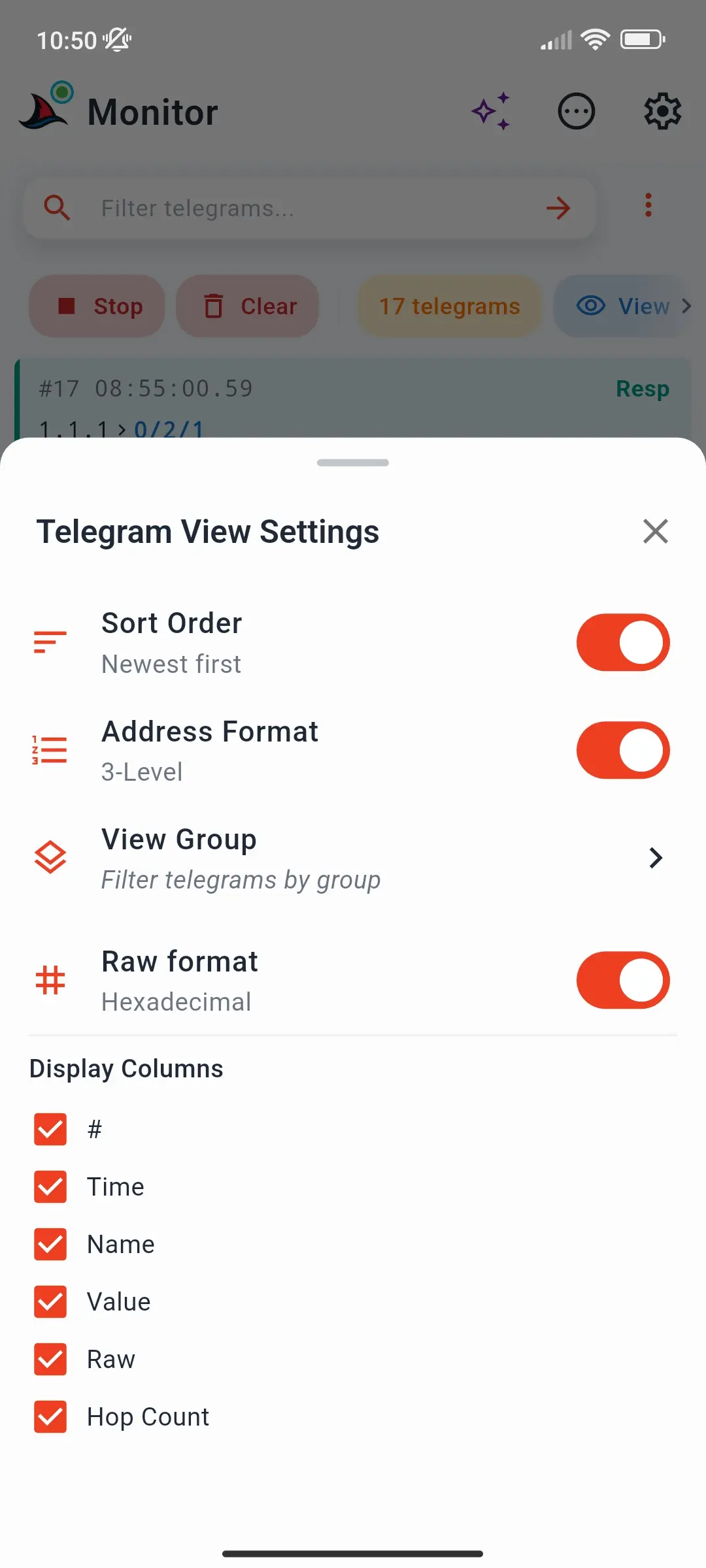
Voir ouvre Paramètres de vue télégrammes :
| Paramètre | Fait |
|---|---|
| Ordre | Les plus récents en premier (par défaut) ou les plus anciens en premier |
| Format addr. | Afficher les adresses de groupe sur 3 niveaux ou 2 niveaux |
| Voir le Groupe | Filtrer par adresse de groupe, expéditeur, type de télégramme ou priorité - construit un filtre dans le champ de filtre |
| Format brut | Afficher les charges utiles en hexadécimal ou décimal |
| Afficher colonnes | Choisissez ce que chaque ligne affiche : #, Heure, Nom, Valeur, Brut, Nb. de sauts |
Liste des télégrammes
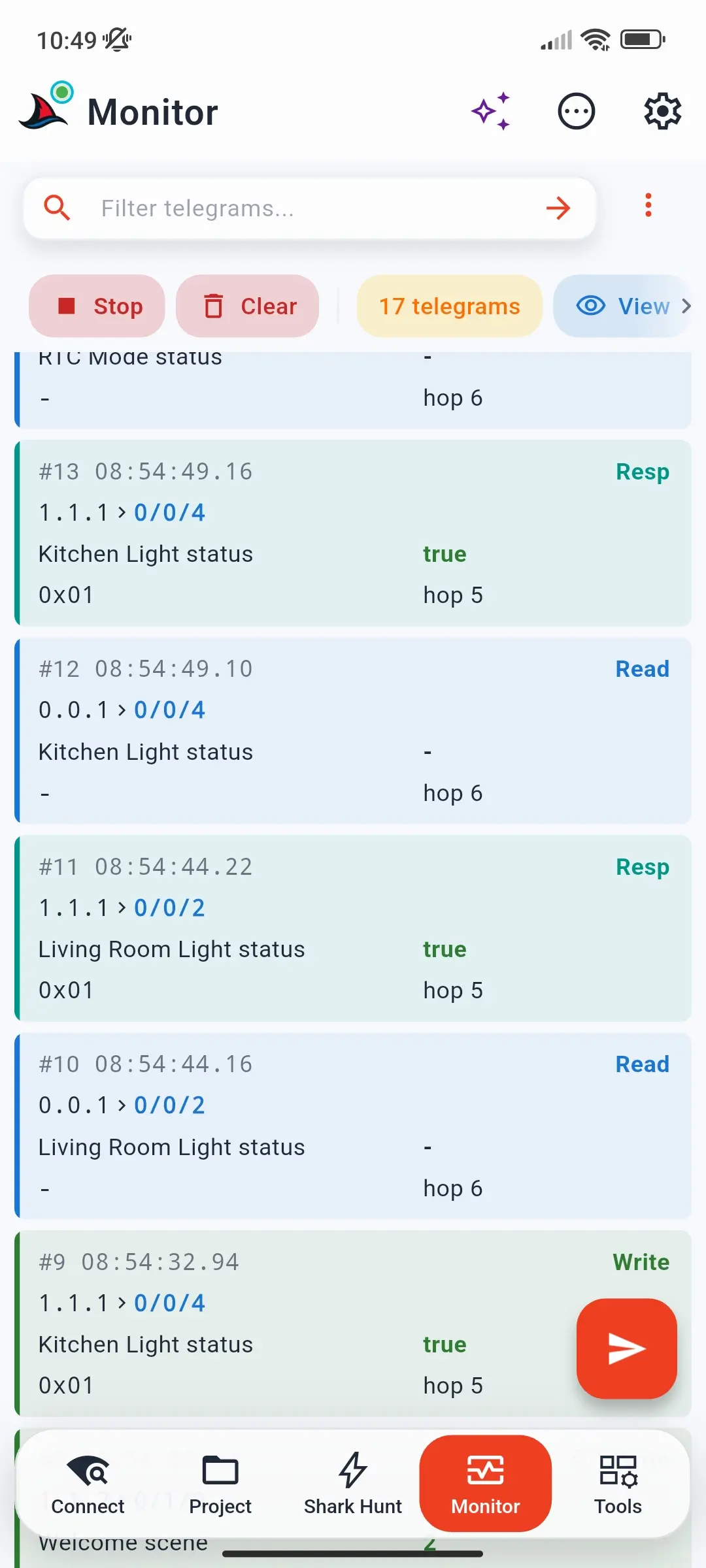
Chaque ligne affiche le numéro et l'heure du télégramme, son type (Écriture, Lecture ou Rép.), l'expéditeur et la destination, le nom de l'adresse de groupe et la valeur décodée, la charge utile brute et le nombre de sauts. Les noms et valeurs décodées nécessitent un projet ETS chargé ; la couleur de chaque ligne suit son type.
Détails du télégramme
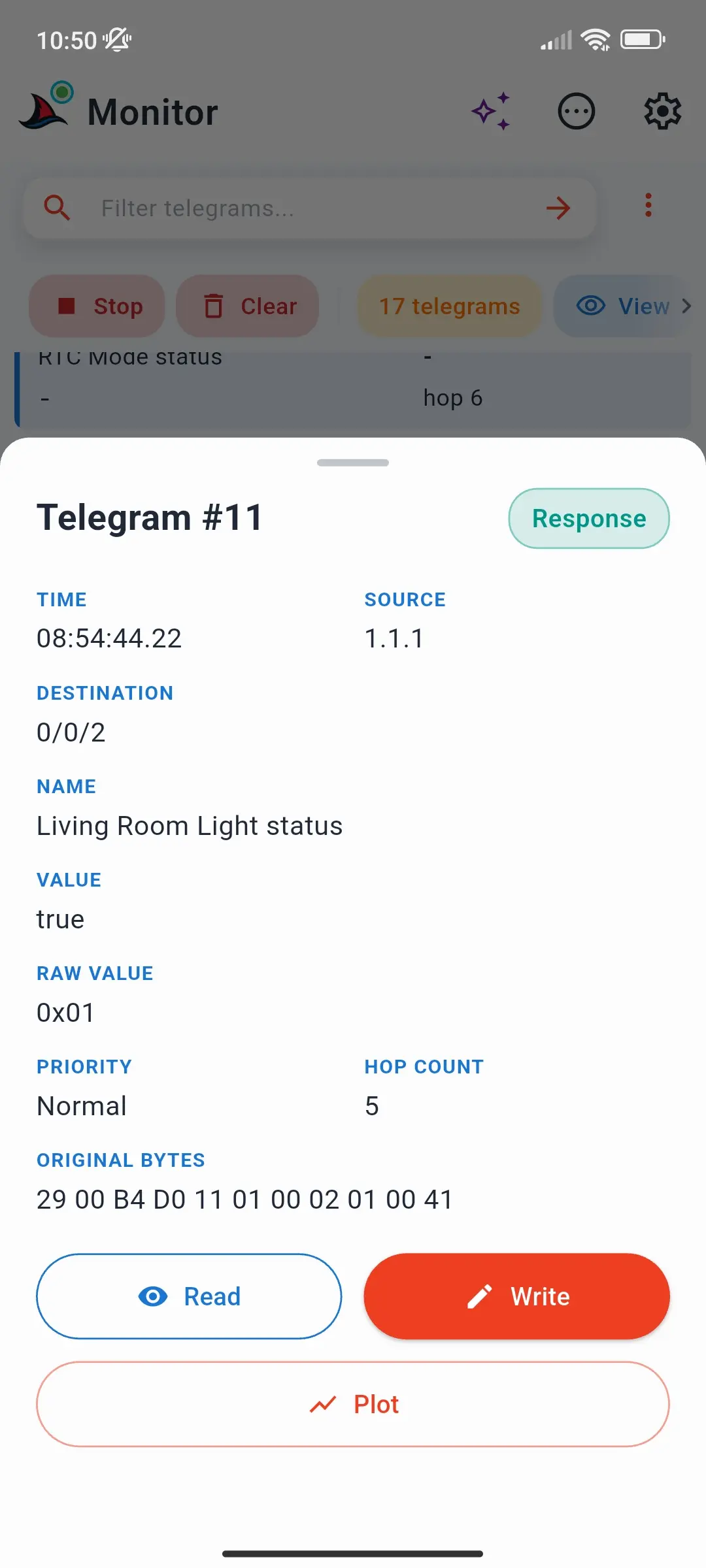
Appuyez sur une ligne pour ouvrir ses détails : heure, source, destination, nom, valeur, valeur brute, priorité, nombre de sauts et octets originaux de la trame. Trois boutons agissent dessus :
- Lecture - envoyer une requête de lecture à l'adresse du groupe du télégramme
- Écriture - ouvrir le composeur de commandes avec l'adresse du groupe et le type de point de données remplis
- Graphique - tracer les valeurs de l'adresse du groupe
Tracer
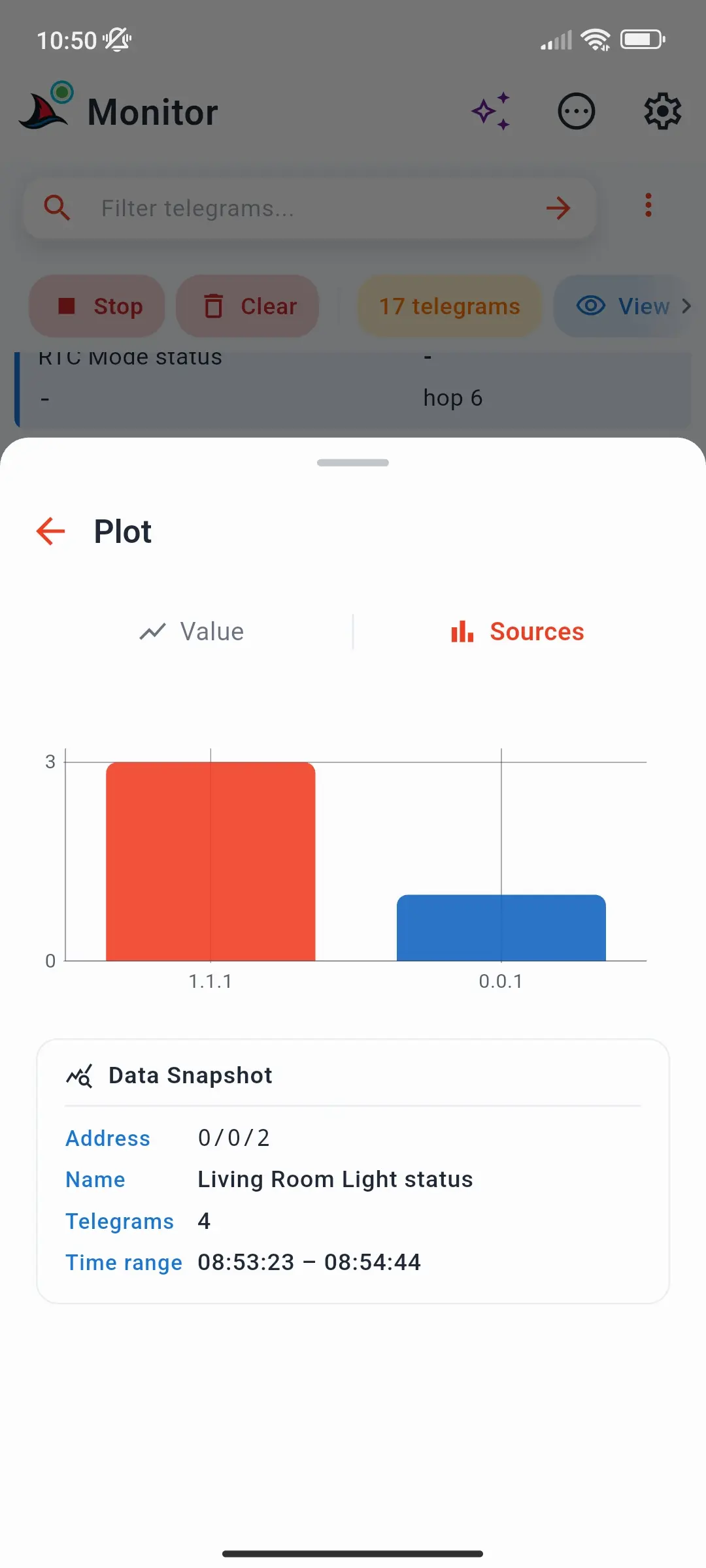
Graphique a deux onglets :
- Valeur - les valeurs de l'adresse du groupe au fil du temps. Pincez pour zoomer, faites glisser pour déplacer et appuyez sur un point pour voir sa valeur et son horaire.
- Sources - combien de télégrammes chaque expéditeur a envoyé à cette adresse de groupe. Un expéditeur inattendu se remarque immédiatement.
Une carte Instantané de données montre l'adresse, le nom, le nombre de télégrammes et l'intervalle de temps couvert par le graphique. Le graphique des valeurs nécessite un type de point de données du projet ETS.
Envoi de commandes
Pendant que le moniteur fonctionne, appuyez sur le bouton rouge Envoyer pour ouvrir Envoi Rapide :
- Nouvelle commande ouvre le composeur de commandes : adresse de groupe, écrire ou lire, type de point de données et valeur.
- RÉCENTS liste les commandes que vous avez envoyées - appuyez sur l'une pour la renvoyer, maintenez appuyé pour la modifier d'abord.
Les commandes envoyées apparaissent directement dans la liste. En mode Bus Monitor, le bouton d'envoi est verrouillé, car ce mode est uniquement en réception. Avec le plan gratuit, vous pouvez envoyer 3 commandes par jour. Voir Comment envoyer des commandes KNX pour toutes les façons d'envoyer.
Exportation et importation
Exporter Télégrammes (dans le menu ⋮, ou ⋯ Actions) enregistre ou partage la liste en tant que journal de communication ETS-compatible XML - qui s'ouvre directement dans ETS - ou un CSV complet. Il exporte tout ce qui se trouve dans le tampon, pas seulement ce que le filtre affiche.
La feuille ⋯ Actions s'ouvre avec sa section Moniteur développée sur cette page :
| Action | Fait |
|---|---|
| Importer CSV SharKNX | Charge une exportation SharKNX CSV dans la liste |
| Exporter Télégrammes | Ouvre la feuille d'exportation |
| Importer depuis ETS XML | Charge un journal de communication ETS, enregistré dans ETS ou exporté depuis SharKNX |
| Appliquer données projet | Nommer et décoder les télégrammes enregistrés avant le chargement du projet - avec le moniteur arrêté |
L'importation remplace les télégrammes dans la liste. Voir Comment exporter des télégrammes et Formats d'exportation.
Lié
- Syntaxe des filtres du moniteur - chaque champ et opérateur de filtre
- Référence des paramètres - garder l'écran allumé et taille du tampon
- Comment exporter des télégrammes - exports XML et CSV
