Un Shark Hunt est un ensemble réutilisable d'actions d'envoi et de filtres de surveillance que vous créez une seule fois et exécutez en un seul clic à chaque visite. Ce guide présente l'assistant de création en cinq étapes et explique comment configurer chacun des six types d'action.
Pour savoir ce que sont les Shark Hunts et quand les utiliser, voir Le concept Shark Hunt. Pour lancer une recherche, consultez la Page Shark Hunts.
Avant de commencer : la création et l'exécution de recherches sont une fonctionnalité premium sur Android, iOS et macOS (Plans d'abonnement). Vous pouvez organiser jusqu'à 25 chasses avec jusqu'à 25 actions chacune. Toutes les limites sont répertoriées dans Limites.
Conseil : chargez d'abord votre projet ETS. Avec un projet, vous sélectionnez des adresses de groupe, des appareils et des pièces dans des listes au lieu de les saisir, et deux des types d'actions de surveillance ne sont disponibles qu'avec un projet.
L'assistant de création
Sur la page principale Shark Hunts, appuyez sur + FAB pour ouvrir l'assistant.
Chaque étape de l'assistant comporte :
- Un bouton X (en haut à gauche) pour fermer : l'application vous avertit des modifications non enregistrées
- Boutons Précédent/Suivant en bas pour naviguer entre les étapes
- Un bouton Enregistrer & Fermer (l'icône du disque, en haut à droite) qui apparaît une fois que la chasse a un nom (et, à partir de l'étape Actions, au moins une action). Il enregistre votre progression afin que vous puissiez terminer plus tard - la chasse inachevée s'affiche avec une bordure grise sur la page principale jusqu'à ce que vous ayez terminé l'assistant.
Étape 1 - Nom et description
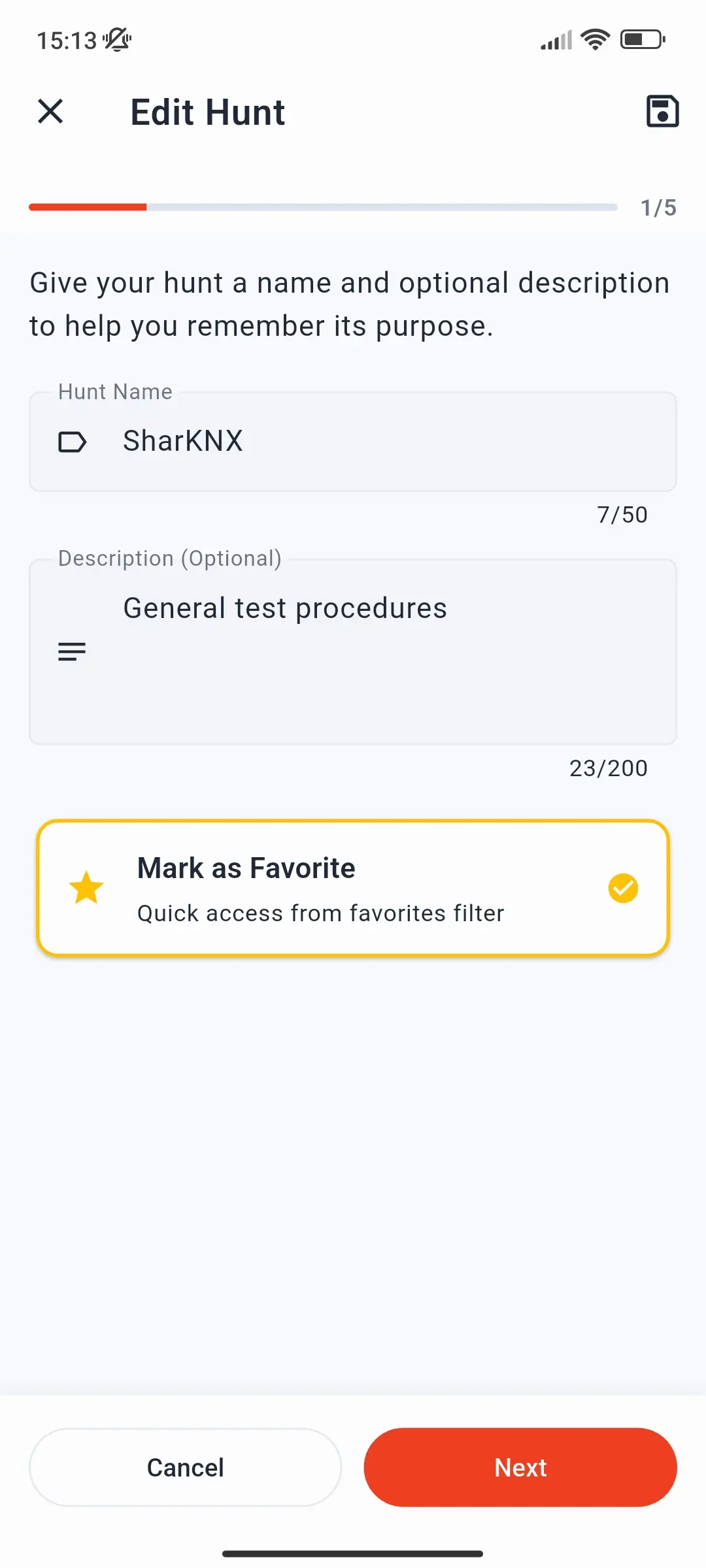
Saisissez un Nom pour la chasse (obligatoire, jusqu'à 50 caractères) et une Description facultative (jusqu'à 200 caractères). Activez Marquer en favori pour trouver rapidement la chasse grâce au filtre de favoris sur la page principale.
Étape 2 - Projet ETS
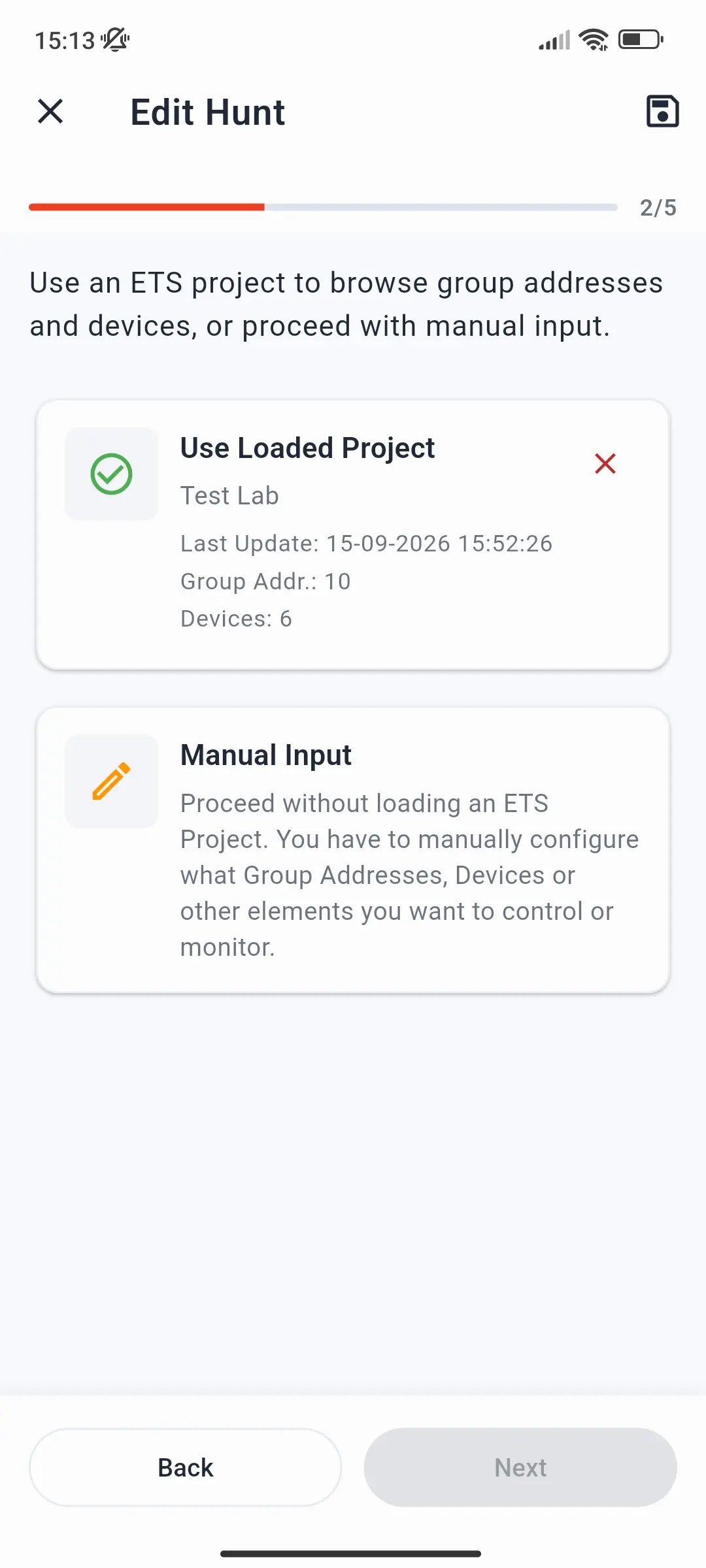
Choisissez si cette recherche utilisera un projet ETS :
| Option | Quand utiliser |
|---|---|
| Utiliser projet chargé | Un projet est déjà chargé : la recherche utilise ses adresses de groupe, ses appareils et sa structure de bâtiment lorsque vous créez des actions. |
| Charger projet ETS | Aucun projet n'est encore chargé - ouvre le sélecteur de fichiers pour que vous puissiez en charger un maintenant |
| Saisie manuelle | Vous n'avez pas ou n'avez pas besoin de projet - vous saisissez vous-même les adresses de groupe et les adresses d'appareils |
Surveiller l'espace et Surveiller l'appareil nécessitent un projet ETS, tout comme la condition Recherche texte d'un moniteur personnalisé. Sans projet, ces options ne sont pas disponibles à l'étape 3.
Étape 3 - Actions
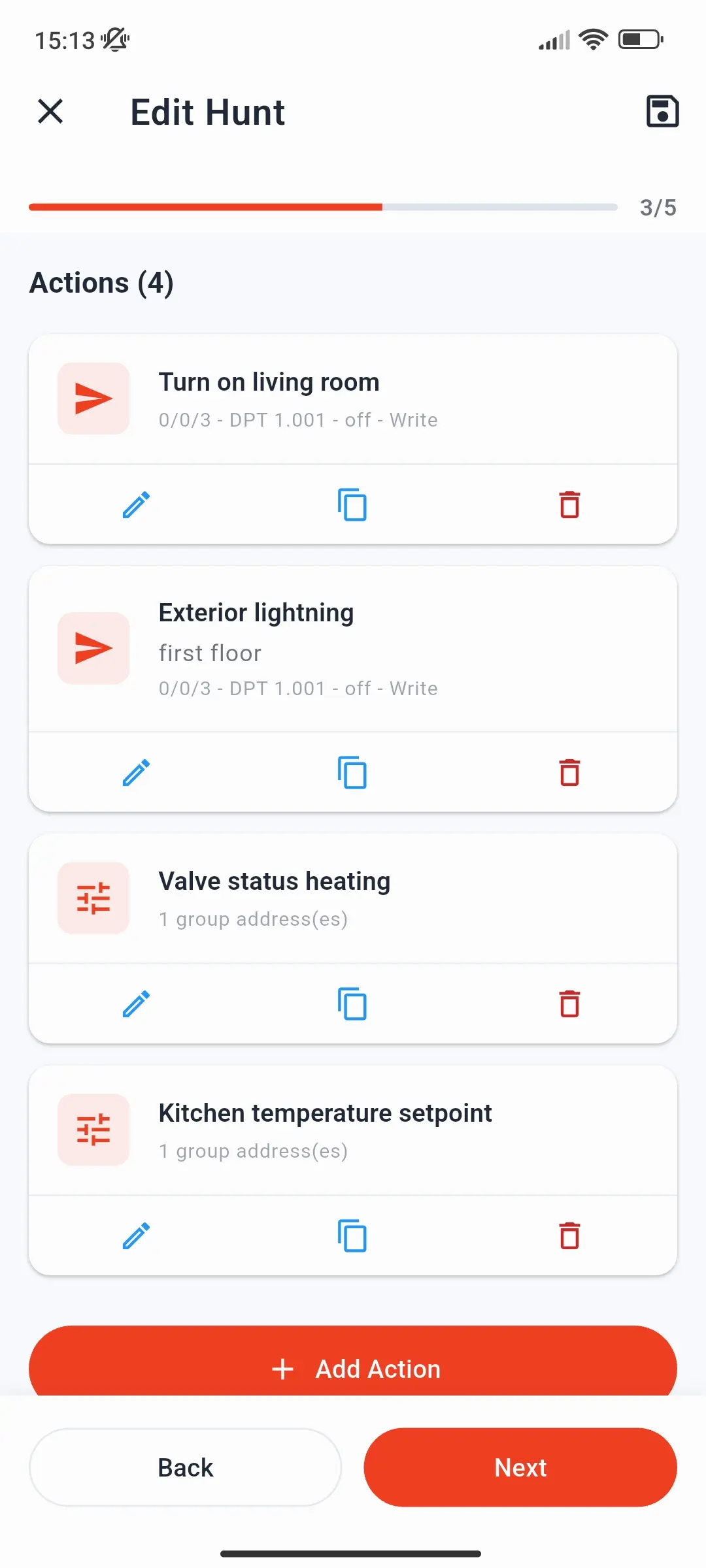
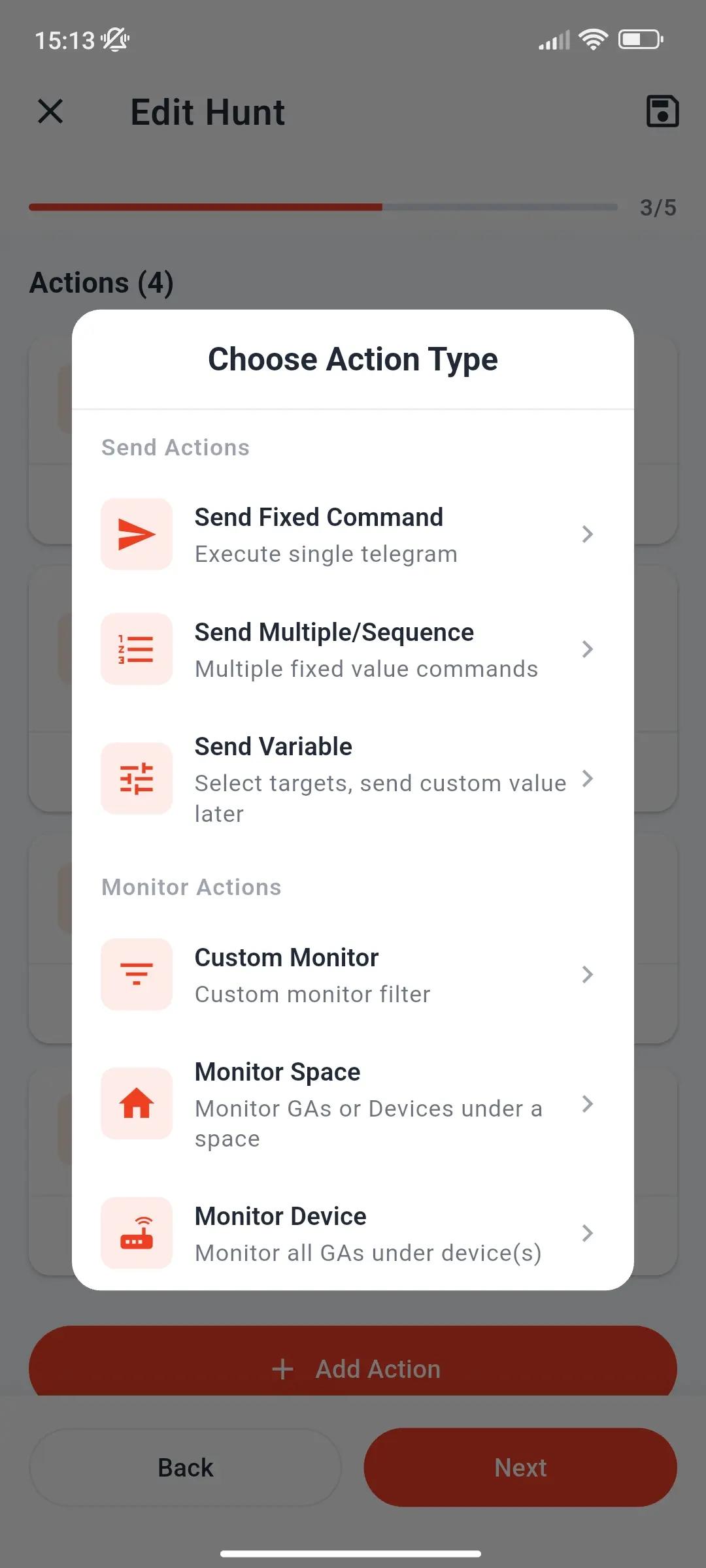
C'est ici que vous construisez le contenu de la chasse. Appuyez sur Ajouter action et choisissez un type d'action dans la liste. Voir Types d'action ci-dessous pour plus de détails sur chaque type.
Les actions créées apparaissent sous forme de cartes. Chaque carte possède :
- Modifier - rouvrir la configuration des actions
- Copier - dupliquez l'action (utile pour des actions similaires avec de petites différences)
- Supprimer - supprimer l'action ; vous pouvez également faire glisser la carte
Répétez jusqu'à ce que vous ayez toutes les actions dont vous avez besoin.
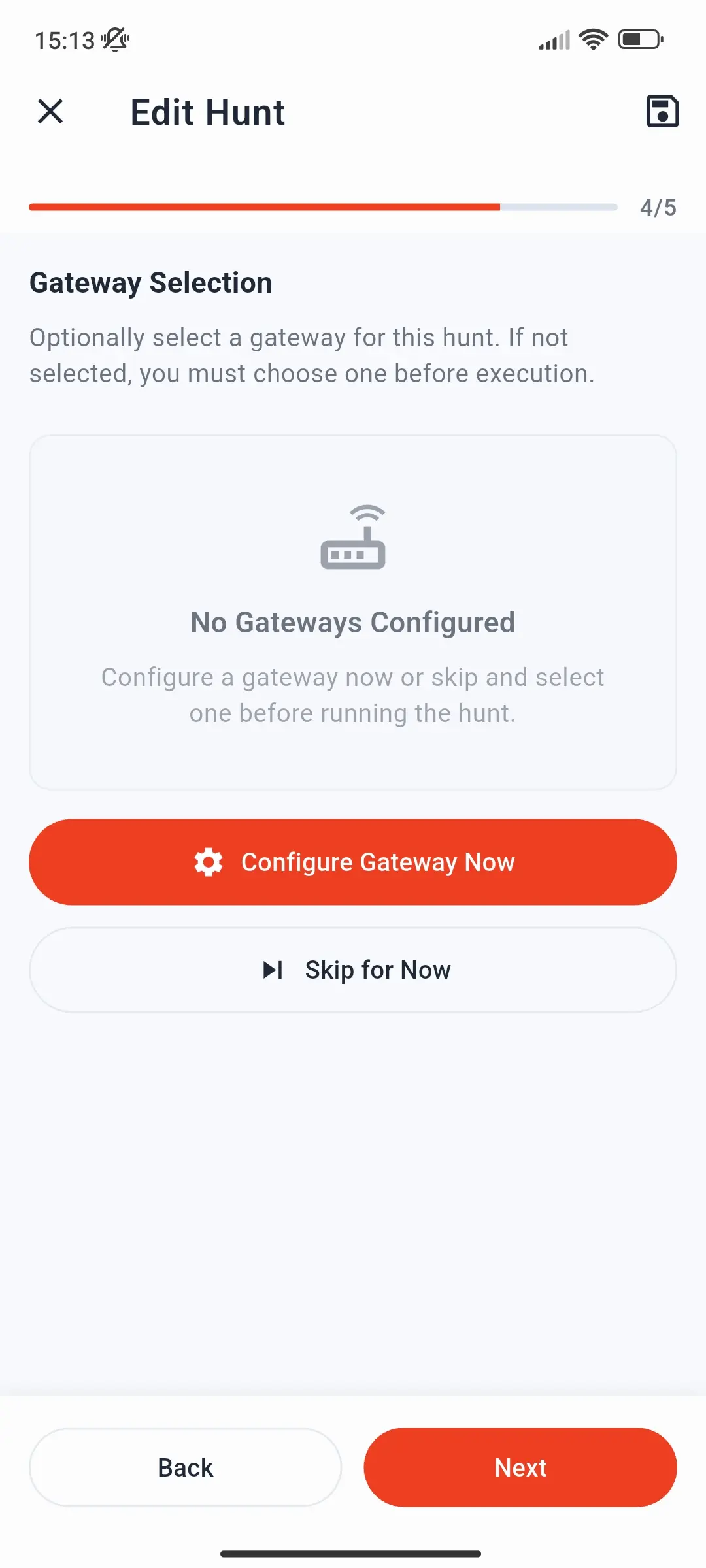
Étape 4 - Passerelle (facultatif)
Intégrez éventuellement une passerelle dans la chasse. Celui qui dirige la chasse - vous lors de votre prochaine visite, ou un collègue avec qui vous la partagez - peut alors se connecter sans rien découvrir ni configurer.
Choisissez l'une de vos passerelles enregistrées (celles de l'onglet Config de la page Connecter) ou appuyez sur Configurer nouvelle Gateway pour en saisir une - Configurer Gateway maintenant si vous n'avez pas encore de passerelles enregistrées. Appuyez sur Passer pour l'instant si vous n'en avez pas besoin - vous choisissez ensuite une passerelle lorsque vous lancez la recherche.
Pour une passerelle KNX IP Secure, seuls les détails de connexion sont stockés - jamais les informations d'identification. Celui qui dirige la chasse charge son propre porte-clés ou projet. Voir KNX IP Secure.
Étape 5 : Vérifier et créer
Vérifiez votre Hunt résume tout ce que vous avez configuré. Appuyez sur Créer un Hunt pour terminer. La chasse apparaît sur la page principale sous forme de carte.
Types d'actions
Chaque page de création d'action nécessite un Nom de l'action (obligatoire) et une Description facultative. La coche FAB devient active une fois que tous les champs obligatoires sont remplis, et en appuyant dessus, vous enregistrez et créez l'action.
Envoyer fixe
Envoie une valeur fixe à une adresse de groupe chaque fois que l'action est appuyée.
- Saisissez l'adresse du groupe ou appuyez sur l'icône de recherche pour en sélectionner une dans le projet ETS chargé (remplit automatiquement le DPT).
- Choisissez Écriture ou Lecture.
- Sélectionnez le type et le sous-type DPT.
- Pour Write : saisissez la valeur à envoyer (par exemple On, 75%, 21,5°C, Scene 3).
- Appuyez sur cochez FAB pour enregistrer.
Exemples : Allumez une lumière, définissez un point de consigne du thermostat, rappelez une scène, testez une position d'obturateur.
Envoyer plusieurs/séquence
Envoie une liste de commandes fixes en séquence, éventuellement avec des délais entre elles.
- Appuyez sur le bouton + pour ajouter la première commande - le compositeur de commandes s'ouvre. Entrez l'adresse du groupe, DPT, la lecture/écriture et la valeur, puis appuyez sur la coche FAB pour l'ajouter.
- Appuyez à nouveau sur + pour ajouter plus de commandes (jusqu'à 15).
- Chaque commande apparaît sous la forme d'une carte extensible affichant le DPT et sa valeur, avec des boutons pour la Modifier, la Dupliquer ou la Supprimer.
- Pour ajouter un délai avant une commande : appuyez sur le sous-titre "Immédiat" sur une carte et saisissez un délai en secondes (max 10 s). La commande suivante attendra aussi longtemps avant de s'exécuter.
- Pour réorganiser : appuyez sur la poignée de déplacement à six points sur n'importe quelle carte et faites-la glisser vers la position souhaitée.
- Appuyez sur la coche FAB pour enregistrer l'action.
Exemple : Définir la scène → attendre 2 s → lire l'état → attendre 1 s → envoyer la confirmation.
Envoyer une variable
Envoie une valeur que vous choisissez au moment de l'exécution à une ou plusieurs adresses de groupe. Utile lorsque vous devez tester différentes valeurs sur la même adresse ou diffuser simultanément vers plusieurs adresses associées.
- Saisissez une adresse de groupe et appuyez sur Ajouter adresse de groupe. Répétez l’opération pour chaque adresse cible (jusqu’à 15).
- Utilisez la recherche de projet pour sélectionner simultanément plusieurs adresses de groupe à partir du projet ETS chargé. Tout effacer supprime chaque cible.
- Toutes les adresses ajoutées doivent partager le même DPT. Les discordances sont mises en évidence sur les cartes d'adresse mais ne bloquent pas la création. Sachez simplement que l'appareil peut ne pas répondre comme prévu.
- Appuyez sur cochez FAB pour enregistrer.
Lorsque vous exécutez cette action dans la page de recherche, une feuille inférieure s'ouvre avec une entrée de valeur appropriée à DPT. Saisissez la valeur et confirmez pour envoyer à toutes les adresses cibles.
Exemples : Sélectionnez toutes les adresses de groupe de points de consigne du thermostat dans un étage et envoyez 21 °C en un seul clic pour vérifier que chaque zone CVC répond correctement. Ou ciblez toutes les adresses de canaux de gradateur dans une pièce et parcourez les valeurs de luminosité pour trouver celle qui provoque le scintillement.
Moniteur personnalisé
Crée un filtre avancé pour une session de surveillance en utilisant une ou plusieurs conditions combinées avec la logique ET/OU.
Appuyez sur le bouton + pour ajouter une condition. Jusqu'à 10 conditions peuvent être ajoutées.
Choisissez le type de condition :
État Ce qu'il filtre Adresse de groupe (GA) Afficher uniquement les télégrammes adressés à des adresses de groupe spécifiques - jusqu'à 20, saisies manuellement ou sélectionnées dans le projet. Prend en charge les caractères génériques ( 1/*/*,1/*/0). Activez Exclure de la recherche pour l'inverser : affichez tout sauf ces adresses.Adresse de l'appareil Afficher uniquement les télégrammes provenant d'adresses individuelles spécifiques - jusqu'à 20, saisies manuellement ou sélectionnées dans le projet. Prend en charge les caractères génériques ( 1.*.*). Exclure de la recherche l'inverse.Type de télégramme Filtrer par type APCI : écriture, lecture, réponse ou toute combinaison. Recherche texte Afficher uniquement les télégrammes dont le nom ou la description de l'adresse de groupe contient une chaîne de recherche. Nécessite un projet ETS chargé. Horodatage Afficher les télégrammes avant, après ou entre des heures spécifiques. Utile pour tester l’automatisation basée sur le temps. Après avoir ajouté des conditions, définissez l'opérateur logique entre elles : ET (toutes les conditions doivent correspondre) ou OU (toute condition doit correspondre). Les conditions inversées sont marquées par une puce NON.
Appuyez sur cochez FAB pour enregistrer.
Exemples :
- Isolez un appareil suspect : Ajoutez une condition d'adresse de périphérique pour l'expéditeur suspect ET une condition d'adresse de groupe pour la plage GA concernée. Seuls les télégrammes de cet appareil vers ces adresses apparaissent - tout le reste est filtré.
- Vérifiez une automatisation matinale : Ajoutez une condition d'horodatage (après 07h00) ET une condition de type de télégramme (écriture uniquement). Exécutez le moniteur le lendemain matin et confirmez que le planificateur a exécuté les bonnes commandes au bon moment.
- Surveillez tout sauf votre propre trafic de test : Ajoutez une condition d'adresse de périphérique avec Exclure pour l'adresse individuelle de votre ordinateur portable ou de votre téléphone, afin que seul le trafic d'installation réel soit affiché pendant que vous testez.
Espace de surveillance
Crée rapidement un filtre de moniteur étendu à un espace physique dans la structure de votre bâtiment ETS. Nécessite un projet ETS (défini à l'étape 2).
- Choisissez ce que vous souhaitez surveiller :
- Surveiller par adr. de groupe - télégrammes aux adresses de groupe liées aux appareils dans l'espace sélectionné
- Surveiller par adr. physique - télégrammes impliquant les appareils dans l'espace sélectionné, par leurs adresses individuelles
- Appuyez sur Sélectionner espace - la structure de votre bâtiment ETS apparaît sous forme de feuille. Sélectionnez un bâtiment, un étage, une pièce ou tout autre espace (par exemple, cuisine, salon).
- Appuyez sur cochez FAB pour enregistrer.
Jusqu'à 750 adresses peuvent être capturées à partir d'une seule sélection d'espace. Les grands espaces comportant de nombreux appareils peuvent se rapprocher de cette limite.
Surveiller l'appareil
Crée un filtre de moniteur étendu à des appareils spécifiques dans votre projet ETS. Nécessite un projet ETS (défini à l'étape 2).
- Appuyez sur Sélectionner appareils - la topologie de votre projet apparaît. Sélectionnez des appareils individuels, ou une ligne ou une zone entière pour y inclure tous les appareils.
- Le filtre surveille toutes les adresses de groupe connectées aux appareils sélectionnés.
- Appuyez sur cochez FAB pour enregistrer.
The same 750-address limit applies. Utile pour tester la communication entre deux appareils ou vérifier toutes les sorties d'un contrôleur.
Modification d'une chasse existante
Depuis la page principale, appuyez sur le menu à trois points sur n'importe quelle carte de chasse et sélectionnez Modifier. This reopens the wizard with all existing data. Vous pouvez modifier le nom, ajouter ou supprimer des actions, modifier la passerelle ou mettre à jour tout autre paramètre. Une chasse inachevée (grise) rouvre de la même manière, avec tout ce que vous avez sauvegardé.
Partager une chasse
Dans le menu à trois points, appuyez sur Partager pour envoyer la chasse sous forme de fichier JSON via n'importe quelle cible de partage (e-mail, application de messagerie, lecteur cloud) ou Exporter pour enregistrer le fichier. To export every hunt at once, use ⋯ Actions → Exporter Hunts.
Le destinataire importe le fichier avec ⋯ Actions → Importer des Hunts sur sa page Shark Hunts. Les chasses importées sont ajoutées aux chasses existantes et ne les écrasent jamais. Le format de fichier est décrit dans Formats d'exportation.
