Owl Automata logo
  • Home
  • About Us
  • Services
  • Products
    Hotel As a Service
    Chameleon+
    Chameleon+From Room Design to Complete ETS Project - hotel automation made simple
    Fire Ant
    Fire AntAutomate the Tedious. Focus on What Matters
    Explore the HaaS concept
    Apps & Tools
    Pro Builder Ecosystem
    Pro Builder
    Pro BuilderETS app for importing generated .knxproj files into ETS.
    Application Template
    Application TemplateMicroapp for extracting, reusing, and sharing KNX application templates.
    SharkNX
    SharkNXConnect. Monitor. Control. ETS Mobile Toolkit on the Go
    View all products
  • Resources
  • Insights
  • Contact
Current versionv1.18.2
LanguageEnglishDeutschFrançaisEspañolItaliano
Documentation home

Bien démarrer avec SharKNX

L'assistant SharKNXProjets ETS dans SharKNXKNX Data SecureKNX IP SecureLe concept Shark Hunt

Comment utiliser les alias et scripts de l'assistantComment se connecter à une passerelle KNXComment créer un Shark HuntComment exporter des télégrammesComment inspecter les objets de communication d'un participantComment charger un projet ETSComment programmer l'adresse physique d'un participantComment lire la table de filtrage d'un coupleurComment scanner une ligne de bus KNXComment envoyer des commandes KNXComment configurer KNX Data SecureComment configurer KNX IP SecureComment utiliser l'assistant

Connexions du projetPage ConnecterPage DiagnosticPage MonitorPage ProjectPage SettingsPage Shark HuntsPage Assistant

Commandes de l'assistantFormat de fichier des alias et scriptsFormat de fichier des tableaux de bordFormats d'exportationFoire Aux QuestionsLimitesMenu latéral et ActionsSyntaxe des filtres du moniteurRéférence des paramètresPlans d'abonnementTypes de points de données (DPT) pris en charge
Guide de l'app

Page Settings

Accédez à chaque paramètre SharKNX depuis l'icône d'engrenage, avec un raccourci de recherche pour aller directement à n'importe quelle section par nom.

La page Paramètres s'ouvre depuis n'importe quel écran avec l'icône d'engrenage (⚙) dans le coin supérieur droit de la barre supérieure. L'icône de recherche dans sa barre supérieure permet de passer directement à une section par son nom.
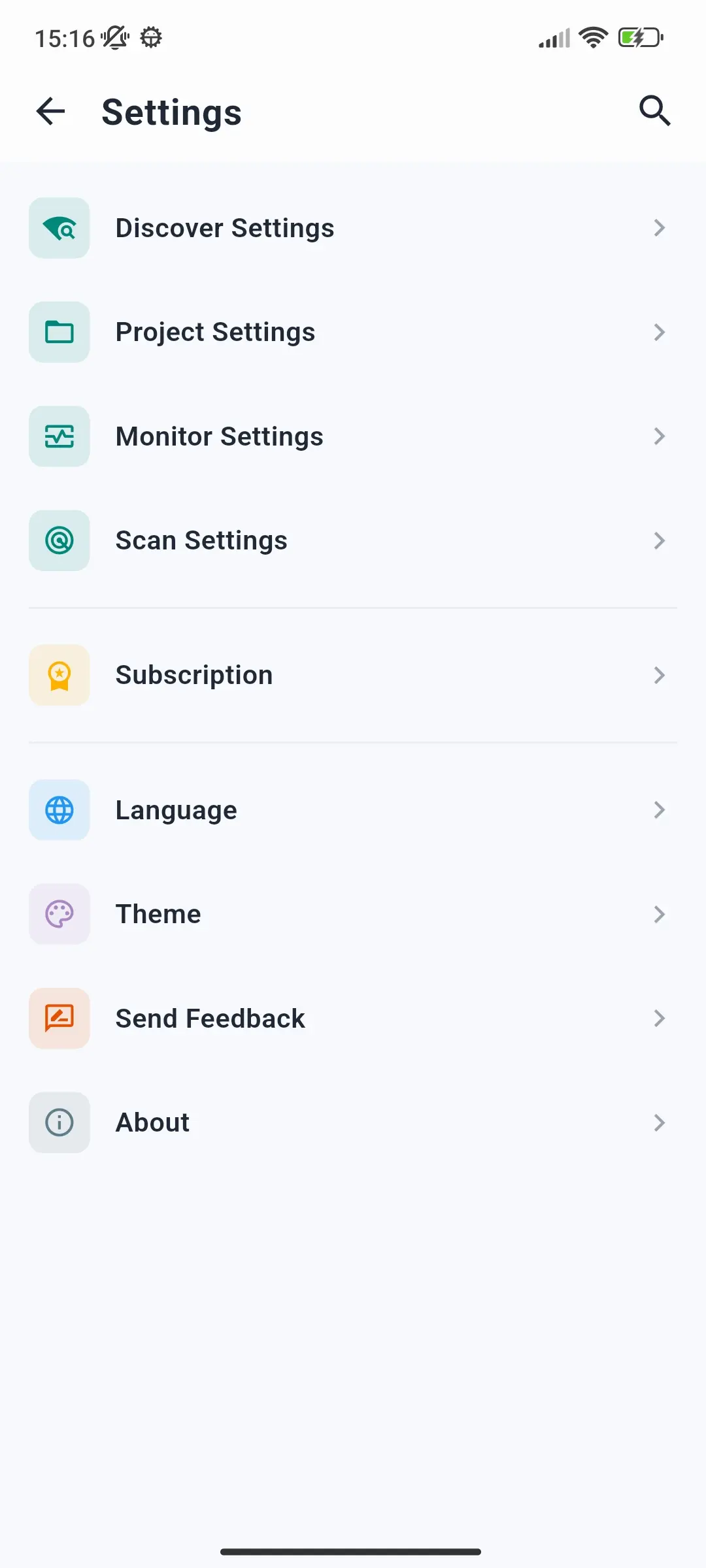
La page Paramètres liste Paramètres Découverte, Projet, Surveillance et Scan, Abonnement, Langue, Thème, Envoyer des commentaires et À propos

Les paramètres sont regroupés dans ces sections :

Section Ce qu'elle contrôle
Référence des paramètres Adresse et port multicast, le scan du sous-réseau unicast, et les délais pour la découverte et la connexion
Référence des paramètres La langue des textes du produit, si les objets de communication doivent être chargés, et combien d'éléments l'arborescence du projet affiche par page
Référence des paramètres Garder l'écran allumé pendant la surveillance, et la taille du tampon de télégrammes
Référence des paramètres Durée et intervalle du mode de programmation dans Outils → Mode Prog.
Référence des paramètres Votre plan, mise à niveau, restauration des achats, annulation, Politique de confidentialité et Conditions d'utilisation
Référence des paramètres La langue de l'application - anglais, allemand, français, espagnol, italien ou chinois simplifié - appliquée immédiatement
Référence des paramètres Clair, Sombre ou Suivre le système
Référence des paramètres Laisser un avis, signaler un bug ou nous écrire
Référence des paramètres Version de l'application et droits d'auteur

Pour chaque paramètre avec sa valeur par défaut et sa plage, voir la Référence des paramètres.

PrécédentPage ProjectSuivantPage Shark Hunts

← SharKNX product page

logo

Solutions

  • Services
  • Products
  • HaaS

Company

  • About Us
  • Contact

Legal

  • Privacy Policy
  • Cookie Policy
  • Terms & Conditions

Contact

  • info@owl-automata.com
  • Athens, Greece

© 2026 OWL-Automata.com. All rights reserved OWL Automata

  • Terms & Conditions
  • Privacy Policy
  • Cookie Policy