Le chargement de votre projet ETS (.knxproj) donne à SharKNX les noms d'adresses de groupe, les types de points de données, les appareils, la structure du bâtiment et les clés KNX Data Secure de votre installation. Sans projet, SharKNX fonctionne toujours, mais le moniteur affiche les adresses brutes et les valeurs hexadécimales au lieu des noms et des valeurs décodées.
Le chargement de projets est gratuit et illimité sur tous les forfaits. Pour savoir ce qu'un projet chargé déverrouille, consultez Projets ETS dans SharKNX.
Avant de commencer
Exportez le projet depuis ETS. SharKNX lit les fichiers .knxproj depuis ETS5 et ETS6, y compris les projets protégés par mot de passe.
Récupérez le fichier sur votre appareil. N'importe lequel de ces éléments fonctionne :
- Envoyez-le-vous dans une application de messagerie - par exemple votre propre chat dans WhatsApp, Viber ou Telegram - ou par e-mail
- Mettez-le dans un lecteur cloud (iCloud Drive, Google Drive, OneDrive) et ouvrez-le à partir de là
- Utilisez AirDrop (iPhone, iPad, Mac) ou copiez-le via USB
Ouvrez-le directement dans SharKNX (iPhone, iPad, Android) : appuyez sur
.knxprojdans votre application Fichiers, votre messagerie ou votre application de messagerie et choisissez Ouvrir avec ou Partager → SharKNX. SharKNX ajoute le projet à son Archive - il ne change pas de projet en cours et ne demande pas encore de mot de passe. Vous pouvez envoyer plusieurs fichiers à la fois et un projet déjà présent dans l'archive est reconnu au lieu d'être ajouté deux fois. Ensuite, ouvrez-le depuis les archives chaque fois que vous en avez besoin (voir ci-dessous).
Charger le projet
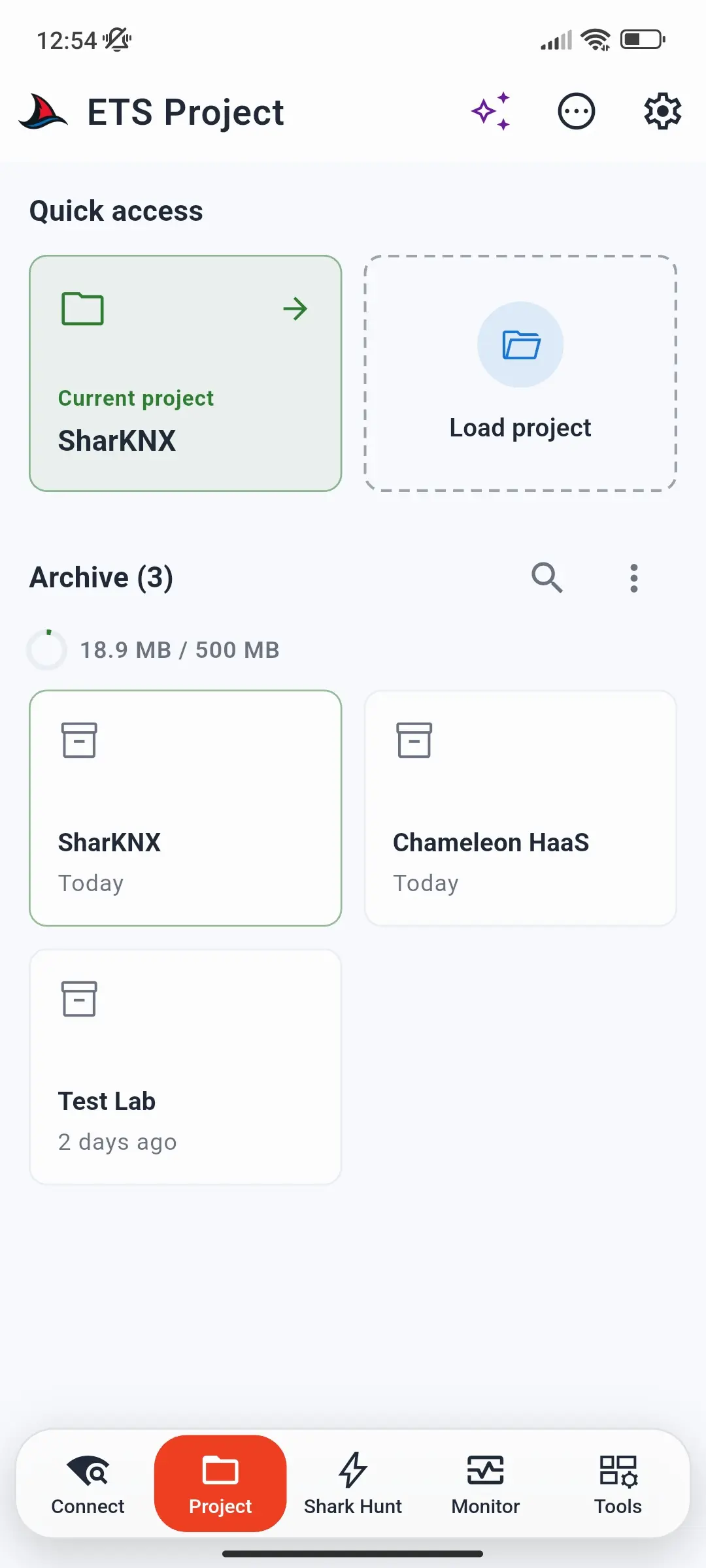
- Ouvrez la page Projet - le deuxième onglet de la barre de navigation inférieure. Il s'ouvre sur le Tableau de bord du projet.
- Sous Accès rapide, appuyez sur Charger le projet. Le sélecteur de fichiers système s'ouvre.
- Choisissez votre fichier
.knxproj. - Si le projet est protégé par mot de passe, saisissez son mot de passe. Si c'est faux, SharKNX demande à nouveau - ou appuyez sur Annuler pour arrêter.
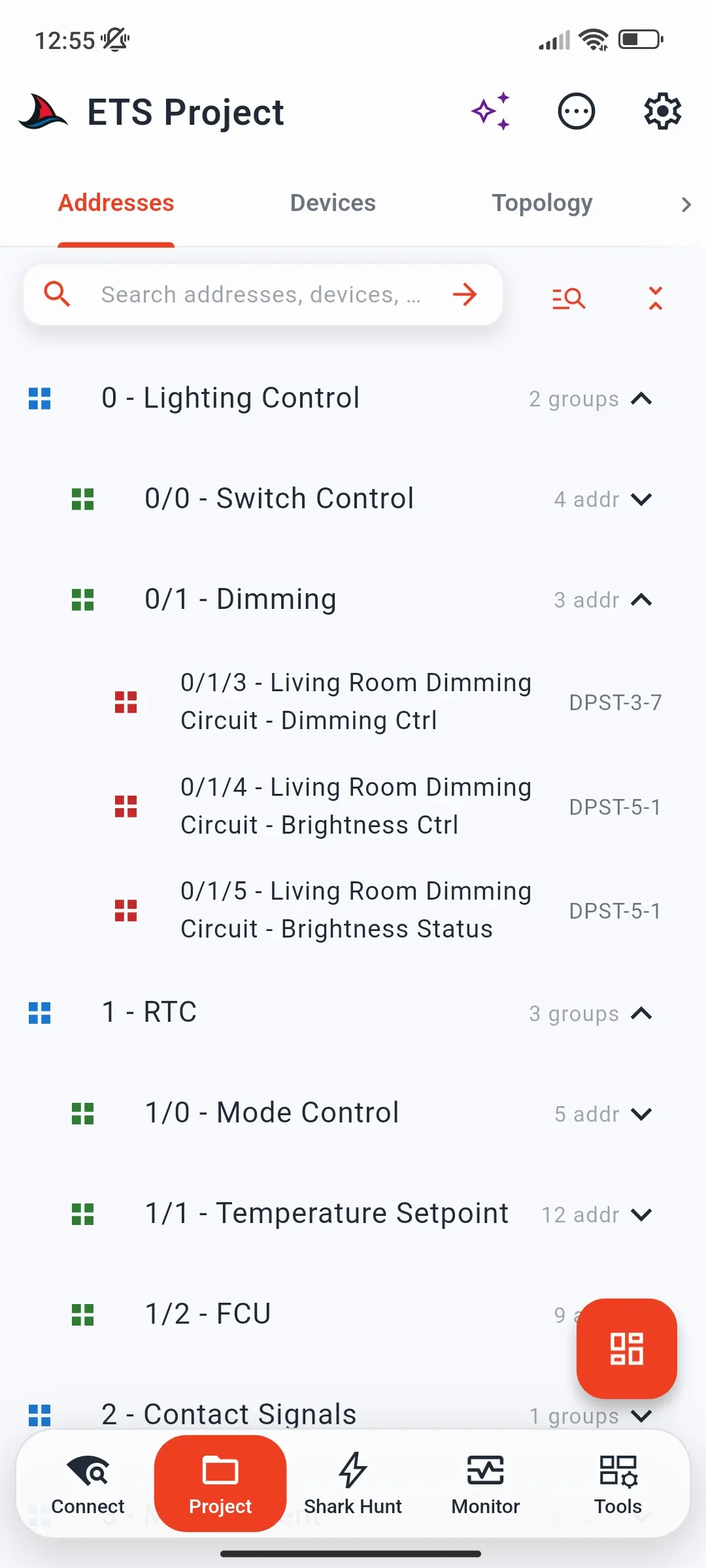
- Une fois le chargement terminé, le projet s'ouvre dans quatre onglets : Adresses, Appareils, Topologie et Bâtiments.
Choisissez la langue des textes produits
Les fabricants expédient leurs données produit dans plusieurs langues et les projets ETS effectuent ces traductions. SharKNX peut les afficher dans l'une des 24 langues prises en charge par ETS - par exemple les noms d'objets de communication allemands sur un site allemand, même si votre téléphone est réglé sur l'anglais.
- Ouvrez Réglages → Réglages Projet et appuyez sur Langue du projet KNX.
- Choisissez la langue, par ex. Allemand · de-DE.
- Chargez à nouveau le projet - la langue est appliquée lorsqu'un projet est chargé.
Ce paramètre affecte les textes provenant des fabricants, tels que les noms d'objets de communication et les textes de fonction. Les noms que vous avez saisis vous-même dans ETS (adresses de groupe, appareils, pièces) n'existent que dans une seule langue et apparaissent toujours tels qu'ils ont été saisis. Si un fabricant ne fournit aucune traduction pour la langue choisie, son texte original est affiché. Le paramètre est indépendant de la langue de l'interface de l'application.
Rouvrir un projet depuis l'archive
Chaque projet que vous chargez est également enregistré dans le Archive sur le tableau de bord du projet. La prochaine fois, appuyez dessus pour le rouvrir - aucune navigation dans les fichiers n'est nécessaire et cela fonctionne toujours si le fichier d'origine n'est plus sur votre appareil.
Pour revenir au tableau de bord lorsqu'un projet est ouvert, appuyez sur le bouton tableau de bord en bas à droite de la page Projet.
L'archive peut contenir jusqu'à 500 Mo. Si l'ajout d'un projet devait échouer, SharKNX demande s'il faut quand même l'ajouter ; si vous refusez, le projet s'ouvre toujours mais n'est pas archivé. Voir Limites.
Charger un projet à partir d'autres pages
Vous n'êtes pas obligé d'aller sur la page Projet :
- Le badge Projet ETS sur la page Moniteur et sur un Shark Hunt en cours d'exécution indique si un projet est chargé - vert lorsqu'il l'est, rouge lorsqu'il ne l'est pas. Appuyez dessus pour charger un projet ou voir celui en cours.
- ⋯ Actions → Charger le projet fonctionne à partir de n'importe quelle page.
Ce qui change après le chargement
- Les moniteurs Moniteur et Shark Hunt affichent les noms d'adresses de groupe et les valeurs décodées pour les nouveaux télégrammes.
- La page Projet vous permet de parcourir, rechercher et filtrer l'ensemble de l'installation, de voir comment les appareils sont connectés et d'envoyer des commandes directement depuis n'importe quelle adresse de groupe.
- Si le projet contient des adresses de groupe KNX Data Secure, leurs clés sont installées afin que les télégrammes sécurisés soient déchiffrés. Une bannière sous les onglets vous permet de configurer des adresses d'expéditeur pour l'envoi de commandes sécurisées - voir Comment configurer KNX Data Secure.
Mettre à jour ou remplacer le projet
SharKNX utilise un projet à la fois. Après avoir modifié le projet dans ETS, exportez-le à nouveau et chargez le nouveau fichier de la même manière : il remplace le projet actuel et est ajouté à l'archive.
Les télégrammes déjà présents sur le moniteur conservent les noms et les valeurs qu'ils avaient. Pour nommer et décoder les télégrammes enregistrés sans projet, arrêtez le moniteur et utilisez ⋯ Actions → Appliquer données projet - il remplit les télégrammes qui n'ont pas encore de nom. Pour tout voir avec le nouveau projet, effacez le moniteur et enregistrez à nouveau.
Pour arrêter d'utiliser un projet sans en charger un autre, choisissez ⋯ Actions → Décharger le projet, ou depuis le projet en cours dans l'archive. Monitor, Shark Hunts, et l'assistant cessent ensuite de l'utiliser jusqu'à ce que vous le chargez à nouveau.
Dépannage
| Problème | Que vérifier |
|---|---|
| Le projet ne s'ouvrira pas | Assurez-vous qu'il s'agit d'un .knxproj exporté depuis ETS5 ou ETS6. Les autres fichiers ETS, tels que les catalogues de produits .knxpkg, ne sont pas pris en charge. |
| Un écran Impossible de vérifier apparaît à la place du sélecteur de fichiers. | Sur Android, iOS et macOS, SharKNX doit atteindre le magasin une fois après l'installation pour vérifier votre plan. Connectez-vous à Internet et appuyez sur Restaurer les achats. |
| Les noms sur le moniteur semblent erronés | Vous avez peut-être chargé un projet différent de celui de l'installation sur laquelle vous vous trouvez. Vérifiez le nom du projet sur le tableau de bord. |
| Les modifications récentes de ETS sont manquantes | SharKNX lit le fichier que vous avez chargé, pas ETS lui-même. Exportez à nouveau le projet depuis ETS et rechargez-le. |
SharKNX ne modifie jamais votre fichier .knxproj.
