Durch das Laden Ihres ETS-Projekts (.knxproj) erhält SharKNX die Gruppenadressnamen, Datenpunkttypen, Geräte, Gebäudestruktur und KNX Data Secure-Schlüssel Ihrer Installation. Ohne Projekt funktioniert SharKNX immer noch, aber der Monitor zeigt Rohadressen und Hexwerte anstelle von Namen und dekodierten Werten an.
Das Laden von Projekten ist in jedem Plan kostenlos und unbegrenzt. Informationen dazu, was ein geladenes Projekt freischaltet, finden Sie unter ETS-Projekte in SharKNX.
Bevor Sie beginnen
Exportieren Sie das Projekt aus ETS. SharKNX liest .knxproj-Dateien aus ETS5 und ETS6, einschließlich passwortgeschützter Projekte.
Laden Sie die Datei auf Ihr Gerät herunter. Eine dieser Funktionen funktioniert:
- Senden Sie es sich selbst in einer Messaging-App - zum Beispiel Ihrem eigenen Chat in WhatsApp, Viber oder Telegram - oder per E-Mail
- Legen Sie es in ein Cloud-Laufwerk (iCloud Drive, Google Drive, OneDrive) und öffnen Sie es von dort aus
- Verwenden Sie AirDrop (iPhone, iPad, Mac) oder kopieren Sie es über USB
Direkt in SharKNX öffnen (iPhone, iPad, Android): Tippen Sie in Ihrer Dateien-App, E-Mail- oder Messaging-App auf die
.knxprojund wählen Sie Öffnen mit oder Teilen → SharKNX. SharKNX fügt das Projekt seinem Archiv hinzu - es wechselt noch nicht das aktuelle Projekt und fragt noch nicht nach einem Passwort. Sie können mehrere Dateien auf einmal senden, und ein Projekt, das sich bereits im Archiv befindet, wird erkannt, statt ein zweites Mal hinzugefügt zu werden. Öffnen Sie es anschließend bei Bedarf aus dem Archiv (siehe unten).
Laden Sie das Projekt
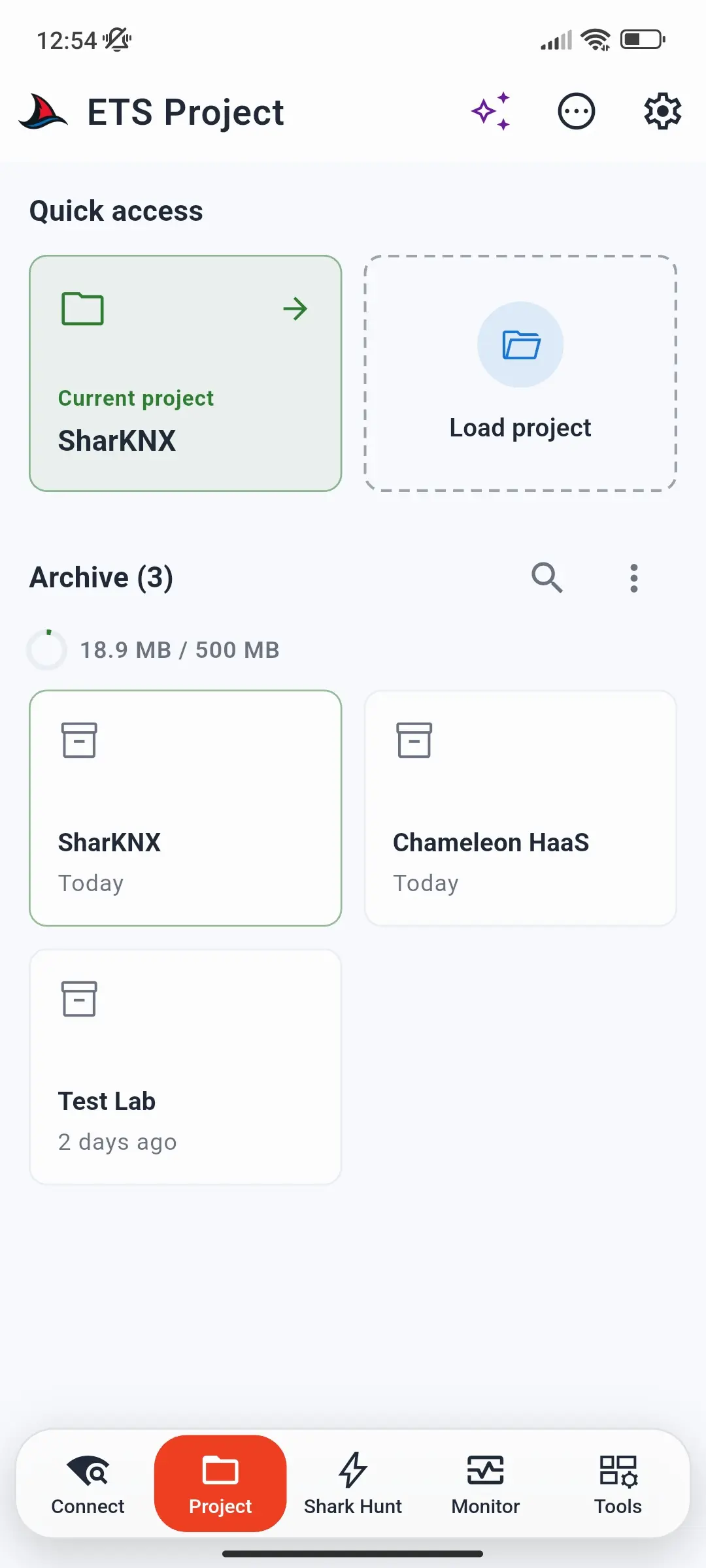
- Öffnen Sie die Seite Projekt - die zweite Registerkarte in der unteren Navigationsleiste. Es wird im Projekt-Dashboard geöffnet.
- Tippen Sie unter Schnellzugriff auf Projekt laden. Die Systemdateiauswahl wird geöffnet.
- Wählen Sie Ihre
.knxproj-Datei. - Wenn das Projekt passwortgeschützt ist, geben Sie sein Passwort ein. Wenn es falsch ist, fragt SharKNX erneut nach - oder tippen Sie auf „Abbrechen“, um den Vorgang abzubrechen.
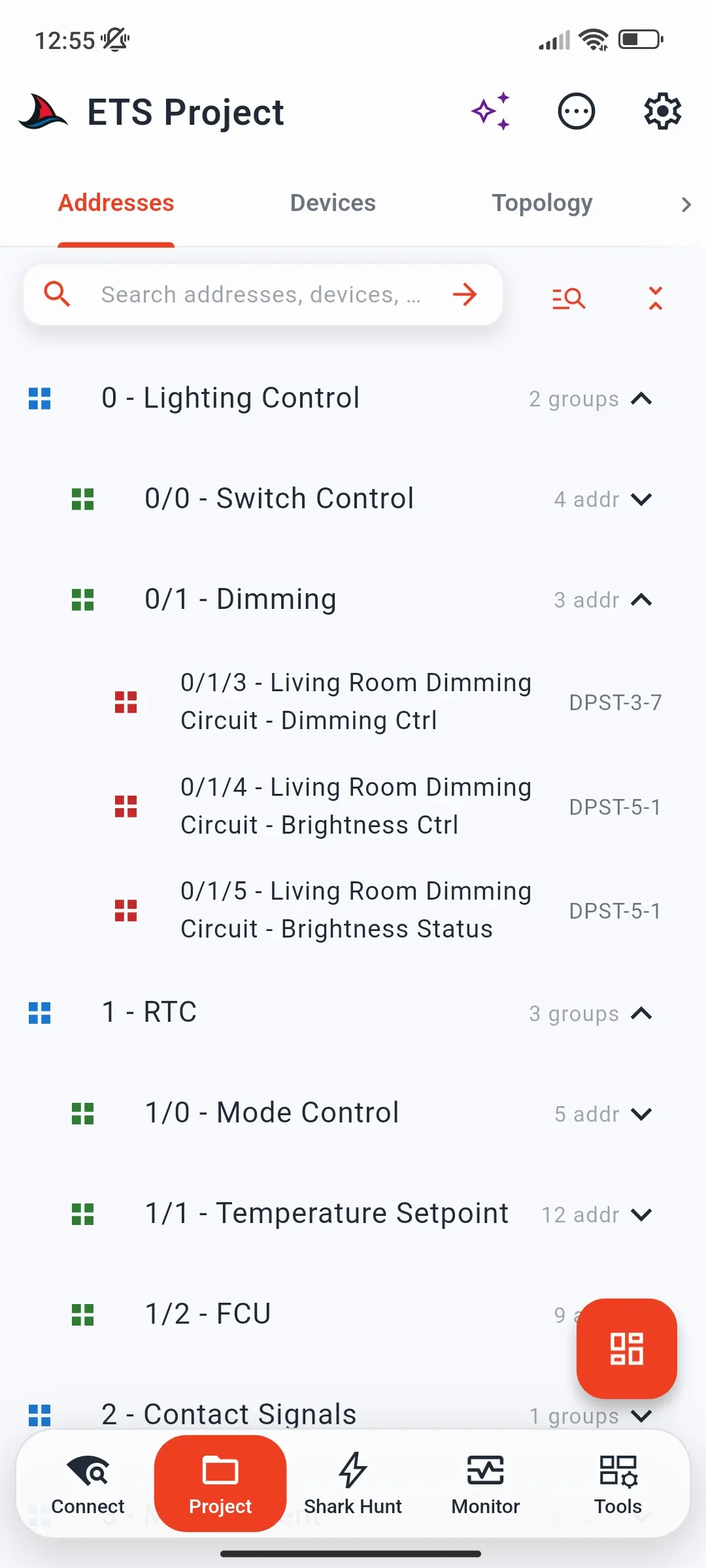
- Wenn der Ladevorgang abgeschlossen ist, wird das Projekt in vier Registerkarten geöffnet: Adressen, Geräte, Topologie und Gebäude.
Wählen Sie die Sprache der Produkttexte
Hersteller liefern ihre Produktdaten in mehreren Sprachen aus, und ETS-Projekte verfügen über diese Übersetzungen. SharKNX kann sie in jeder der 24 Sprachen anzeigen, die ETS unterstützt - zum Beispiel deutsche Kommunikationsobjektnamen auf einer deutschen Site, selbst wenn Ihr Telefon auf Englisch eingestellt ist.
- Öffnen Sie Einstellungen → Projekteinstellungen und tippen Sie auf KNX-Projektsprache.
- Wählen Sie die Sprache aus, z.B. Deutsch · de-DE.
- Laden Sie das Projekt erneut - die Sprache wird angewendet, wenn ein Projekt geladen wird.
Die Einstellung betrifft Texte, die von den Herstellern stammen, wie z. B. Kommunikationsobjektnamen und Funktionstexte. Namen, die Sie selbst in ETS eingegeben haben - Gruppenadressen, Geräte, Räume - sind nur in einer Sprache vorhanden und werden immer wie eingegeben angezeigt. Wenn ein Hersteller keine Übersetzung für die ausgewählte Sprache liefert, wird der Originaltext angezeigt. Die Einstellung ist unabhängig von der eigenen Oberflächensprache der App.
Öffnen Sie ein Projekt erneut aus dem Archiv
Jedes von Ihnen geladene Projekt wird auch im Archiv im Projekt-Dashboard gespeichert. Tippen Sie das nächste Mal dort darauf, um es erneut zu öffnen. Es ist kein Durchsuchen der Datei erforderlich und es funktioniert auch dann noch, wenn sich die Originaldatei nicht mehr auf Ihrem Gerät befindet.
Um zum Dashboard zurückzukehren, während ein Projekt geöffnet ist, tippen Sie unten rechts auf der Projektseite auf die Schaltfläche Dashboard.
Das Archiv fasst bis zu 500 MB. Wenn das Hinzufügen eines Projekts fehlschlagen würde, fragt SharKNX, ob es trotzdem hinzugefügt werden soll. Wenn Sie ablehnen, wird das Projekt weiterhin geöffnet, aber nicht archiviert. Siehe Grenzwerte.
Laden Sie ein Projekt von anderen Seiten
Sie müssen nicht zur Projektseite gehen:
- Das ETS-Projekt-Badge auf der Monitor-Seite und auf einem laufenden Shark Hunt zeigt an, ob ein Projekt geladen ist - grün, wenn es geladen ist, rot, wenn nicht. Tippen Sie darauf, um ein Projekt zu laden oder das aktuelle anzuzeigen.
- ⋯ Actions → Projekt laden funktioniert von jeder Seite aus.
Was ändert sich nach dem Laden?
- Die Monitore Monitor und Shark Hunt zeigen Gruppenadressnamen und dekodierte Werte für neue Telegramme an.
- Auf der Seite Projekt können Sie die gesamte Installation durchsuchen, durchsuchen und filtern, sehen, wie Geräte verbunden sind, und Befehle direkt von jeder Gruppenadresse senden.
- Wenn das Projekt KNX Data Secure Gruppenadressen enthält, werden deren Schlüssel installiert, damit gesicherte Telegramme entschlüsselt werden. Mit einem Banner unter den Registerkarten können Sie Absenderadressen zum Senden gesicherter Befehle einrichten - siehe KNX Data Secure einrichten.
Aktualisieren oder ersetzen Sie das Projekt
SharKNX verwendet jeweils ein Projekt. Nachdem Sie das Projekt in ETS geändert haben, exportieren Sie es erneut und laden die neue Datei auf die gleiche Weise - sie ersetzt das aktuelle Projekt und wird dem Archiv hinzugefügt.
Bereits im Monitor befindliche Telegramme behalten ihre Namen und Werte. Um Telegramme, die ohne Projekt aufgezeichnet wurden, zu benennen und zu dekodieren, stoppen Sie den Monitor und verwenden Sie ⋯ Actions → Projektdaten anwenden - es füllt Telegramme aus, die noch keinen Namen haben. Um alles mit dem neuen Projekt zu sehen, löschen Sie den Monitor und nehmen Sie erneut auf.
Um die Verwendung eines Projekts zu beenden, ohne ein anderes zu laden, wählen Sie ⋯ Actions → Projekt entladen oder das aktuelle Projekt im Archiv. Monitor, Shark Hunts und der Assistent verwenden es dann nicht mehr, bis Sie es erneut laden.
Fehlerbehebung
| Problem | Was zu überprüfen ist |
|---|---|
| Das Projekt lässt sich nicht öffnen | Stellen Sie sicher, dass es sich um einen .knxproj handelt, der aus ETS5 oder ETS6 exportiert wurde. Andere ETS-Dateien, wie z. B. .knxpkg-Produktkataloge, werden nicht unterstützt. |
| Anstelle der Dateiauswahl wird der Bildschirm „Überprüfung nicht möglich“ angezeigt | Bei Android, Stellen Sie eine Verbindung zum Internet her und tippen Sie auf Käufe wiederherstellen. |
| Namen auf dem Monitor sehen falsch aus | Möglicherweise haben Sie ein anderes Projekt geladen als die Installation, in der Sie sich befinden. Überprüfen Sie den Projektnamen im Dashboard. |
| Aktuelle ETS-Änderungen fehlen | SharKNX liest die von Ihnen geladene Datei, nicht ETS selbst. Exportieren Sie das Projekt erneut aus ETS und laden Sie es erneut. |
SharKNX ändert niemals Ihre .knxproj-Datei.
