Ein Shark Hunt ist ein wiederverwendbarer Satz von Sendeaktionen und Überwachungsfiltern, den Sie einmal erstellen und bei jedem Besuch mit einem Fingertipp ausführen. Diese Anleitung führt Sie durch den fünfstufigen Erstellungsassistenten und erklärt, wie Sie jeden der sechs Aktionstypen konfigurieren.
Was Shark Hunts sind und wann sie verwendet werden, erfahren Sie unter Das Shark-Hunt-Konzept. Informationen zum Ausführen einer Jagd finden Sie auf der Die Shark-Hunts-Seite.
Bevor Sie beginnen: Das Erstellen und Ausführen von Jagden ist eine Premiumfunktion für Android, iOS und macOS (Abonnementpläne). Sie können bis zu 25 Jagden mit jeweils bis zu 25 Aktionen durchführen - alle Limits sind unter Grenzwerte aufgeführt.
Tipp: Laden Sie zuerst Ihr ETS-Projekt. Bei einem Projekt wählen Sie Gruppenadressen, Geräte und Räume aus Listen aus, anstatt sie einzugeben, und zwei der Überwachungsaktionstypen sind nur bei einem Projekt verfügbar.
Der Erstellungsassistent
Tippen Sie auf der Hauptseite von Shark Hunts auf + FAB, um den Assistenten zu öffnen.
Jeder Schritt des Assistenten hat Folgendes:
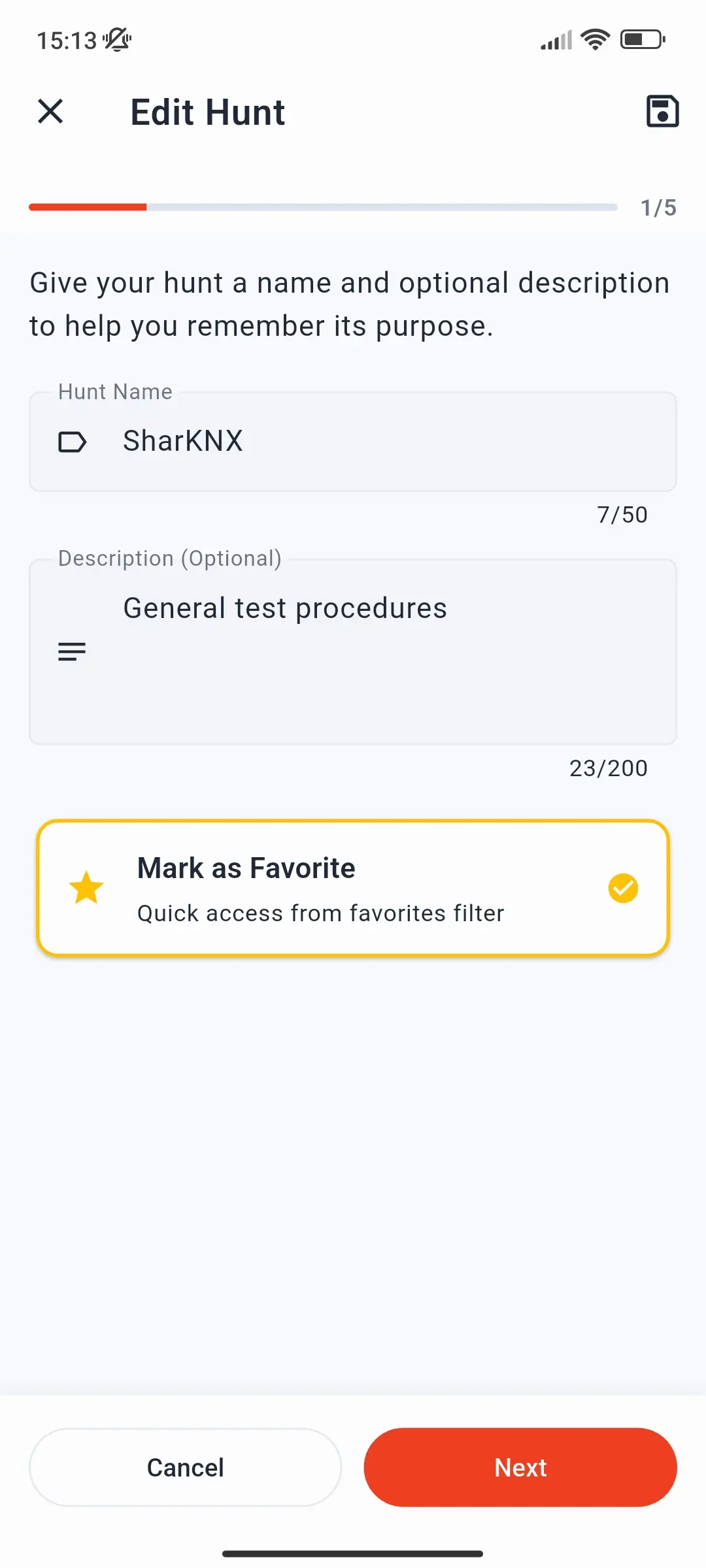
- Ein X-Button (oben links) zum Schließen - die App warnt Sie vor nicht gespeicherten Änderungen
- Zurück/Weiter-Schaltflächen unten, um zwischen den Schritten zu navigieren
- Eine Speichern & Schließen-Schaltfläche (das Diskettensymbol oben rechts), die angezeigt wird, sobald die Suche einen Namen hat (und ab dem Schritt „Aktionen“ mindestens eine Aktion). Dadurch wird Ihr Fortschritt gespeichert, sodass Sie ihn später beenden können. Die unvollendete Jagd wird mit einem grauen Rand auf der Hauptseite angezeigt, bis Sie den Assistenten abgeschlossen haben
Schritt 1 - Name und Beschreibung
Geben Sie einen Name für die Jagd ein (erforderlich, bis zu 50 Zeichen) und eine optionale Beschreibung (bis zu 200 Zeichen). Aktivieren Sie Als Favorit markieren, um die Jagd mit dem Favoritenfilter auf der Hauptseite schnell zu finden.
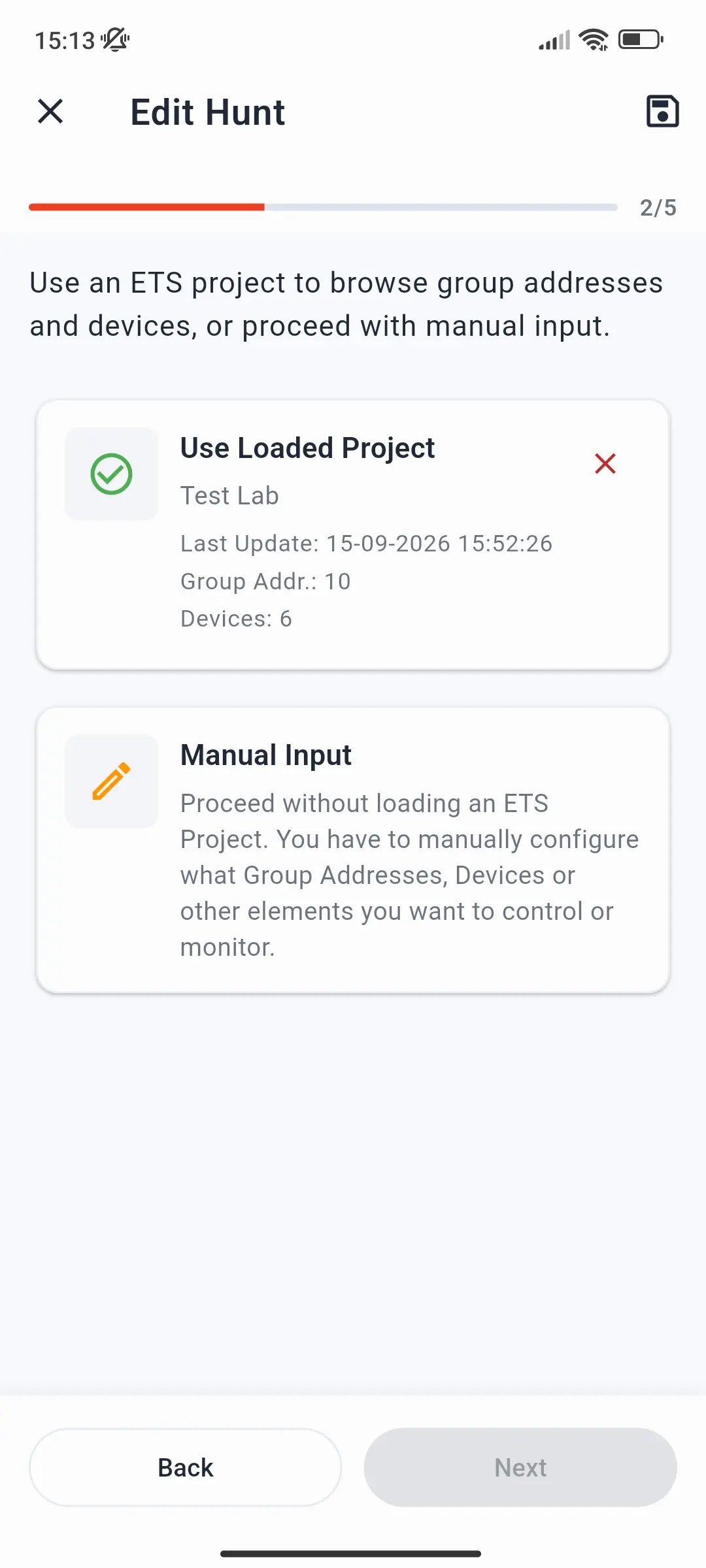
Schritt 2 - ETS-Projekt
Wählen Sie aus, ob für diese Suche ein ETS-Projekt verwendet wird:
| Option | Wann zu verwenden |
|---|---|
| Geladenes Projekt nutzen | Ein Projekt ist bereits geladen - der Hunt verwendet seine Gruppenadressen, Geräte und Gebäudestruktur, wenn Sie Aktionen erstellen |
| ETS-Projekt laden | Es ist noch kein Projekt geladen - öffnet die Dateiauswahl, sodass Sie jetzt eines laden können |
| Manuelle Eingabe | Sie haben oder brauchen kein Projekt - Sie geben Gruppenadressen und Geräteadressen selbst ein |
Raum überwachen und Gerät überwachen benötigen ein ETS-Projekt, ebenso wie die Textsuche-Bedingung eines benutzerdefinierten Monitors. Ohne ein Projekt sind diese Optionen in Schritt 3 nicht verfügbar.
Schritt 3 - Aktionen
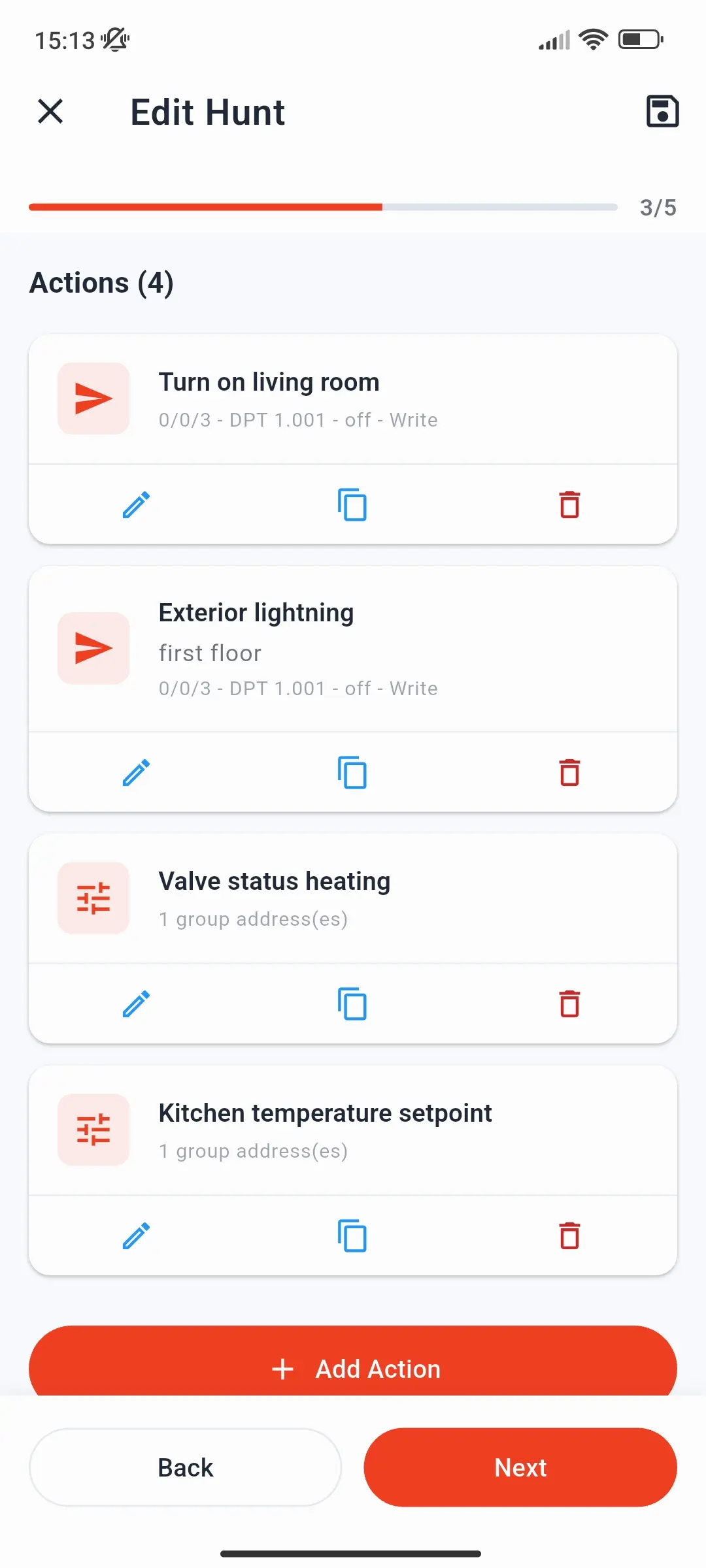
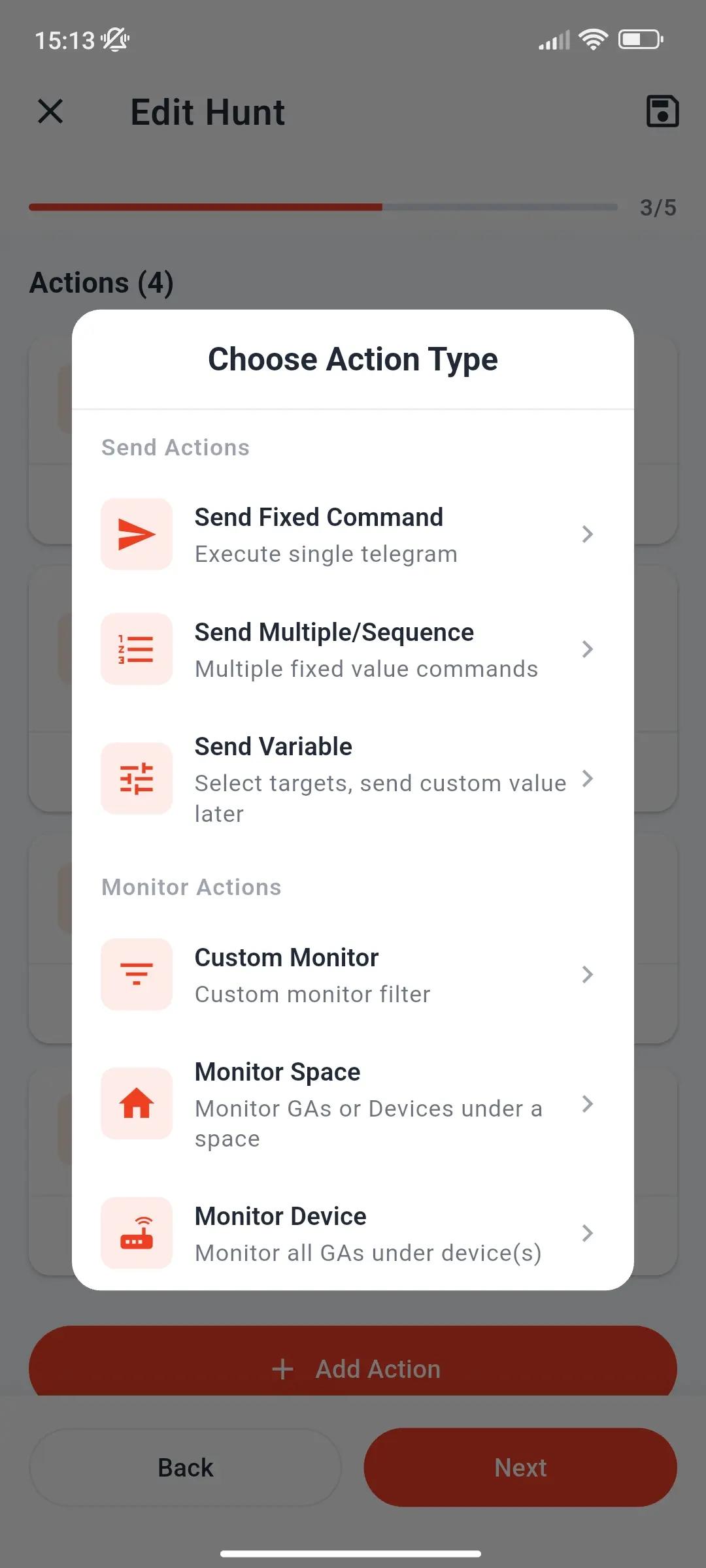
Hier erstellen Sie den Inhalt der Jagd. Tippen Sie auf Aktion hinzufügen und wählen Sie einen Aktionstyp aus der Liste aus. Ausführliche Informationen zu den einzelnen Typen finden Sie weiter unten unter Aktionstypen.
Erstellte Aktionen werden als Karten angezeigt. Jede Karte hat:
- Bearbeiten - Öffnen Sie die Aktionskonfiguration erneut
- Kopieren - Aktion duplizieren (nützlich für ähnliche Aktionen mit kleinen Unterschieden)
- Löschen - Aktion entfernen; Sie können die Karte auch wegziehen
Wiederholen Sie diesen Vorgang, bis Sie alle erforderlichen Aktionen ausgeführt haben.
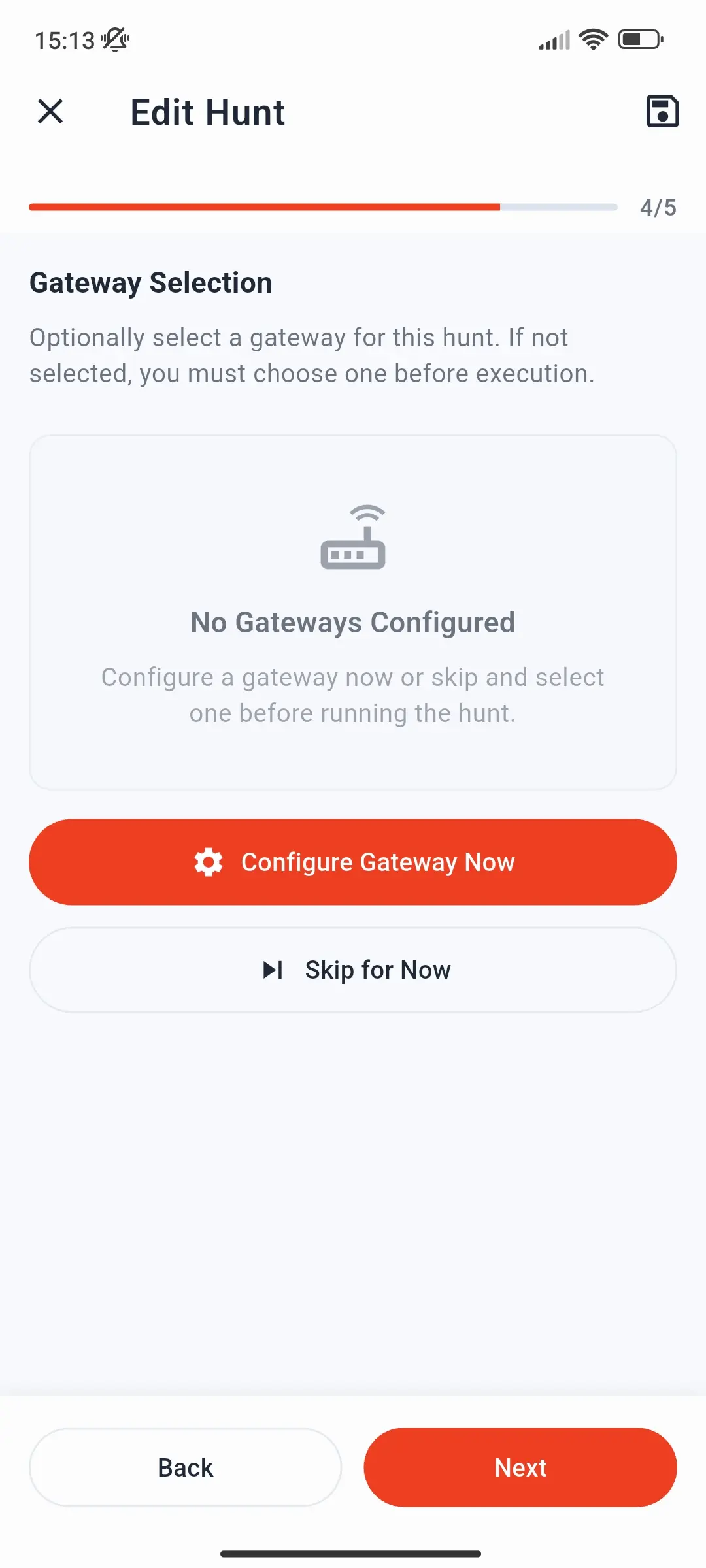
Schritt 4 - Gateway (optional)
Integrieren Sie optional ein Gateway in die Suche. Wer auch immer die Suche durchführt - Sie bei Ihrem nächsten Besuch oder ein Kollege, mit dem Sie sie teilen - kann sich dann verbinden, ohne etwas zu entdecken oder zu konfigurieren.
Wählen Sie eines Ihrer gespeicherten Gateways aus (die auf der Registerkarte „Konfig“ der Seite „Verbinden“) oder tippen Sie auf „Neues Gateway konfigurieren“, um eines einzugeben - Gateway jetzt konfigurieren, wenn Sie noch keine gespeicherten Gateways haben. Tippen Sie auf Vorerst überspringen, wenn Sie keines benötigen. Anschließend wählen Sie ein Gateway aus, wenn Sie die Suche durchführen.
Für ein KNX IP Secure-Gateway werden nur die Verbindungsdetails gespeichert - niemals die Anmeldeinformationen. Wer die Jagd durchführt, lädt seinen eigenen Schlüsselbund oder sein eigenes Projekt. Siehe KNX IP Secure.
Schritt 5 - Überprüfen und erstellen
Hunt überprüfen fasst alles zusammen, was Sie eingerichtet haben. Tippen Sie zum Abschluss auf Hunt erstellen. Die Jagd erscheint auf der Hauptseite als Karte.
Aktionstypen
Für jede Aktionserstellungsseite sind ein Aktionsname (erforderlich) und eine optionale Beschreibung erforderlich. Das Häkchen FAB wird aktiv, sobald alle erforderlichen Felder ausgefüllt sind. Wenn Sie darauf tippen, wird die Aktion gespeichert und erstellt.
Fix senden
Sendet bei jedem Antippen der Aktion einen festen Wert an eine Gruppenadresse.
- Geben Sie die Gruppenadresse ein oder tippen Sie auf das Suchsymbol, um eine aus dem geladenen ETS-Projekt auszuwählen (DPT wird automatisch ausgefüllt).
- Wählen Sie Schreiben oder Lesen.
- Wählen Sie den Typ und Untertyp DPT aus.
- Für Schreiben: Geben Sie den zu sendenden Wert ein (z. B. Ein, 75 %, 21,5 °C, Szene 3).
- Tippen Sie zum Speichern auf das Häkchen FAB.
Beispiele: Ein Licht einschalten, einen Thermostat-Sollwert einstellen, eine Szene abrufen, eine Rollladenposition testen.
Mehrere/Sequenz senden
Sendet eine Liste fester Befehle nacheinander, optional mit Verzögerungen dazwischen.
- Tippen Sie auf die +-Schaltfläche, um den ersten Befehl hinzuzufügen - der Befehlseditor wird geöffnet. Geben Sie die Gruppenadresse DPT, Lese-/Schreibzugriff und den Wert ein und tippen Sie dann auf das Häkchen FAB, um es hinzuzufügen.
- Tippen Sie erneut auf +, um weitere Befehle hinzuzufügen (bis zu 15).
- Jeder Befehl erscheint als erweiterbare Karte mit DPT und Wert sowie Schaltflächen zum Bearbeiten, Duplizieren oder Löschen.
- Um eine Verzögerung vor einem Befehl hinzuzufügen: Tippen Sie auf einer Karte auf den Untertitel „Sofort“ und geben Sie eine Verzögerung in Sekunden ein (maximal 10 s). Der nächste Befehl wartet so lange, bevor er ausgeführt wird.
- Zum Neuanordnen: Tippen Sie auf einer beliebigen Karte auf den Sechspunkt-Ziehpunkt und ziehen Sie sie an die gewünschte Position.
- Tippen Sie auf das Häkchen FAB, um die Aktion zu speichern.
Beispiel: Szene einstellen → 2 s warten → Status lesen → 1 s warten → Bestätigung senden.
Variable senden
Sendet einen von Ihnen zur Laufzeit ausgewählten Wert an eine oder mehrere Gruppenadressen. Nützlich, wenn Sie verschiedene Werte an derselben Adresse testen oder gleichzeitig an mehrere verwandte Adressen senden müssen.
- Geben Sie eine Gruppenadresse ein und tippen Sie auf Gruppenadresse hinzufügen. Wiederholen Sie dies für jede Zieladresse (bis zu 15).
- Verwenden Sie die Projektsuche, um Gruppenadressen aus dem geladenen ETS-Projekt gleichzeitig mehrfach auszuwählen. Alle löschen entfernt jedes Ziel.
- Alle hinzugefügten Adressen müssen denselben DPT verwenden. Nichtübereinstimmungen werden auf den Adresskarten hervorgehoben, blockieren jedoch nicht die Erstellung. Beachten Sie jedoch, dass das Gerät möglicherweise nicht wie erwartet reagiert.
- Tippen Sie zum Speichern auf das Häkchen FAB.
Wenn Sie diese Aktion auf der Suchseite ausführen, wird ein unteres Blatt mit einer DPT-geeigneten Werteingabe geöffnet. Geben Sie den Wert ein und bestätigen Sie, um an alle Zieladressen zu senden.
Beispiele: Wählen Sie alle Thermostat-Sollwertgruppenadressen in einer Etage aus und senden Sie 21 °C mit einem Tastendruck, um zu überprüfen, ob jede HVAC-Zone korrekt reagiert. Oder zielen Sie auf alle Dimmerkanaladressen in einem Raum und durchsuchen Sie die Helligkeitswerte, um denjenigen zu finden, der das Flackern verursacht.
Benutzerdefinierter Monitor
Erstellt einen erweiterten Filter für eine Überwachungssitzung unter Verwendung einer oder mehrerer Bedingungen in Kombination mit UND/ODER-Logik.
Tippen Sie auf die Schaltfläche +, um eine Bedingung hinzuzufügen. Es können bis zu 10 Bedingungen hinzugefügt werden.
Wählen Sie den Konditionstyp:
Zustand Was es filtert Gruppenadresse (GA) Nur Telegramme an bestimmte Gruppenadressen anzeigen - bis zu 20, manuell eingegeben oder aus dem Projekt ausgewählt. Unterstützt Platzhalter ( 1/*/*,1/*/0). Aktivieren Sie Von der Suche ausschließen, um es umzukehren: Alles außer dieser Adressen anzeigen.Geräteadresse Nur Telegramme von bestimmten Einzeladressen anzeigen - bis zu 20, manuell eingegeben oder aus dem Projekt ausgewählt. Unterstützt Platzhalter ( 1.*.*). Aus der Suche ausschließen kehrt es um.Telegrammtyp Filtern Sie nach APCI-Typ: Schreiben, Lesen, Antwort oder eine beliebige Kombination. Textsuche Nur Telegramme anzeigen, deren Gruppenadressenname oder -beschreibung eine Suchzeichenfolge enthält. Erfordert ein geladenes ETS-Projekt. Zeitstempel Telegramme vor, nach oder zwischen bestimmten Zeiten anzeigen. Nützlich zum Testen zeitbasierter Automatisierung. Nachdem Sie Bedingungen hinzugefügt haben, legen Sie den logischen Operator dazwischen fest: UND (alle Bedingungen müssen übereinstimmen) oder ODER (jede Bedingung muss übereinstimmen). Invertierte Zustände werden mit einem NICHT-Chip gekennzeichnet.
Tippen Sie zum Speichern auf das Häkchen FAB.
Beispiele:
- Isolieren Sie ein verdächtiges Gerät: Fügen Sie eine Geräteadressenbedingung für den verdächtigen Absender UND eine Gruppenadressenbedingung für den betroffenen GA-Bereich hinzu. Es werden nur Telegramme von diesem Gerät an diese Adressen angezeigt - alles andere wird herausgefiltert.
- Überprüfen Sie eine morgendliche Automatisierung: Fügen Sie eine Zeitstempelbedingung (nach 07:00 Uhr) UND eine Telegrammtypbedingung (nur Schreiben) hinzu. Führen Sie den Monitor am nächsten Morgen aus und vergewissern Sie sich, dass der Planer die richtigen Befehle zur richtigen Zeit ausgelöst hat.
- Überwachen Sie alles außer Ihrem eigenen Testverkehr: Fügen Sie eine Geräteadressenbedingung mit Ausschließen für die individuelle Adresse Ihres Laptops oder Telefons hinzu, sodass während des Tests nur der echte Installationsverkehr angezeigt wird.
Überwachen Sie den Raum
Erstellt schnell einen Monitorfilter, der auf einen physischen Raum in Ihrer ETS-Gebäudestruktur beschränkt ist. Erfordert ein ETS-Projekt (in Schritt 2 festgelegt).
- Wählen Sie aus, was überwacht werden soll:
- Nach Gruppenadressen überwachen - Telegramme an die Gruppenadressen, die mit den Geräten im ausgewählten Bereich verknüpft sind
- Nach Geräteadressen überwachen - Telegramme, an denen die Geräte im ausgewählten Bereich beteiligt sind, anhand ihrer individuellen Adressen
- Tippen Sie auf Raum wählen - Ihre ETS-Gebäudestruktur erscheint als Blatt. Wählen Sie ein Gebäude, eine Etage, einen Raum oder einen anderen Raum (z. B. Küche, Wohnzimmer) aus.
- Tippen Sie zum Speichern auf das Häkchen FAB.
Bis zu 750 Adressen können aus einer einzigen Bereichsauswahl erfasst werden. Große Räume mit vielen Geräten können sich dieser Grenze nähern.
Gerät überwachen
Erstellt einen Monitorfilter, der auf bestimmte Geräte in Ihrem ETS-Projekt beschränkt ist. Erfordert ein ETS-Projekt (in Schritt 2 festgelegt).
- Tippen Sie auf Geräte auswählen. Die Topologie Ihres Projekts wird angezeigt. Wählen Sie einzelne Geräte oder eine ganze Linie oder einen ganzen Bereich aus, um jedes Gerät darin einzubeziehen.
- Der Filter überwacht alle Gruppenadressen, die mit den ausgewählten Geräten verbunden sind.
- Tippen Sie zum Speichern auf das Häkchen FAB.
Es gilt das gleiche 750-Adressen-Limit. Nützlich zum Testen der Kommunikation zwischen zwei Geräten oder zum Überprüfen aller Ausgänge eines Controllers.
Bearbeiten einer vorhandenen Jagd
Tippen Sie auf der Hauptseite auf einer beliebigen Jagdkarte auf das Drei-Punkte-Menü und wählen Sie Bearbeiten aus. Dadurch wird der Assistent mit allen vorhandenen Daten erneut geöffnet. Sie können den Namen ändern, Aktionen hinzufügen oder entfernen, das Gateway ändern oder jede andere Einstellung aktualisieren. Eine unvollendete (graue) Jagd wird auf die gleiche Weise erneut geöffnet, mit allem, was Sie gespeichert haben.
Eine Jagd teilen
Tippen Sie im Dreipunktmenü auf Teilen, um die Suche als JSON-Datei über ein beliebiges Freigabeziel (E-Mail, Messaging-App, Cloud-Laufwerk) zu senden, oder auf Exportieren, um die Datei zu speichern. Um jede Jagd auf einmal zu exportieren, verwenden Sie ⋯ Actions → Hunts exportieren.
Der Empfänger importiert die Datei mit ⋯ Actions → Hunts importieren auf seiner Shark Hunts-Seite. Importierte Jagden werden neben vorhandenen hinzugefügt und überschreiben diese nie. Das Dateiformat wird in Exportformate beschrieben.
