Un Shark Hunt es un conjunto reutilizable de acciones de envío y filtros de monitorización que creas una vez y ejecutas con un solo toque en cada visita. Esta guía recorre el asistente de creación de cinco pasos y explica cómo configurar cada uno de los seis tipos de acciones.
Para saber qué son Shark Hunts y cuándo usarlos, consulta El concepto Shark Hunt. Para ejecutar una búsqueda, consulta la Página Shark Hunts.
Antes de comenzar: crear y ejecutar búsquedas es una función premium en Android, iOS y macOS (Planes de Suscripción). Puedes realizar hasta 25 cacerías con hasta 25 acciones cada una; todos los límites se enumeran en Límites.
Consejo: carga primero tu proyecto ETS. Con un proyecto, tú elige direcciones de grupo, dispositivos y salas de las listas en lugar de escribirlos, y dos de los tipos de acciones del monitor solo están disponibles con un proyecto.
El asistente de la creación
En la página principal de Shark Hunts, toca + FAB para abrir el asistente.
Cada paso del asistente tiene:
- Un botón X (arriba a la izquierda) para cerrar: la aplicación le advierte sobre cambios no guardados
- Botones Atrás/Siguiente en la parte inferior para navegar entre los pasos
- Un botón Guardar y Cerrar (el icono del disco, arriba a la derecha) que aparece una vez que la búsqueda tiene un nombre (y, a partir del paso Acciones, al menos una acción). Guarda tu progreso para que puedas terminar más tarde: la búsqueda inacabada se muestra con un borde gris en la página principal hasta que completes el asistente.
Paso 1: nombre y descripción
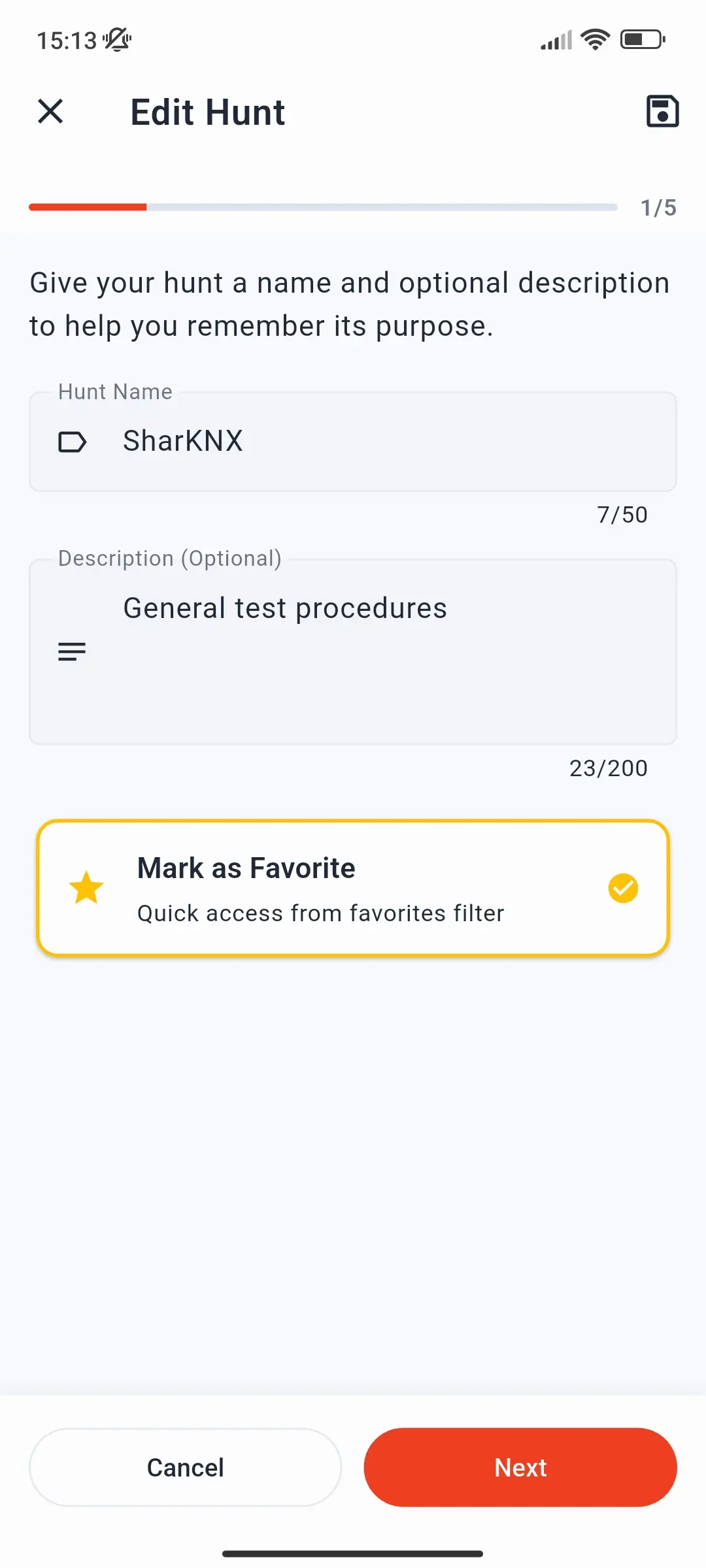
Introduce un Nombre para la búsqueda (obligatorio, hasta 50 caracteres) y una Descripción opcional (hasta 200 caracteres). Activa Marcar favorito para encontrar la búsqueda rápidamente con el filtro de favoritos en la página principal.
Paso 2 - Proyecto ETS
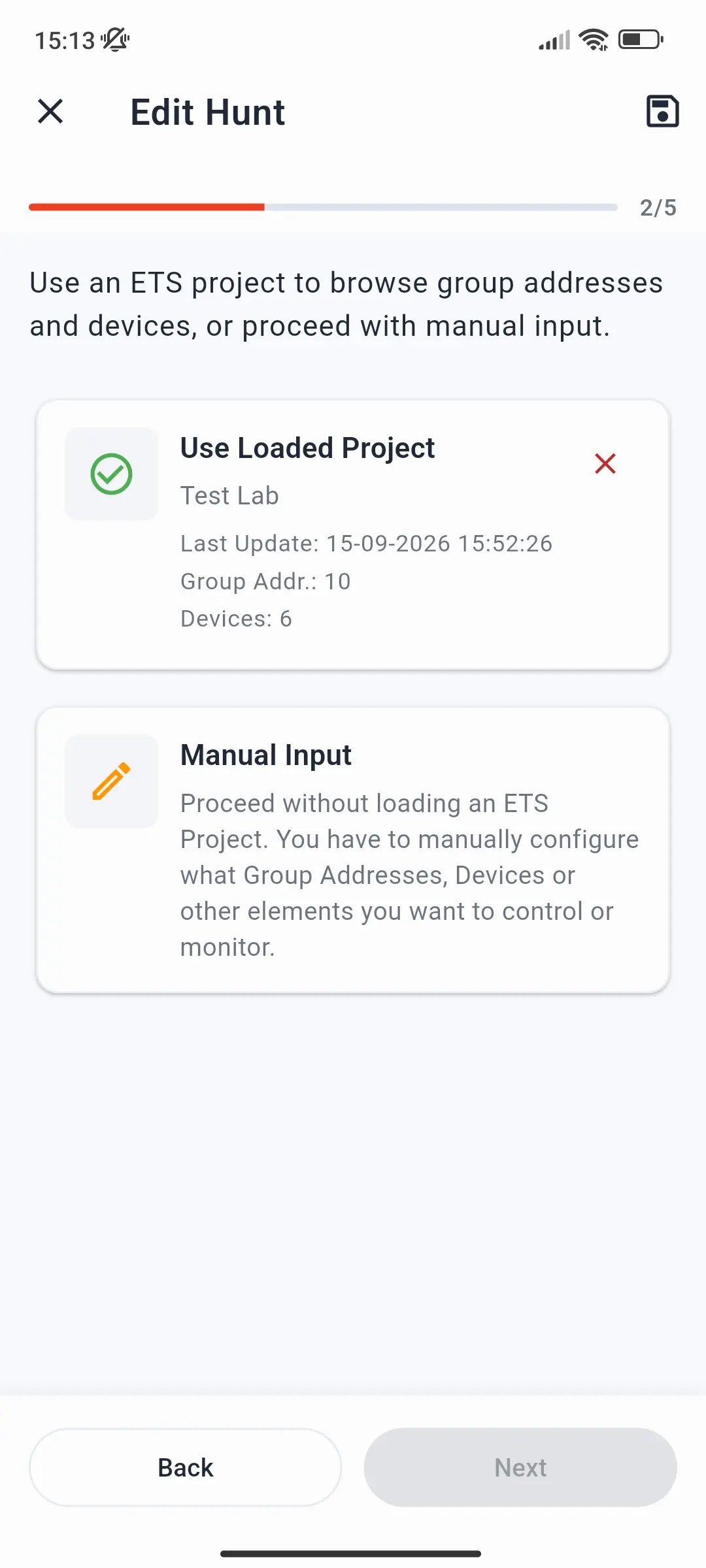
Elige si esta búsqueda utilizará un proyecto ETS:
| Opción | cuando usar |
|---|---|
| Usar proyecto cargado | Ya hay un proyecto cargado: la búsqueda utiliza sus direcciones de grupo, dispositivos y estructura de construcción cuando crea acciones. |
| Cargar proyecto ETS | Aún no se ha cargado ningún proyecto: abre el selector de archivos para que puedas cargar uno ahora |
| Entrada manual | No tienes o no necesitas un proyecto: tú mismo escribes las direcciones de grupo y de dispositivo |
Monitorizar espacio y Monitorizar dispositivo necesitan un proyecto ETS, al igual que la condición Búsqueda de texto de un monitor personalizado. Sin un proyecto, esas opciones no están disponibles en el Paso 3.
Paso 3 - Acciones
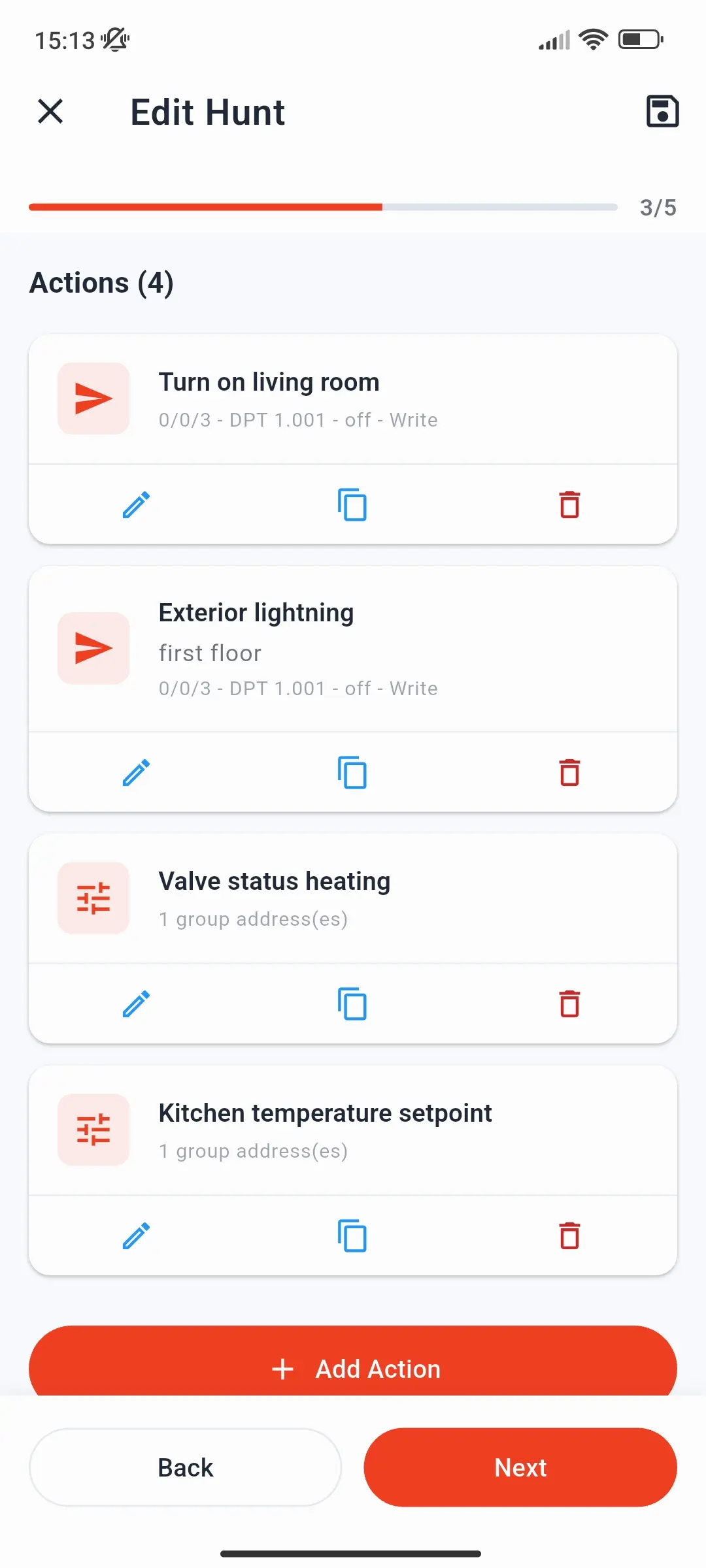
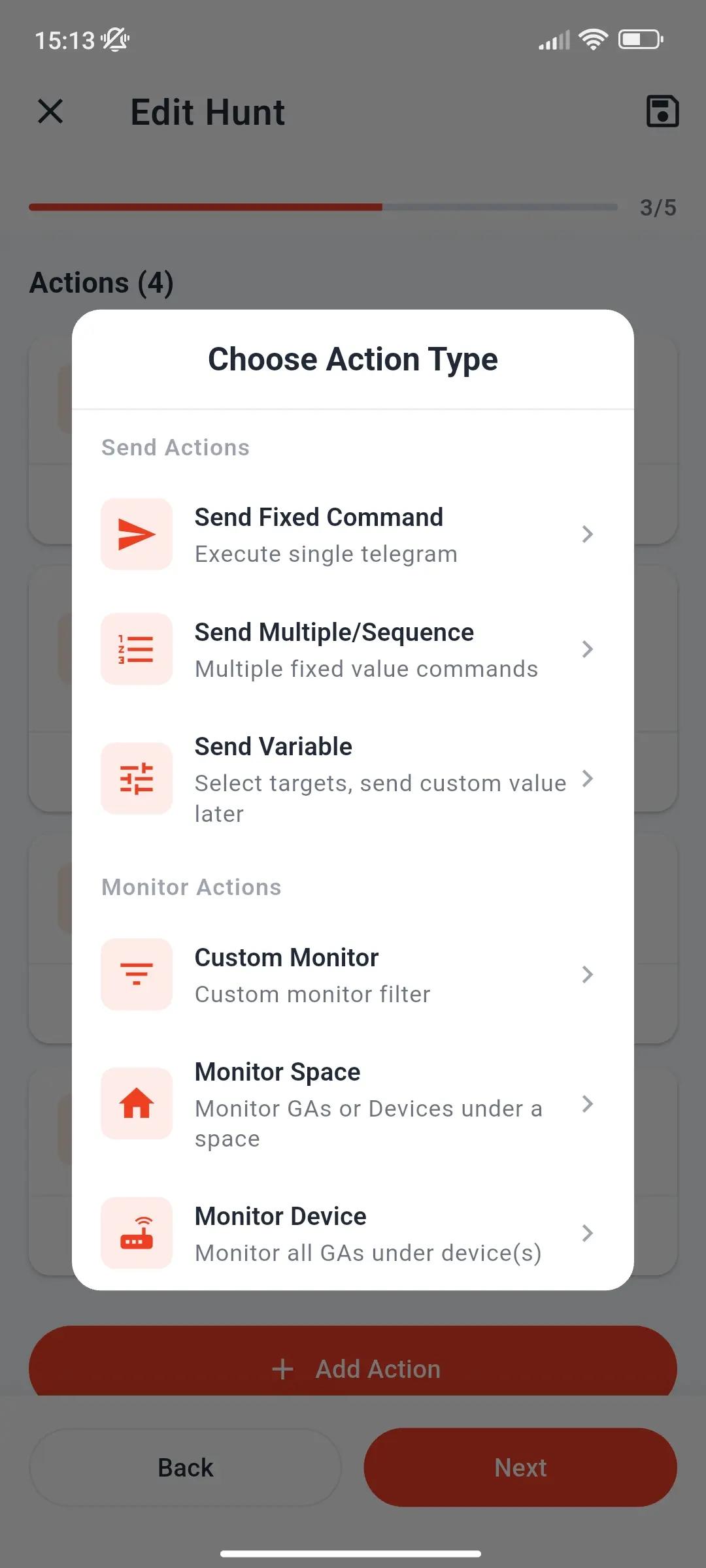
Aquí es donde construyes el contenido de la caza. Toca Añadir acción y elige un tipo de acción de la lista. Consulta Tipos de acción a continuación para obtener detalles completos sobre cada tipo.
Las acciones creadas aparecen como tarjetas. Cada tarjeta tiene:
- Editar - reabrir la configuración de acciones
- Copiar - duplicar la acción (útil para acciones similares con pequeñas diferencias)
- Borrar - eliminar la acción; también puedes deslizar la tarjeta
Repite hasta que tenga todas las acciones que necesita.
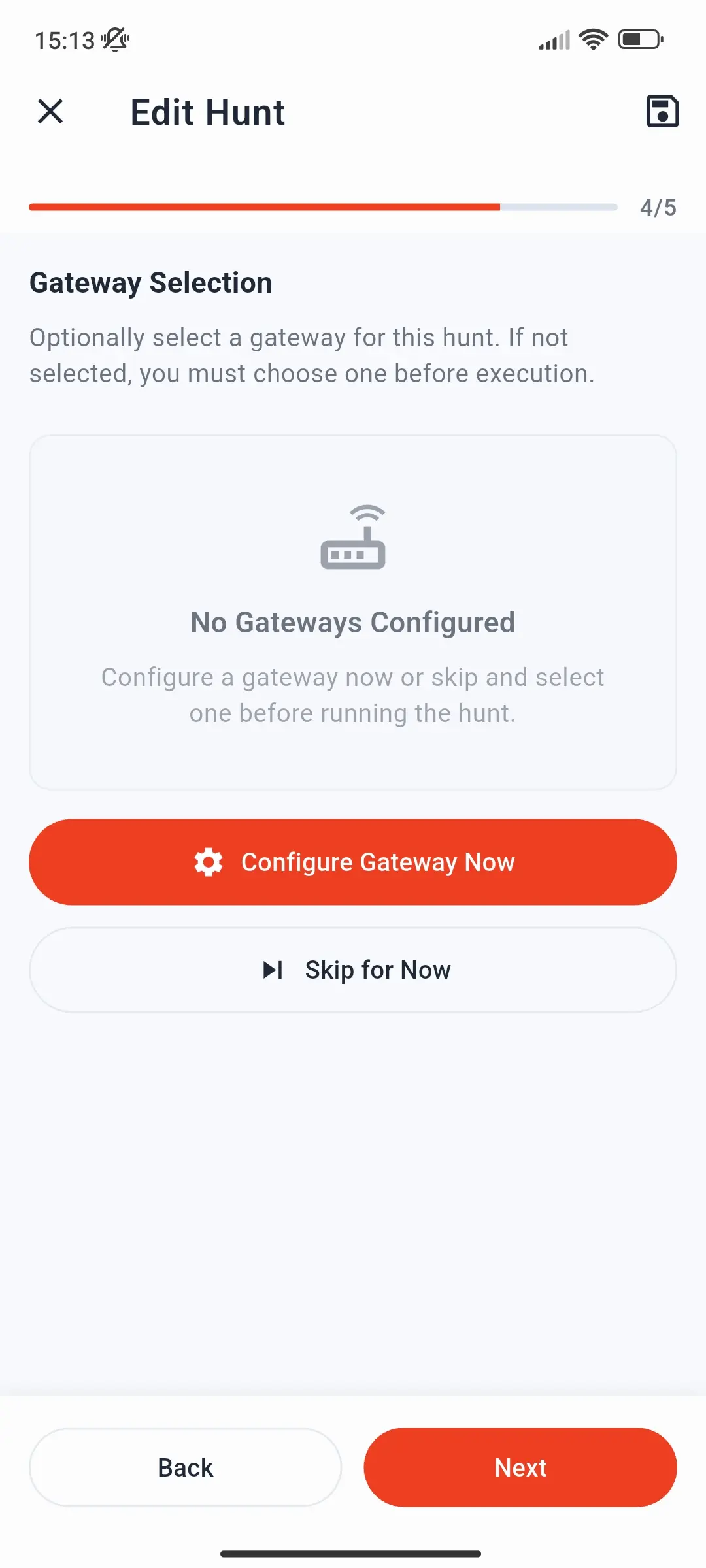
Paso 4: puerta de enlace (opcional)
Opcionalmente, incruste una puerta de enlace en la búsqueda. Quien realice la búsqueda (tú en tu próxima visita o un colega con quien la comparta) podrá conectarse sin descubrir ni configurar nada.
Elige una de tus pasarelas guardadas (las que están en la pestaña Config de la página Conectar) o toca Configurar nuevo Gateway para introducir una: Configurar Gateway ahora si aún no tienes pasarelas guardadas. Toca Omitir por ahora si no necesitas una; elegirás una pasarela cuando ejecutes el Shark Hunt.
Para una puerta de enlace KNX IP Secure, solo se almacenan los detalles de la conexión, nunca las credenciales. Quien ejecuta la búsqueda carga su propio llavero o proyecto. Consulta KNX IP Secure.
Paso 5: revisar y crear
Revise su Hunt resume todo lo que configuró. Toca Crear Hunt para finalizar. La caza aparece en la página principal como una tarjeta.
Tipos de acción
Cada página de creación de acción requiere un Nombre de la acción (obligatorio) y una Descripción opcional. La marca FAB se activa una vez que se completan todos los campos obligatorios y, al tocarla, se guarda y se crea la acción.
Enviar fijo
Envía un valor fijo a una dirección de grupo cada vez que se toca la acción.
- Introduce la dirección del grupo o toca el ícono de búsqueda para seleccionar uno del proyecto ETS cargado (completa automáticamente el DPT).
- Elige Escribir o Leer.
- Selecciona el tipo y subtipo DPT.
- Para escritura: introduce el valor a enviar (por ejemplo, activado, 75 %, 21,5 °C, escena 3).
- Toca marca FAB para guardar.
Ejemplos: Encender una luz, establecer un punto de ajuste del termostato, recuperar una escena, probar la posición de una persiana.
Enviar Múltiple/Secuencia
Envía una lista de comandos fijos en secuencia, opcionalmente con retrasos entre ellos.
- Toca el botón+ para agregar el primer comando; se abre el compositor de comandos. Introduce la dirección del grupo, DPT, lectura/escritura y valor, luego toca la marca FAB para agregarlo.
- Toca + nuevamente para agregar más comandos (hasta 15).
- Cada comando aparece como una tarjeta expandible que muestra el DPT y su valor, con botones para Editar, Duplicar o Borrar.
- Para agregar un retraso antes de un comando: toca el subtítulo "Inmediato" en una tarjeta e introduce un retraso en segundos (máximo 10 s). El siguiente comando esperará ese tiempo antes de ejecutarse.
- Para reordenar: toca el control de arrastre de seis puntos en cualquier tarjeta y arrástralo a la posición deseada.
- Toca marca FAB para guardar la acción.
Ejemplo: Establecer escena → esperar 2 s → leer estado → esperar 1 s → enviar confirmación.
Enviar variable
Envía un valor que elige en tiempo de ejecución a una o más direcciones de grupo. Útil cuando necesita probar diferentes valores en la misma dirección o transmitir a varias direcciones relacionadas a la vez.
- Introduce una dirección de grupo y toca Agregar Dir. Grupo. Repite para cada dirección de destino (hasta 15).
- Utiliza la búsqueda de proyectos para realizar una selección múltiple de direcciones de grupo del proyecto ETS cargado a la vez. Borrar todo elimina todos los objetivos.
- Todas las direcciones agregadas deben compartir el mismo DPT. Las discrepancias se resaltan en las tarjetas de dirección, pero no bloquean la creación; solo tenga en cuenta que es posible que el dispositivo no responda como se esperaba.
- Toca marca FAB para guardar.
Cuando ejecuta esta acción en la página de búsqueda, se abre una hoja inferior con una entrada de valor apropiada para DPT. Introduce el valor y confirme para enviar a todas las direcciones de destino.
Ejemplos: Selecciona todas las direcciones de grupo de consignas del termostato en una planta y envía 21 °C con un toque para comprobar que cada zona HVAC responde correctamente. O apunta a todas las direcciones de canales de regulación de una habitación y revisa los valores de brillo para encontrar el que causa el parpadeo.
Monitor personalizado
Crea un filtro avanzado para una sesión de monitor utilizando una o más condiciones combinadas con lógica Y/O.
Toca el botón+ para agregar una condición. Se pueden agregar hasta 10 condiciones.
Elige el tipo de condición:
Condición Qué filtra Dirección de grupo (GA) Muestra solo telegramas a direcciones de grupos específicos: hasta 20, ingresados manualmente o seleccionados del proyecto. Admite comodines ( 1/*/*,1/*/0). Activa Excluir de la búsqueda para invertirlo: mostrar todo excepto estas direcciones.Dirección de dispositivo Muestra solo telegramas de direcciones individuales específicas: hasta 20, ingresados manualmente o seleccionados del proyecto. Admite comodines ( 1.*.*). Excluir de la búsqueda lo invierte.Tipo de telegrama Filtrar por tipo de APCI: escritura, lectura, respuesta o cualquier combinación. Búsqueda de texto Mostrar solo los telegramas cuyo nombre o descripción de la dirección de grupo contenga una cadena de búsqueda. Requiere un proyecto ETS cargado. Marca de tiempo Muestra telegramas antes, después o entre horas específicas. Útil para probar la automatización basada en el tiempo. Después de agregar condiciones, establece el operador lógico entre ellas: Y (todas las condiciones deben coincidir) o OR (cualquier condición debe coincidir). Las condiciones invertidas están marcadas con un chip NOT.
Toca marca FAB para guardar.
Ejemplos:
- Aislar un dispositivo sospechoso: Añade una condición de Dirección de dispositivo para el remitente sospechoso Y una condición de Dirección de grupo para el rango GA afectado. Sólo aparecen los telegramas de ese dispositivo a esas direcciones; todo lo demás se filtra.
- Verificar una automatización matutina: Agregar una condición de marca de tiempo (después de las 07:00) Y una condición de tipo de telegrama (solo escritura). Ejecute el monitor a la mañana siguiente y confirme que el programador haya activado los comandos correctos en el momento adecuado.
- Supervise todo excepto su propio tráfico de prueba: Añade una condición de Dirección del dispositivo con Excluir para la dirección individual de su computadora portátil o teléfono, de modo que solo se muestre el tráfico de instalación real mientras realiza la prueba.
Monitorear el espacio
Crea rápidamente un filtro de monitor con alcance a un espacio físico en la estructura de su edificio ETS. Requiere un proyecto ETS (configurado en el Paso 2).
- Elige qué monitorear:
- Monitorear por dir. de grupo - telegramas a las direcciones de grupo vinculadas a los dispositivos en el espacio seleccionado
- Monitorear por dir. física - telegramas que involucran a los dispositivos en el espacio seleccionado, por sus direcciones individuales
- Toca Seleccionar espacio: la estructura de su edificio ETS aparece como una hoja. Selecciona un edificio, piso, habitación o cualquier otro espacio (por ejemplo, cocina, sala de estar).
- Toca marca FAB para guardar.
Se pueden capturar hasta 750 direcciones desde una única selección de espacio. Los espacios grandes con muchos dispositivos pueden acercarse a este límite.
Monitorear dispositivo
Crea un filtro de monitor con alcance para dispositivos específicos en tu proyecto ETS. Requiere un proyecto ETS (configurado en el Paso 2).
- Toca Seleccionar dispositivos; aparece la topología de tu proyecto. Selecciona dispositivos individuales o una línea o área completa para incluir todos los dispositivos en ella.
- El filtro monitorea todas las direcciones de grupo conectadas a los dispositivos seleccionados.
- Toca marca FAB para guardar.
Se aplica el mismo límite de 750 direcciones. Útil para probar la comunicación entre dos dispositivos o verificar todas las salidas de un controlador.
Editar una búsqueda existente
Desde la página principal, toca el menú de tres puntos en cualquier tarjeta de Shark Hunt y selecciona Editar. Esto vuelve a abrir el asistente con todos los datos existentes. Puedes cambiar el nombre, añadir o eliminar acciones, cambiar la pasarela o actualizar cualquier otra configuración. Un Shark Hunt sin terminar (gris) se vuelve a abrir de la misma manera, con todo lo que guardaste.
Compartiendo una caza
En el menú de tres puntos, toca Compartir para enviar la búsqueda como un archivo JSON a través de cualquier destino compartido (correo electrónico, aplicación de mensajería, unidad en la nube) o Exportar para guardar el archivo. Para exportar todas las búsquedas a la vez, utiliza ⋯ Actions → Exportar Hunts.
El destinatario importa el archivo con ⋯ Actions → Importar Hunts en su página Shark Hunts. Las cacerías importadas se agregan junto con las existentes y nunca las sobrescriben. El formato de archivo se describe en Formatos de Exportación.
