Esta guía configura SharKNX para Leer telegramas KNX Data Secure en el monitor y para Enviar comandos seguros que los dispositivos ejecutan. La lectura requiere un paso: cargar tus claves. El envío necesita una dirección de remitente que los dispositivos receptores confíen.
Para cómo funciona KNX Data Secure, consulta KNX Data Secure.
Antes de empezar
- El Proyecto ETS de la instalación (
.knxproj) o su Llavero (.knxkeys). Los proyectos que usan KNX Secure están protegidos con contraseña, por lo que también necesitas la contraseña. - Una conexión a una pasarela KNX: cualquier tipo funciona: un túnel simple o seguro, o routing. Consulta Cómo conectarse a un Gateway KNX.
- Para enviar: acceso al proyecto ETS, para crear una dirección de remitente que los dispositivos confíen (Paso 3).
Paso 1 - Cargar las claves de grupo
SharKNX instala las claves de grupo Data Secure automáticamente cuando cargas cualquiera de los siguientes:
- el Proyecto ETS en la página de Proyecto - ver Cómo cargar un proyecto ETS, o
- un Llavero o proyecto en la pestaña Seguridad de la página Conectar - ver Cómo configurar KNX IP Secure.
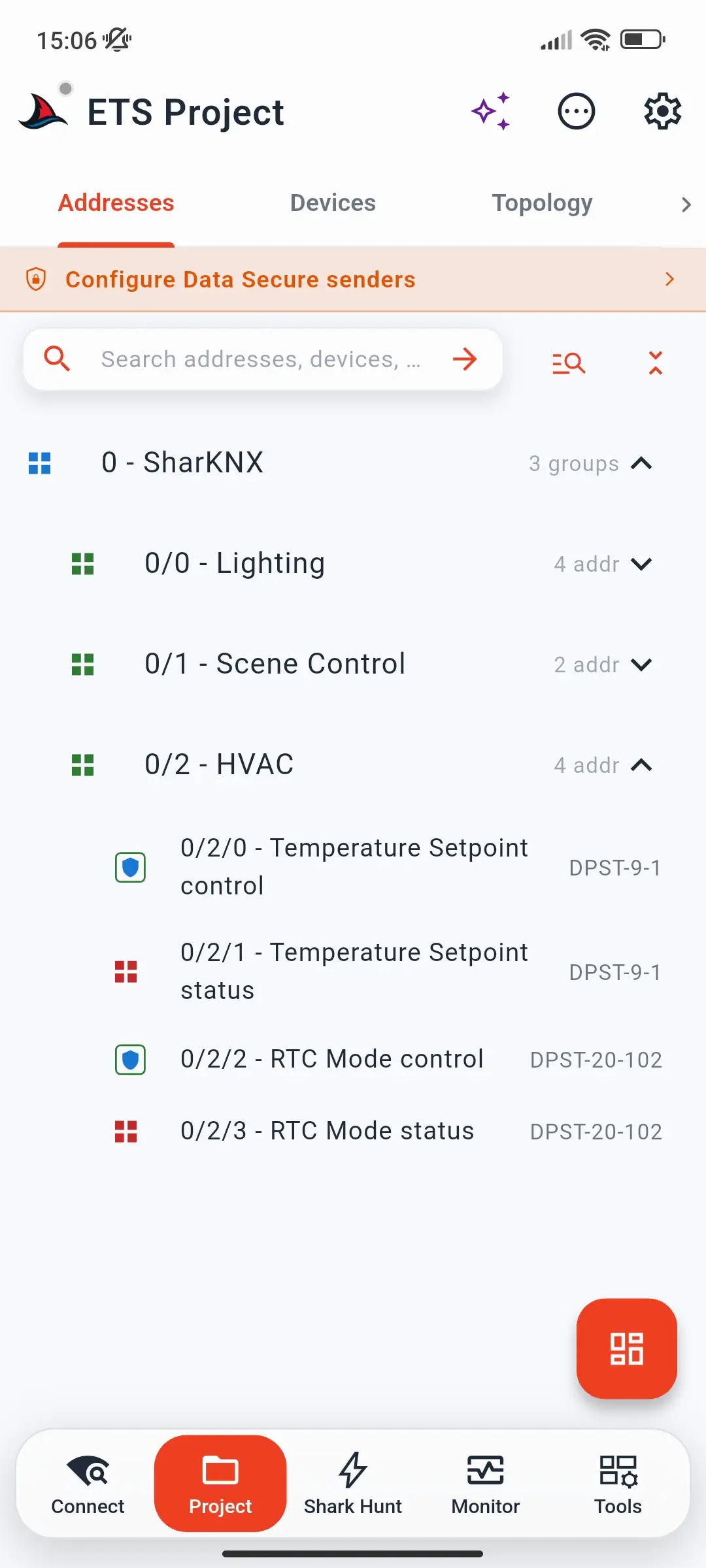
Si el proyecto contiene direcciones de grupo protegidas, aparece un banner Configurar remitentes Data Secure debajo de las pestañas en la página de Proyecto.
Paso 2 - Verifica que la lectura funcione
- Inicia el monitor en la página Monitor.
- Activa una dirección de grupo protegida - presiona un botón pulsador o cambia un punto de consigna que use una.
- El telegrama aparece con su nombre y valor decodificado, como cualquier otro telegrama.
Eso es todo lo que necesita la monitorización. Si solo quieres observar el tráfico protegido, habrás terminado.
Paso 3 - Elige una dirección de remitente
Un dispositivo Data Secure solo actúa sobre comandos de direcciones individuales que figuran en su tabla de seguridad: los remitentes ETS permitidos para esa dirección de grupo. SharKNX tiene que enviar desde una de esas direcciones.
Nunca use la dirección de un dispositivo real en funcionamiento. Un solo comando enviado como un dispositivo real hace que el resto de la instalación ignore ese dispositivo posteriormente. La razón está en KNX Data Secure. Esto incluye las direcciones que Auto generar rellena.
Cree una dirección de remitente dedicada en ETS en su lugar:
- Añade un dispositivo de repuesto al proyecto ETS, por ejemplo, una interfaz IP segura utilizada solo como marcador de posición, y asígnele una dirección individual libre, como
1.1.250. - Vincule las direcciones de grupo seguras que desea enviar a ese dispositivo, de manera que ETS añade su dirección a las tablas de seguridad de los receptores.
- Descargue los dispositivos receptores afectados.
- Exporta el proyecto nuevamente y recárguelo en SharKNX, para que el nuevo dispositivo y dirección estén en el proyecto.
¿Conectándose a través de un túnel KNX IP Secure? El túnel siempre envía con su propia dirección individual y ignora la configuración del remitente. En lugar de un dispositivo de repuesto, vincule las direcciones de grupo aseguradas a la interfaz de ese túnel en ETS y descargue los receptores; luego pase al Paso 5.
Paso 4 - Configurar el remitente en SharKNX
Abre la página Remitentes KNX Secure tocando el banner Configurar remitentes Data Secure en la página del Proyecto, o la insignia Data Secure en la página de Monitor.
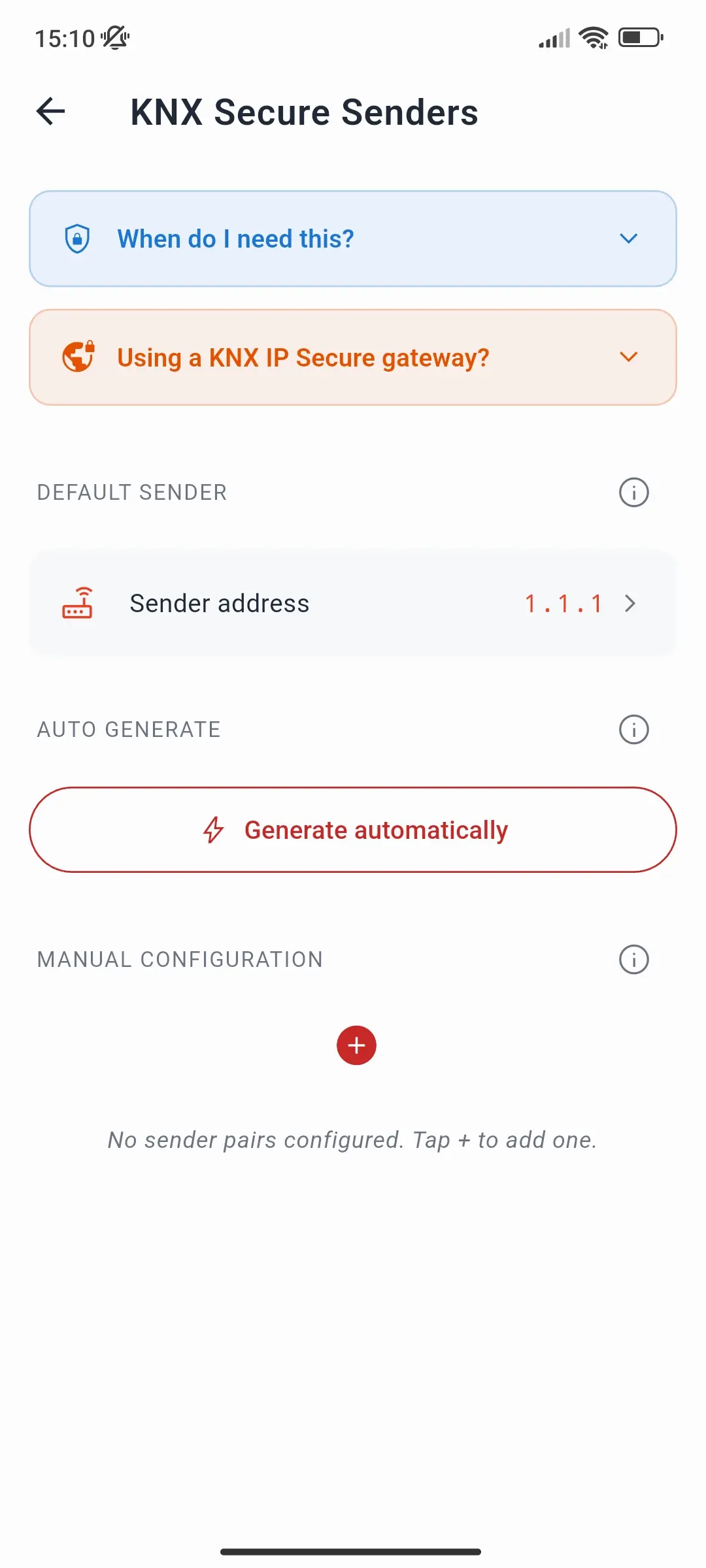
Más simple: un remitente para todo. Bajo Remitente por defecto, toca Dirección remitente e ingresa tu dirección dedicada, por ejemplo 1.1.250. SharKNX luego la usa para cada dirección de grupo segura. Auto significa la dirección de tu conexión de puerta de enlace - solo útil si esa dirección es confiable para los receptores.
Diferentes remitentes por dirección de grupo. Bajo Configuración Manual, toca + para agregar un par de remitentes:
- Dispositivo Remitente - elige el dispositivo cuya dirección usar, por ejemplo el dispositivo de repuesto que añadiste en ETS.
- Direcciones de Grupo - selecciona las direcciones de grupo seguras que deben usarlo.
- Toca Guardar.
Un par de remitentes reemplaza al remitente predeterminado para sus direcciones de grupo. Toca un par más tarde para cambiarlo.
Auto generar asigna un remitente para cada dirección de grupo segura del proyecto, pero selecciona direcciones de dispositivos reales, así que lee la advertencia en el Paso 3 antes de usarlo.
Una vez que se configuran los remitentes, el distintivo Data Secure en la página del Monitor se vuelve Verde.
Paso 5 - Enviar y verificar
- En la página Proyecto, toca una dirección de grupo segura, luego toca Enviar comando en su hoja de detalles.
- Elige Escribir, establece un valor y toca Escribir.
- El dispositivo debería reaccionar y el telegrama aparece en el monitor con su valor decodificado.
Si está en un túnel KNX IP Secure con un remitente configurado, SharKNX le recuerda que se utilizó la propia dirección de la puerta de enlace en su lugar.
Solución de problemas
| Problema | Qué verificar |
|---|---|
| Los telegramas asegurados muestran una carga útil cifrada | Las llaves están desaparecidas. Carga el proyecto ETS o el llavero para esta instalación. |
| El comando se envía, pero el dispositivo no reacciona. | Los receptores no confían en la dirección del remitente. Verifique la dirección desde la que envía y que ETS la liste como remitente para esa dirección de grupo, luego descargue los receptores. |
| Los dispositivos dejaron de reaccionar a otro dispositivo después de las pruebas. | SharKNX enviado como la dirección de ese dispositivo. Mira KNX Data Secure. |
| Mi dispositivo de repuesto no aparece bajo Dispositivo Remitente. | Vuelva a cargar el proyecto ETS después de agregar el dispositivo en ETS. |
| Llaves cambiadas en ETS. | Carga nuevamente el proyecto o llavero actualizado; las llaves se leen cada vez que lo carga. |
Los ajustes del remitente se mantienen al reiniciar la aplicación.
