La página Proyecto es donde cargas tu proyecto ETS y trabajas con él: navegar por la instalación, ver cómo están vinculados los dispositivos, enviar comandos y revisar y poner en marcha los dispositivos. Es la segunda pestaña en la barra de navegación inferior y se titula Proyecto ETS en la aplicación.
Para ver lo que desbloquea un proyecto cargado a través de SharKNX, consulta Proyectos ETS en SharKNX.
Panel de control del proyecto
Sin un proyecto - o cuando tocas el botón panel de control (parte inferior derecha) - la página muestra el panel de control del proyecto:
- Acceso rápido - el Proyecto actual (toca para volver a él) y Cargar proyecto, que abre el selector de archivos para un
.knxproj. Se admiten proyectos protegidos con contraseña. - Archivo - cada proyecto que hayas cargado, con el almacenamiento usado de 500 MB. Toca un proyecto para volver a abrirlo, incluso si el archivo original se ha ido. El botón de búsqueda encuentra proyectos archivados; la hoja de un proyecto muestra sus detalles y te permite guardar una copia o eliminarlo.
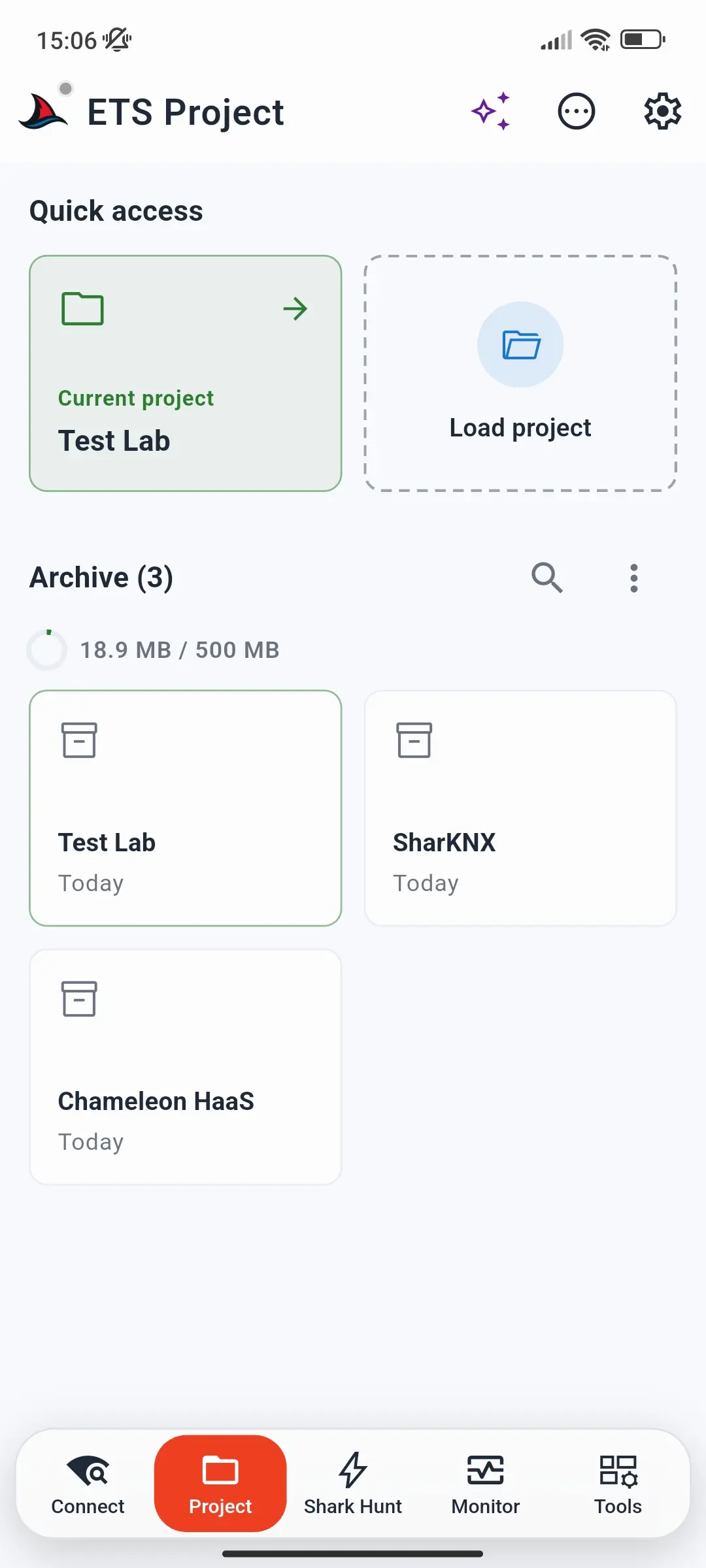
Consulta Cómo cargar un proyecto ETS para cargar, el Archivo y elegir el idioma de los textos del producto.
Pestañas, búsqueda y filtros
Un proyecto cargado se abre en cuatro pestañas: Direcciones, Disp., Topología y Edificios. Encima de la lista:
- El campo Buscar encuentra direcciones, dispositivos y nombres en todo el proyecto.
- El botón de Filtros avanzados estrecha cada pestaña - consulta Filtros avanzados.
- El botón de expandir / colapsar abre o cierra todas las ramas del árbol a la vez.
Si el proyecto contiene direcciones de grupo KNX Data Secure, un banner debajo de las pestañas muestra si las direcciones de remitente están configuradas - Configurar remitentes Data Secure o Remitentes Data Secure configurados. Tócalo para abrir la página de Remitentes Seguros KNX; ver Cómo configurar KNX Data Secure.
Direcciones
El árbol de direcciones de grupo como en ETS: grupos principales, grupos intermedios y direcciones de grupo con sus tipos de punto de datos. Las direcciones de grupo aseguradas están marcadas con un escudo.
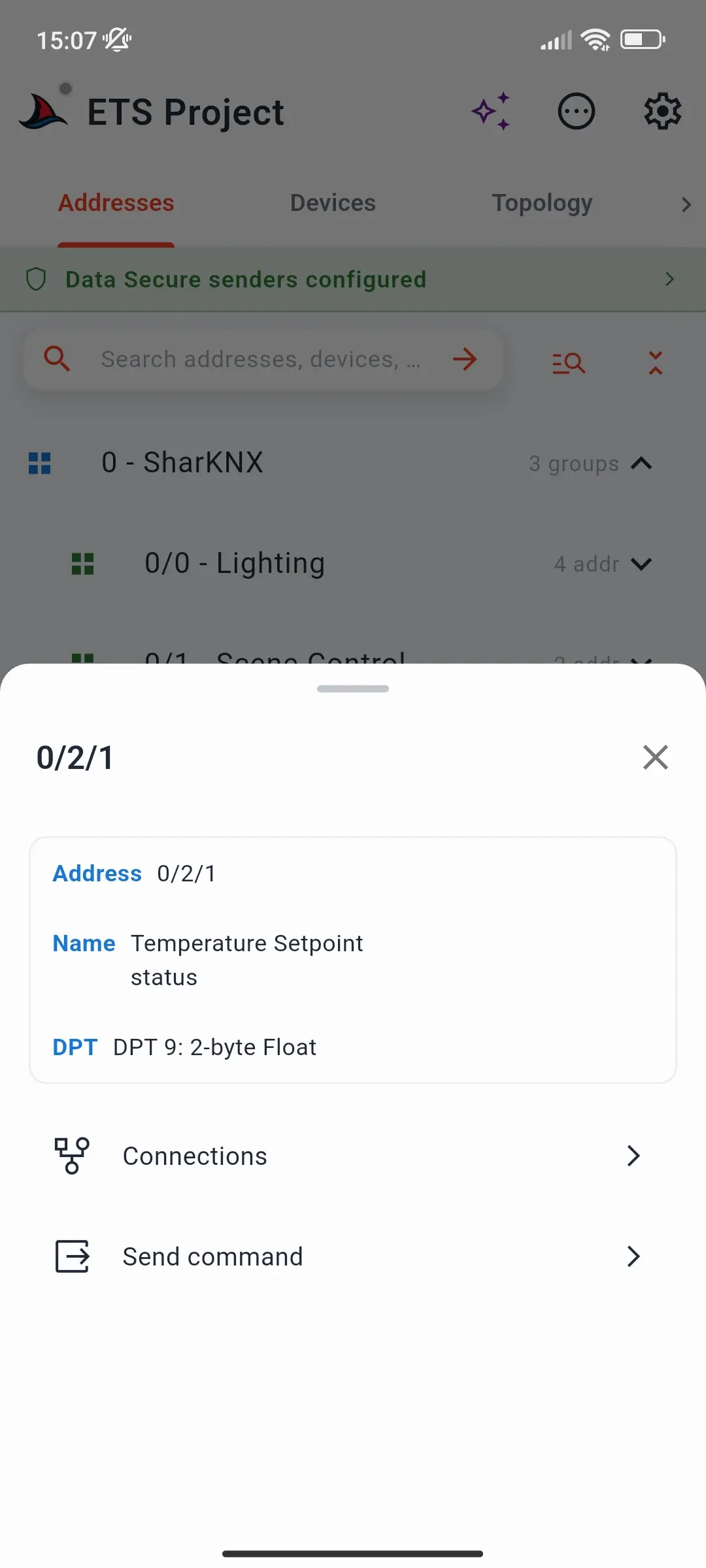
Toca una dirección de grupo para abrir sus detalles - Dirección, Nombre y DPT - con dos acciones:
- Conexiones - cada dispositivo que envía o escucha en ella, en la página Conexiones del proyecto
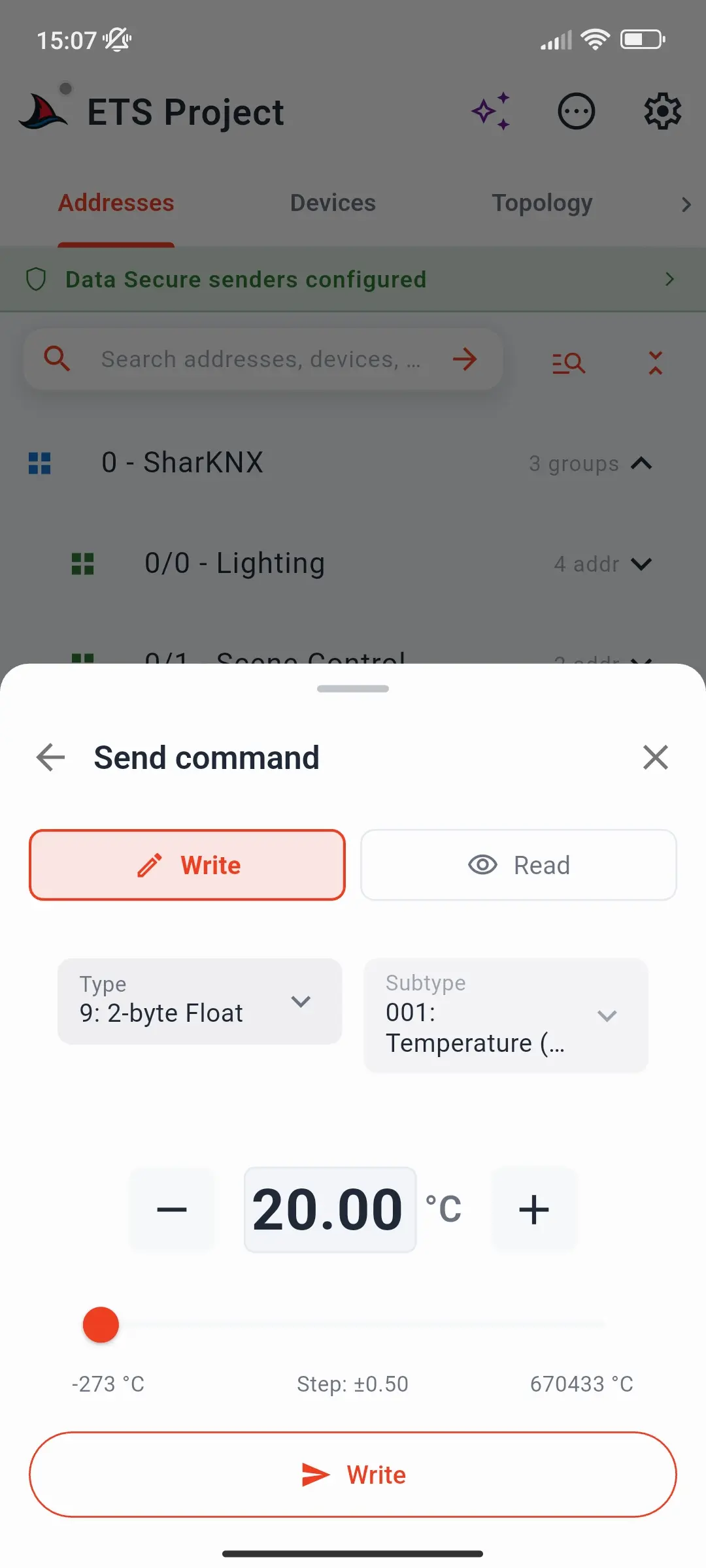
- Enviar comando - escribir o leer la dirección de grupo, con una entrada que coincide con su tipo de punto de datos. Las respuestas a una lectura aparecen en la hoja.
Dispositivos y Topología
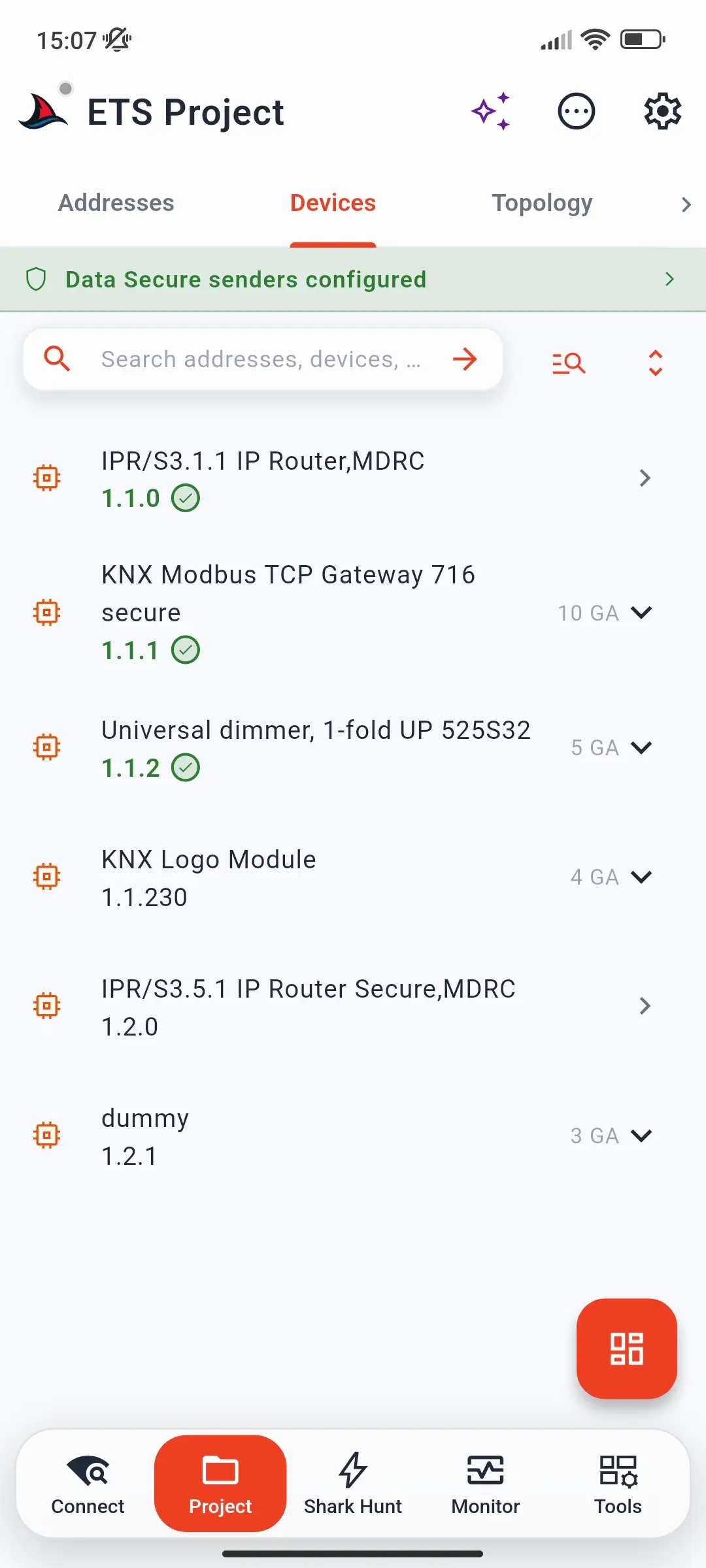
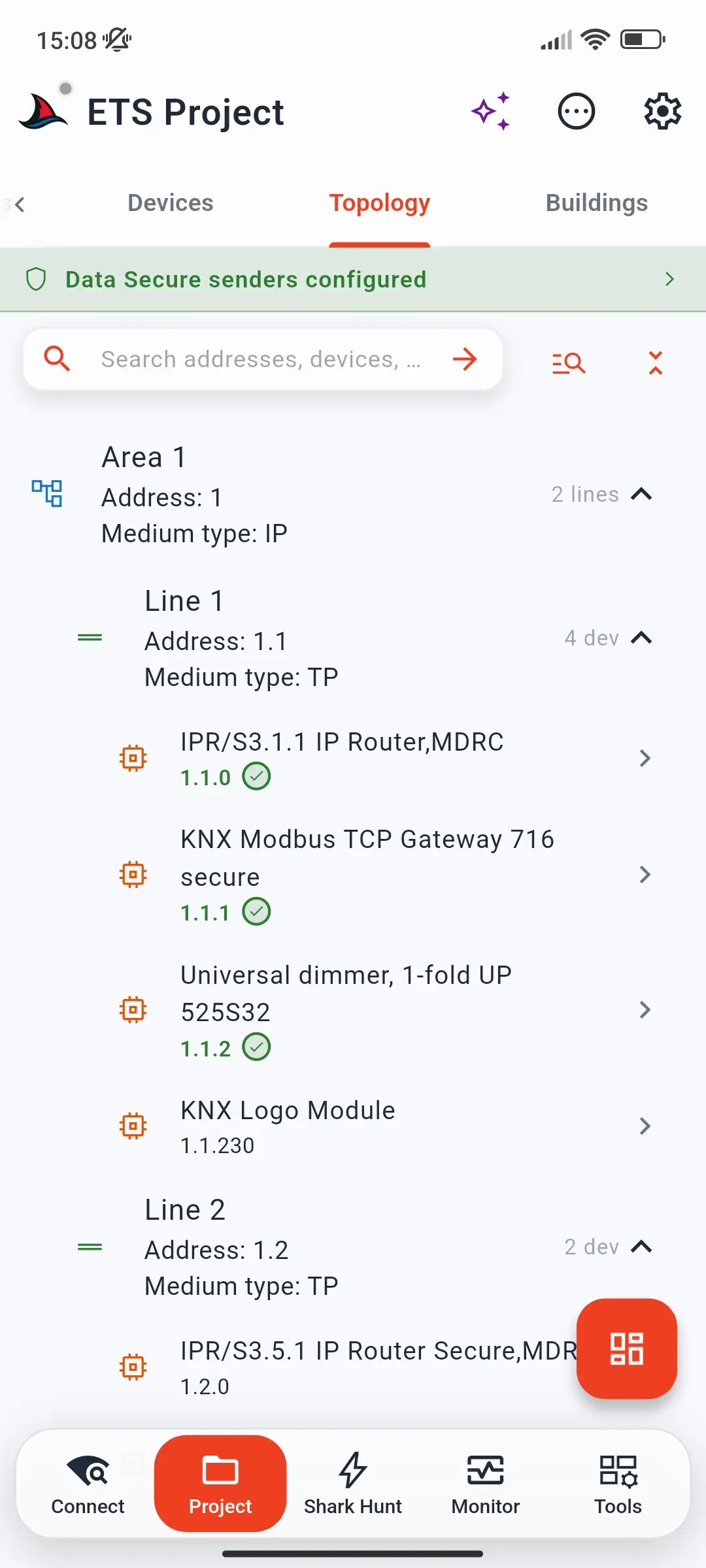
Disp. lista cada dispositivo por dirección individual; Topología los agrupa por área y línea, con el tipo de medio de cada área y línea. Una dirección mostrada en verde con un Verificar significa que ETS ha descargado esa dirección individual al dispositivo. Los dispositivos con direcciones de grupo muestran cuántos hay; expándalos para ver las direcciones.
Edificios
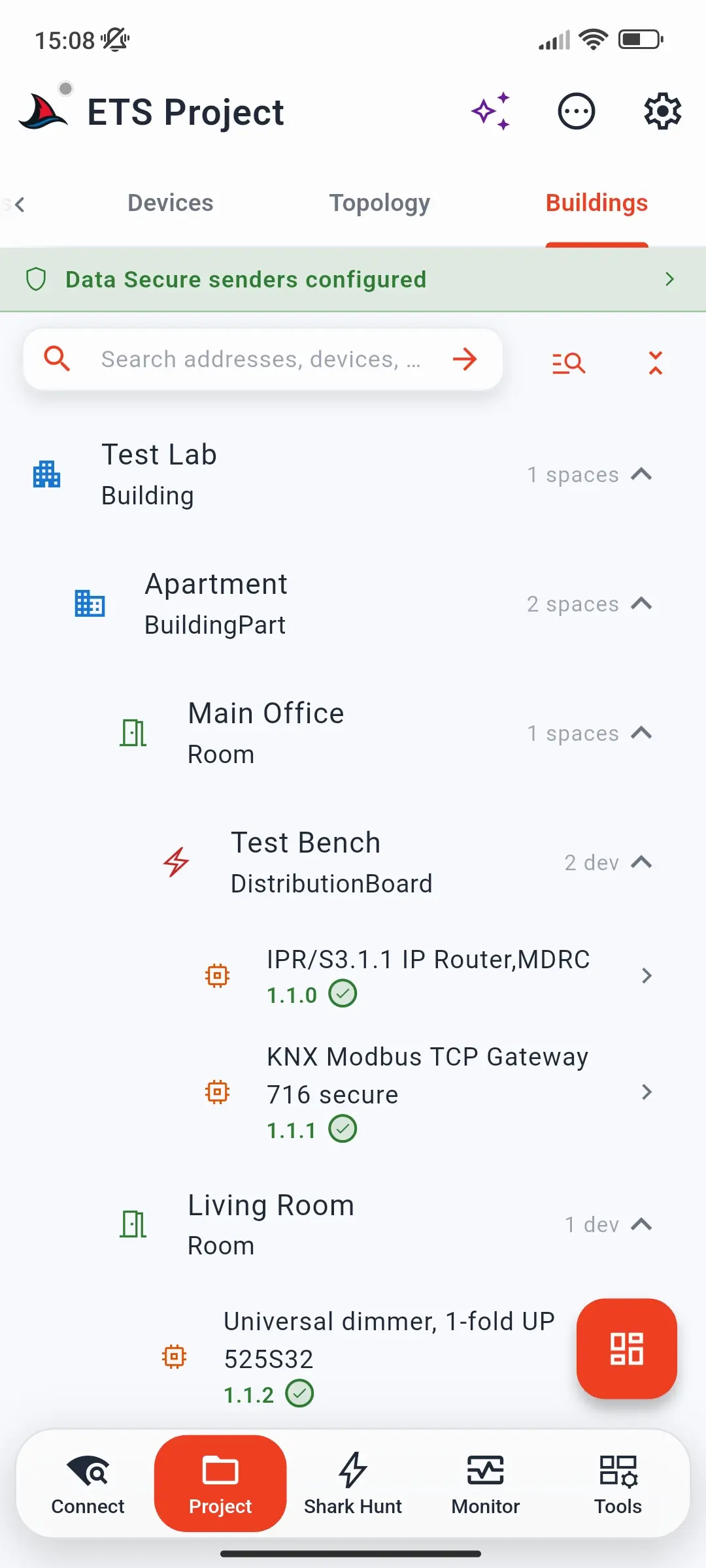
La estructura del edificio de ETS - edificios, partes del edificio, pisos, habitaciones, tableros de distribución y funciones - con los dispositivos y direcciones de grupo en cada espacio. Cada espacio muestra su tipo y cuántos espacios o dispositivos contiene.
Filtros avanzados
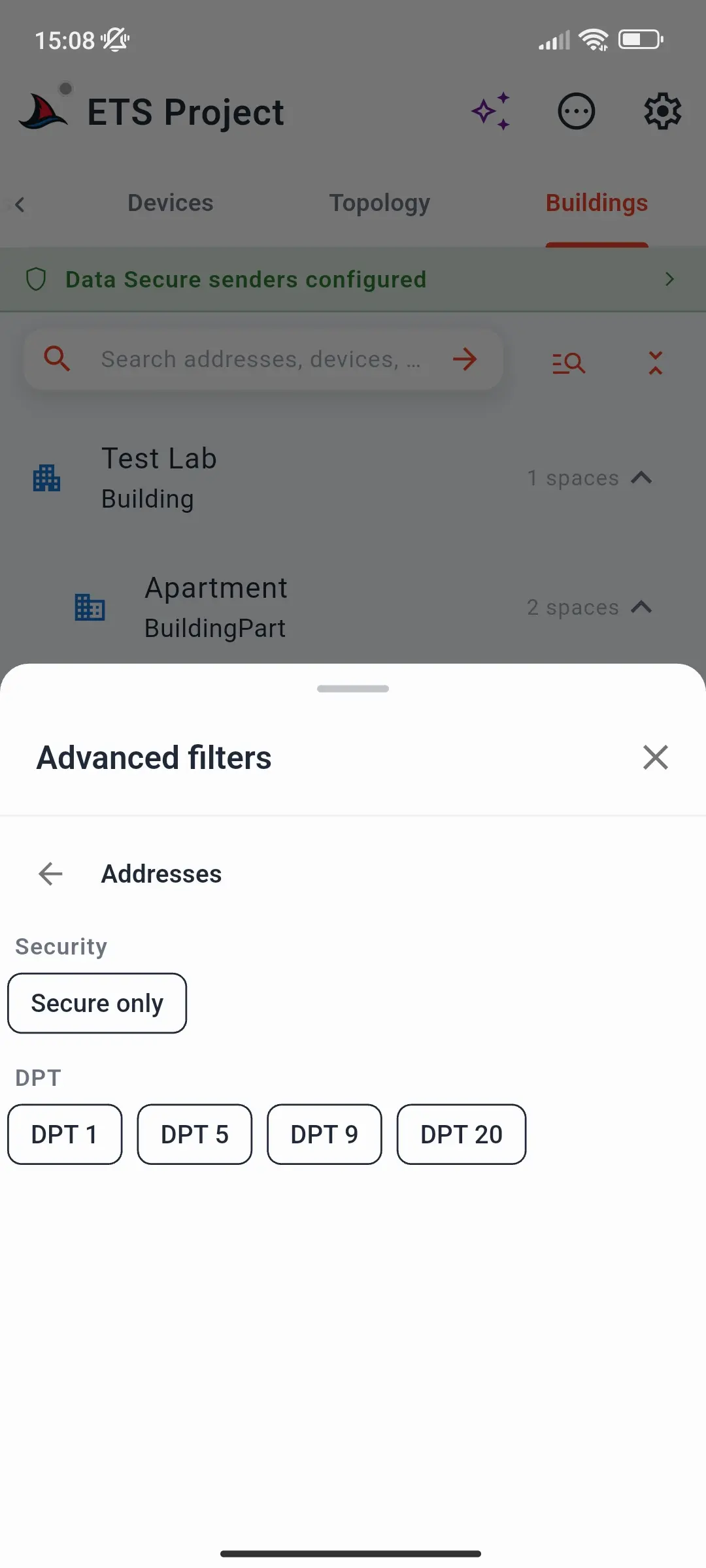
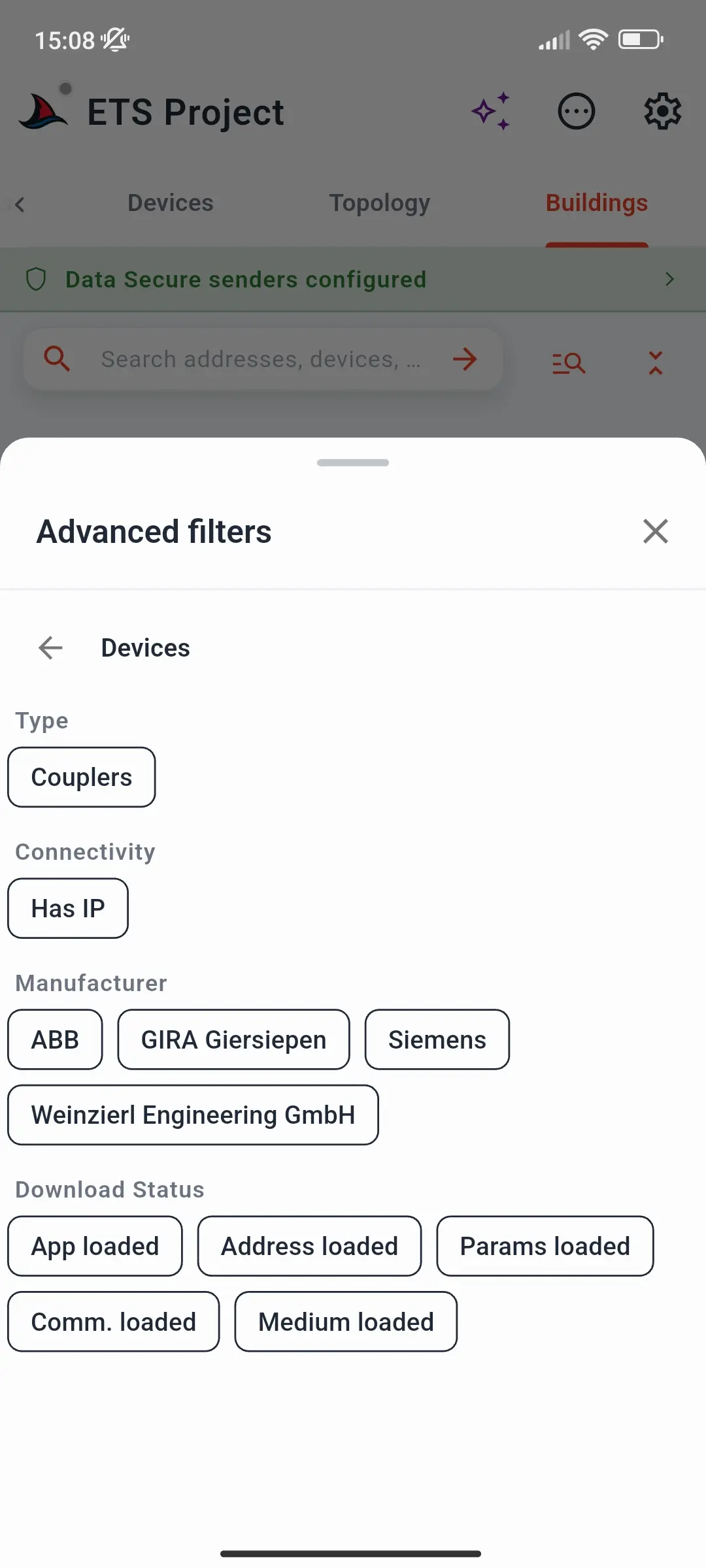
El botón de filtros avanzados abre filtros para la pestaña en la que te encuentras:
| Pestaña | Filtros |
|---|---|
| Direcciones | Solo Secure; tipos de puntos de datos, p. ej. DPT 1, DPT 9 |
| Disp. | Acopladores; Tiene IP; fabricantes; estado de descarga ETS - App Cargada, Dirección cargada, Param. Cargados, Comm. cargada, Medio Cargado |
| Topología | Estado de descarga ETS |
| Edificios | Tipos de espacios y tipos de funciones; solo espacios con funciones o dispositivos |
Los filtros de estado de descarga crean una lista de tareas de puesta en marcha: mostrar los dispositivos cuya dirección o aplicación aún no se haya descargado.
Hoja del dispositivo
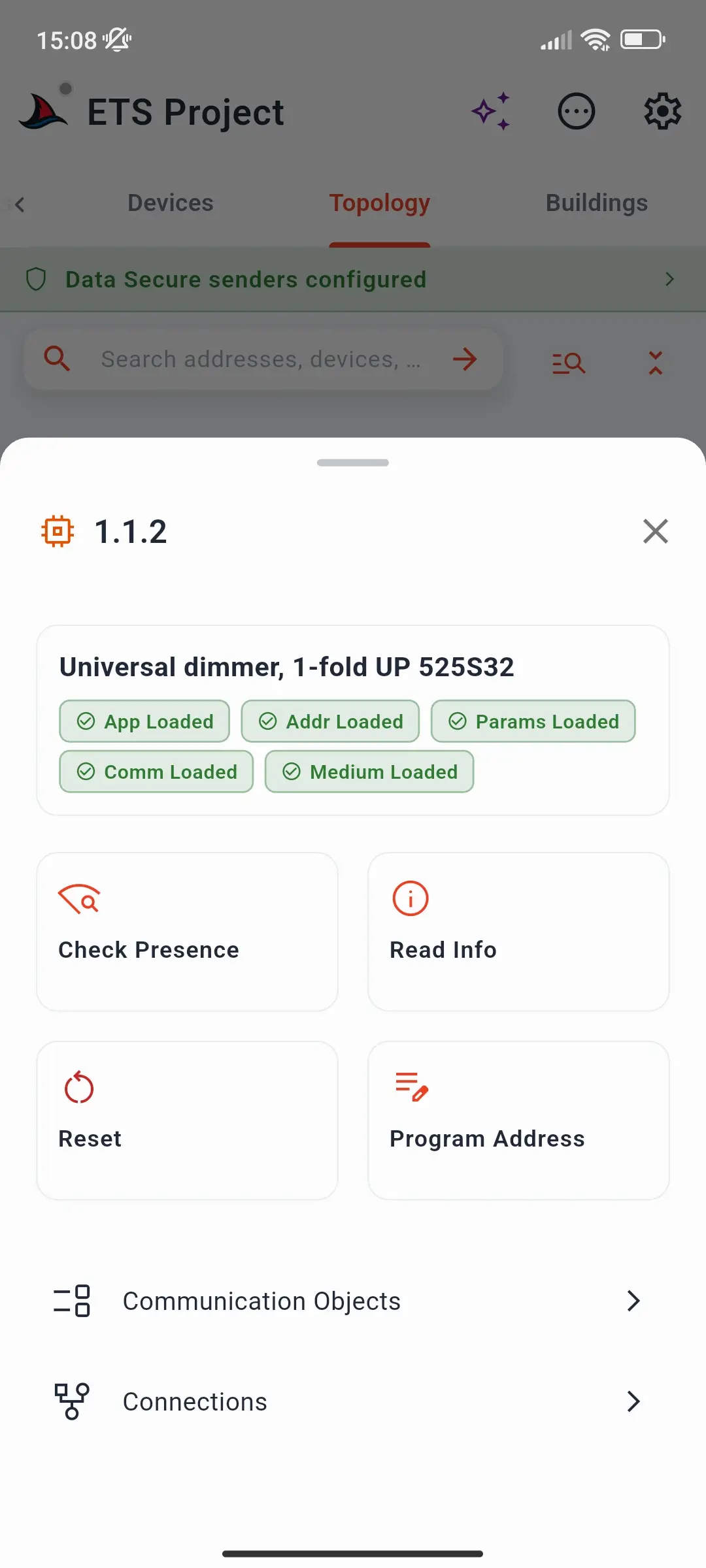
Toca un dispositivo en las pestañas Dispositivos, Topología o Edificios para abrir su hoja. Muestra el nombre del dispositivo y el estado de descarga ETS - App, Addr, Params, Comm, y Medio Cargado - y, con una pasarela conectada:
| Acción | Hace |
|---|---|
| Verif. presencia | Confirma que el dispositivo responde en el bus |
| Leer Info | Lee su identidad, hardware, firmware y estado |
| Reset | Reinicia el dispositivo, después de pedirte confirmación |
| Programar dirección | Escribe la dirección del proyecto - presiona el botón de programación del dispositivo cuando se te indique |
| Leer tabla de filtros | Para acopladores de línea e IP - ver Tablas de filtros de acoplador |
Debajo de ellos, Objetos de comunicación y Conexiones abren los objetos y enlaces del dispositivo.
Las operaciones del dispositivo son una función premium en Android, iOS y macOS - ver Planes de Suscripción. Para programar direcciones, ver Cómo programar la dirección física de un dispositivo.
Objetos de comunicación
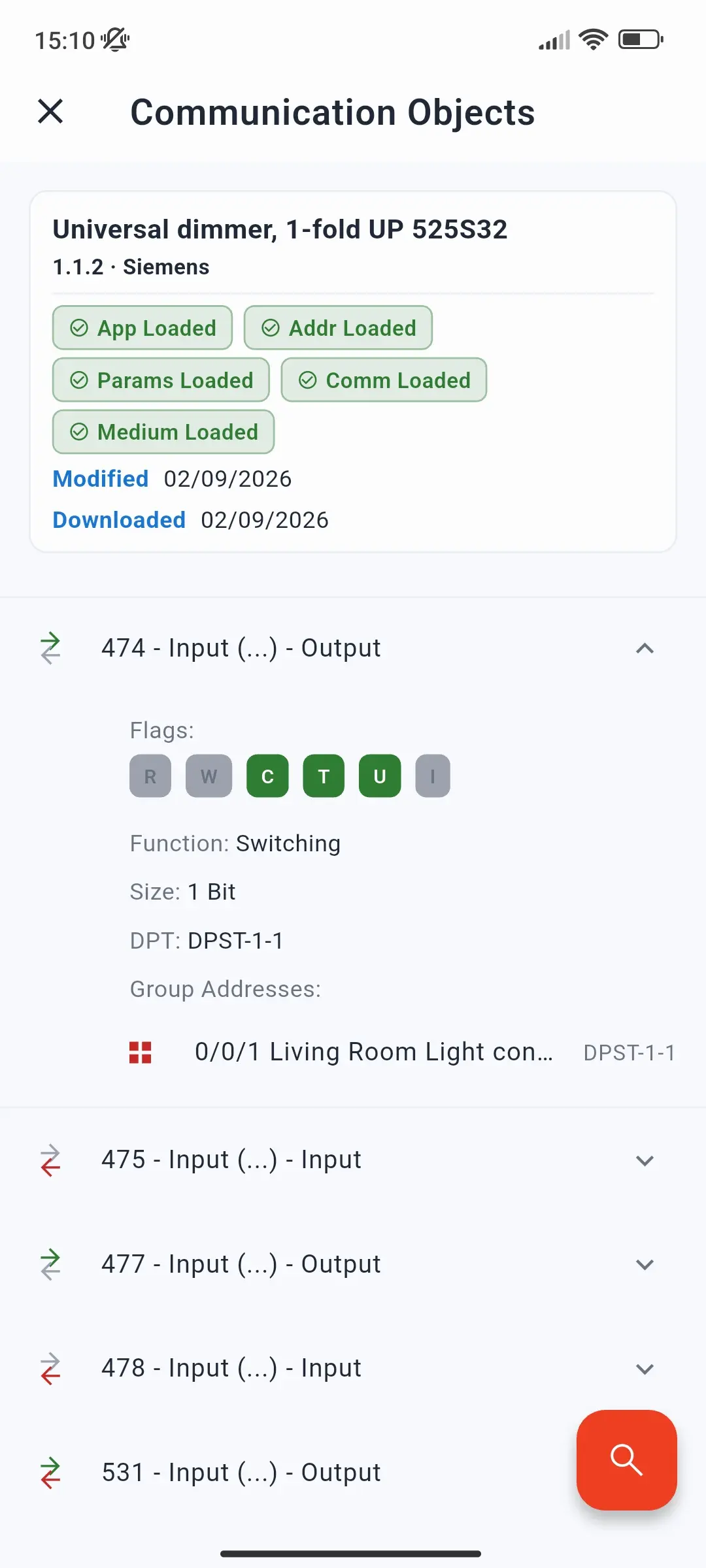
Objetos de comunicación en la hoja del dispositivo abre los objetos del dispositivo: su fabricante, estado de descarga y las fechas en que se modificó y descargó por última vez en ETS, luego cada objeto vinculado a una dirección de grupo. Expande un objeto para ver sus indicadores (R W C T U I), función, tamaño, tipo de punto de datos y direcciones de grupo; toca una dirección de grupo para enviarle datos. El botón Buscar encuentra un objeto.
Esta página necesita Cargar objetos de comunicación en Referencia de ajustes, que está activado por defecto.
Tablas de filtro de acopladores
Un acoplador de línea o IP solo pasa telegramas de grupo cuyas direcciones estén en su Tabla de filtros. Para acopladores, la hoja del dispositivo ofrece Leer tabla de filtros:
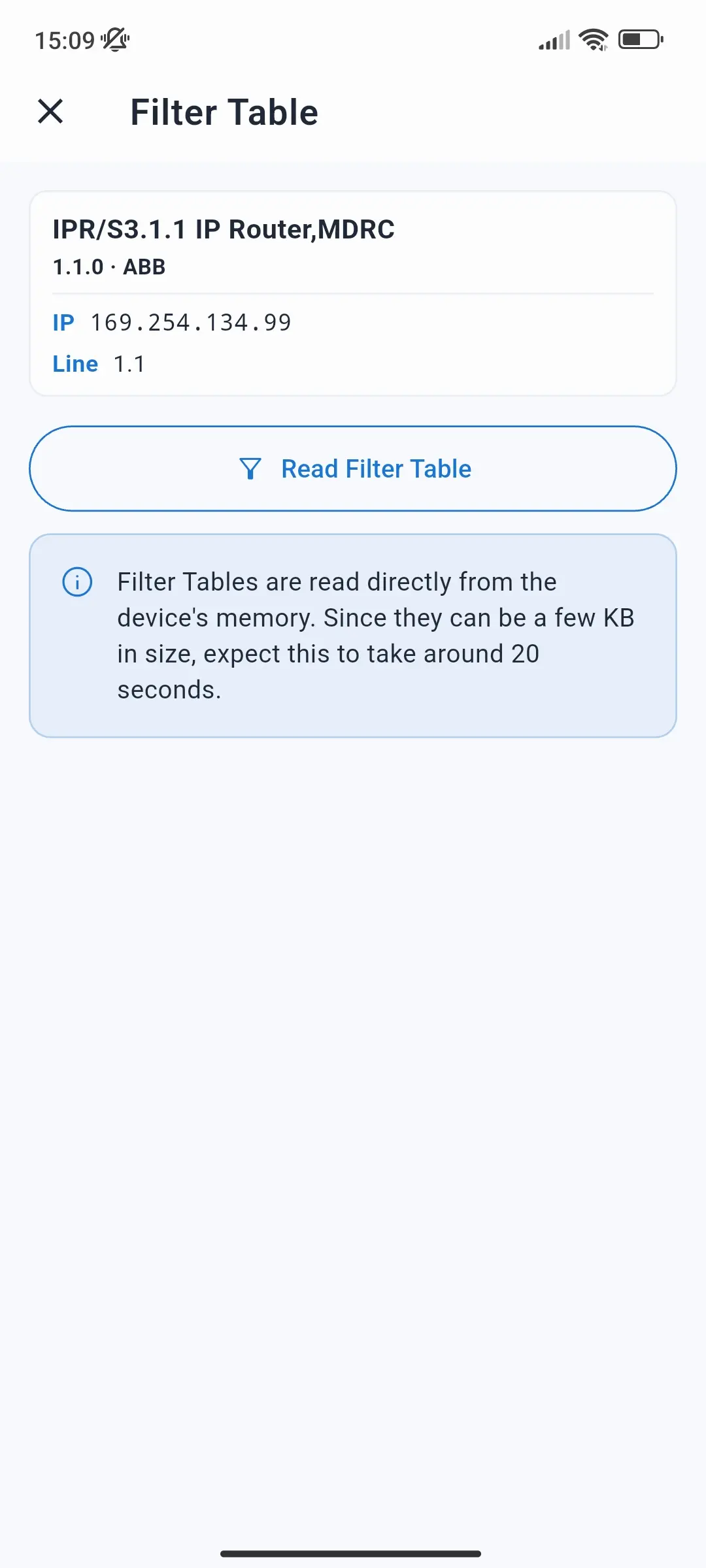
- La página Tabla de filtros muestra el acoplador: su nombre, dirección, fabricante, dirección IP y línea.
- Toca Leer tabla de filtros. La tabla se lee desde la memoria del acoplador; esto tarda alrededor de 20 segundos.
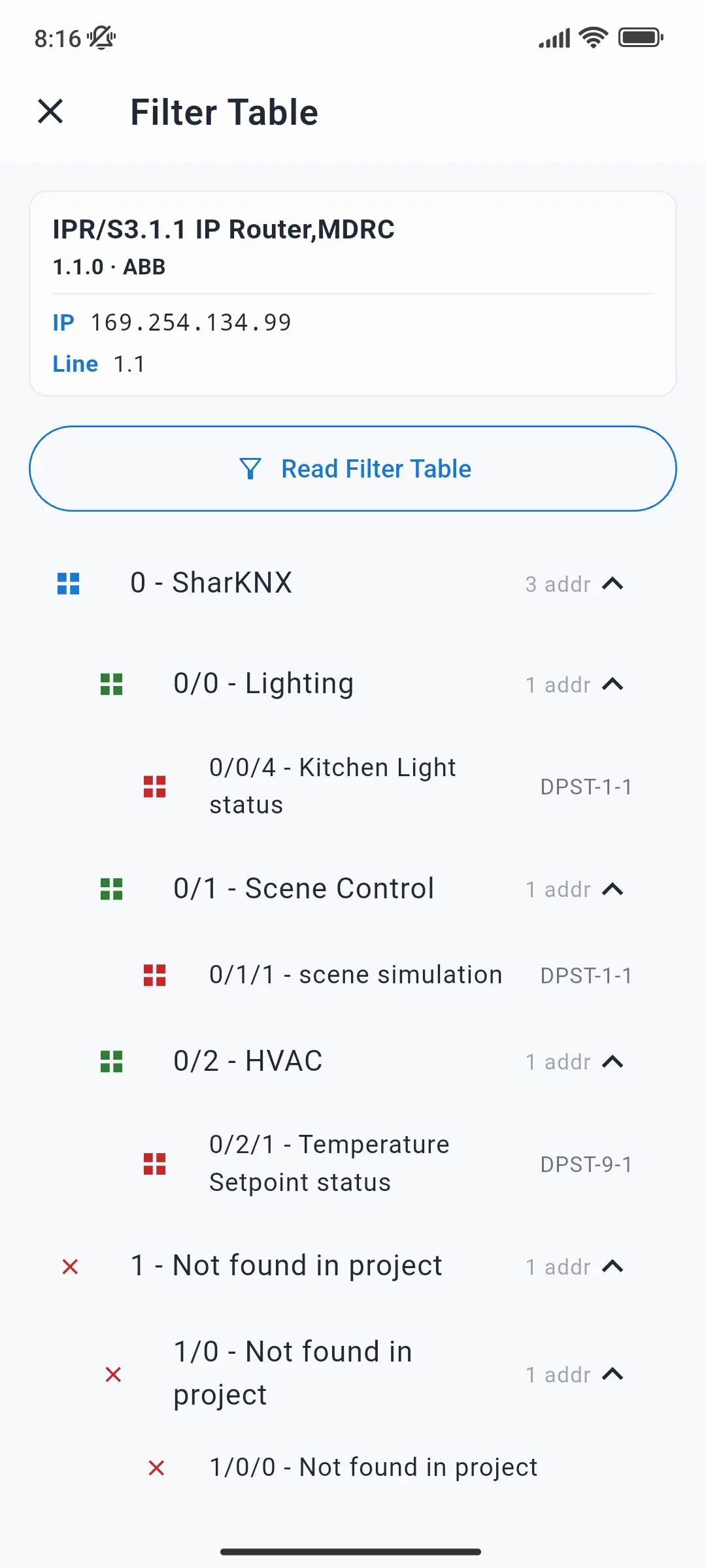
- SharKNX lista todas las direcciones de grupo que el acoplador permite pasar, en el árbol de direcciones de grupo del proyecto con nombres y tipos de puntos de datos. Las direcciones que pasan pero no están en el proyecto se marcan No encontrado en el proyecto.
Una dirección de grupo que tú espera pero no ve está bloqueada por el acoplador, una razón común por la que los telegramas no llegan a otra línea. Las direcciones marcadas como No encontradas en el proyecto suelen ser restos de una versión anterior del proyecto. Para una guía paso a paso y un ejemplo de solución de problemas, mira Cómo leer la tabla de filtros de un acoplador.
Acciones para esta página
En esta página se abre la hoja de ⋯ Acciones con su sección Proyecto ETS expandida: Cargar proyecto, Descargar proyecto y Conexiones. Ver Menú lateral y Acciones.
Relacionado
- Proyectos ETS en SharKNX - lo que desbloquea un proyecto cargado
- Cómo cargar un proyecto ETS - carga, el Archivo y el idioma del proyecto
- Conexiones del proyecto - cómo se enlazan los dispositivos
- Cómo enviar comandos KNX - todas las formas de enviar
