La pagina Progetto è dove carichi il tuo progetto ETS e lavori con esso: naviga nell'installazione, vedi come i dispositivi sono collegati, invia comandi e controlla e metti in funzione i dispositivi. È la seconda scheda nella barra di navigazione inferiore ed è intitolata Progetto ETS nell'app.
Per ciò che un progetto caricato sblocca in tutto SharKNX, vedi Progetti ETS in SharKNX.
Cruscotto del progetto
Senza un progetto - o quando tocchi il pulsante cruscotto (in basso a destra) - la pagina mostra il cruscotto del progetto:
- Accesso rapido - l'Progetto corrente (tocca per tornarci) e Carica progetto, che apre il selettore di file per un
.knxproj. I progetti protetti da password sono supportati. - Archivio - ogni progetto che hai caricato, con lo spazio utilizzato su 500 MB. Tocca un progetto per riaprirlo, anche se il file originale non è più presente. Il pulsante di ricerca trova i progetti archiviati; il foglio di un progetto mostra i suoi dettagli e ti permette di salvarne una copia o rimuoverlo.
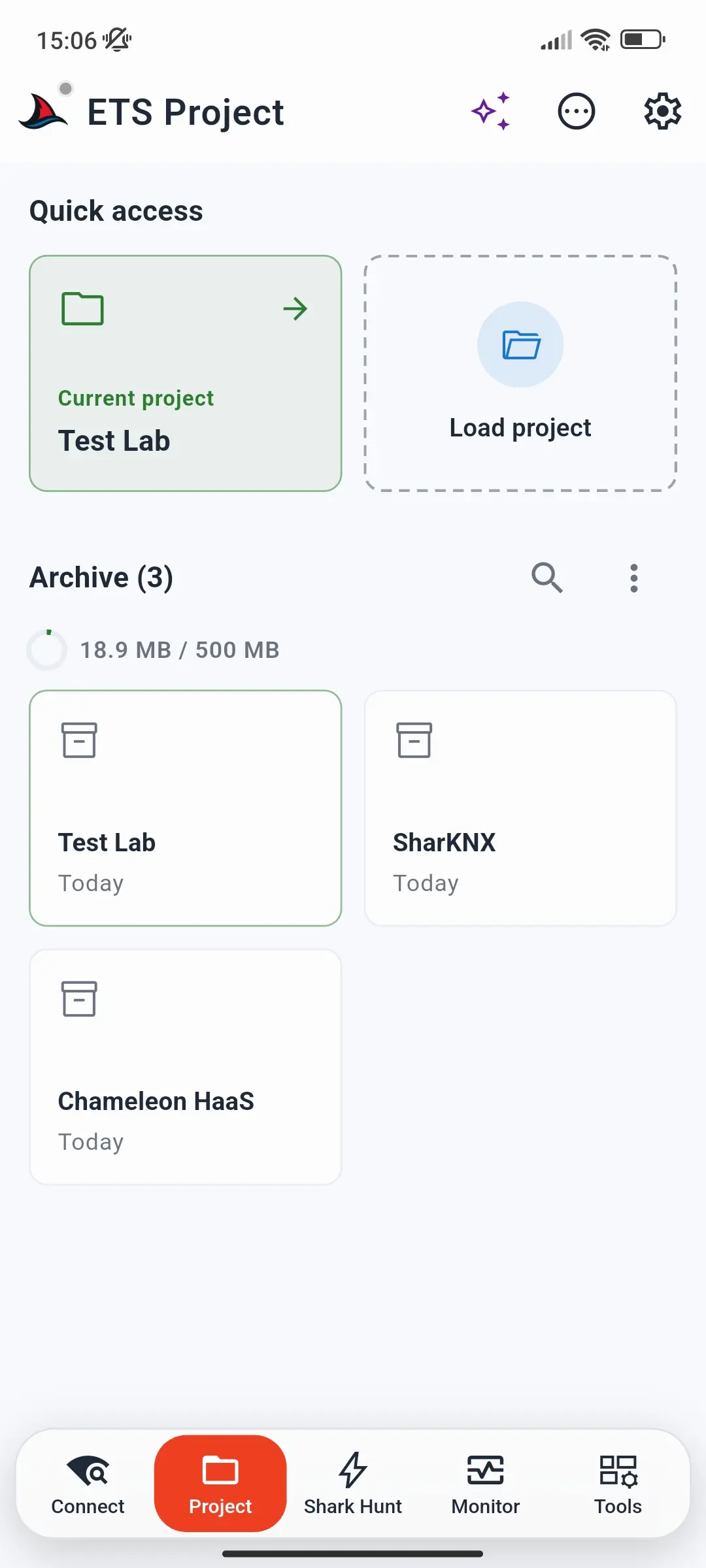
Vedi Come Caricare un Progetto ETS per il caricamento, l'Archivio e la scelta della lingua dei testi del prodotto.
Schede, ricerca e filtri
Un progetto caricato si apre in quattro schede: Indirizzi, Disp., Topologia e Edifici. Sopra l'elenco:
- Il campo Cerca trova indirizzi, dispositivi e nomi in tutto il progetto.
- Il pulsante Filtri avanzati restringe ogni scheda - vedi Filtri avanzati.
- Il pulsante espandi / comprimi apre o chiude tutti i rami dell'albero contemporaneamente.
Se il progetto contiene indirizzi di gruppo KNX Data Secure, un banner sotto le schede mostra se gli indirizzi del mittente sono impostati - Configura mittenti Data Secure o Mittenti Data Secure configurati. Toccalo per aprire la pagina MNX Secure Senders; vedi Come Configurare KNX Data Secure.
Indirizzi
L'albero degli indirizzi di gruppo come in ETS: gruppi principali, gruppi intermedi e indirizzi di gruppo con i loro tipi di datapoint. Gli indirizzi di gruppo protetti sono contrassegnati da uno scudo.
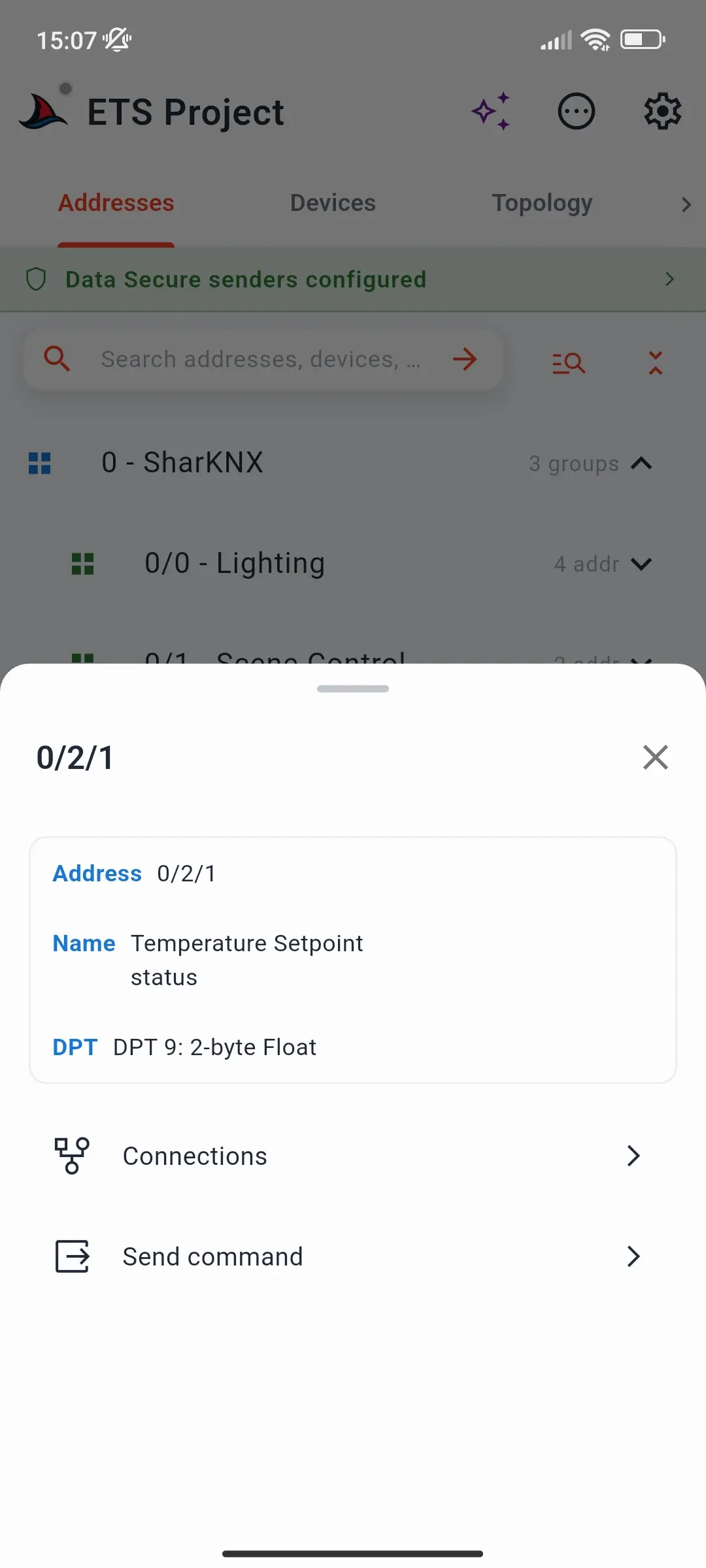
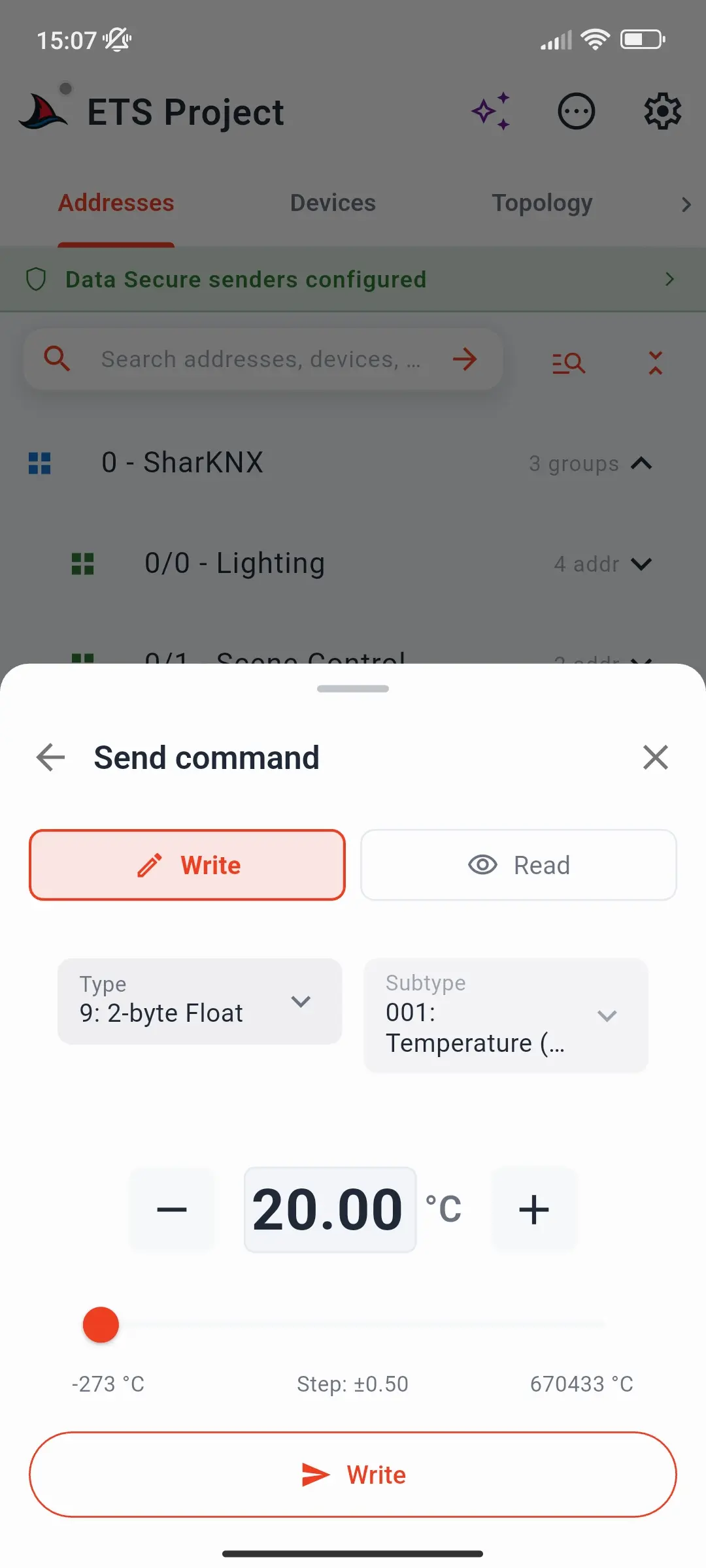
Tocca un indirizzo di gruppo per aprirne i dettagli - Indirizzo, Nome e DPT - con due azioni:
- Collegamenti - ogni dispositivo che invia o riceve su di esso, nella pagina Collegamenti del progetto
- Invia comando - scrivi o leggi l'indirizzo di gruppo, con un input che corrisponde al suo tipo di datapoint. Le risposte a una lettura appaiono nel foglio.
Dispositivi e Topologia
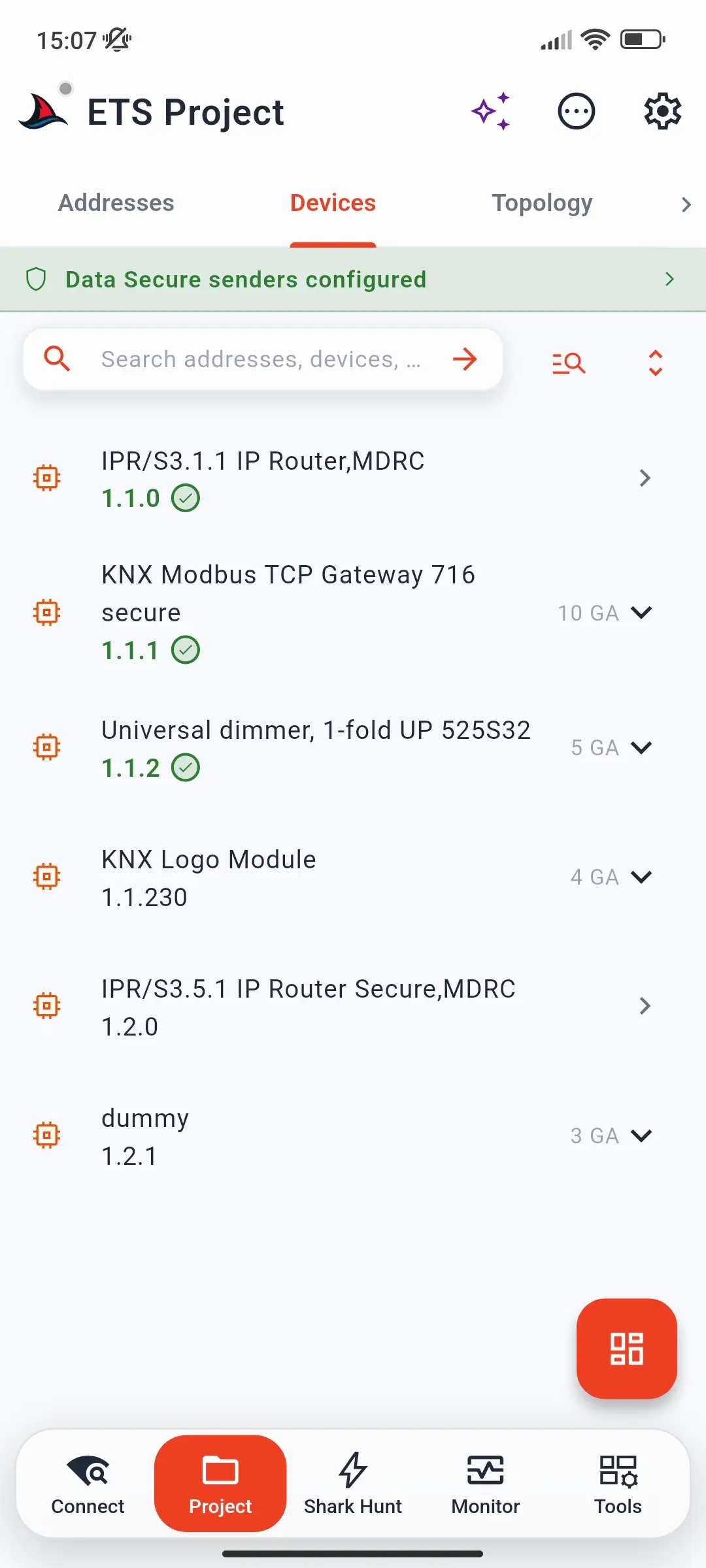
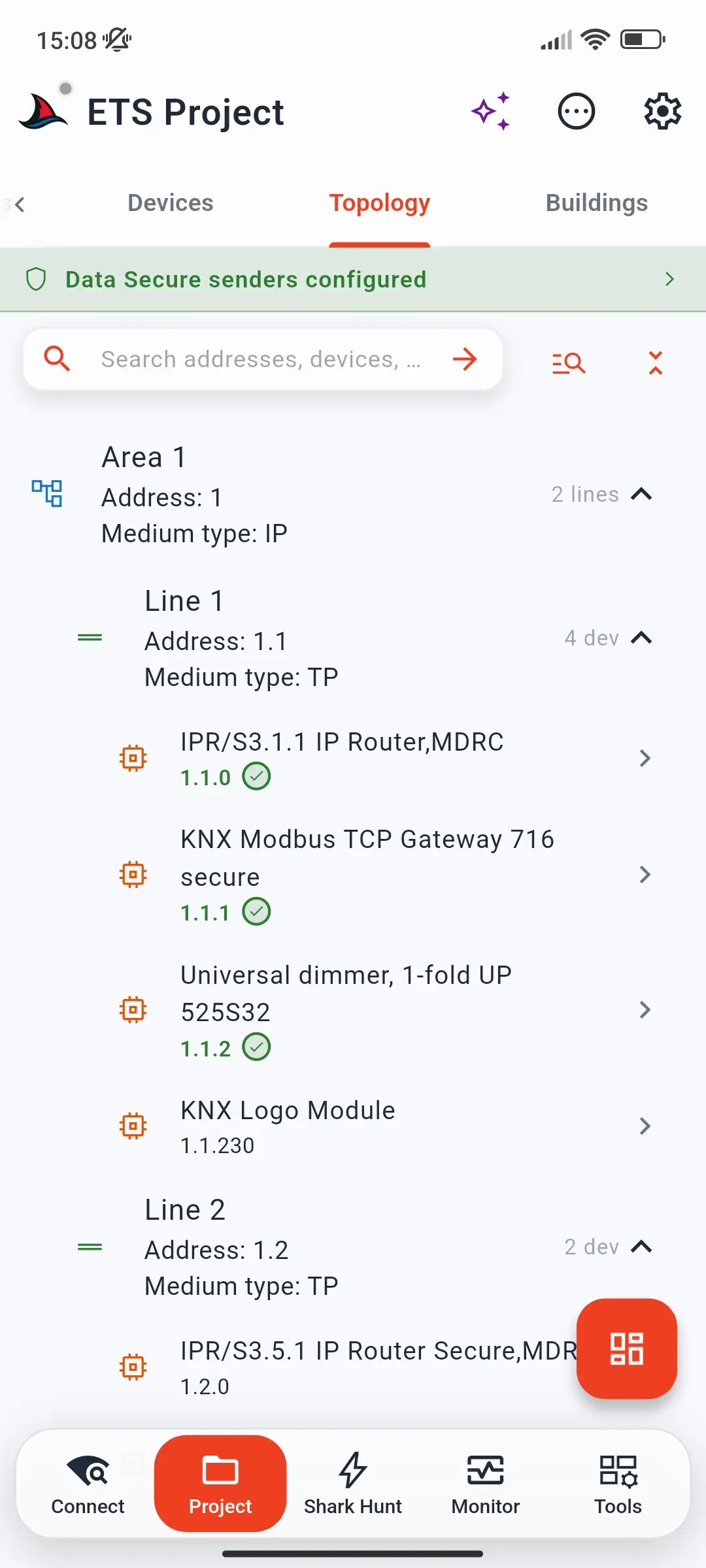
Disp. elenca ogni dispositivo per indirizzo individuale; Topologia li raggruppa per area e linea, con il tipo di mezzo di ciascuna area e linea. Un indirizzo mostrato in verde con un Verifica significa che ETS ha scaricato quell'indirizzo individuale sul dispositivo. I dispositivi con indirizzi di gruppo mostrano quanti ce ne sono - espandili per vedere gli indirizzi.
Edifici
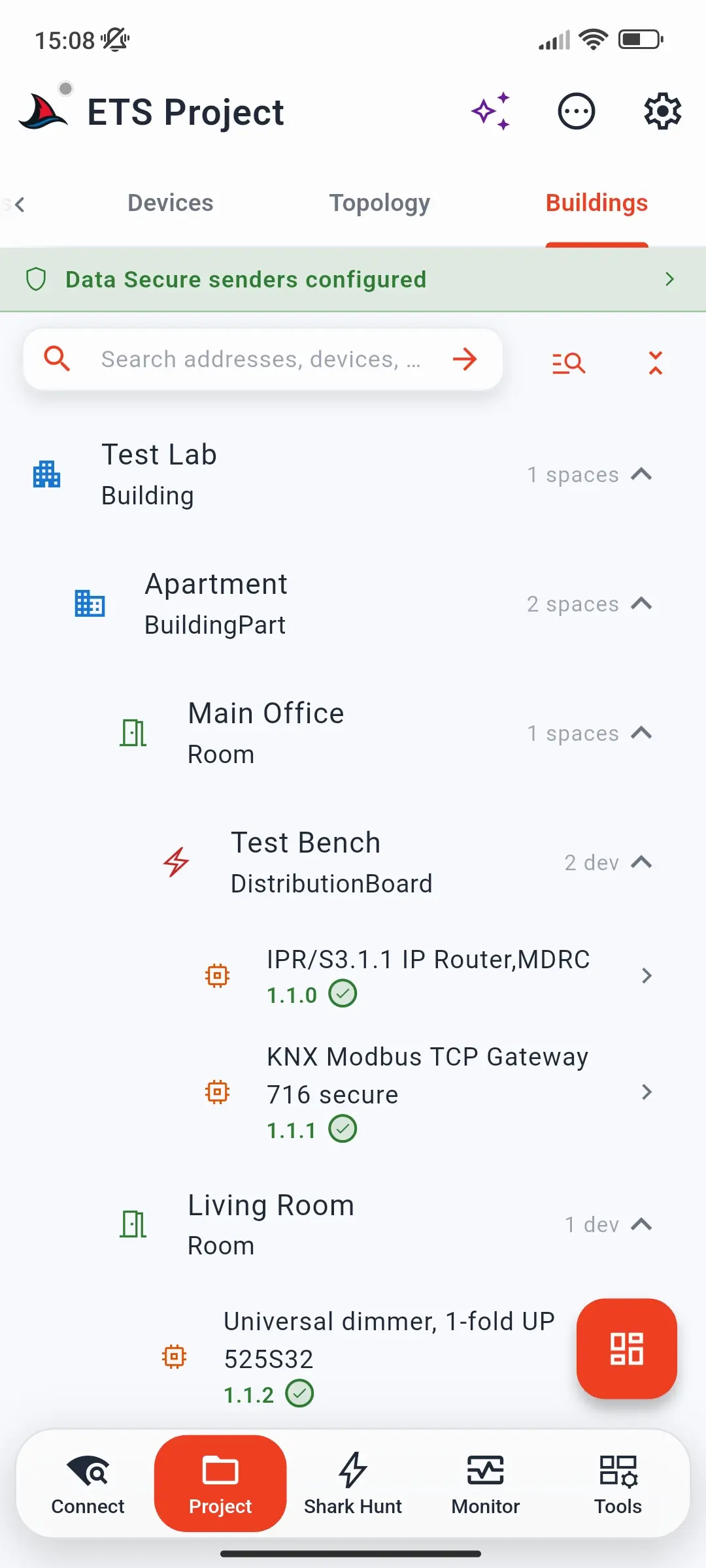
La struttura dell'edificio da ETS - edifici, parti di edifici, piani, stanze, quadri elettrici e funzioni - con i dispositivi e gli indirizzi di gruppo in ogni spazio. Ogni spazio mostra il suo tipo e quanti spazi o dispositivi contiene.
Filtri avanzati
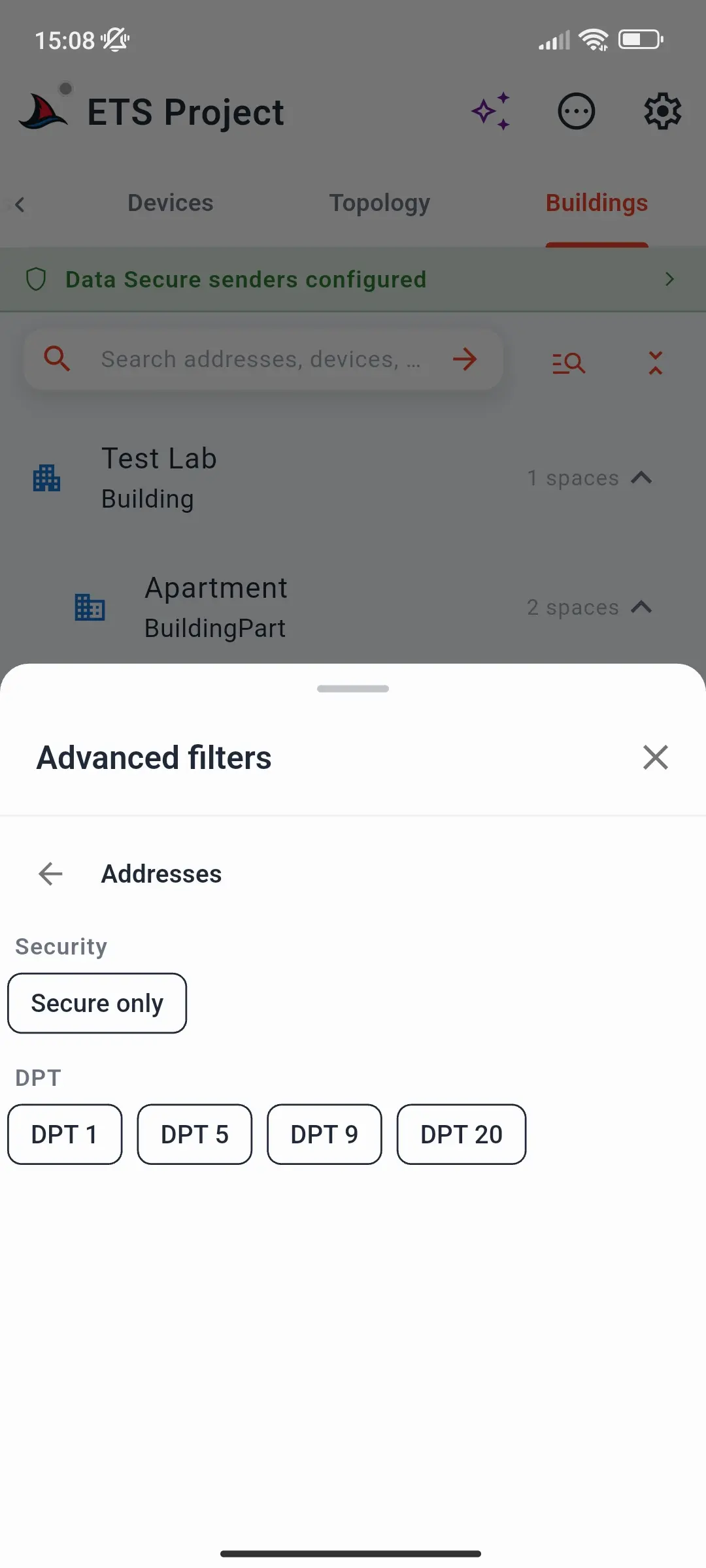
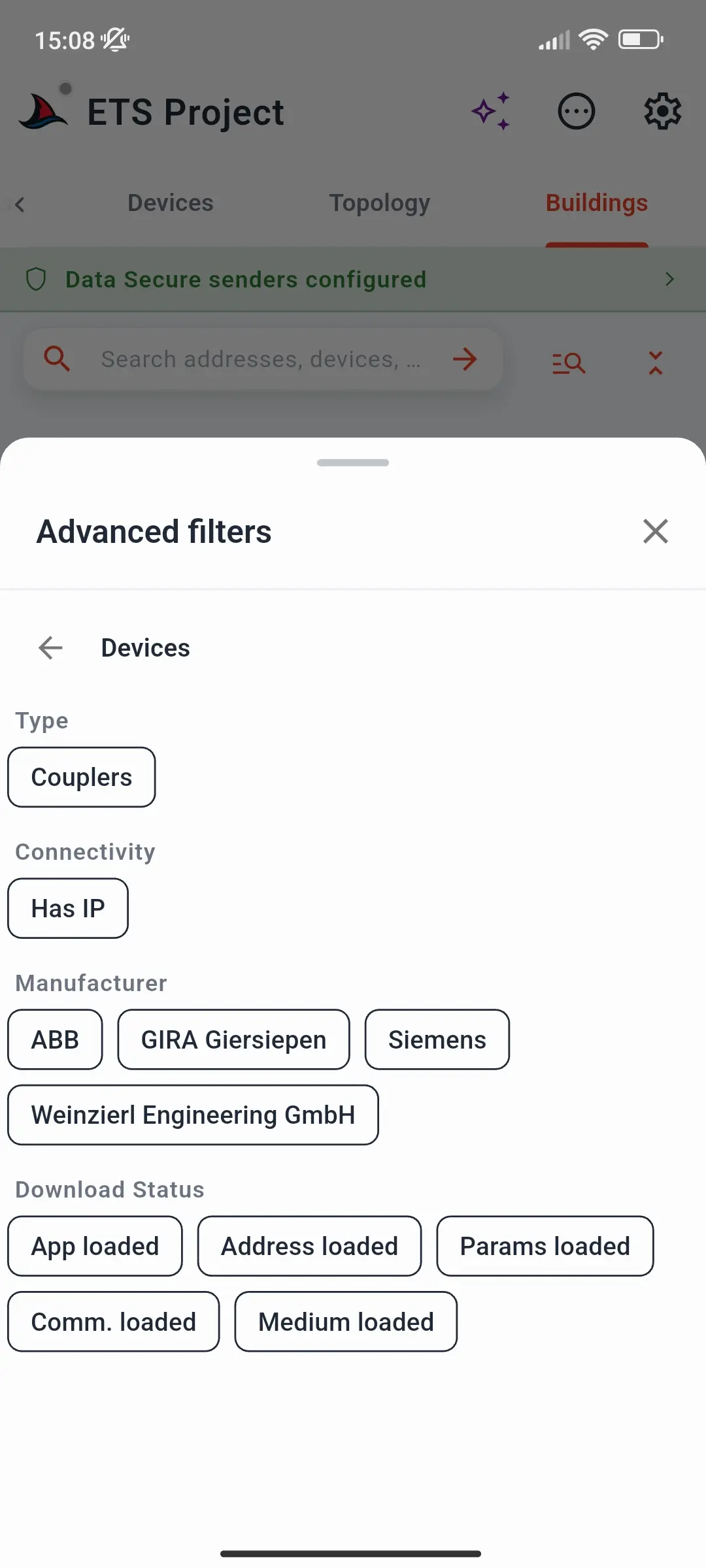
Il pulsante filtri avanzati apre filtri per la scheda in cui ti trovi:
| Scheda | Filtri |
|---|---|
| Indirizzi | Solo Secure; tipi di punti dati, ad esempio DPT 1, DPT 9 |
| Disp. | Accoppiatori; Ha IP; produttori; stato download ETS - App caricata, Indirizzo caricato, Param. caricati, Comm. caricata, Medium caricato |
| Topologia | Stato download ETS |
| Edifici | Tipi di spazi e tipi di funzioni; solo spazi con funzioni o dispositivi |
I filtri di stato download creano una lista di cose da fare per il collaudo: mostra i dispositivi il cui indirizzo o applicazione non sono ancora stati scaricati.
Scheda del dispositivo
Tocca un dispositivo nella scheda Dispositivi, Topologia o Edifici per aprire la sua scheda. Mostra il nome del dispositivo e lo stato del download ETS - App, Addr, Params, Comm, e Medium caricato - e, con un gateway connesso:
| Azione | Fa |
|---|---|
| Verifica presenza | Conferma che il dispositivo risponde sul bus |
| Leggi Info | Legge la sua identità, hardware, firmware e stato |
| Reset | Riavvia il dispositivo, dopo aver chiesto la tua conferma |
| Programma Indirizzo | Scrive l'indirizzo dal progetto - premi il pulsante di programmazione del dispositivo quando richiesto |
| Leggi tabella dei filtri | Per gli accoppiatori di linea e IP - vedere Tabelle filtro accoppiatori |
Sotto di essi, Oggetti di comunicazione e Collegamenti aprono gli oggetti e i collegamenti del dispositivo.
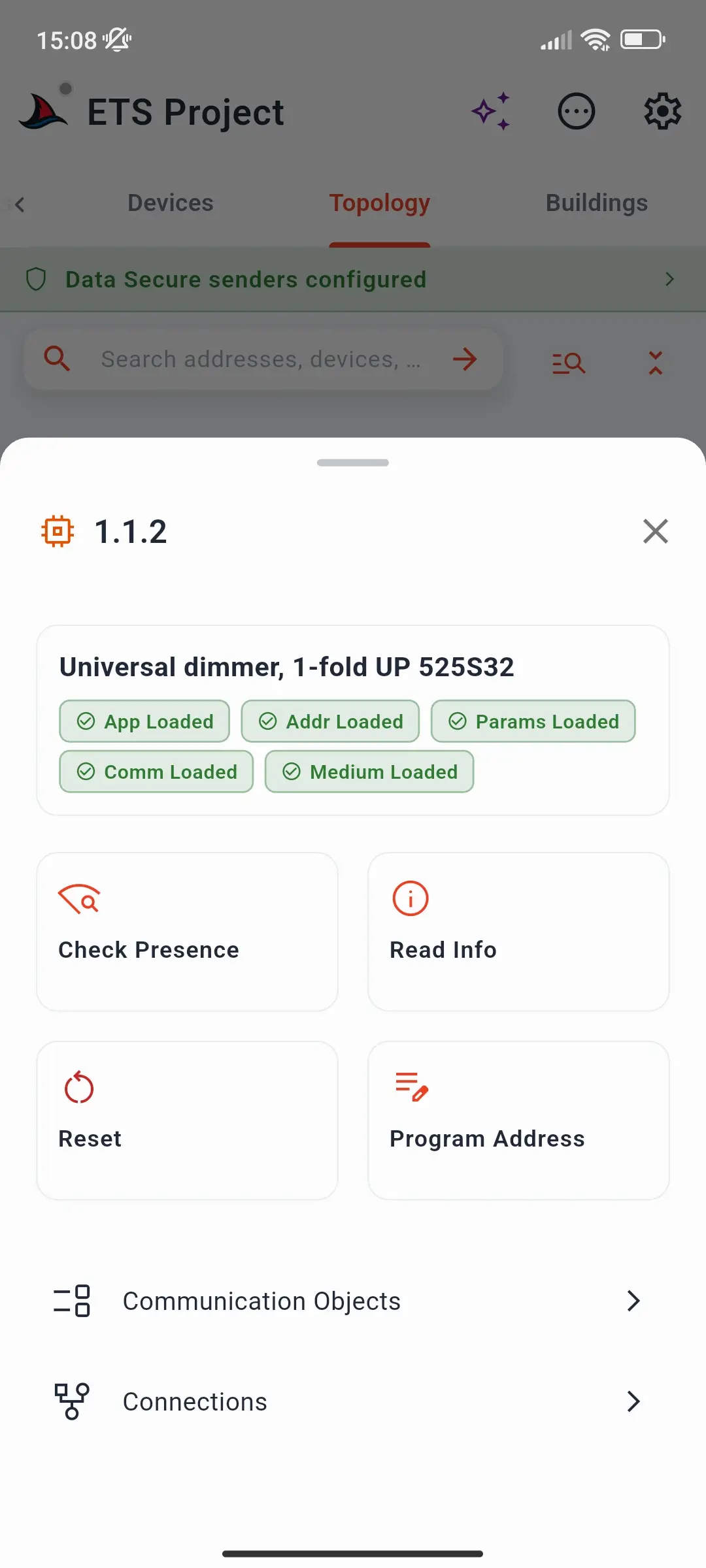
Le operazioni del dispositivo sono una funzione premium su Android, iOS e macOS - vedere Piani di Abbonamento. Per la programmazione degli indirizzi, vedere Come Programmare l'Indirizzo Individuale di un Dispositivo.
Oggetti di comunicazione
Oggetti di comunicazione nel foglio del dispositivo apre gli oggetti del dispositivo: il suo produttore, lo stato del download e le date in cui è stato modificato e scaricato l'ultima volta in ETS, quindi ogni oggetto collegato a un indirizzo di gruppo. Espandi un oggetto per vedere le sue bandiere (R W C T U I), funzione, dimensione, tipo di datapoint e indirizzi di gruppo; tocca un indirizzo di gruppo per inviarvi un messaggio. Il pulsante Cerca trova un oggetto.
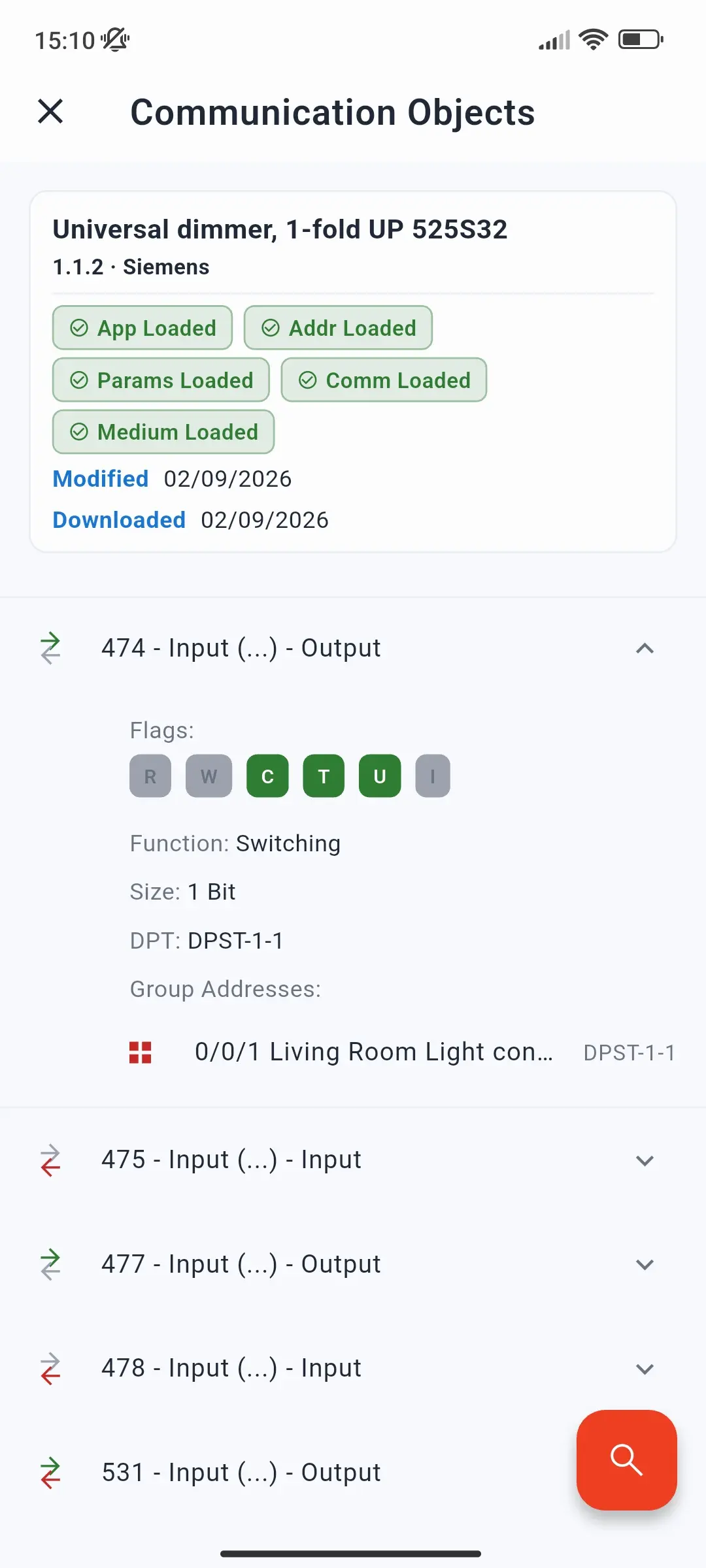
Questa pagina richiede Carica oggetti di comunicazione in Guida alle Impostazioni, che è attivato di default.
Tabelle del filtro del accoppiatore
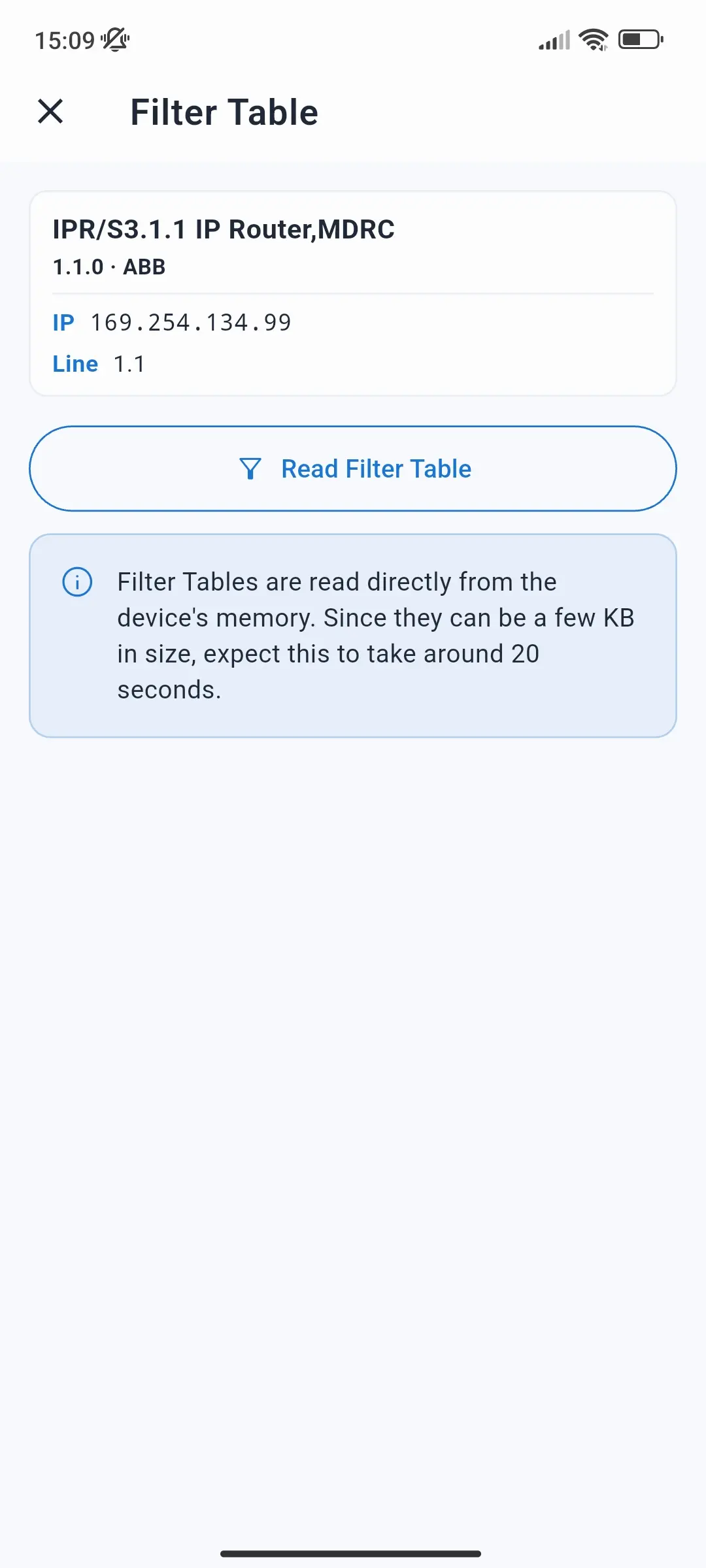
Un accoppiatore di linea o IP passa solo i telegrammi di gruppo i cui indirizzi sono nella sua Tabella dei filtri. Per gli accoppiatori, il foglio del dispositivo offre Leggi tabella dei filtri:
- La pagina Tabella dei filtri mostra il accoppiatore - il suo nome, indirizzo, produttore, indirizzo IP e linea.
- Tocca Leggi tabella dei filtri. La tabella viene letta dalla memoria dell'accoppiatore; questo richiede circa 20 secondi.
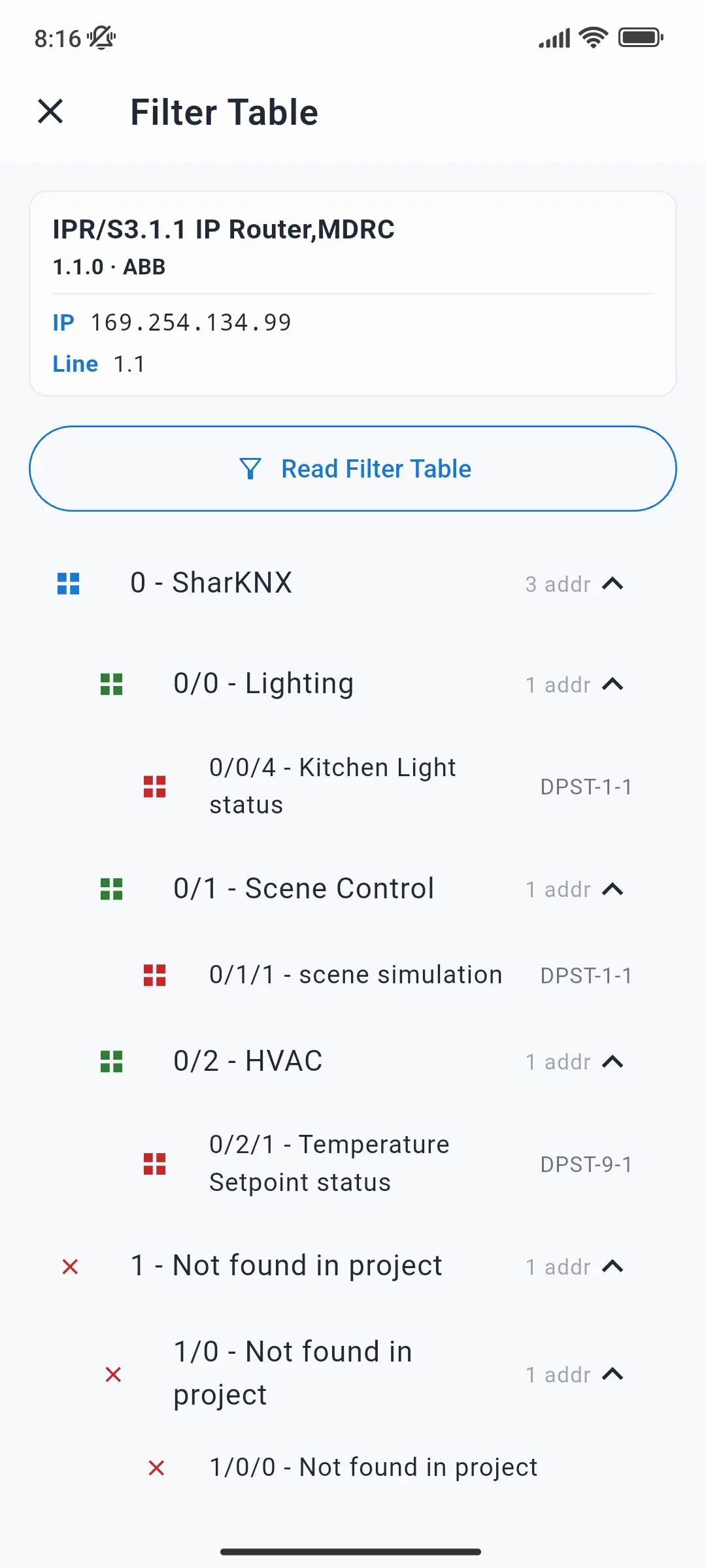
- SharKNX elenca ogni indirizzo di gruppo che l'accoppiatore lascia passare, nell'albero degli indirizzi di gruppo del progetto con nomi e tipi di punti dati. Gli indirizzi che passano ma non sono nel progetto sono contrassegnati Non trovato nel progetto.
Un indirizzo di gruppo che ti aspetti ma non vedi è bloccato dall'accoppiatore - una ragione comune per cui i telegrammi non raggiungono un'altra linea. Gli indirizzi contrassegnati come Non trovato nel progetto sono solitamente residui di una versione precedente del progetto. Per una guida passo passo e un esempio di risoluzione dei problemi, vedere Come Leggere la Tabella dei Filtri di un Accoppiatore.
Azioni per questa pagina
In questa pagina si apre il foglio ⋯ Azioni con la sua sezione Progetto ETS espansa: Carica progetto, Scarica progetto e Collegamenti. Vedi Menu laterale e Azioni.
Correlati
- Progetti ETS in SharKNX - cosa sblocca un progetto caricato
- Come Caricare un Progetto ETS - caricamento, l'Archivio e la lingua del progetto
- Collegamenti del progetto - come i dispositivi sono collegati
- Come Inviare Comandi KNX - ogni modo per inviare
