SharKNX invia comandi Scrittura (imposta un valore) e richieste Lettura (chiede il valore corrente) a qualsiasi indirizzo di gruppo KNX. Questa guida mostra ogni modo per inviare, da un singolo tocco nel tuo progetto ETS fino al compositore completo di comandi, e come reinviare un comando con un solo tocco.
Prima di iniziare
- Connettiti a un gateway KNX - vedi Come Connettersi a un Gateway KNX. Se non sei connesso quando invii, SharKNX ti chiederà di scegliere un gateway.
- (Consigliato) Carica il tuo progetto ETS, così gli indirizzi di gruppo avranno nomi e il tipo di datapoint corretto - vedi Come Caricare un Progetto ETS.
Piano gratuito: 3 invii al giorno - sia le letture che le scritture vengono conteggiate. Abbonamenti e accesso a vita consentono invii illimitati. Vedi Piani di Abbonamento.
Quale modo usare per inviare?
| Vuoi… | Usa |
|---|---|
| Passa o leggi qualcosa dal tuo progetto | Foglio dei comandi Invia del progetto |
| Invia a qualsiasi indirizzo, con o senza un progetto | Il compositore di comandi |
| Ripeti un comando appena inviato | Invio rapido |
| Rispondi a un telegramma che vedi nel monitor | Dettagli del telegramma |
| Testa un dispositivo quando non hai un progetto | Ispeziona → Associazioni |
| Esegui gli stessi comandi a ogni visita | Come Creare una Shark Hunt |
Dal tuo progetto ETS
Il modo più veloce quando un progetto è caricato - e il monitor non deve essere in esecuzione.
- Nella pagina Progetto, tocca un indirizzo di gruppo nella scheda Indirizzi - o negli Oggetti di comunicazione di un dispositivo.
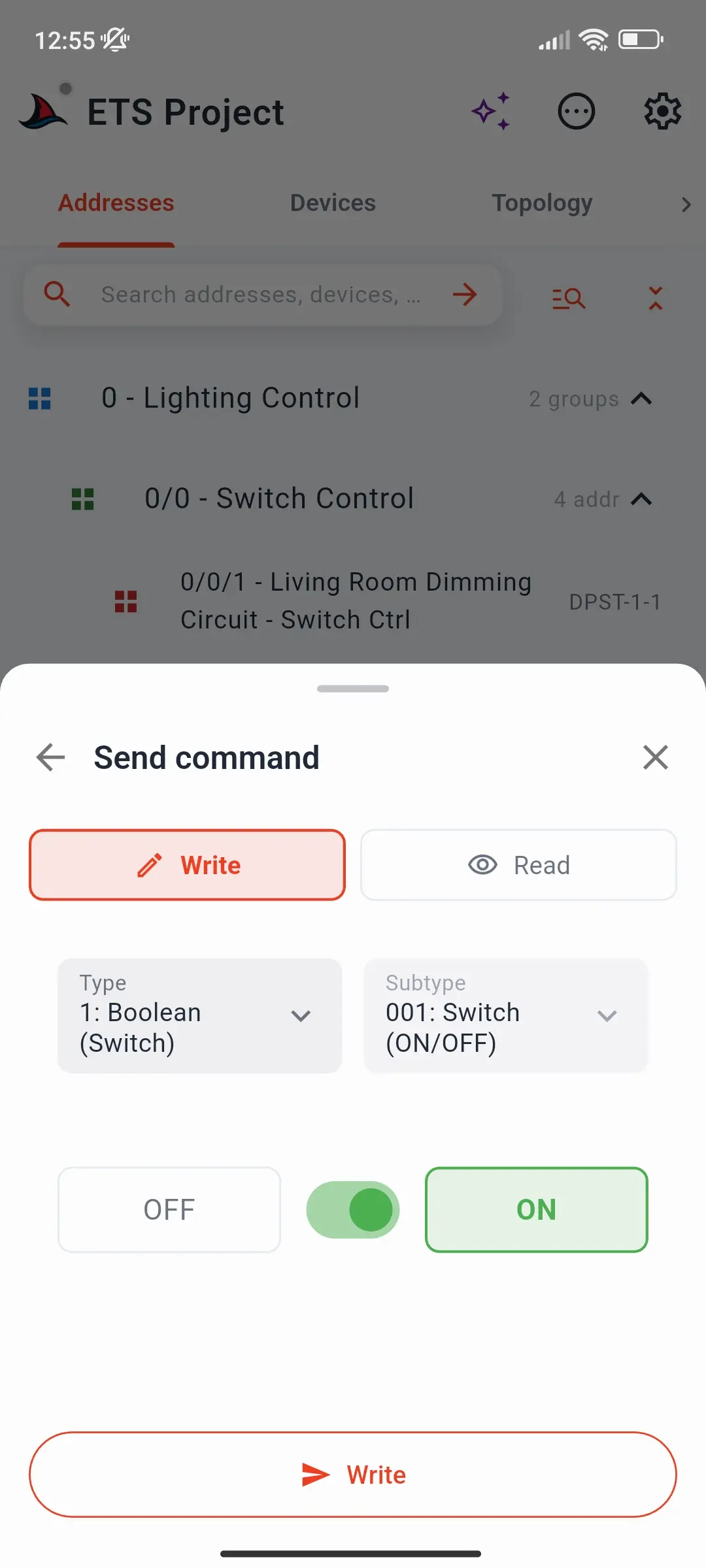
- Il suo foglio dei dettagli mostra l'indirizzo, il nome e il tipo di datapoint. Tocca Invia comando, poi scegli Scrittura o Lettura.
- Il tipo di datapoint è già impostato dal progetto, quindi ottieni l'input corretto: un interruttore on/off, un cursore, un selettore di colori, un campo numerico.
- Tocca Scrittura (o Lettura) in basso. Le risposte a una lettura appaiono direttamente nel foglio.
Il compositore di comandi
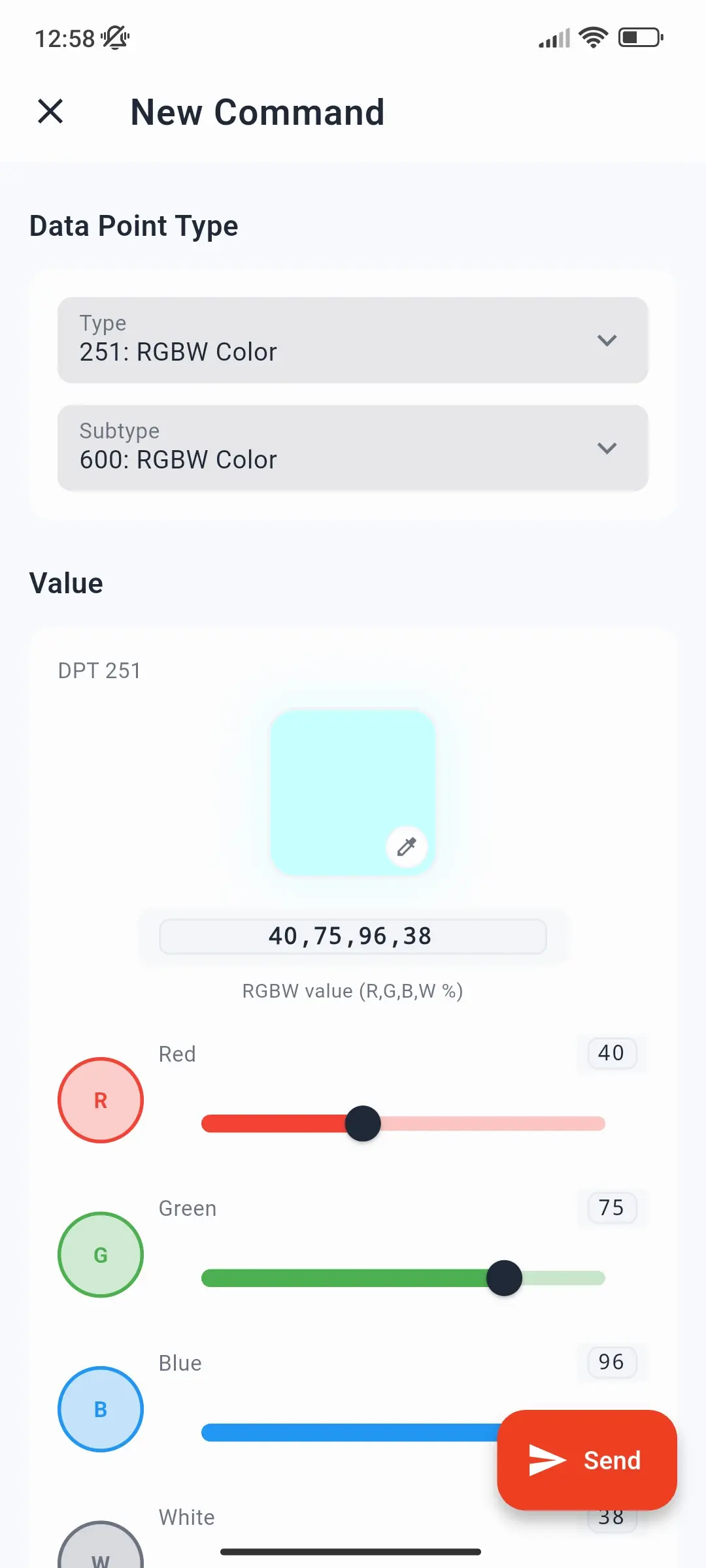
Il compositore invia a qualsiasi indirizzo di gruppo, con pieno controllo sul tipo di datapoint.
Avvia il monitor nella pagina Monitor. Il pulsante verde di avvio diventa un pulsante rosso Invia.
Tocca Invia per aprire il foglio Invio Rapido, poi tocca Nuovo Comando.
Compila il compositore:
Campo Descrizione Indirizzo di gruppo (GA) Digita, ad esempio 1/2/3, oppure tocca l'icona Cerca per selezionarne uno dal tuo progettoScrivi / Leggi Invia un valore o richiedi quello corrente Tipo di punto dati (DPT) Tipo e sottotipo, ad esempio 1: Boolean / 001: Interruttore. Compilato automaticamente quando selezioni un indirizzo dal progetto Valore Per una scrittura: un input che corrisponde al tipo di datapoint Tocca Invia. Il comando appare immediatamente nella lista del monitor.
Pulsante Invia disattivato? Una sessione di Bus Monitor è solo in ricezione. Avvia il monitor in modalità Group Monitor per inviare.
Reinvia con un tocco: Invio Rapido
Ogni comando che invii dal monitor è elencato sotto RECENTI nel foglio Invio Rapido:
- Tocca un comando recente per inviarlo immediatamente di nuovo.
- Premi a lungo per aprire il compositore con tutto compilato - modifica il valore e invia.
Da un telegramma nel monitor
- Tocca qualsiasi telegramma nell'elenco del monitor per aprire i dettagli.
- Tocca Scrittura per aprire il compositore con l'indirizzo del gruppo e il tipo di datapoint presi dal telegramma, oppure Lettura per inviare immediatamente una richiesta di lettura.
Da un dispositivo, senza un progetto
Quando hai letto un dispositivo su Diag. → Ispeziona, la sua scheda Associazioni elenca gli indirizzi di gruppo che utilizza. Tocca uno per inviare Lettura o Scrittura. Senza un progetto, SharKNX non conosce il tipo di datapoint, quindi l'input del valore corrisponde alla dimensione dell'oggetto del dispositivo - un interruttore on/off per 1 bit, un campo numerico o esadecimale per oggetti più grandi. Vedi Come Ispezionare gli Oggetti di Comunicazione di un Dispositivo.
Altri modi per inviare
- Shark Hunts - salva comandi e sequenze una volta e eseguili con un solo tocco in ogni visita. Vedi Come Creare una Shark Hunt.
- Assistente - digita richieste come Leggi 1/2/3, o cambia gli indirizzi di gruppo per nome dal tuo progetto - vedi Come Usare l'Assistente.
Richieste di lettura
Una lettura chiede al dispositivo che detiene l'indirizzo di gruppo di rispondere con il suo valore attuale. La risposta appare nell'elenco del monitor e - quando leggi dal foglio Comando Invia del progetto - direttamente anche nel foglio stesso. Se non arriva alcuna risposta, controlla che qualche dispositivo con quell'indirizzo di gruppo abbia il flag Lettura impostato.
Indirizzi di gruppo KNX Data Secure
Gli indirizzi di gruppo protetti necessitano di un indirizzo mittente che i dispositivi riceventi considerino affidabile - altrimenti ignorano silenziosamente il tuo comando. Impostalo nella pagina Mittenti KNX Secure prima di inviare. Su un tunnel KNX IP Secure, viene sempre utilizzato come mittente l'indirizzo dello stesso tunnel. Vedi Come Configurare KNX Data Secure e KNX Data Secure.
Risoluzione dei problemi
| Problema | Cosa controllare |
|---|---|
| Niente succede sul bus | Verifica che il gateway corretto sia collegato e che l'indirizzo di gruppo sia corretto. Guarda il monitor: il tuo comando dovrebbe apparire lì. |
| Il dispositivo non reagisce | L'indirizzo di gruppo potrebbe non essere collegato al dispositivo, oppure il valore non corrisponde al tipo di datapoint. Con un progetto, verifica l'indirizzo nella Collegamenti del progetto. |
| Una lettura non riceve risposta | Nessun dispositivo a quell'indirizzo di gruppo ha impostato il flag Lettura. |
| Un comando sicuro viene ignorato | I ricevitori non si fidano dell'indirizzo del mittente - vedi KNX Data Secure. |
| Compare il paywall durante l'invio | I 3 invii giornalieri del piano gratuito sono esauriti; si resetteranno domani. |
