Ogni pagina in SharKNX condivide la stessa barra superiore. Da esso puoi raggiungere il menu laterale - una panoramica dello stato della connessione, del progetto e della rete - e il foglio Azioni, che raccoglie le azioni di file e progetto di ogni pagina in un unico posto. In questa pagina è elencato tutto ciò che contengono.
La barra in alto
| Pulsante | Si apre |
|---|---|
| Logo SharpKNX (a sinistra) | Il side menu. Un piccolo punto sul logo mostra lo stato della connessione - vedere Status dot. |
| ✦ | L'assistente - vedi Pagina Assistente |
| ⋯ | Il foglio Actions |
| ⚙ | Guida alle Impostazioni |
Punto di stato
| Punto | Significa |
|---|---|
| Nessuno | Nessun gateway selezionato |
| Grigio | Un gateway è selezionato, non connesso |
| Ambra, pulsante | Collegamento o avvio del monitor |
| Verde | Collegato |
| Verde con anello verde acqua | Connesso e monitoraggio in modalità Group Monitor |
| Blu con anello verde acqua | Connesso e monitorato in modalità Bus Monitor |
| Rosso | La connessione ha un problema |
Menù laterale
Tocca il logo SharKNX per aprirlo. Mostra lo stato di tutto ciò con cui funziona l'app, con scorciatoie per dove lo cambi.
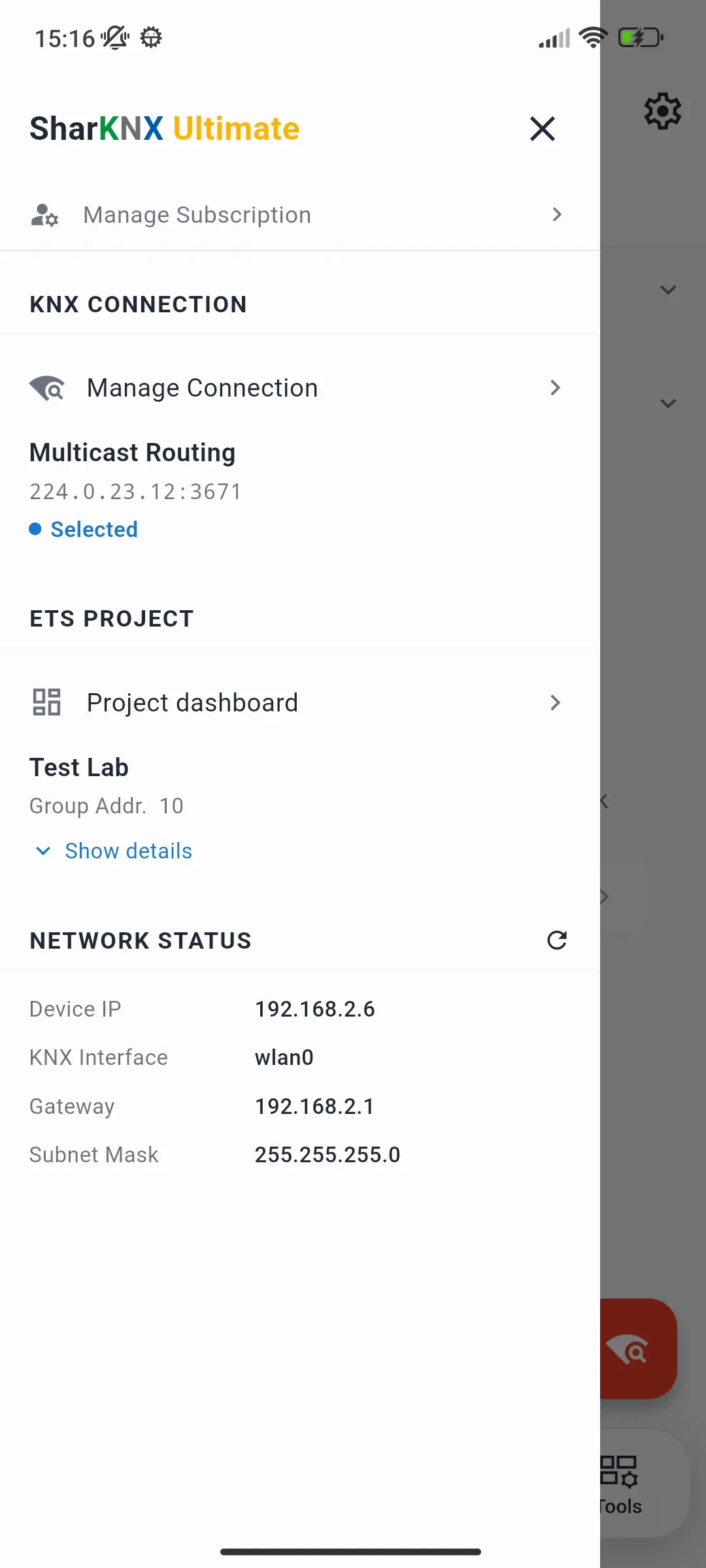
Piano
La parte superiore del menu mostra il tuo piano, ad esempio SharKNX Gratuito, SharKNX Yearly o SharKNX Ultimate. Sotto di esso, Migliora piano (nel piano gratuito) o Gestisci abbonamento apre Piani di Abbonamento. Questa riga non viene visualizzata su Windows, dove SharKNX è un acquisto una tantum.
Connessione KNX
Il gateway o la connessione multicast che stai utilizzando: nome, indirizzo e stato: Selezionato, Connessione o Connesso. Le connessioni sicure mostrano Sicuro · credenziali caricate. Gestisci connessione ti porta allo Come Connettersi a un Gateway KNX.
Progetto ETS
Il nome del progetto caricato e il numero di indirizzi di gruppo. Mostra dettagli aggiunge aree, linee, dispositivi, formato indirizzo gruppo, date di creazione e ultimo aggiornamento, autore e numero di contratto. Dashboard del progetto ti porta alla dashboard con il progetto Come Caricare un Progetto ETS.
Stato della rete
Come è connesso il tuo telefono, tablet o PC alla rete: utile quando non è possibile trovare un gateway:
| Riga | Spettacoli |
|---|---|
| IP Dispositivo | L'indirizzo IP del tuo dispositivo |
| Interfaccia KNX | L'interfaccia di rete che SharKNX utilizza, ad es. wlan0 per Wi-Fi |
| Gateway | Il router della tua rete |
| Maschera sottorete | La dimensione della tua rete locale |
Tocca il pulsante Aggiorna dopo aver cambiato rete. Se il tuo dispositivo e il gateway KNX non si trovano nella stessa sottorete, il rilevamento non lo troverà - vedi Come Connettersi a un Gateway KNX.
Azioni
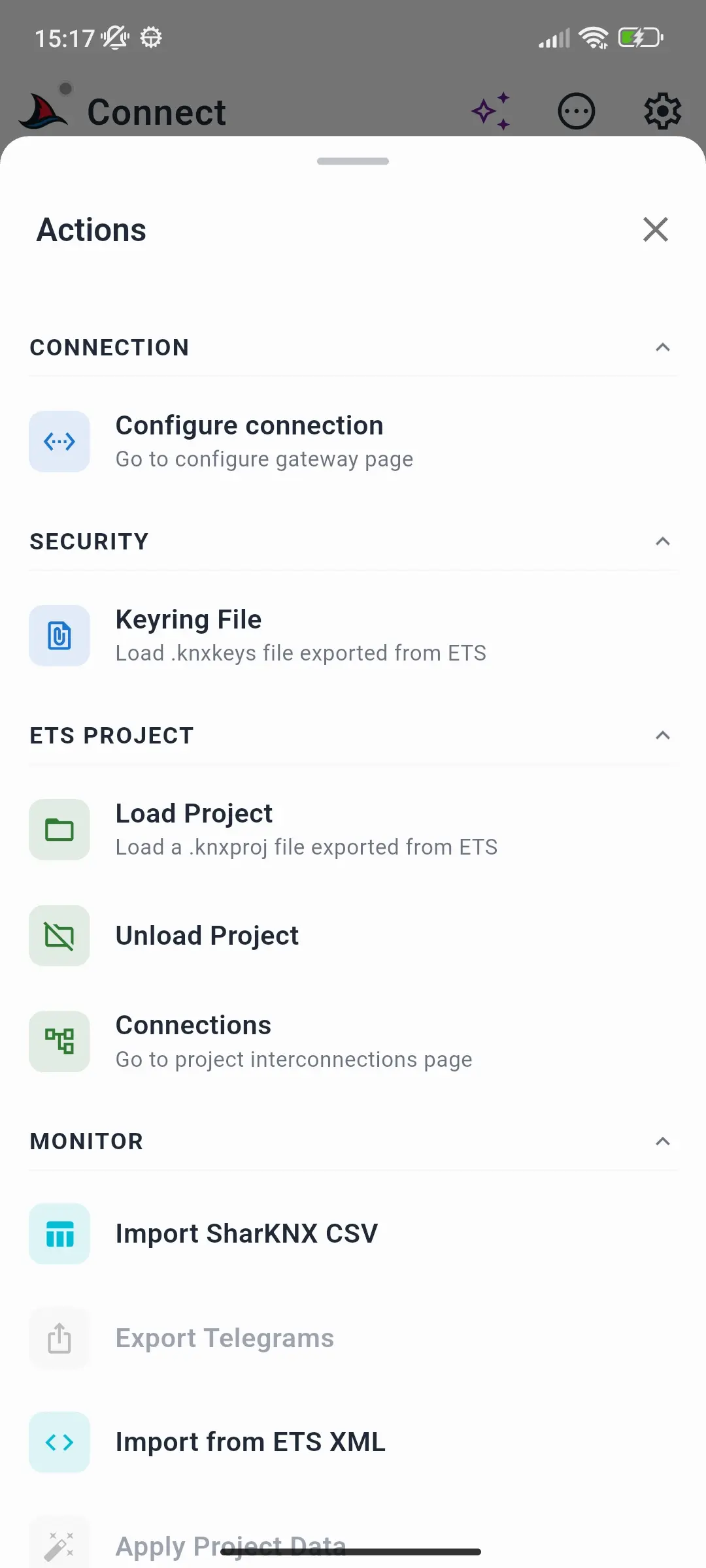
Tocca ⋯ nella barra in alto per aprire il foglio Azioni. È uguale in ogni pagina e raggruppa le sue azioni per area; le sezioni che appartengono alla pagina in cui ti trovi si aprono espanse, le altre vengono compresse finché non le tocchi. Le azioni che non possono essere utilizzate in questo momento sono visualizzate in grigio.
Connessione
| Azione | Fa |
|---|---|
| Configura connessione | Apre il modulo per aggiungere manualmente un gateway - vedere Come Connettersi a un Gateway KNX. Disponibile nella pagina Connetti. |
Sicurezza
| Azione | Fa |
|---|---|
| File Keyring | Carica un portachiavi .knxkeys esportato da ETS - vedi Come Configurare KNX IP Secure |
Progetto ETS
| Azione | Fa |
|---|---|
| Carica progetto | Carica uno .knxproj esportato da ETS - vedere Come Caricare un Progetto ETS |
| Scarica progetto | Interrompe l'utilizzo del progetto corrente. Disponibile mentre viene caricato un progetto. |
| Collegamenti | Apre Collegamenti del progetto. Disponibile mentre viene caricato un progetto. |
Monitorare
| Azione | Fa |
|---|---|
| Importa CSV SharKNX | Carica un'esportazione CSV SharKNX nel monitor |
| Esporta Telegrammi | Salva o condivide i telegrammi del monitor come XML o CSV. Disponibile quando il monitor ha telegrammi. |
| Importa da ETS XML | Carica un registro di comunicazione ETS nel monitor |
| Applica dati progetto | Nomina e decodifica i telegrammi registrati prima del caricamento del progetto. Disponibile quando viene caricato un progetto, il monitor dispone di telegrammi e il monitoraggio viene interrotto. |
Vedere Come Esportare i Telegrammi per l'importazione e l'esportazione.
Shark Hunt
| Azione | Fa |
|---|---|
| Importa Hunt | Aggiunge Shark Hunts da un file di Shark Hunt SharKNX |
| Esporta Hunt | Salva tutte le tue Shark Hunts in un unico file. Disponibile quando hai Shark Hunts. |
| Elimina tutte le ricerche | Cancella ogni Shark Hunt, dopo aver chiesto conferma. Disponibile quando hai Shark Hunts. |
| Aiuto | Cosa sono le Shark Hunts? - una breve introduzione |
Vedi Come Creare una Shark Hunt per condividere gli Shark Hunts.
Scansione linea
| Azione | Fa |
|---|---|
| Esporta come Testo | Esporta l'ultima scansione della linea come rapporto TXT. Disponibile dopo una scansione. |
| Esporta come PDF | Esporta l'ultima scansione di linea come rapporto PDF. Disponibile dopo una scansione. |
