La pagina Dashboard è dove conservi e apri le tue dashboard - schermi touch per un impianto KNX, con spazi, pagine e widget - e i tuoi Shark Hunt - raccolte riutilizzabili di azioni di invio KNX e filtri del monitor. È la terza scheda della barra di navigazione inferiore.
Per creare una dashboard, vedi Come creare una dashboard. Per sapere cos’è un hunt e come funzionano le sue azioni, vedi Il concetto Shark Hunt. Le dashboard sono incluse in ogni piano; gli Shark Hunt sono una funzione premium su Android, iOS e macOS - vedi Piani di Abbonamento.
La pagina
La pagina ha due sezioni:
- Ultimo aperto - la dashboard o l’hunt che hai aperto per ultimo, per tornarci rapidamente. È nascosta mentre cerchi o filtri.
- Libreria - tutte le dashboard salvate, poi tutti gli hunt salvati.
Il campo Cerca... filtra entrambi per nome, e la stella accanto (Solo preferiti) mostra solo i tuoi preferiti.
Le schede delle dashboard mostrano un’icona dashboard viola, il nome della dashboard e quando è stata aggiornata l’ultima volta. Una stella segna un preferito, e Si apre all'avvio dell'app segna la dashboard che l’app apre all’avvio. Tocca ▶ (Esegui) per aprirla nella vista dashboard, o ✎ (Modifica) per aprirla nell’editor.
Le schede degli hunt mostrano un’icona a fulmine e, sotto il nome, il tipo di hunt, entrambi nel colore del tipo:
| Colore | Tipo | Contiene |
|---|---|---|
| Verde | Comandi | Solo azioni di invio |
| Blu | Monitor | Solo azioni di monitoraggio |
| Rosso | Combinato | Azioni di invio e di monitoraggio |
| Grigio | Incompleto | Un hunt non finito, salvato durante la creazione. Modificalo per completare la configurazione. |
Tocca ▶ (Apri hunt) per aprirlo, o ✎ (Modifica) per riaprire la procedura guidata di creazione.
Tieni premuta una scheda di hunt per selezionare più hunt, poi duplicali, esportali (Esporta selezionati) o eliminali insieme. La selezione riguarda solo gli hunt.
Aggiungere
Tocca il pulsante +. Il foglio Aggiungi offre:
| Scelta | Cosa fa |
|---|---|
| Crea dashboard | Apre l’editor su una nuova dashboard vuota - vedi Come creare una dashboard |
| Importa dashboard | Legge un file .json di dashboard, non protetto o protetto da password - vedi Condivisione e backup |
| Crea Shark Hunt | Apre la procedura guidata di creazione degli hunt - vedi Come Creare una Shark Hunt |
| Importa Hunt | Carica hunt da un file - un solo hunt o un’intera raccolta |
Non c’è un limite al numero di dashboard salvate. Puoi conservare fino a 25 hunt - vedi Limiti.
Azioni di una dashboard
Tocca una scheda di dashboard (fuori da ▶ e ✎) per aprirne le azioni:
| Azione | Cosa fa |
|---|---|
| Esegui | La apre nella vista dashboard. Disattivata, con Completa le impostazioni di connessione o del progetto per eseguirla, finché le impostazioni di connessione o del progetto sono incomplete |
| Modifica | La apre nell’editor |
| Aggiungi ai preferiti / Rimuovi dai preferiti | La segna per il filtro Solo preferiti |
| Apri all'avvio dell'app | L’app apre questa dashboard all’avvio - vedi sotto |
| Esporta | La salva come file .json: JSON non protetto (dashboard modificabile, senza chiavi) o Con chiavi (dashboard e chiavi protetti da password) |
| Elimina | La elimina dopo una conferma. L’operazione non può essere annullata |
Il formato del file è descritto in Formato file delle dashboard.
Apri all’avvio dell’app
Per un pannello a parete o il tablet di un cliente. All’avvio, l’app apre questa dashboard come unica schermata, invece della vista professionale. Solo una dashboard si apre all’avvio: attivarla per una la disattiva per ogni altra. L’impostazione appartiene al dispositivo, non al file della dashboard.
Facoltativamente imposta un PIN per uscire (Nessun PIN, o un PIN di 4 o 6 cifre). Viene chiesto prima di Torna alla vista professionale nelle impostazioni della dashboard, così la dashboard non si lascia per errore. Non è una password e non protegge nient’altro.
PIN dimenticato: tieni premuto ⌂ (Home) nel dock della dashboard per 20 secondi. Il PIN viene rimosso e si apre la vista professionale. La dashboard continua ad aprirsi all’avvio.
Azioni di un hunt
Tocca una scheda di hunt (fuori da ▶ e ✎) per aprirne le azioni: Apri hunt, Modifica, Aggiungi ai preferiti / Rimuovi dai preferiti, Esporta (salva l’hunt in un file), Condividi, Info (i dettagli dell’hunt, il suo gateway e quando è stato creato, modificato ed eseguito l’ultima volta) ed Elimina.
Azioni per questa pagina
In questa pagina il foglio ⋯ Azioni si apre con la sezione Dashboard espansa:
| Azione | Cosa fa |
|---|---|
| Esporta Hunt | Salva tutti i tuoi hunt in un unico file |
| Elimina tutti gli Hunt | Elimina tutti gli hunt, dopo una conferma |
| Aiuto | Cosa sono gli Shark Hunt? - una guida nell’app su Shark Hunt, tipi di azione ed esempi |
Vedi Condivisione e portabilità e Menu laterale e Azioni.
Pagina di un hunt
Apri un hunt per vederne la pagina. La barra superiore ha un pulsante Indietro e un campo Cerca azioni... che filtra le schede delle azioni.
Badge
| Badge | Mostra | Tocca per |
|---|---|---|
| Nome Hunt | - | Aprire i dettagli dell’hunt |
| Connessione | Connesso (verde) o Disconnesso (rosso) | Connettere o disconnettere |
| Progetto ETS | Se è caricato un progetto | Vedere il progetto, o caricarne o scaricarne uno |
| Data Secure | Stato dei mittenti KNX Data Secure: grigio (nessuno nel progetto), ambra (non configurato), verde (configurato) | Aprire il riepilogo dei mittenti KNX Secure - vedi KNX Data Secure |
| Gateway | Il gateway selezionato | Vedere i dettagli del gateway |
Connessione
Le schede delle azioni restano sbiadite finché non ti connetti.
- Il piccolo pulsante blu del gateway apre Seleziona Gateway: il Gateway dell'Hunt salvato con l’hunt, i Gateway configurati, i Gateway rilevati e il routing multicast. Vai alla pagina connessione ti porta alla pagina Connetti per trovarne altri.
- Il pulsante grande connette - è verde finché sei disconnesso. Una volta connesso diventa rosso; toccalo per disconnetterti.
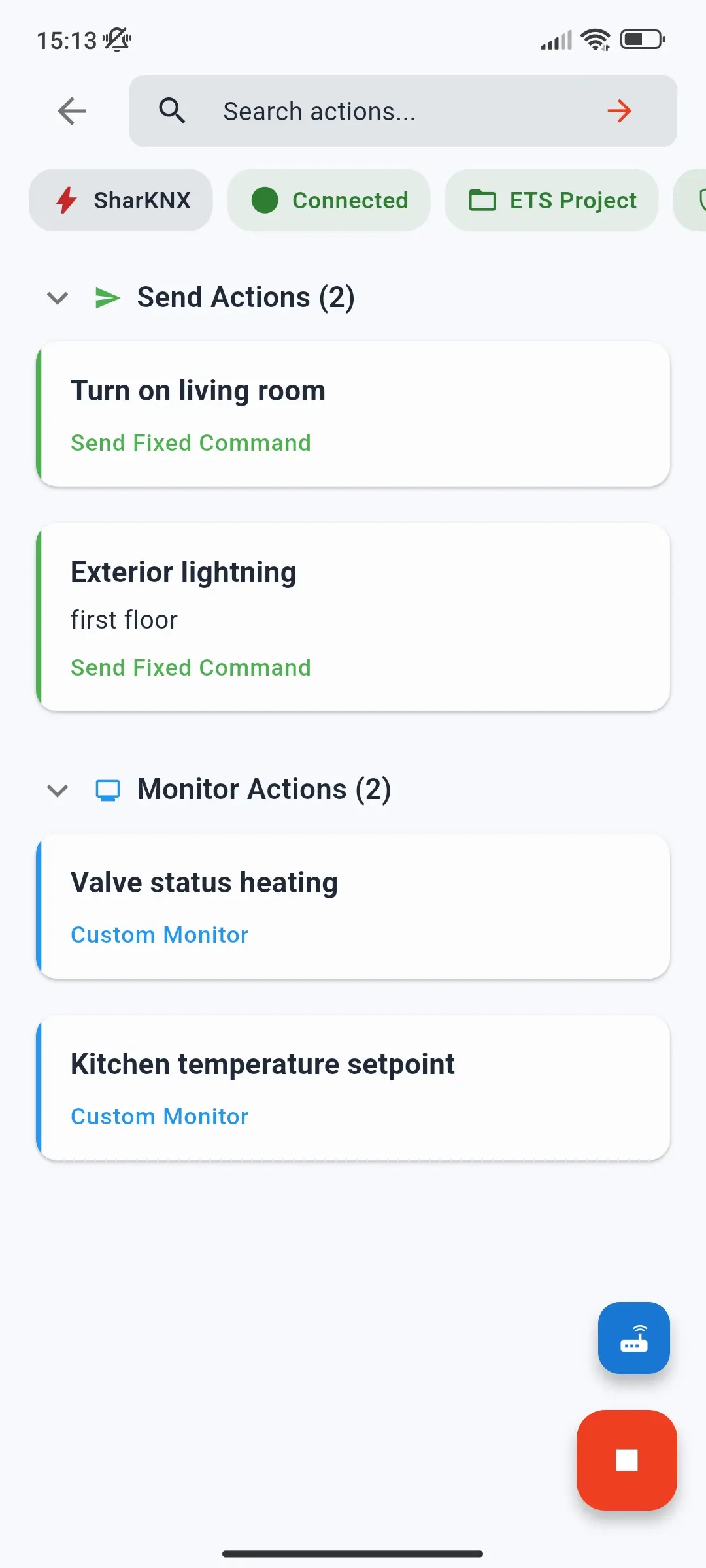
Azioni di invio
Le Azioni di invio vengono per prime, con il loro numero; tocca l’intestazione per comprimere la sezione. Tocca una scheda per eseguirla:
- Invia comando fisso invia subito il suo valore.
- Invia sequenza invia i suoi comandi in ordine, con i ritardi impostati. Tocca di nuovo la scheda durante l’esecuzione per annullare.
- Invia variabile apre un foglio con un campo adatto al tipo di datapoint - ad esempio un cursore per una percentuale - e invia ciò che scegli.
Una scheda diventa verde quando i suoi comandi sono inviati, o rossa se l’invio non riesce. Vedi Azioni di invio per ogni tipo.
Azioni di monitoraggio
Le Azioni di monitoraggio seguono sotto. Toccane una per aprire il monitor Shark Hunt con il suo filtro.
Monitor Shark Hunt
Il monitor Shark Hunt è un monitor del bus che mostra solo i telegrammi corrispondenti al filtro dell’azione di monitoraggio. La barra superiore mostra il nome dell’hunt e dell’azione, e un pulsante Esporta.
Tocca il grande pulsante Avvia per iniziare il monitoraggio e toccalo di nuovo per fermarlo. Se il Monitor principale è già in esecuzione, SharKNX chiede prima di fermarlo. Il pulsante piccolo sopra passa a un’altra azione di monitoraggio dell’hunt - quella attiva ha un punto verde. Il cambio cancella i telegrammi catturati, quindi SharKNX chiede prima conferma.
Badge
| Badge | Tocca per |
|---|---|
| Invia | Aprire Invio Rapido - un nuovo comando, o uno dei tuoi comandi recenti |
| Dettagli filtro | Vedere le condizioni del filtro attivo |
| Cancella tutto | Rimuovere i telegrammi catturati |
| Data Secure | Aprire il riepilogo dei mittenti KNX Secure |
| Visualizza | Cambiare l’ordinamento e il formato degli indirizzi |
| Telegrammi | Aprire le statistiche - mostra quanti telegrammi sono stati catturati, fino a 3000 |
| Gateway | Vedere i dettagli del gateway |
Telegrammi
L’elenco funziona come quello della pagina Monitor: tocca un telegramma per vederne i dettagli, con Leggi, Scrivi e Grafico - vedi Dettagli del telegramma.
Il pulsante Esporta salva o condivide i telegrammi catturati come log XML compatibile con ETS o come file CSV - vedi Formati di Esportazione.
I telegrammi catturati non vengono conservati. Quando esci dal monitor Shark Hunt, SharKNX avvisa che andranno persi - esportali prima, se ti servono.
Correlati
- Come creare una dashboard - l’editor, i widget, la vista dashboard e i pannelli per i clienti
- Formato file delle dashboard - il file JSON di una dashboard
- Il concetto Shark Hunt - hunt, azioni e filtri spiegati
- Come Creare una Shark Hunt - la procedura guidata di creazione
- Pagina Monitor - il monitor del bus principale
