Un Shark Hunt è un set riutilizzabile di azioni di invio e filtri di monitoraggio che crei una volta ed esegui con un solo tocco ad ogni visita. Questa guida illustra la procedura guidata di creazione in cinque passaggi e spiega come configurare ciascuno dei sei tipi di azione.
Per cosa sono gli Shark Hunts e quando utilizzarli, vedere Il concetto Shark Hunt. Per eseguire una caccia, vedere la Pagina Shark Hunts.
Prima di iniziare: la creazione e l'esecuzione di cacce è una funzionalità premium su Android, iOS e macOS (Piani di Abbonamento). Puoi effettuare fino a 25 cacce con un massimo di 25 azioni ciascuna: tutti i limiti sono elencati in Limiti.
Suggerimento: carica prima il tuo progetto ETS. Con un progetto, scegli indirizzi di gruppo, dispositivi e stanze dagli elenchi invece di digitarli e due tipi di azioni di monitoraggio sono disponibili solo con un progetto.
Il mago della creazione
Nella pagina principale di Shark Hunts, tocca + FAB per aprire la procedura guidata.
Ogni passaggio della procedura guidata contiene:
- Un pulsante X (in alto a sinistra) per chiudere: l'app ti avvisa delle modifiche non salvate
- Pulsanti Indietro/Avanti in basso per navigare tra i passaggi
- Un pulsante Salva e Chiudi (l'icona del dischetto, in alto a destra) che appare una volta che la caccia ha un nome (e, dal passo Azioni in poi, almeno un'azione). Salva i tuoi progressi in modo da poterla terminare in un secondo momento: la caccia incompiuta viene visualizzata con un bordo grigio nella pagina principale finché non completi la procedura guidata
Passaggio 1: nome e descrizione
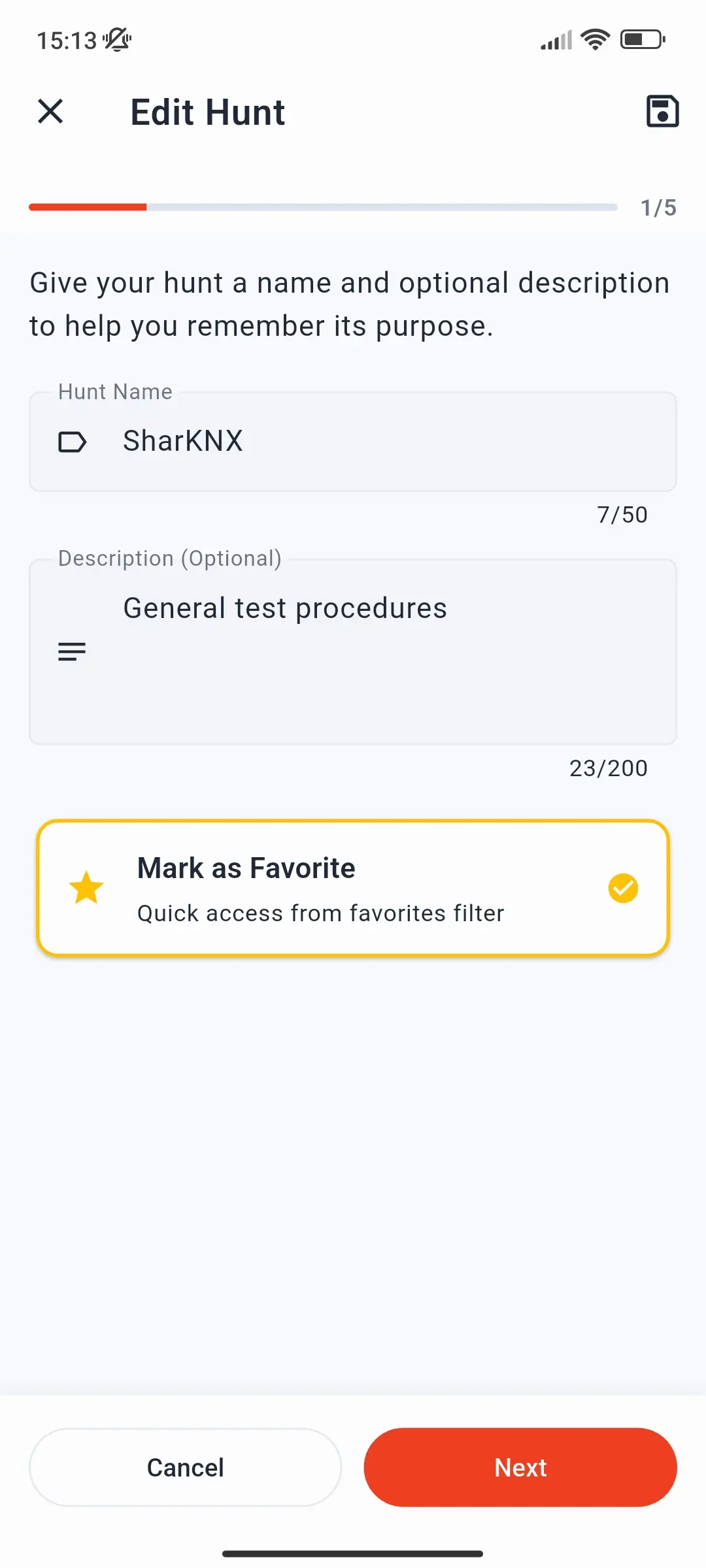
Inserisci un Nome per la caccia (obbligatorio, fino a 50 caratteri) e una Descrizione facoltativa (fino a 200 caratteri). Attiva Segna come preferito per trovare rapidamente la caccia con il filtro dei preferiti nella pagina principale.
Passaggio 2: progetto ETS
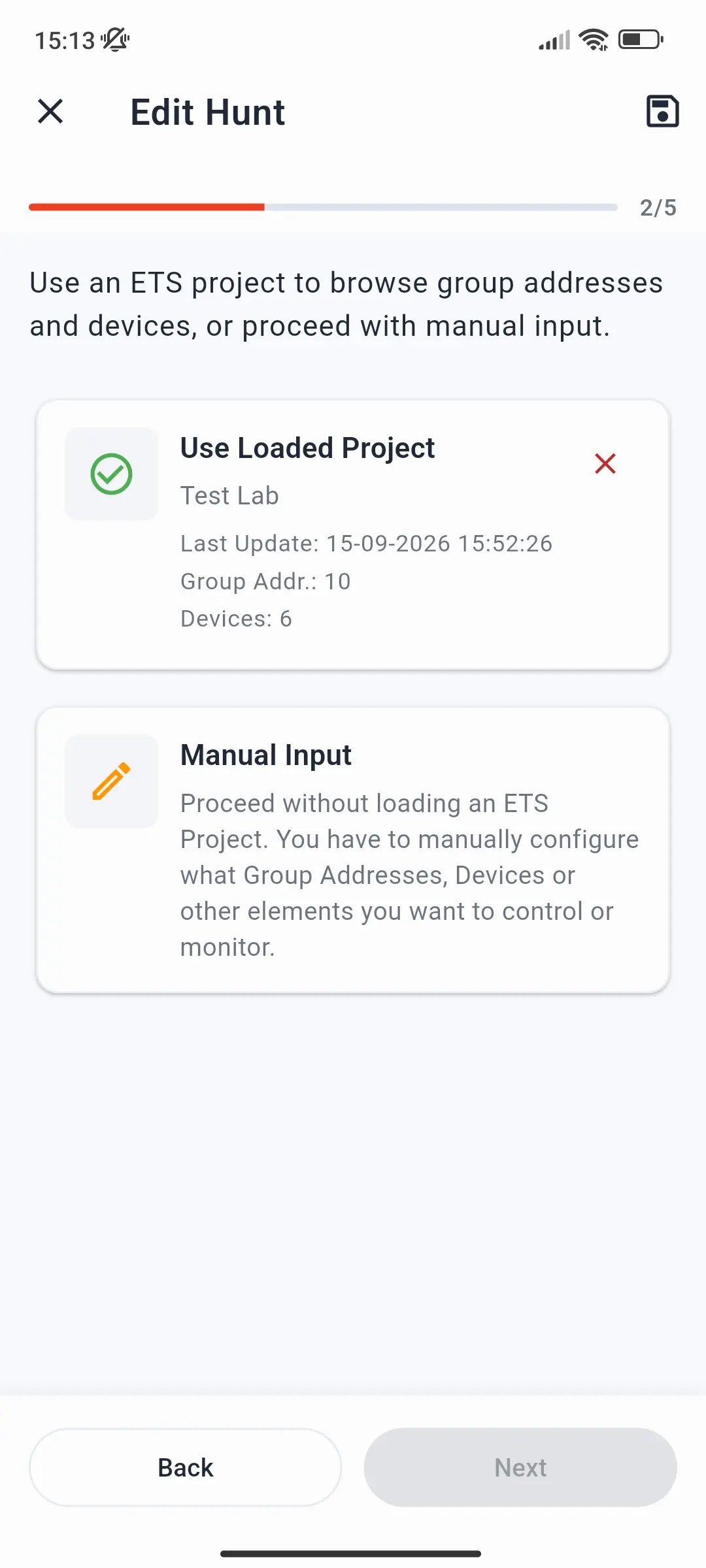
Scegli se questa caccia utilizzerà un progetto ETS:
| Opzione | Quando usarlo |
|---|---|
| Usa progetto caricato | Un progetto è già caricato: la caccia utilizza gli indirizzi di gruppo, i dispositivi e la struttura dell'edificio quando crei le azioni |
| Carica progetto ETS | Nessun progetto è stato ancora caricato: apre il selettore file in modo da poterne caricare uno adesso |
| Inserimento manuale | Non hai o non hai bisogno di un progetto: digiti tu stesso gli indirizzi di gruppo e gli indirizzi dei dispositivi |
Monitora spazio e Monitora dispositivo necessitano di un progetto ETS, così come la condizione di Ricerca testo di un monitor personalizzato. Senza un progetto, queste opzioni non sono disponibili nel passaggio 3.
Passaggio 3: azioni
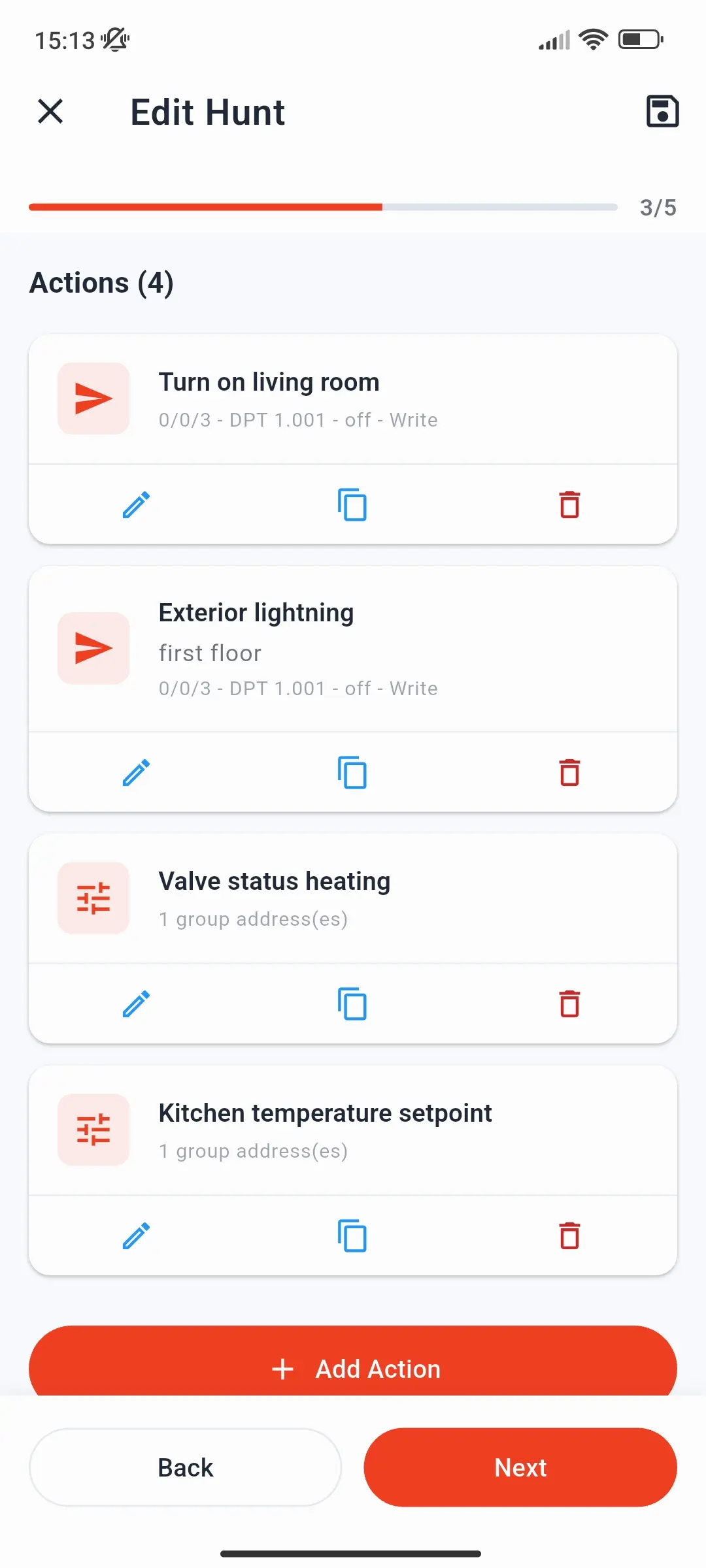
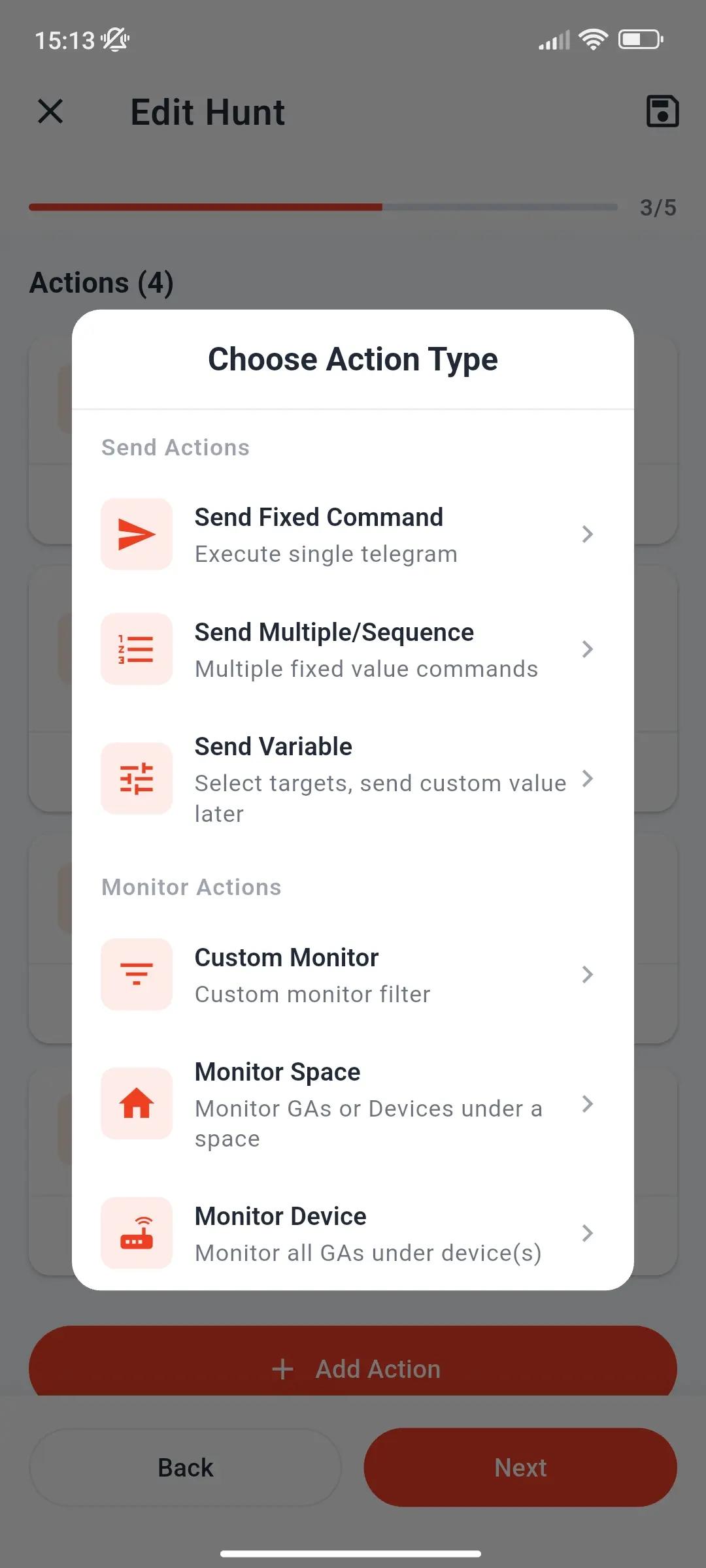
Qui è dove costruisci il contenuto della caccia. Tocca Aggiungi azione e scegli un tipo di azione dall'elenco. Consulta Tipi di azione di seguito per i dettagli completi su ciascun tipo.
Le azioni create vengono visualizzate come carte. Ogni carta ha:
- Modifica - riapri la configurazione dell'azione
- Copia - duplica l'azione (utile per azioni simili con piccole differenze)
- Elimina - rimuove l'azione; puoi anche trascinare via la carta
Ripeti finché non hai tutte le azioni necessarie.
Passaggio 4: gateway (facoltativo)
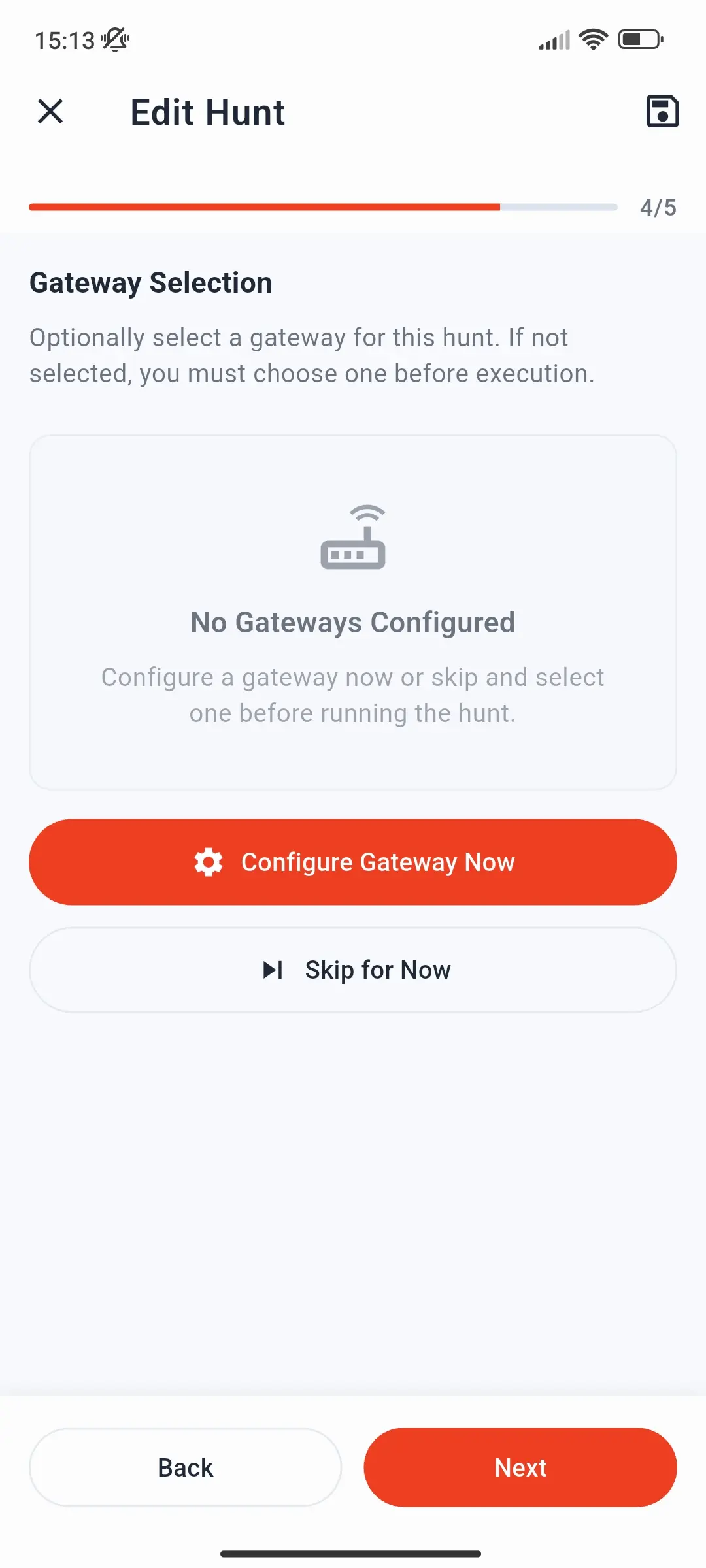
Facoltativamente, incorpora un gateway nella ricerca. Chi esegue la caccia, tu alla prossima visita o un collega con cui la condividi, potrà poi connettersi senza scoprire o configurare nulla.
Scegli uno dei gateway salvati (quelli nella scheda Config della pagina Connetti) oppure tocca Configura nuovo Gateway per inserirne uno: Configura Gateway ora se non hai ancora gateway salvati. Tocca Salta per ora se non ne hai bisogno: sceglierai quindi un gateway quando esegui la caccia.
Per un gateway KNX IP Secure, vengono archiviati solo i dettagli della connessione, mai le credenziali. Chi effettua la caccia carica il proprio portachiavi o progetto. Vedere KNX IP Secure.
Passaggio 5: revisione e creazione
Controlla il tuo Hunt riassume tutto ciò che hai impostato. Tocca Crea Hunt per terminare. La caccia appare nella pagina principale come una carta.
Tipi di azioni
Ogni pagina di creazione di un'azione richiede un Nome azione (obbligatorio) e una Descrizione facoltativa. Il tick FAB diventa attivo una volta riempiti tutti i campi obbligatori e toccandolo si salva e si crea l'azione.
Invia fisso
Invia un valore fisso a un indirizzo di gruppo ogni volta che viene toccata l'azione.
- Inserisci l'indirizzo del gruppo o tocca l'icona di ricerca per selezionarne uno dal progetto ETS caricato (riempie automaticamente DPT).
- Scegli Scrittura o Lettura.
- Seleziona il tipo e il sottotipo DPT.
- Per Scrittura: inserire il valore da inviare (es. On, 75%, 21,5°C, Scena 3).
- Tocca la segno di spunta FAB per salvare.
Esempi: Accendi una luce, imposta un setpoint del termostato, richiama una scena, prova la posizione di una tapparella.
Invia multiplo/sequenza
Invia un elenco di comandi fissi in sequenza, facoltativamente con ritardi tra di loro.
- Tocca il + pulsante per aggiungere il primo comando: si apre il compositore dei comandi. Inserisci l'indirizzo del gruppo, DPT, lettura/scrittura e valore, quindi tocca il segno di spunta FAB per aggiungerlo.
- Tocca nuovamente + per aggiungere altri comandi (fino a 15).
- Ogni comando viene visualizzato come una scheda espandibile che mostra DPT e il valore, con pulsanti per Modifica, Duplica o Elimina.
- Per aggiungere un ritardo prima di un comando: tocca il sottotitolo "Immediato" su una scheda e inserisci un ritardo in secondi (max 10 s). Il comando successivo attenderà così a lungo prima di essere eseguito.
- Per riordinare: tocca la maniglia di trascinamento a sei punti su qualsiasi carta e trascinala nella posizione desiderata.
- Tocca il segno di spunta FAB per salvare l'azione.
Esempio: Imposta scena → attendi 2 s → leggi stato → attendi 1 s → invia conferma.
Invia variabile
Invia un valore scelto in fase di esecuzione a uno o più indirizzi di gruppo. Utile quando è necessario testare valori diversi sullo stesso indirizzo o trasmetterli a più indirizzi correlati contemporaneamente.
- Inserisci un indirizzo di gruppo e tocca Aggiungi Indirizzo Gruppo. Ripetere per ciascun indirizzo di destinazione (fino a 15).
- Utilizza la ricerca progetto per selezionare più indirizzi di gruppo dal progetto ETS caricato contemporaneamente. Cancella tutto rimuove ogni bersaglio.
- Tutti gli indirizzi aggiunti devono condividere lo stesso DPT. Le discrepanze sono evidenziate sulle schede degli indirizzi ma non bloccano la creazione: tieni presente che il dispositivo potrebbe non rispondere come previsto.
- Tocca la segno di spunta FAB per salvare.
Quando esegui questa azione nella pagina di ricerca, si apre un foglio inferiore con un input di valore appropriato DPT. Immettere il valore e confermare per inviare a tutti gli indirizzi di destinazione.
Esempi: Seleziona tutti gli indirizzi di gruppo di setpoint del termostato in un piano e invia 21 °C con un solo tocco per verificare che ogni zona HVAC risponda correttamente. Oppure individua tutti gli indirizzi dei canali dimmer in una stanza e scorri i valori di luminosità per trovare quello che causa lo sfarfallio.
Monitor personalizzato
Crea un filtro avanzato per una sessione di monitoraggio utilizzando una o più condizioni combinate con la logica AND/OR.
Tocca il pulsante + per aggiungere una condizione. È possibile aggiungere fino a 10 condizioni.
Scegli il tipo di condizione:
Condizione Cosa filtra Indirizzo di gruppo (GA) Mostra solo i telegrammi a indirizzi di gruppo specifici - fino a 20, inseriti manualmente o selezionati dal progetto. Supporta i caratteri jolly ( 1/*/*,1/*/0). Attiva Escludi dalla ricerca per invertirlo: mostra tutto tranne questi indirizzi.Indirizzo dispositivo Mostra solo i telegrammi provenienti da indirizzi individuali specifici - fino a 20, inseriti manualmente o selezionati dal progetto. Supporta i caratteri jolly ( 1.*.*). Escludi dalla ricerca lo inverte.Tipo telegramma Filtra per tipo APCI: Scrittura, Lettura, Risposta o qualsiasi combinazione. Ricerca testo Mostra solo i telegrammi il cui nome o descrizione dell'indirizzo di gruppo contiene una stringa di ricerca. Richiede un progetto ETS caricato. Timestamp Mostra i telegrammi prima, dopo o tra orari specifici. Utile per testare l'automazione basata sul tempo. Dopo aver aggiunto le condizioni, imposta l'operatore logico tra di loro: E (tutte le condizioni devono corrispondere) o OPPURE (qualsiasi condizione deve corrispondere). Le condizioni invertite sono contrassegnate da un chip NON.
Tocca la segno di spunta FAB per salvare.
Esempi:
- Isolare un dispositivo sospetto: aggiungere una condizione di indirizzo del dispositivo per il mittente sospetto E una condizione di indirizzo di gruppo per l'intervallo GA interessato. Vengono visualizzati solo i telegrammi provenienti da quel dispositivo e indirizzati a quegli indirizzi: tutto il resto viene filtrato.
- Verifica un'automazione mattutina: Aggiungi una condizione Timestamp (dopo le 07:00) E una condizione Tipo di telegramma (solo scrittura). Esegui il monitor la mattina successiva e conferma che lo scheduler ha attivato i comandi giusti al momento giusto.
- Monitora tutto tranne il tuo traffico di test: Aggiungi una condizione per l'indirizzo del dispositivo con Escludi per l'indirizzo individuale del tuo laptop o telefono, in modo che durante il test venga mostrato solo il traffico di installazione reale.
Monitorare lo spazio
Crea rapidamente un filtro di monitoraggio limitato a uno spazio fisico nella struttura dell'edificio ETS. Richiede un progetto ETS (impostato al passaggio 2).
- Scegli cosa monitorare:
- Monitora per Indirizzo di Gruppo - telegrammi agli indirizzi di gruppo legati ai dispositivi nello spazio selezionato
- Monitora per Indirizzo Fisico - telegrammi che coinvolgono i dispositivi nello spazio selezionato, tramite i loro indirizzi individuali
- Tocca Seleziona Spazio: la struttura dell'edificio ETS viene visualizzata come un foglio. Seleziona un edificio, un piano, una stanza o qualsiasi altro spazio (ad esempio cucina, soggiorno).
- Tocca la segno di spunta FAB per salvare.
È possibile acquisire fino a 750 indirizzi da una singola selezione di spazio. Spazi di grandi dimensioni con molti dispositivi potrebbero avvicinarsi a questo limite.
Dispositivo di monitoraggio
Crea un filtro di monitoraggio con ambito su dispositivi specifici nel tuo progetto ETS. Richiede un progetto ETS (impostato al passaggio 2).
- Tocca Seleziona Dispositivi: viene visualizzata la topologia del tuo progetto. Seleziona singoli dispositivi oppure un'intera linea o area per includere tutti i dispositivi al suo interno.
- Il filtro monitora tutti gli indirizzi di gruppo collegati ai dispositivi selezionati.
- Tocca la segno di spunta FAB per salvare.
Si applica lo stesso limite di 750 indirizzi. Utile per testare la comunicazione tra due dispositivi o verificare tutte le uscite di un controller.
Modificare una caccia esistente
Dalla pagina principale, tocca il menu a tre punti su qualsiasi scheda di caccia e seleziona Modifica. In questo modo si riapre la procedura guidata con tutti i dati esistenti. Puoi modificare il nome, aggiungere o rimuovere azioni, modificare il gateway o aggiornare qualsiasi altra impostazione. Una caccia incompiuta (grigia) si riapre allo stesso modo, con tutto ciò che hai salvato.
Condividere una caccia
Dal menu a tre punti, tocca Condividi per inviare la ricerca come file JSON tramite qualsiasi destinazione di condivisione (e-mail, app di messaggistica, unità cloud) o Esporta per salvare il file. Per esportare ogni caccia contemporaneamente, utilizzare ⋯ Actions → Esporta Hunt.
Il destinatario importa il file con ⋯ Actions → Importa Hunt nella propria pagina Shark Hunts. Le cacce importate vengono aggiunte insieme a quelle esistenti e non le sovrascrivono mai. Il formato file è descritto in Formati di Esportazione.
