Prima che SharKNX possa connettersi a un'interfaccia KNX IP Secure o unirsi a un backbone di routing sicuro, ha bisogno delle credenziali corrispondenti da ETS. Questa guida mostra come caricarle e connettersi.
Per capire come funziona KNX IP Secure, vedi KNX IP Secure.
Cosa ti serve
Uno di questi, tutti creati da ETS:
| Fonte | Usalo per | Come ottenerlo |
|---|---|---|
File Keyring (.knxkeys) |
Tunneling sicuro e routing sicuro | In ETS, apri i dettagli del progetto dalla panoramica del progetto, vai alla sua sezione Sicurezza ed esporta il keyring. Imposti una password durante l'esportazione. |
Progetto ETS (.knxproj) |
Tunneling sicuro e routing sicuro | Esporta il progetto da ETS. I progetti sicuri sono protetti da password - hai bisogno della password del progetto. |
| Chiave Backbone | Solo instradamento sicuro | La chiave esadecimale a 32 cifre del backbone sicuro, da ETS. |
Un portachiavi o progetto contiene anche le chiavi KNX Data Secure e le chiavi degli strumenti del dispositivo, che SharKNX raccoglie allo stesso tempo.
Passo 1 - Caricare le credenziali
Apri la pagina Connetti e la sua scheda Sicurezza.
Tocca Carica credenziali e scegli:
- File Keyring - seleziona il file
.knxkeyse inserisci la password impostata durante l'esportazione. - Progetto ETS - seleziona il file
.knxproje inserisci la password del progetto. - Chiave Backbone - inserisci le 32 cifre esadecimali della chiave.
- File Keyring - seleziona il file
La scheda Sicurezza ora mostra ciò che è stato caricato:
Riga Mostra Tunneling Sicuro Quante interfacce tunnel sicure contiene il file Routing Sicuro Pronto quando una chiave principale è disponibile, altrimenti Nessuna backbone key Gestione Disp. Sicuri Quanti dispositivi KNX Data Secure SharKNX ha con chiavi per strumenti
Una password errata del portachiavi viene rilevata immediatamente - SharKNX controlla la firma ETS del file e mostra Password errata o file del portachiavi corrotto.
Le credenziali vengono mantenute tra un riavvio dell'app e l'altro. Caricare un nuovo portachiavi sostituisce quello precedente; Cancella credenziali li rimuove. I file caricati in precedenza sono elencati sotto Credenziali Recenti per un rapido ri-caricamento.
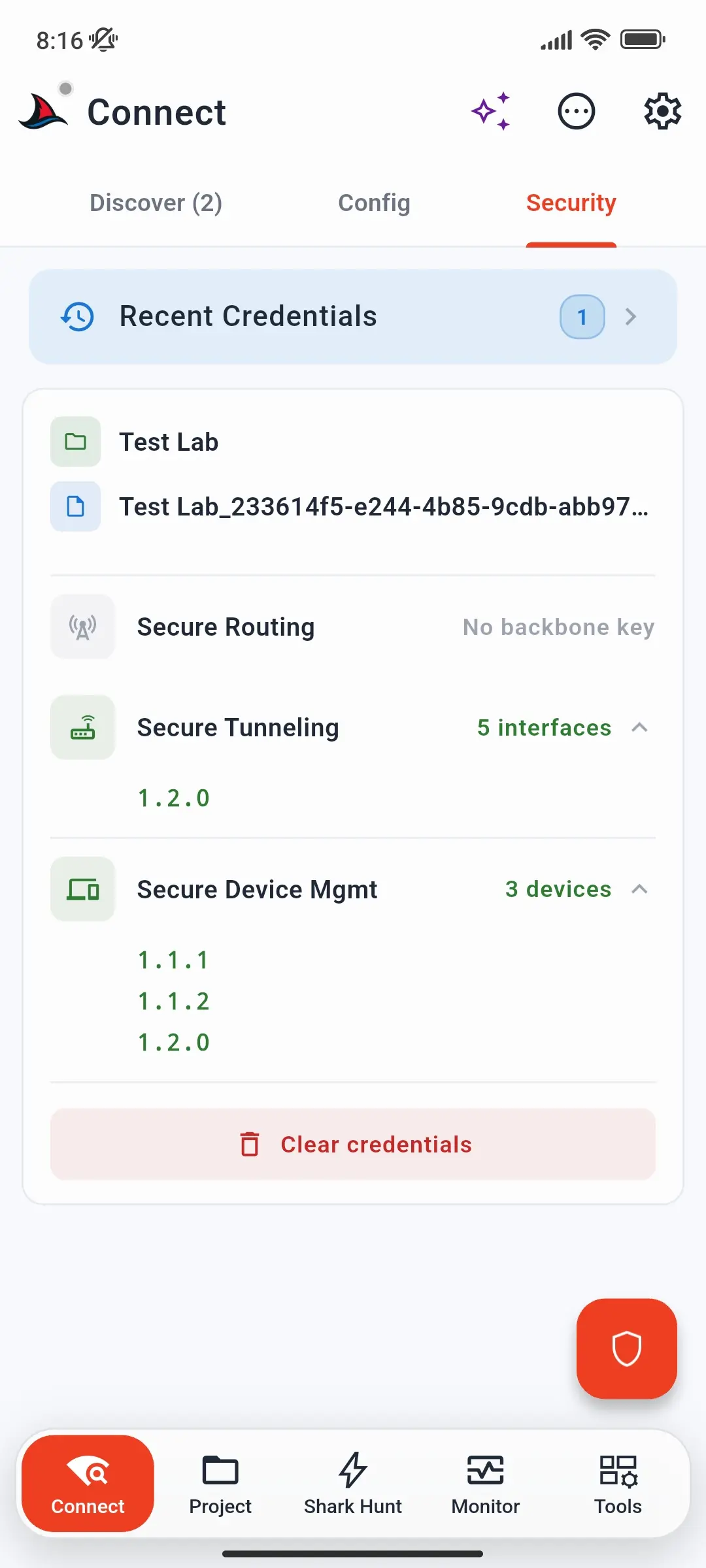
Scorciatoia: puoi anche caricare le credenziali dalla scheda dettagli di un gateway sicuro - vedi Passo 2.
Passo 2 - Controlla il gateway
- Sulla scheda Scopri, cerca i gateway - oppure apri la scheda Config se hai salvato il gateway.
- Un gateway sicuro mostra il chip IP Secure. Toccalo per aprire i suoi dettagli.
- La scheda CREDENZIALI mostra il file caricato, quanti Interfacce Tunnel contiene, e Corrispondenza - se il file ha credenziali per questo gateway. Carica credenziali o Cambia carica un file diverso direttamente da qui.
Gateway aggiunto manualmente? SharKNX associa un gateway alle sue credenziali tramite l'indirizzo individuale del gateway. Inseriscilo nel campo Indirizzo KNX quando aggiungi o modifichi il gateway - vedi Come Connettersi a un Gateway KNX.
Passo 3 - Connetti
Tunneling sicuro: tocca Seleziona sul gateway. SharKNX apre un tunnel TCP crittografato con le credenziali per quell'interfaccia. Se non sono caricate credenziali corrispondenti, propone prima di portarti alla scheda Sicurezza.
Routing sicuro: nella scheda Scopri, seleziona l'opzione multicast sicura. Funziona una volta che il suo stato mostra Pronto.
Una volta connesso, i telegrammi fluiscono normalmente - avvia il monitor per vederli.
Risoluzione dei problemi
| Problema | Cosa controllare |
|---|---|
| Password errata o file keyring corrotto | Usa la password che hai impostato quando hai esportato il keyring da ETS - non la password del progetto. |
| Corrispondenza non mostra corrispondenza | Il keyring o il progetto appartengono a un'installazione diversa, oppure il Indirizzo KNX del gateway è mancante o errato (gateway aggiunti manualmente). |
| Autenticazione non riuscita durante la connessione | L'interfaccia è stata riprogrammata dopo l'esportazione del portachiavi. Esporta un nuovo portachiavi o progetto da ETS e caricalo di nuovo. |
| Connessione funzionante, ma nessun tunnel libero | Tutti i tunnel sicuri dell'interfaccia sono in uso da altri client - disconnetti ETS o le visualizzazioni, oppure controlla il chip dei posti liberi sulla scheda del gateway. |
| Instradamento sicuro mostra Nessuna backbone key | Carica un portachiavi o un progetto che contenga la backbone, o inserisci manualmente la chiave backbone. |
| I telegrammi del gruppo sicurizzato sembrano ancora criptati | Quello è KNX Data Secure, un livello separato - vedi Come Configurare KNX Data Secure. |
Correlati
- KNX IP Secure - come funzionano tunneling e instradamento sicuri
- Come Connettersi a un Gateway KNX - tutte le opzioni di connessione
- Come Configurare KNX Data Secure - crittografia a livello di Telegram
