La pagina Management è focalizzata sulla diagnostica dei dispositivi e dell'installazione KNX. È suddivisa in quattro schede: Prog. Mode, Devices, Line Scan e Inspect.
Scheda Prog. Mode
Questa scheda consente di scansionare il bus alla ricerca di dispositivi che hanno la modalità di programmazione attiva in quel momento.
Tocca il FAB radar (pulsante fluttuante) per avviare la scansione. L'applicazione rimane in ascolto dei dispositivi in modalità di programmazione e li elenca sotto forma di schede. La durata della scansione e l'intervallo di ping sono configurabili nelle Impostazioni Scansione (icona ingranaggio → Impostazioni Scansione).
Ogni scheda relativa a un dispositivo rilevato presenta due pulsanti:
- Check Info - naviga verso la scheda Devices precompilando l'indirizzo individuale del dispositivo rilevato, pronto per la lettura delle informazioni del dispositivo.
- Comm. Info - naviga verso la scheda Inspect precompilando l'indirizzo, pronto per la lettura delle tabelle di comunicazione del dispositivo.
Questo approccio consente di effettuare prima una scansione rapida, per poi passare immediatamente a una diagnostica più approfondita su qualsiasi dispositivo trovato in modalità di programmazione.
Scheda Devices
La scheda Devices consente di eseguire azioni diagnostiche su qualsiasi indirizzo individuale di un dispositivo - sia esso rilevato tramite scansione o cercato direttamente.
Badge Data Secure
Nella parte superiore della scheda, un badge indica se le chiavi dei dispositivi KNX Data Secure sono state caricate (da un file .knxkeys nella scheda Security della pagina Discovery). Se non è presente alcuna chiave, il badge è di colore ambra. Se le chiavi sono caricate, il badge diventa blu e mostra il conteggio dei dispositivi sicuri. Toccando il badge si apre una schermata con i dettagli e una scorciatoia per caricare un file .knxkeys.
Inserimento Indirizzo
Inserisci un indirizzo individuale KNX nel campo di input. Tocca l'icona di ricerca per sfogliare i dispositivi dal tuo progetto ETS caricato e selezionarne uno direttamente.
Azioni
Una volta inserito un indirizzo, sono disponibili quattro azioni:
| Azione | Descrizione |
|---|---|
| Check | Verifica se il dispositivo è presente e risponde sul bus |
| Read Info | Legge le informazioni dettagliate direttamente dal dispositivo |
| Toggle Programming Mode | Attiva o disattiva da remoto la modalità di programmazione del dispositivo |
| Restart | Invia un comando di riavvio (restart) al dispositivo |
L'azione Read Info recupera i seguenti campi dal dispositivo:
- Descrittore del dispositivo (es. System B)
- Stato della modalità di programmazione
- Produttore e codice d'ordine
- Versione del firmware
- Stato di caricamento (load state) e stato di esecuzione (run state)
- Versione dell'applicazione
- Stato della tabella degli indirizzi e delle associazioni
- Lunghezza massima APDU
- Tipo di hardware
- Flag di errore e stato del dispositivo
Scheda Line Scan (Scansione Linea)
La scheda Line Scan esegue una scansione di una linea bus KNX per individuare tutti i dispositivi fisicamente presenti su di essa, indipendentemente dal contenuto del tuo progetto ETS. Questa funzione è estremamente utile per verificare un'installazione, rilevare dispositivi imprevisti o lavorare su un progetto sconosciuto.
Scheda Impostazioni Scansione
Configura la scansione prima di iniziare:
| Impostazione | Descrizione |
|---|---|
| Area e linea | L'indirizzo area.linea KNX da scansionare (es. 1.1). Utilizza Choose from project per selezionare una linea dal tuo progetto ETS caricato - questa opzione seleziona automaticamente anche il tipo di mezzo corretto. |
| Tipo di mezzo | TP, IP o IoT. Necessario all'applicazione per conoscere l'intervallo di indirizzi dei dispositivi da sondare. |
| Intervallo (Range) | Indirizzo iniziale e finale all'interno della linea (0–255). Stringi l'intervallo per velocizzare la scansione o per verificare un segmento specifico. |
Tocca il FAB di scansione per iniziare. La scansione può essere interrotta in qualsiasi momento prima del completamento.
Risultati della Scansione
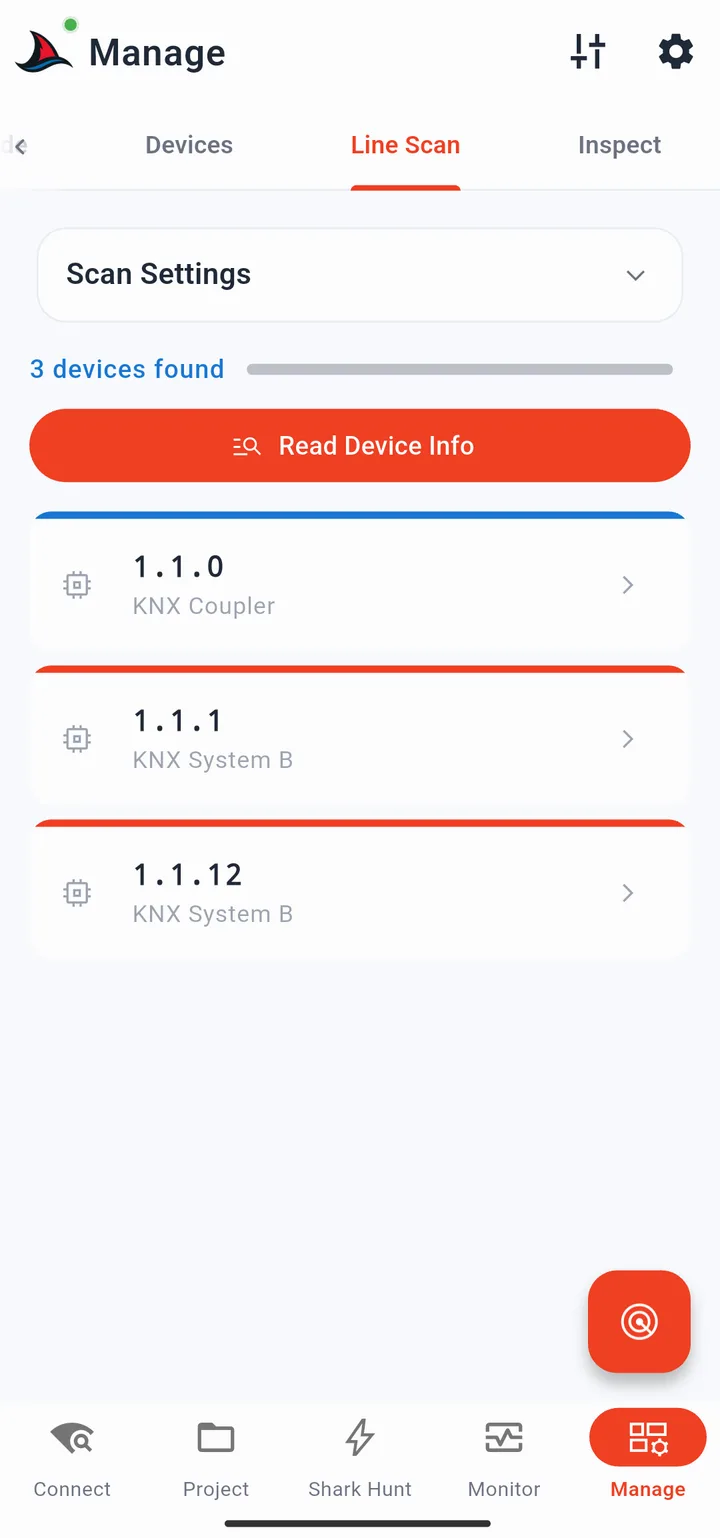
I dispositivi rilevati appaiono sotto forma di schede. Il colore del bordo della scheda indica la tipologia di dispositivo:
| Colore | Tipo di dispositivo |
|---|---|
| Blu | Accoppiatore KNX (Coupler) |
| Rosso | Dispositivo di applicazione standard |
| Verde | Dispositivo KNX Secure |
Al termine della scansione, sopra l'elenco delle schede appare il pulsante Read Device Info. Toccandolo, l'app legge in sequenza le informazioni di tutti i dispositivi rilevati (produttore, numero di serie e altri dettagli) - ideale per ricostruire rapidamente il quadro di un impianto non configurato da te.
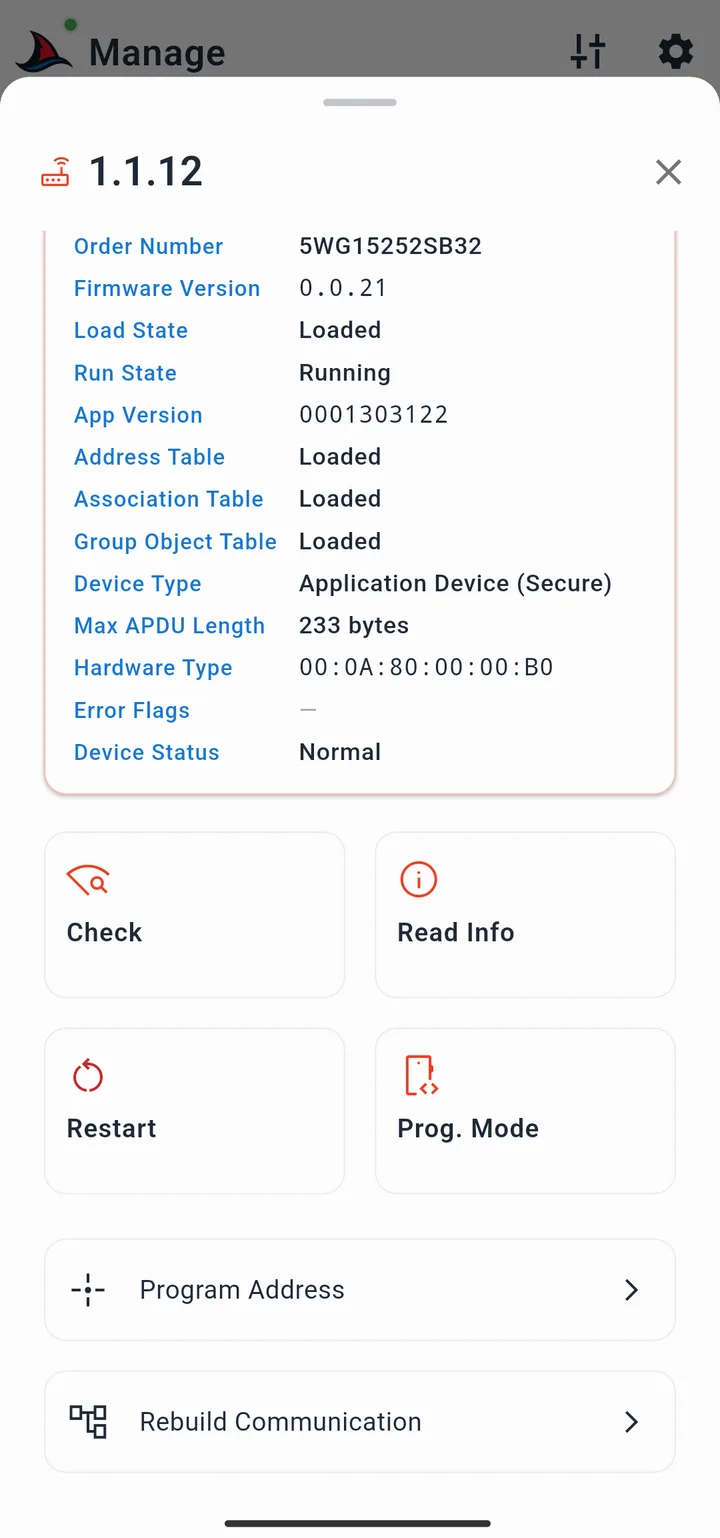
Schermata dei Dettagli della Scheda Dispositivo
Tocca la scheda di qualsiasi dispositivo rilevato per aprire la sua schermata dei dettagli, che contiene:
- Una scheda informativa del dispositivo (popolata se è stato eseguito Read Device Info)
- Le stesse quattro azioni diagnostiche della scheda Devices: Check, Read Info, Toggle Programming Mode, Restart
- Program Address - apre una sotto-pagina in cui è possibile inserire un nuovo indirizzo individuale (o cercarne uno nel progetto) e programmarlo nel dispositivo utilizzando uno dei due metodi seguenti:
- Via programming button - attende fino a 20 secondi che il dispositivo entri in modalità di programmazione, quindi scrive l'indirizzo. Verifica inoltre la presenza di conflitti di indirizzo rispetto all'installazione reale.
- Via serial number - se hai già letto le info del dispositivo e possiedi il suo numero di serie, programma l'indirizzo senza richiedere l'accesso fisico al pulsante di programmazione.
- Rebuild Communication - naviga verso la scheda Inspect precompilando l'indirizzo di questo dispositivo.
Scheda Inspect (Ispeziona)
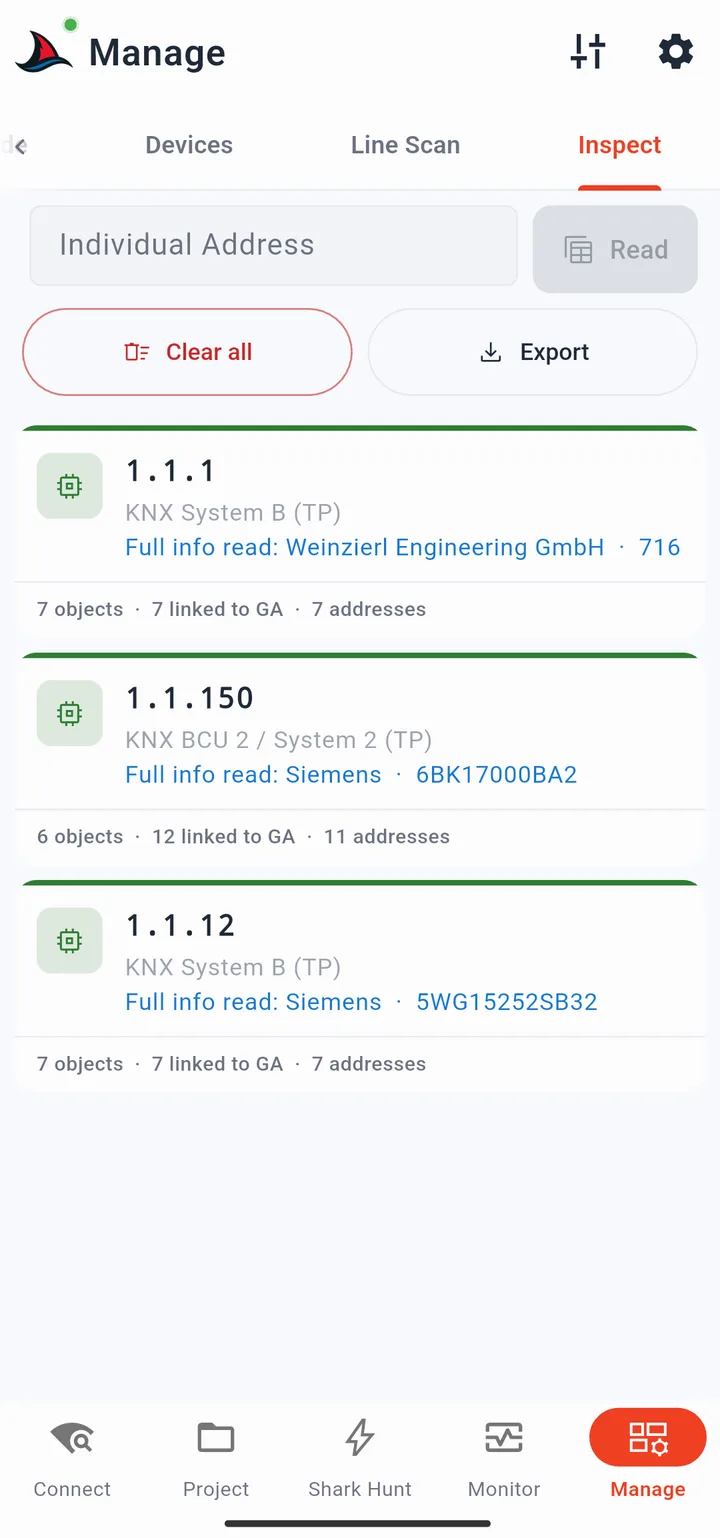
La scheda Inspect legge le tabelle di comunicazione di un dispositivo direttamente dalla sua memoria. Questa operazione ricostruisce quali oggetti di comunicazione esistono, quali flag possiedono e quali indirizzi di gruppo sono ad essi collegati - il tutto senza la necessità di avere un progetto ETS. È il metodo più efficace per comprendere un dispositivo sconosciuto o verificare un componente in un progetto creato da terzi.
Lettura di un Dispositivo
Inserisci l'indirizzo individuale di un dispositivo nel campo di input e tocca Read. Una barra di avanzamento mostrerà l'operazione in corso. Al termine, apparirà una scheda di sessione per il dispositivo.
Il colore del bordo della scheda indica l'esito positivo o negativo dell'operazione. Ogni scheda mostra:
- Indirizzo individuale del dispositivo
- Descrittore del dispositivo (es. System B, accoppiatore KNX)
- Stato della lettura completa delle info (mostra produttore e codice d'ordine se completata)
Il pulsante Read Full Info presente su ciascuna scheda avvia una lettura separata delle informazioni del dispositivo, utile se desideri i dettagli completi senza rallentare la ricostruzione iniziale delle tabelle.
Le schede di sessione sono persistenti - rimangono memorizzate anche dopo il riavvio dell'applicazione. Utilizza il pulsante Clear sopra l'elenco delle schede per rimuovere tutte le sessioni quando hai finito.
Pagina dei Dettagli della Sessione
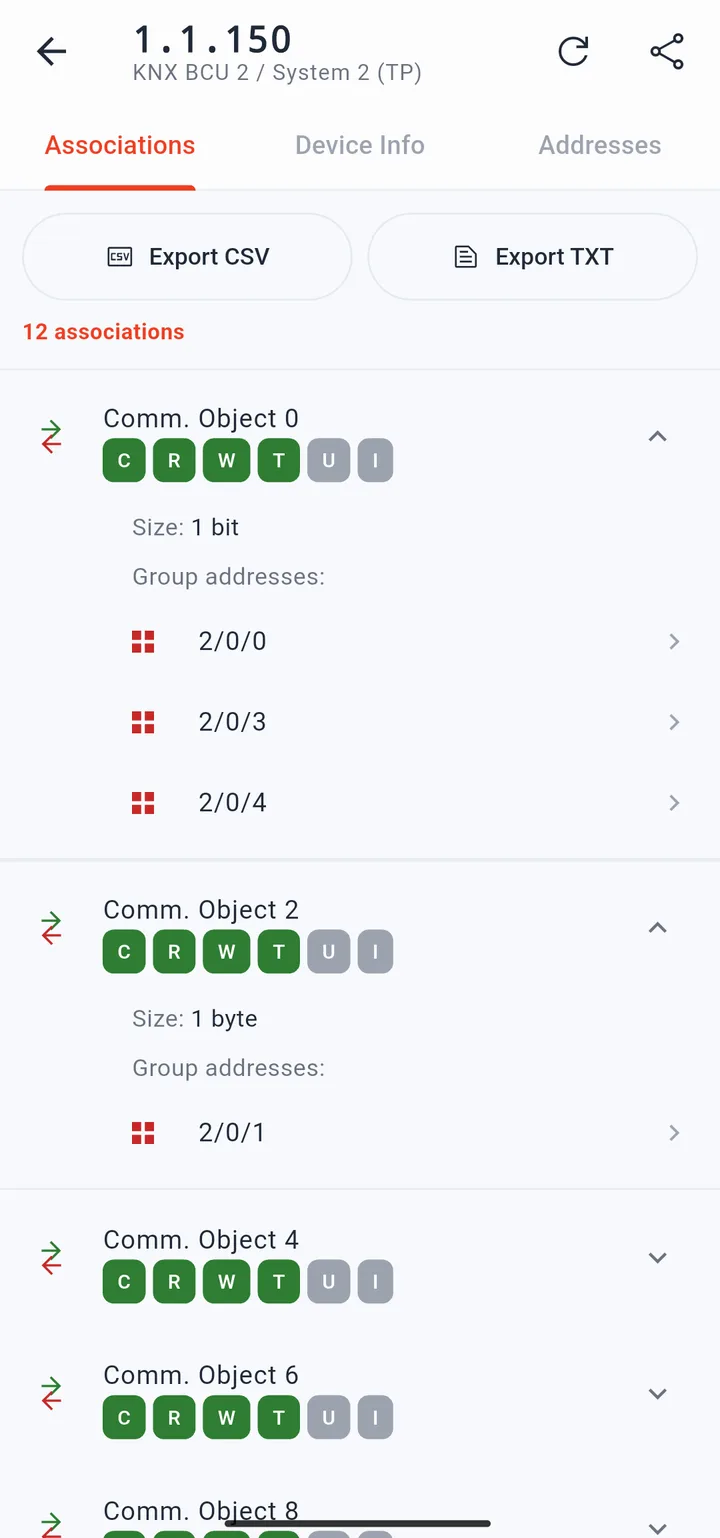
Tocca qualsiasi scheda di sessione per aprire la sua pagina dei dettagli completi. La barra superiore mostra l'indirizzo e il descrittore del dispositivo, un pulsante di ricarica per eseguire nuovamente la ricostruzione e un pulsante di condivisione per esportare e condividere un report PDF di questa sessione.
La pagina dei dettagli è suddivisa in tre schede:
Associations (Associazioni)
Elenca tutti gli oggetti di comunicazione letti dalla memoria del dispositivo che presentano indirizzi di gruppo collegati:
| Colonna | Descrizione |
|---|---|
| Number | Indice dell'oggetto di comunicazione |
| Flags | R (Lettura), W (Scrittura), C (Comunicazione), T (Trasmissione), U (Aggiornamento), I (Lettura all'inizializzazione) |
| Size | Dimensione dell'oggetto (1 bit, 1 byte, 2 byte, ecc.) |
| Group addresses | Indirizzi di gruppo collegati a questo oggetto |
Ogni indirizzo di gruppo è interattivo. Poiché il tipo di datapoint (DPT) non può essere dedotto esclusivamente dalla memoria, viene presentato un campo di inserimento del valore in formato esadecimale grezzo o decimale per l'invio di comandi di test.
I pulsanti Export CSV e Export TXT consentono di esportare l'elenco delle associazioni esclusivamente per questo dispositivo.
Device Info
Mostra la scheda informativa completa del dispositivo (i medesimi campi dell'azione Read Info nella scheda Devices). Include un pulsante Read Info se non ancora letta, e un pulsante Copy All che copia tutti i campi negli appunti per una rapida condivisione con i colleghi.
Addresses
Una tabella di tutti gli indirizzi di gruppo letti dalla tabella degli indirizzi del dispositivo in memoria, con colonne dedicate per indice, formato a 3 livelli, formato a 2 livelli e valore esadecimale. Ogni riga è copiabile singolarmente. Sopra la tabella sono disponibili i pulsanti Copy All ed Export CSV.
Menu di Ottimizzazione (Tune Menu)
L'icona delle regolazioni nella barra superiore fornisce due azioni di esportazione dedicate all'ultimo risultato della scansione di linea:
- Export as text - esporta un report TXT contenente il timestamp della scansione, il gateway utilizzato, l'area/linea scansionata, il mezzo trasmissivo e l'elenco dei dispositivi rilevati con le relative info.
- Export as PDF - esporta i medesimi contenuti in formato PDF.
