Questa guida configura SharKNX per Lettura i telegrammi KNX Data Secure nel monitor e per Invia comandi sicuri su cui i dispositivi agiscono. La lettura richiede un solo passo - caricare le tue chiavi. L'invio necessita di un indirizzo del mittente di cui i dispositivi riceventi si fidano.
Per come funziona KNX Data Secure, vedi KNX Data Secure.
Prima di iniziare
- Il Progetto ETS dell'installazione (
.knxproj) o il suo Portachiavi (.knxkeys). I progetti che utilizzano KNX Secure sono protetti da password, quindi avrai bisogno anche della password. - Una connessione a un gateway KNX - qualsiasi tipo va bene: un tunnel semplice o sicuro, o routing. Vedi Come Connettersi a un Gateway KNX.
- Per l'invio: accesso al progetto ETS, per creare un indirizzo del mittente di cui i dispositivi si fidano (Passo 3).
Passo 1 - Caricare le chiavi di gruppo
SharKNX installa automaticamente le chiavi di gruppo Data Secure quando carichi uno dei seguenti:
- il Progetto ETS nella pagina Progetto - vedi Come Caricare un Progetto ETS, oppure
- un Portachiavi o progetto nella scheda Sicurezza della pagina Connect - vedi Come Configurare KNX IP Secure.
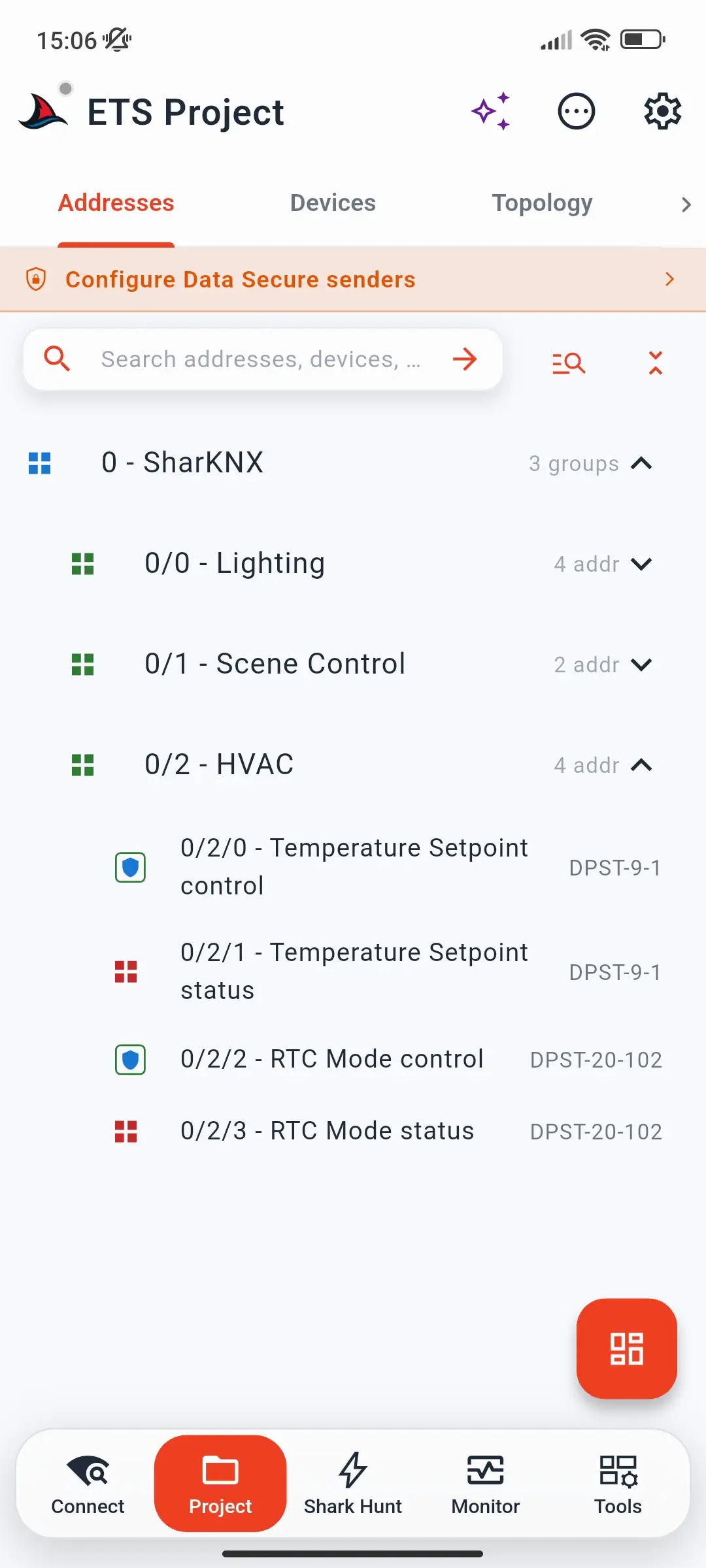
Se il progetto contiene indirizzi di gruppo protetti, compare un banner Configura mittenti Data Secure sotto le schede nella pagina Progetto.
Passo 2 - Verifica che la lettura funzioni
- Avvia il monitor nella pagina Monitor.
- Attiva un indirizzo di gruppo protetto - premi un pulsante o modifica un setpoint che lo utilizza.
- Il telegramma appare con il suo nome e il valore decodificato, come qualsiasi altro telegramma.
Questo è tutto ciò di cui ha bisogno il monitoraggio. Se vuoi solo osservare il traffico protetto, hai finito.
Passo 3 - Scegli un indirizzo mittente
Un dispositivo Data Secure agisce solo sui comandi provenienti dagli indirizzi individuali elencati nella sua tabella di sicurezza - i mittenti ETS consentiti per quell'indirizzo di gruppo. SharKNX deve inviare da uno di quegli indirizzi.
Non utilizzare mai l'indirizzo di un dispositivo reale e funzionante. Un singolo comando inviato come un dispositivo reale fa sì che il resto dell'installazione ignori quel dispositivo successivamente. La ragione è in KNX Data Secure. Questo include gli indirizzi che Generazione auto inserisce.
Crea invece un indirizzo mittente dedicato in ETS:
- Aggiungi un dispositivo di riserva al progetto ETS - per esempio un'interfaccia IP sicura utilizzata solo come segnaposto - e assegnagli un indirizzo individuale libero, come
1.1.250. - Collega gli indirizzi di gruppo sicuri su cui desideri inviare a quel dispositivo, in modo che ETS aggiunga il suo indirizzo alle tabelle di sicurezza dei ricevitori.
- Scarica i dispositivi riceventi interessati.
- Esporta nuovamente il progetto e ricaricalo in SharKNX, così il nuovo dispositivo e indirizzo saranno nel progetto.
Connessione tramite un tunnel KNX IP Secure? Il tunnel invia sempre con il proprio indirizzo individuale e ignora le impostazioni del mittente. Invece di un dispositivo di riserva, collega gli indirizzi di gruppo protetti all'interfaccia di quel tunnel in ETS e scarica i ricevitori - poi passa al Passo 5.
Passo 4 - Imposta il mittente in SharKNX
Apri la pagina Mittenti KNX Secure toccando il banner Configura mittenti Data Secure nella pagina del Progetto, o il badge Data Secure nella pagina Monitor.
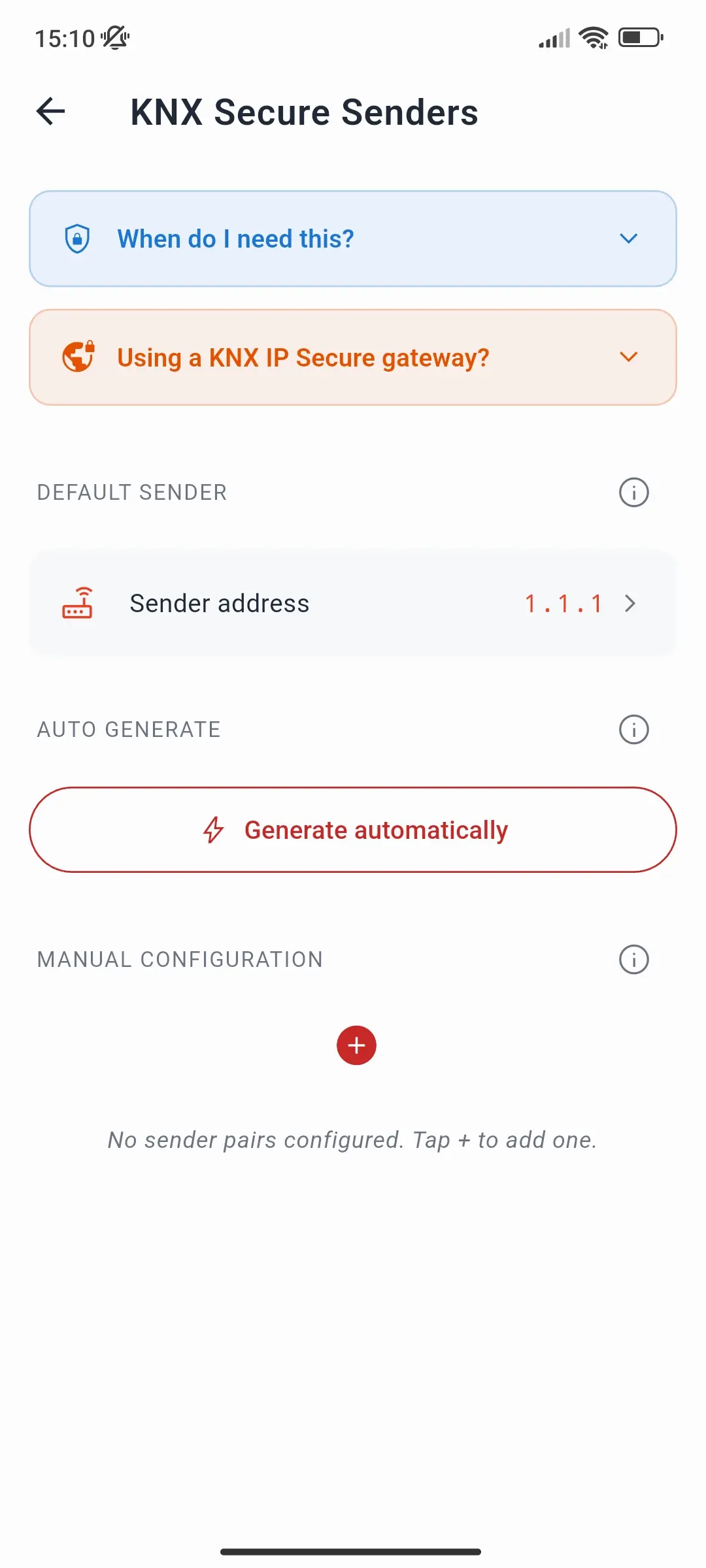
Il più semplice: un mittente per tutto. Sotto Mittente predefinito, tocca Indirizzo mittente e inserisci il tuo indirizzo dedicato, ad esempio 1.1.250. SharKNX lo utilizza poi per ogni indirizzo di gruppo protetto. Auto indica l'indirizzo della tua connessione gateway - utile solo se tale indirizzo è considerato attendibile dai ricevitori.
Mittenti diversi per ogni indirizzo di gruppo. Sotto Configurazione Manuale, tocca + per aggiungere una coppia di mittenti:
- Dispositivo Mittente - seleziona il dispositivo il cui indirizzo utilizzare, ad esempio il dispositivo di riserva aggiunto in ETS.
- Indirizzi di Gruppo - seleziona gli indirizzi di gruppo protetti che dovrebbero utilizzarlo.
- Tocca Salva.
Una coppia di mittenti sovrascrive il mittente predefinito per i suoi indirizzi di gruppo. Tocca una coppia successivamente per modificarla.
Generazione auto compila un mittente per ogni indirizzo di gruppo sicuro del progetto - ma sceglie gli indirizzi dei dispositivi reali, quindi leggi l'avviso nel Passo 3 prima di usarlo.
Una volta impostati i mittenti, il badge Data Secure nella pagina Monitor diventa Verde.
Passo 5 - Invia e verifica
- Nella pagina Progetto, tocca un indirizzo di gruppo sicuro, quindi tocca Invia comando nella scheda dei dettagli.
- Scegli Scrittura, imposta un valore e tocca Scrittura.
- Il dispositivo dovrebbe reagire, e il telegramma appare nel monitor con il suo valore decodificato.
Se sei in un tunnel KNX IP Secure con un mittente configurato, SharKNX ti ricorda che è stato utilizzato invece l'indirizzo del gateway.
Risoluzione dei problemi
| Problema | Cosa controllare |
|---|---|
| I telegrammi sicuri mostrano un payload crittografato | Le chiavi sono mancanti. Carica il progetto ETS o il portachiavi per questa installazione. |
| Il comando è inviato, ma il dispositivo non reagisce | I ricevitori non si fidano dell'indirizzo del mittente. Controlla l'indirizzo da cui invii e verifica che ETS lo elenchi come mittente per quell'indirizzo di gruppo - poi scarica i ricevitori. |
| I dispositivi hanno smesso di reagire a un altro dispositivo dopo il test | SharKNX è stato inviato come indirizzo di quel dispositivo. Vedi KNX Data Secure. |
| Il mio dispositivo di riserva non appare sotto Dispositivo Mittente | Ricarica il progetto ETS dopo aver aggiunto il dispositivo in ETS. |
| Le chiavi sono cambiate in ETS | Carica nuovamente il progetto o il portachiavi aggiornato - le chiavi vengono lette ogni volta che carichi. |
Le impostazioni del mittente vengono mantenute tra i riavvii dell'app.
