Ce guide configure SharKNX pour Lecture les télégrammes KNX Data Secure dans le moniteur et pour Envoyer des commandes sécurisées que les appareils exécutent. La lecture ne nécessite qu'une étape - charger vos clés. L'envoi nécessite une adresse d'expéditeur à laquelle les appareils récepteurs font confiance.
Pour savoir comment fonctionne KNX Data Secure, voir KNX Data Secure.
Avant de commencer
- Le Projet ETS de l'installation (
.knxproj) ou son Trousseau (.knxkeys). Les projets qui utilisent KNX Secure sont protégés par un mot de passe, vous aurez donc également besoin du mot de passe. - Une connexion à une passerelle KNX - n'importe quel type fonctionne : un tunnel simple ou sécurisé, ou un routage. Voir Comment se connecter à une passerelle KNX.
- Pour l'envoi : accès au projet ETS, pour créer une adresse d'expéditeur à laquelle les appareils font confiance (Étape 3).
Étape 1 - Charger les clés de groupe
SharKNX installe automatiquement les clés de groupe Data Secure lorsque vous chargez l'un des éléments suivants :
- le Projet ETS sur la page Projet - voir Comment charger un projet ETS, ou
- un Trousseau ou projet sur l'onglet Sécurité de la page Connecter - voir Comment configurer KNX IP Secure.
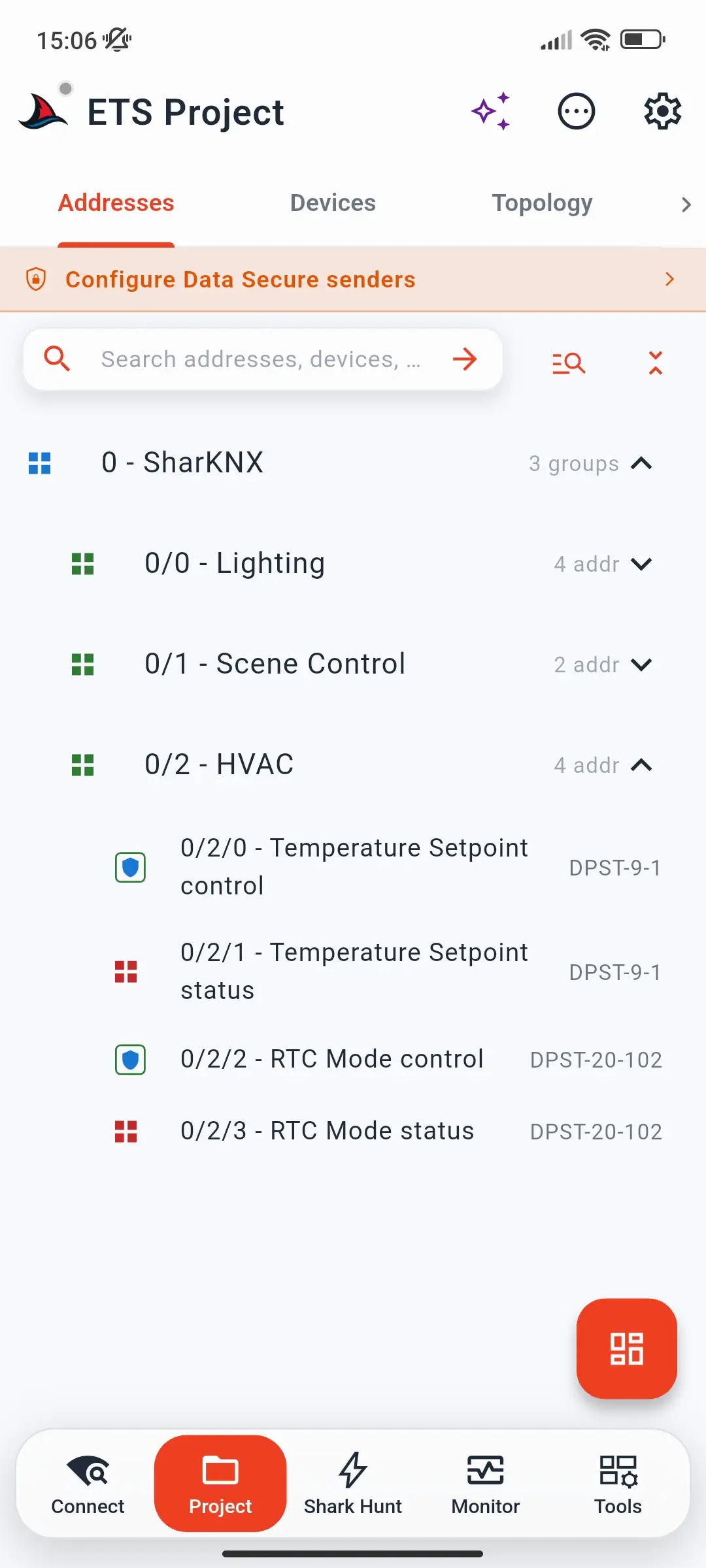
Si le projet contient des adresses de groupe sécurisées, une bannière Configurer les expéditeurs Data Secure apparaît sous les onglets sur la page Projet.
Étape 2 - Vérifiez que la lecture fonctionne
- Lancez le moniteur sur la page Moniteur.
- Déclenchez une adresse de groupe sécurisée - appuyez sur un bouton poussoir ou changez un point de consigne qui en utilise une.
- Le télégramme apparaît avec son nom et sa valeur décodée, comme tout autre télégramme.
C'est tout ce dont la surveillance a besoin. Si vous souhaitez uniquement observer le trafic sécurisé, vous avez terminé.
Étape 3 - Choisissez une adresse d'expéditeur
Un dispositif Data Secure n'agit que sur les commandes provenant des adresses individuelles listées dans sa table de sécurité - les expéditeurs ETS autorisés pour cette adresse de groupe. SharKNX doit envoyer depuis l'une de ces adresses.
Ne jamais utiliser l'adresse d'un dispositif réel et fonctionnel. Une seule commande envoyée en tant que dispositif réel fait que le reste de l'installation ignore ce dispositif par la suite. La raison se trouve dans KNX Data Secure. Cela inclut les adresses que Auto-génération fournit.
Créez plutôt une adresse d'expéditeur dédiée dans ETS :
- Ajoutez un dispositif de réserve au projet ETS - par exemple une interface IP sécurisée utilisée uniquement comme espace réservé - et attribuez-lui une adresse individuelle libre, telle que
1.1.250. - Liez les adresses de groupe sécurisées que vous souhaitez utiliser à cet appareil, afin que ETS ajoute son adresse aux tables de sécurité des récepteurs.
- Téléchargez les dispositifs receveurs affectés.
- Exportez à nouveau le projet et rechargez-le dans SharKNX, afin que le nouveau dispositif et l'adresse soient inclus dans le projet.
Vous connectez-vous via un tunnel KNX IP Secure ? Le tunnel envoie toujours avec sa propre adresse individuelle et ignore les paramètres de l'émetteur. Au lieu d'un appareil de rechange, liez les adresses de groupe sécurisées à l'interface de ce tunnel dans ETS et téléchargez les récepteurs - puis passez à l'Étape 5.
Étape 4 - Configurez l'émetteur dans SharKNX
Ouvrez la page Expéditeurs KNX Secure en touchant la bannière Configurer les expéditeurs Data Secure sur la page Projet, ou le badge Data Secure sur la page Surveillance.
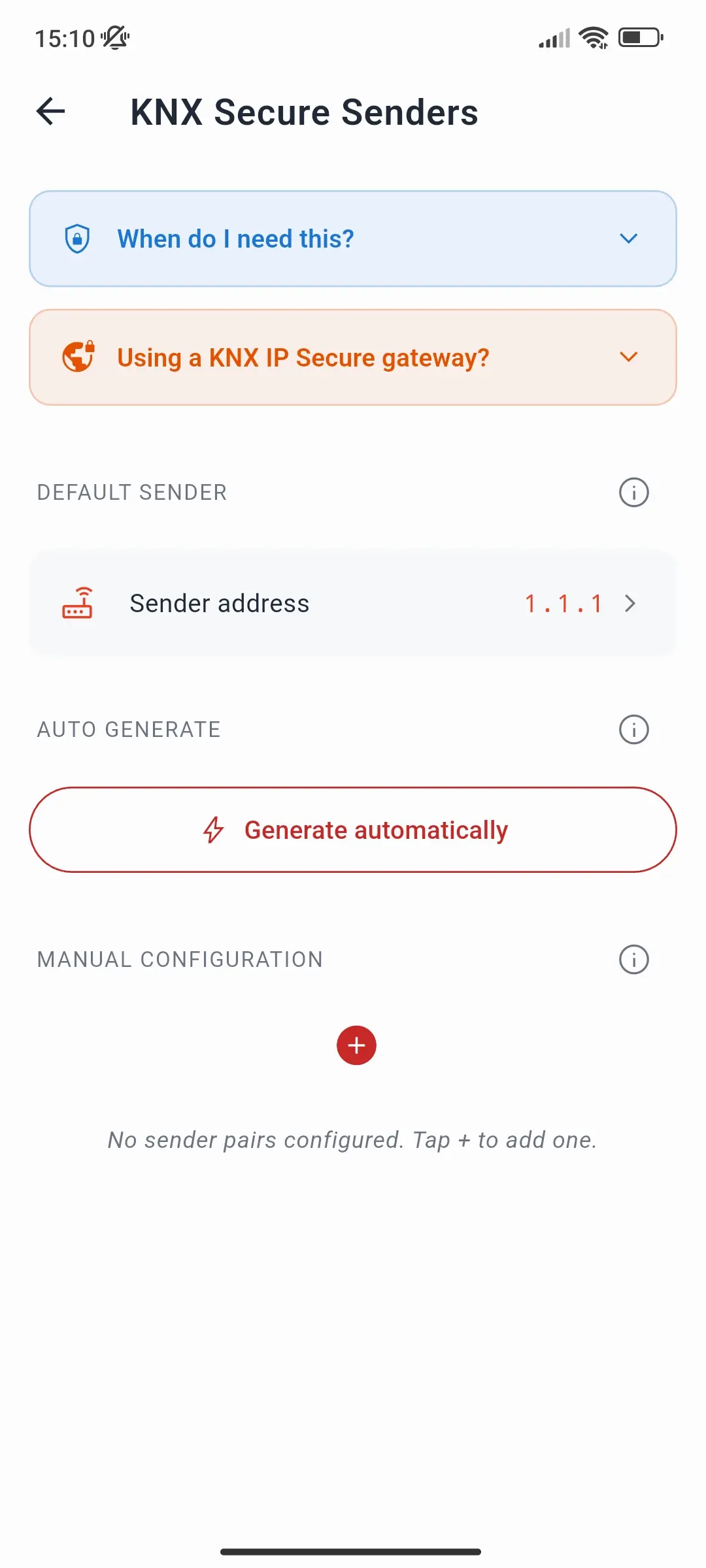
Le plus simple : un expéditeur pour tout. Sous Expéditeur par défaut, appuyez sur Adresse expéditeur et saisissez votre adresse dédiée, par ex. 1.1.250. SharKNX l'utilise ensuite pour chaque adresse de groupe sécurisée. Auto signifie l'adresse de votre connexion passerelle - utile uniquement si cette adresse est fiable pour les récepteurs.
Expéditeurs différents pour chaque adresse de groupe. Sous Configuration manuelle, appuyez sur + pour ajouter une paire d'expéditeurs :
- Appareil Expéditeur - choisissez l'appareil dont utiliser l'adresse, par ex. l'appareil de secours que vous avez ajouté dans ETS.
- Adresses de Groupe - sélectionnez les adresses de groupe sécurisées qui doivent l'utiliser.
- Appuyez sur Enregistrer.
Une paire d'expéditeurs remplace l'expéditeur par défaut pour ses adresses de groupe. Appuyez sur une paire plus tard pour la modifier.
Auto-génération remplit un expéditeur pour chaque adresse de groupe sécurisée du projet - mais il choisit les adresses des vrais appareils, alors lisez l'avertissement à l'étape 3 avant de l'utiliser.
Une fois les expéditeurs configurés, le badge Data Secure sur la page Moniteur devient Vert.
Étape 5 - Envoyer et vérifier
- Sur la page Projet, appuyez sur une adresse de groupe sécurisée, puis appuyez sur Envoyer une commande dans sa fiche de détails.
- Choisissez Écriture, définissez une valeur et appuyez sur Écriture.
- L'appareil devrait réagir, et le télégramme apparaît dans le moniteur avec sa valeur décodée.
Si vous êtes sur un tunnel KNX IP Secure avec un expéditeur configuré, SharKNX vous rappelle que l'adresse du passerelle elle-même a été utilisée à la place.
Dépannage
| Problème | À vérifier |
|---|---|
| Les télégrammes sécurisés affichent une charge utile chiffrée | Les clés sont manquantes. Chargez le projet ETS ou le trousseau de clés pour cette installation. |
| La commande est envoyée, mais l'appareil ne réagit pas. | Les récepteurs ne font pas confiance à l'adresse de l'expéditeur. Vérifiez l'adresse d'envoi et que ETS la liste comme expéditeur pour cette adresse de groupe - puis téléchargez les récepteurs. |
| Les appareils ont cessé de réagir à un autre appareil après les tests. | SharKNX a été envoyé comme l'adresse de cet appareil. Voir KNX Data Secure. |
| Mon appareil de rechange n'apparaît pas sous Appareil Expéditeur. | Rechargez le projet ETS après avoir ajouté l'appareil dans ETS. |
| Les clés ont été modifiées dans ETS. | Chargez à nouveau le projet ou le trousseau mis à jour - les clés sont lues à chaque chargement. |
Les paramètres de l'expéditeur sont conservés lors des redémarrages de l'application.
