SharKNX ouvre votre projet ETS (.knxproj) sur votre téléphone, tablette ou PC et en fait un outil pratique sur le terrain. Vous pouvez parcourir toute l'installation, voir les liens entre les appareils et envoyer des commandes. Vous pouvez aussi vérifier et mettre en service des appareils et lire les tables de filtrage des coupleurs - le tout sans ordinateur portable équipé d'ETS. Cette page explique comment SharKNX utilise votre projet et ce qu'il laisse volontairement à ETS.
Votre fichier de projet reste intact
Le chargement d'un fichier .knxproj dans SharKNX est en lecture seule. SharKNX lit le fichier, en extrait les données nécessaires et n'y écrit jamais. Votre projet ne risque donc pas d'être corrompu et il n'y a pas de conflit de versions avec ETS. SharKNX ne se connecte pas à ETS et n'a pas besoin d'une licence ETS.
Les projets protégés par mot de passe sont pris en charge - SharKNX demande le mot de passe du projet lors du chargement.
Le tableau de bord du projet et l'Archive
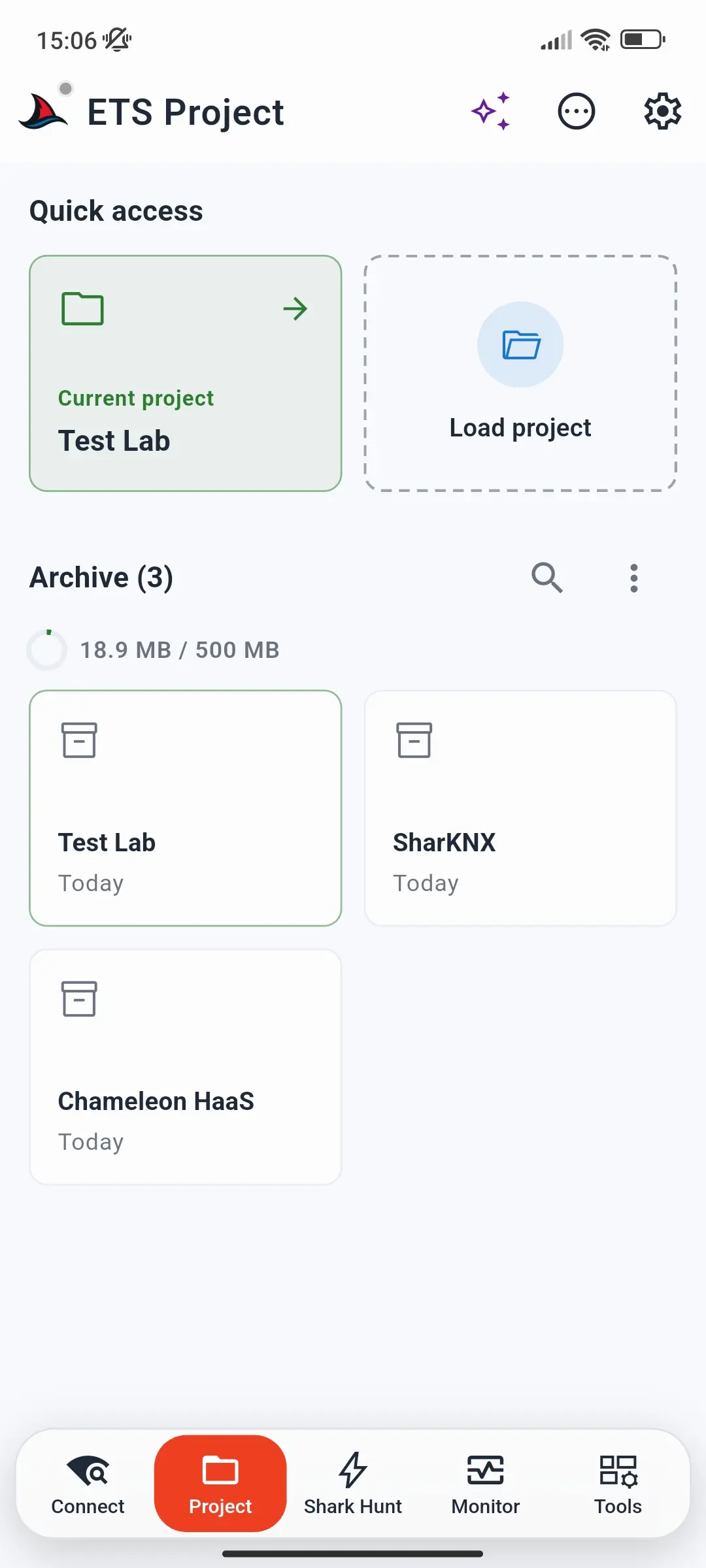
La page Projet s'ouvre sur le tableau de bord du projet. Sous Accès rapide, vous pouvez revenir au projet actuel ou appuyer sur Charger le projet pour en ouvrir un autre.
Chaque projet chargé est aussi conservé dans l'Archive du tableau de bord. Vous pouvez le rouvrir ultérieurement d'une simple pression, même si le fichier d'origine n'est plus sur votre appareil. Dans l'Archive, vous pouvez :
- utiliser Recherche pour retrouver vos projets archivés ;
- ouvrir les détails d'un projet - notamment sa date de création, le nombre de zones, lignes, appareils et adresses de groupe, ainsi que son format d'adresses de groupe ;
- enregistrer une copie du fichier
.knxprojd'origine ou retirer un projet de l'Archive.
L'Archive peut contenir jusqu'à 500 MB de projets - voir Limites.
Parcourir toute l'installation
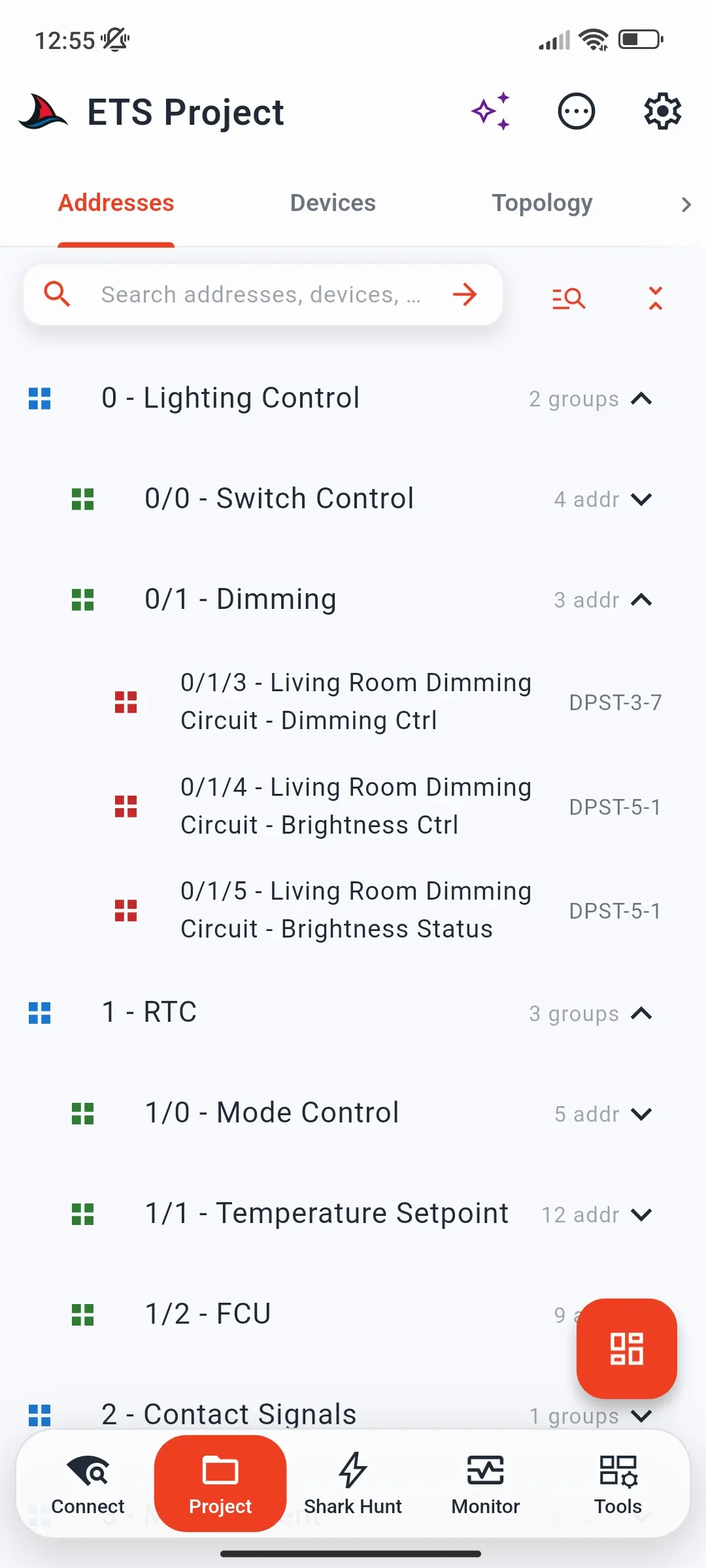
Une fois chargé, le projet s'ouvre dans quatre onglets qui correspondent à ETS :
| Onglet | Contenu |
|---|---|
| Adresses | Adresses principales, secondaires et de groupe avec leurs noms et types de points de données |
| Appareils | Tous les appareils avec leur adresse physique, leur fabricant et leur produit |
| Topologie | Zones, lignes et appareils de chaque ligne |
| Bâtiments | Bâtiments, étages, pièces, fonctions et appareils de chacun |
Les textes fournis par les fabricants - comme les noms des objets de communication - peuvent être affichés dans l'une des 24 langues prises en charge par ETS ; voir Comment charger un projet ETS.
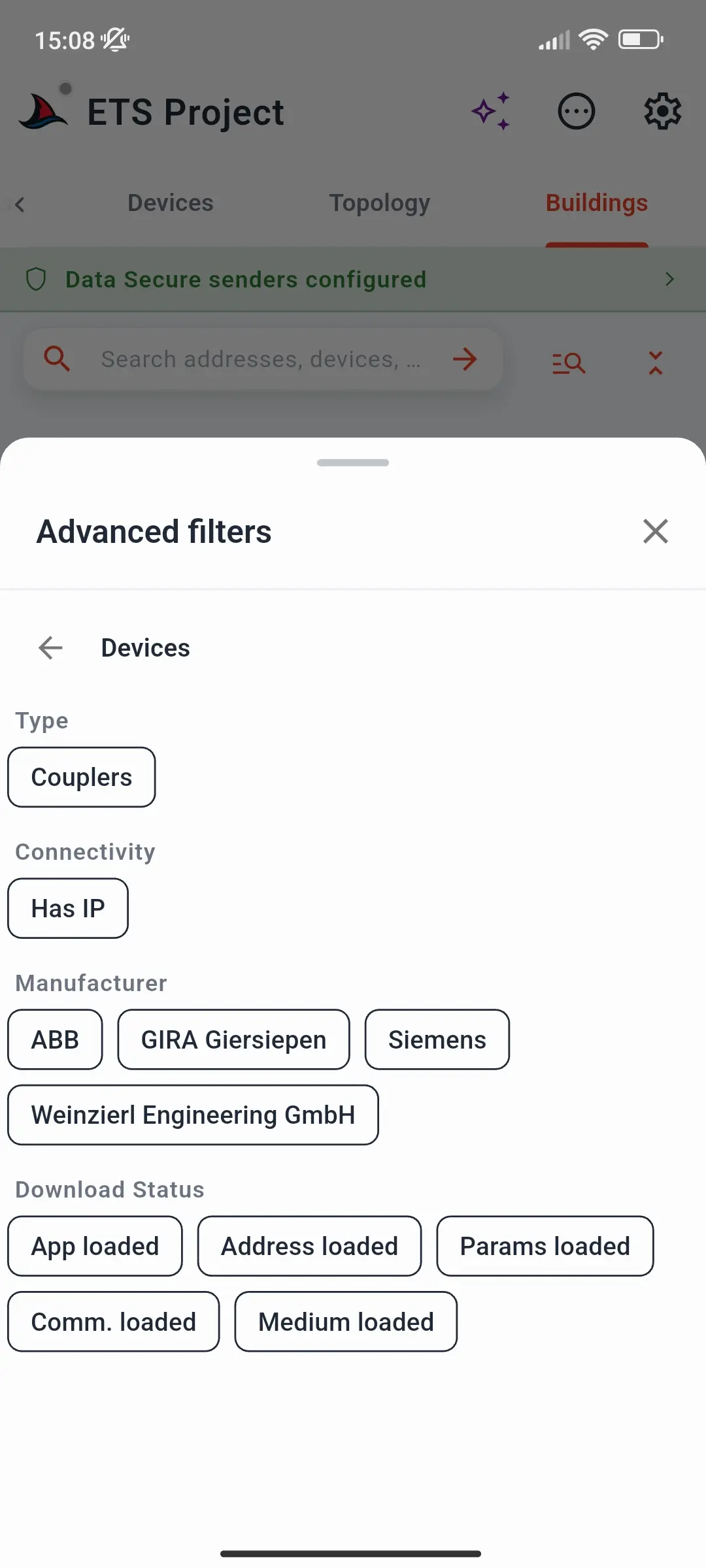
La barre de recherche trouve des adresses, des appareils et des noms dans tout le projet. Les filtres avancés permettent de préciser chaque onglet :
- Adresses - uniquement les adresses de groupe KNX Data Secure ou certains types de points de données
- Appareils - uniquement les coupleurs, les appareils avec une configuration IP ou ceux de certains fabricants
- Appareils et Topologie - le statut de téléchargement ETS : indique si l'adresse physique, le programme d'application, les paramètres, les adresses de groupe et la configuration du support ont été téléchargés dans chaque appareil
- Bâtiments - certains types d'espace ou de fonction, et uniquement les espaces qui contiennent des fonctions ou des appareils
Le filtre du statut de téléchargement est particulièrement utile lors de la mise en service : affichez les appareils dont le programme d'application n'a pas encore été téléchargé pour obtenir votre liste de tâches sur place.
Voir les liens entre les appareils
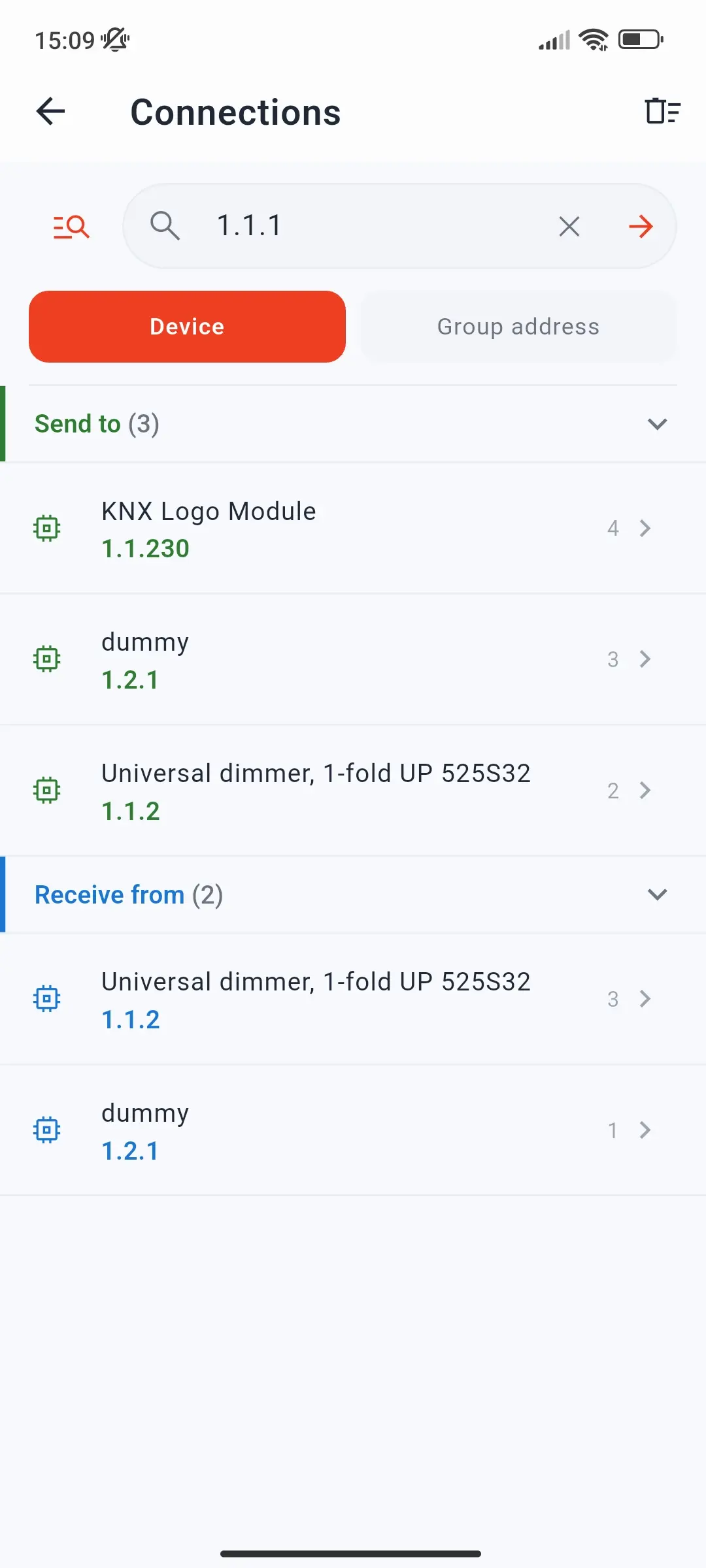
La page Connexions répond à la question pour laquelle vous avez généralement besoin d'ETS : qui communique avec qui ? Ouvrez-la depuis le menu Actions ou depuis la fiche d'un appareil.
- Par adresse de groupe - saisissez une adresse comme
1/2/3pour voir ses émetteurs, ses récepteurs et les appareils bidirectionnels. - Par appareil - saisissez une adresse physique comme
1.1.5pour voir à quels appareils il envoie, desquels il reçoit et suivre les chemins de connexion entre appareils.
C'est le moyen le plus rapide de comprendre pourquoi un bouton-poussoir n'allume pas une lampe ou quels appareils seront touchés avant une modification. La Connexions du projet présente toutes les informations disponibles.
Envoyer des commandes depuis le projet
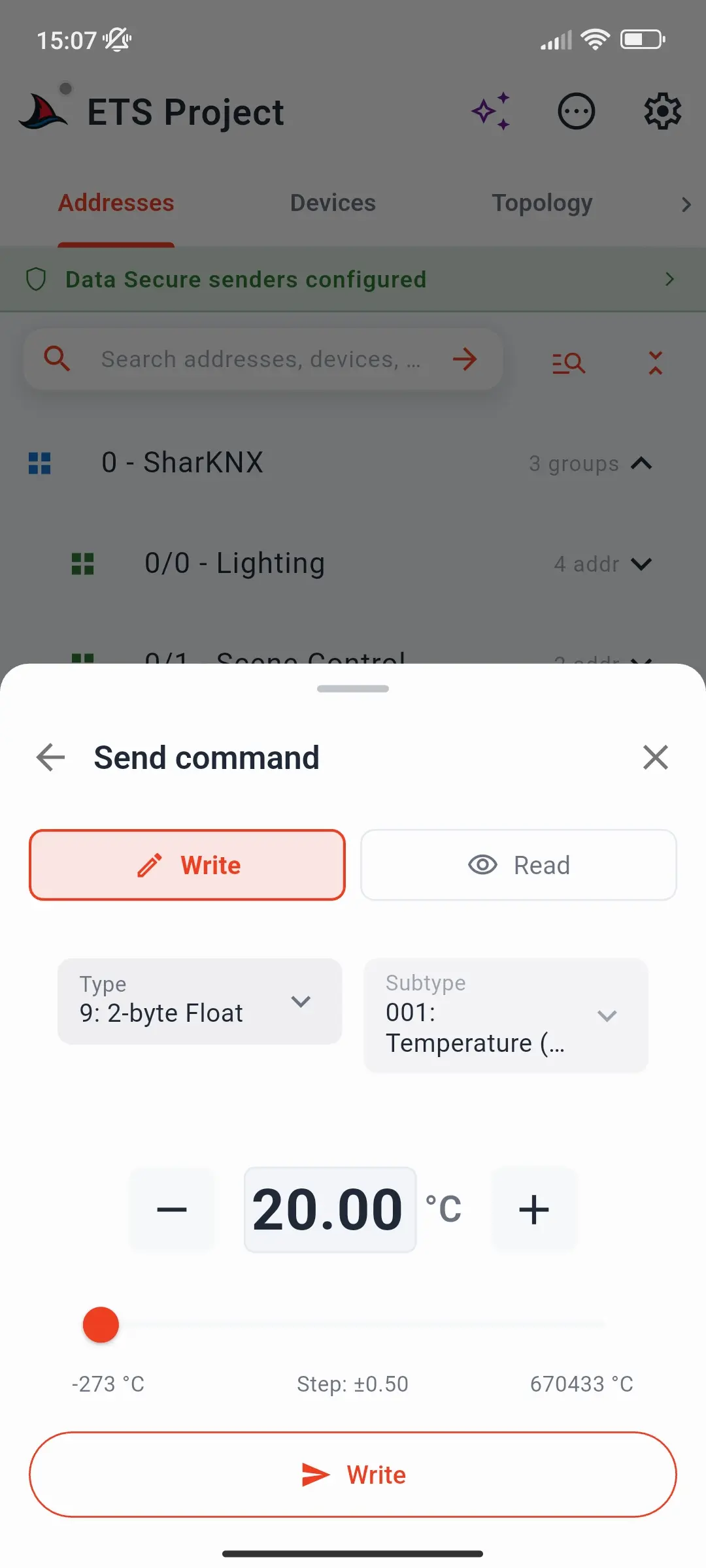
Appuyez sur une adresse de groupe pour afficher ses détails - adresse, nom et type de point de données - puis sur Envoyer une commande. Choisissez Écriture ou Lecture et envoyez. Le type de point de données vient de votre projet : le champ adapté - interrupteur, curseur ou sélecteur de couleur - s'affiche sans sélection supplémentaire. Les réponses à une lecture apparaissent dans la fiche. Aucune session de moniteur n'est nécessaire.
Pour les adresses de groupe sécurisées, SharKNX chiffre la commande avec la clé de groupe du projet - voir KNX Data Secure.
Vérifier et mettre en service les appareils
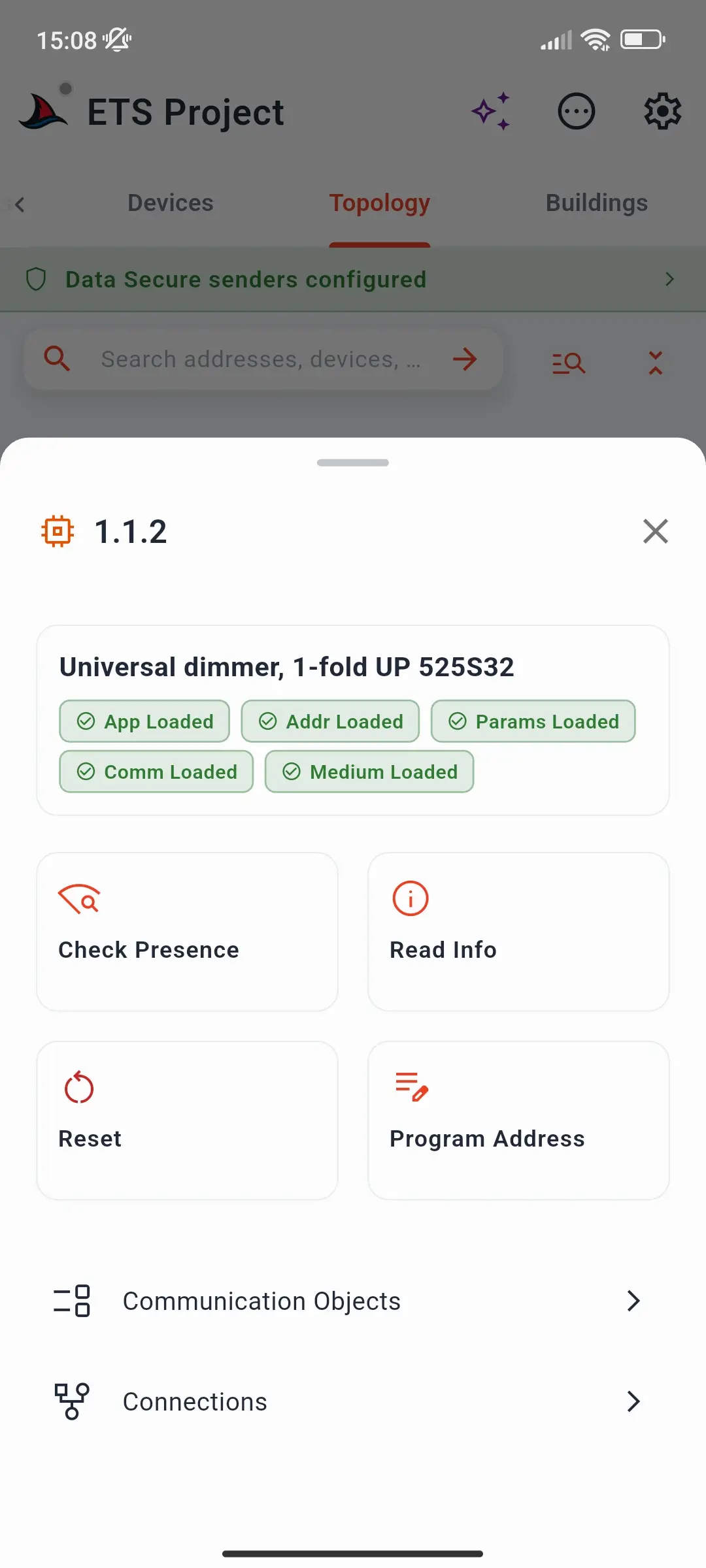
Appuyez sur un appareil dans l'onglet Appareils, Topologie ou Bâtiments pour ouvrir sa fiche. Elle indique le statut de téléchargement ETS avec les puces App, Addr, Params, Comm et Medium Loaded. Avec une passerelle connectée, vous pouvez aussi :
- Vérif. présence - confirmer que l'appareil répond sur le bus
- Lire Infos - consulter son identité, son matériel, son firmware et son statut
- Reset - redémarrer l'appareil
- Programmer adresse - appuyer sur le bouton de programmation de l'appareil lorsque l'application le demande ; SharKNX lui attribue alors l'adresse du projet
- ouvrir ses objets de communication et ses Connexions
Comme l'adresse cible vient du projet, la mise en service d'un nouvel appareil consiste à appuyer dessus, puis sur son bouton de programmation. Voir Comment programmer l'adresse physique d'un participant et Comment inspecter les objets de communication d'un participant.
Les opérations sur les appareils sont une fonctionnalité premium sur Android, iOS et macOS - voir Plans d'abonnement.
Lire les tables de filtrage des coupleurs
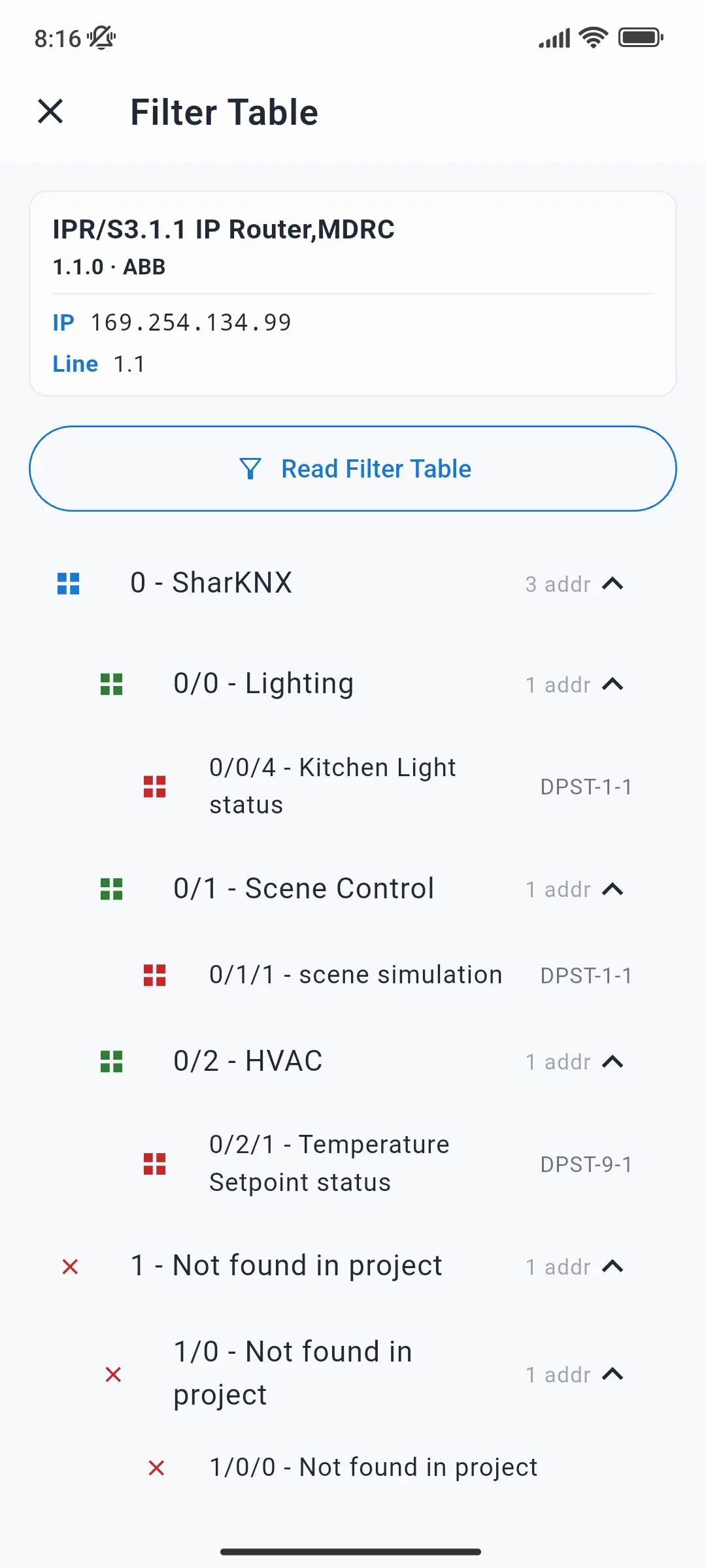
Pour les coupleurs de ligne et IP, la fiche de l'appareil propose Lire la table de filtrage. Cette action ouvre la page Table de filtrage du coupleur. Appuyez-y sur Lire la table de filtrage : SharKNX lit la table dans l'appareil et répertorie toutes les adresses de groupe qu'elle laisse passer, avec leur nom issu du projet. Les adresses admises par le coupleur mais absentes du projet sont marquées Introuvable dans le projet, ce qui révèle les restes d'anciennes versions du projet. Si une adresse de groupe attendue manque dans la liste, le coupleur la bloque - une cause fréquente de télégrammes qui « disparaissent » entre les lignes. Voir Comment lire la table de filtrage d'un coupleur.
Objets de communication
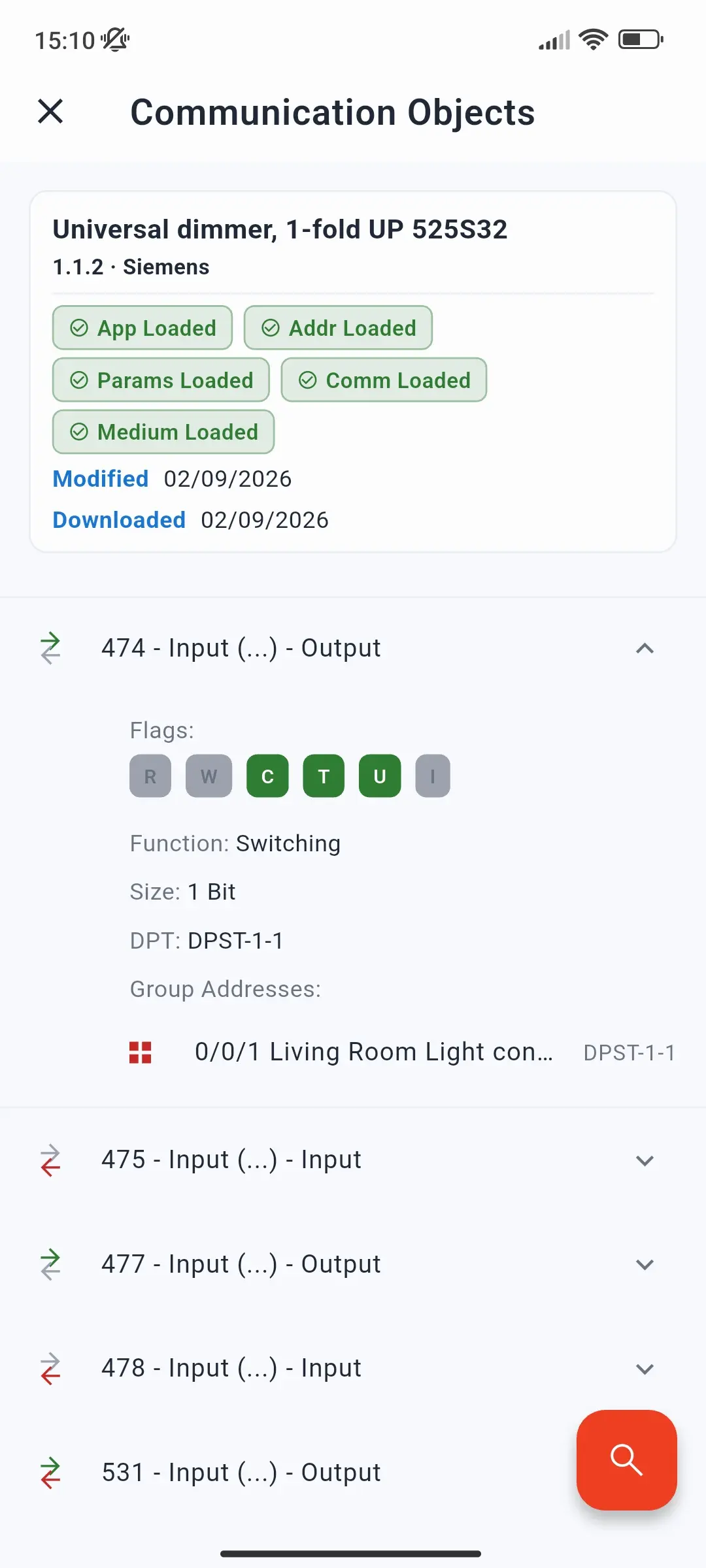
Lorsque Charger les objets de communication est activé dans les Référence des paramètres (valeur par défaut), SharKNX charge aussi les objets de communication de chaque appareil lié à des adresses de groupe. Chaque appareil dispose alors d'une page qui présente le numéro, le nom, la fonction, les indicateurs, la taille et les adresses de groupe liées de chaque objet. Vous pouvez envoyer des commandes à ces adresses de groupe directement depuis cette page.
Désactiver ce réglage accélère le chargement et réduit l'utilisation de la mémoire dans les très grands projets ; le reste continue à se charger normalement.
Comment le reste de SharKNX utilise votre projet
- Moniteur - les télégrammes affichent les noms des adresses de groupe et les valeurs décodées plutôt que des valeurs hexadécimales brutes. Si vous chargez un projet après l'enregistrement, arrêtez le moniteur et utilisez Actions → Appliquer les données du projet pour nommer et décoder les télégrammes déjà dans la liste.
- Shark Hunts - choisissez dans le projet les adresses de groupe, appareils et espaces à utiliser lors de la création d'actions. Voir Le concept Shark Hunt.
- KNX Data Secure - les clés de groupe du projet sont installées automatiquement et les télégrammes sécurisés sont déchiffrés dans le moniteur. Voir KNX Data Secure.
- Assistant - les demandes comme Read 1/2/3 et les questions sur les appareils ou les pièces reçoivent une réponse à partir du projet - voir Comment utiliser l'assistant.
Ce que SharKNX ne fait pas
SharKNX est un outil de terrain, pas un remplacement d'ETS :
- Aucune modification des paramètres - seuls ETS peut modifier et télécharger les paramètres des appareils.
- Aucun téléchargement du programme d'application - les appareils reçoivent leur logiciel d'application depuis ETS.
- Aucune modification du projet - SharKNX ne modifie jamais le fichier
.knxproj. La programmation d'une adresse physique écrit sur l'appareil du bus, pas dans le fichier.
Garder les données du projet à jour
SharKNX utilise la version du projet que vous avez chargée. Après avoir modifié le projet dans ETS, exportez-le de nouveau et chargez le nouveau fichier. Il remplace le projet actuel et est ajouté à l'Archive.
Formats pris en charge
| Format | Pris en charge |
|---|---|
.knxproj d'ETS5 |
✅ |
.knxproj d'ETS6 |
✅ |
| Projets protégés par mot de passe | ✅ - mot de passe demandé au chargement |
Catalogues de produits .knxpkg et autres formats ETS |
- |
Un seul projet est actif à la fois ; les autres restent dans l'Archive.
Pour aller plus loin
- Comment charger un projet ETS - étape par étape
- Page Project - tous les onglets et boutons
- Comment envoyer des commandes KNX - toutes les façons d'envoyer dans SharKNX
