SharKNX exporte les données dans les formats suivants, selon l'endroit depuis lequel vous exportez :
| Format | Exporté depuis | Extension |
|---|---|---|
| Telegram XML (ETS) | Moniteur, moniteur Shark Hunt | .xml |
| Telegram CSV | Moniteur, moniteur Shark Hunt | .csv |
| Line Scan Text | Outils → Onglet Analyse de ligne | .txt |
| Line Scan PDF | Outils → Onglet Analyse de ligne | .pdf |
| Device Tables PDF | Outils → Onglet Inspecter | .pdf |
| Associations CSV / TXT | Outils → onglet Inspecter → détails de la session | .csv, .txt |
| Group Address Table CSV | Outils → onglet Inspecter → détails de la session | .csv |
| Shark Hunt JSON | Page Shark Hunts | .json |
Sur mobile, le fichier exporté est transmis à la feuille de partage du système d'exploitation. Sur le bureau (Windows, macOS), une boîte de dialogue native de fichier de sauvegarde ou de dossier de sauvegarde s'ouvre.
Exportations de télégrammes
Les télégrammes sont exportés depuis la page Moniteur (** → Exporter Télégrammes**) et depuis n'importe quelle page de moniteur Shark Hunt (bouton exporter). Les deux ouvrent la même feuille d’exportation :
| Option | Défaut | Description |
|---|---|---|
| Format d'exportation | XML | XML écrit un journal de communication compatible ETS ; CSV écrit la table SharKNX Monitor Export v3. |
| Nom de fichier | Voir ci-dessous | Modifiable. Le changement de format permute l'extension et conserve le nom que vous avez tapé. |
| Limite d'exportation | Tous | Tous, ou uniquement les télégrammes 100, 500 ou 1000 les plus récents. |
Quelle que soit la limite choisie, le fichier répertorie les télégrammes par ordre chronologique, les plus anciens en premier.
Nom de fichier
SharKNX_[Context_]{count}t_YYYY-MM-DD_HHMMSS.xml
Depuis la page Moniteur, il n'y a aucune partie contextuelle ; à partir d'un moniteur Shark Hunt, le contexte est le nom de la Shark Hunt et de l'action (caractères 30 maximum). {count} est le nombre de télégrammes disponibles à l'ouverture de la feuille. Exemple : SharKNX_1840t_2026-09-29_143022.xml.
Télégramme XML (ETS)
L'exportation XML utilise le format journal de communication ETS (espace de noms http://knx.org/xml/telegrams/01) - le même format qu'ETS utilise pour ses enregistrements de moniteur de bus et de moniteur de groupe, donc une exportation SharKNX s'ouvre directement dans ETS.
<?xml version="1.0" encoding="utf-8"?>
<CommunicationLog xmlns="http://knx.org/xml/telegrams/01">
  <Telegram Timestamp="2026-09-29T14:30:22.410Z" Service="L_Data.ind" FrameFormat="CommonEmi" RawData="2900BCE011FA0801010080" />
  ...
</CommunicationLog>
| Attribut | Description |
|---|---|
Timestamp |
Heure à laquelle le télégramme a été observé, ISO 8601 en UTC |
Service |
L_Data.ind, L_Data.con ou L_Data.req pour le trafic en tunnel ; L_Busmon.ind pour cadres de moniteur de bus |
FrameFormat |
Toujours CommonEmi |
RawData |
La trame cEMI complète sous forme de chaîne hexadécimale - jamais seulement la charge utile |
Les trames capturées en mode moniteur de bus sont enveloppées dans une paire <RecordStart Mode="Busmonitor" MediumType="Tp" />… <RecordStop />, et leur RawData transporte l'état du moniteur de bus et l'horodatage relatif en tant qu'informations supplémentaires cEMI.
Les observations qui n'ont pas d'équivalent ETS - telles que les intervalles où des télégrammes ont été manqués ou les images provenant de médias que ETS ne peut pas représenter - sont laissées de côté. L'application vous indique combien ont été omis après l'exportation.
Télégramme CSV
L'exportation CSV est au format SharKNX Monitor Export v3 : un tableau fixe conçu pour conserver tout ce que SharKNX a observé, afin qu'un fichier puisse être réimporté sans perdre d'informations.
Structure du fichier
- Ligne 1 - la signature
# SharKNX Monitor Export v3 - Ligne 2 - la ligne d'en-tête avec tous les noms de colonnes 46
- Une ligne par observation ensuite, par ordre chronologique
La disposition est fixe : toujours délimitées par des virgules, toujours toutes les colonnes 46 dans le même ordre. Une cellule est vide lorsque la valeur ne s'applique pas à cette ligne ou n'était pas disponible. Les valeurs contenant des virgules, des guillemets ou des sauts de ligne sont citées conformément à la RFC 4180.
Types de lignes
La colonne kind indique ce que représente chaque ligne. Outre les télégrammes normaux, le moniteur enregistre également les événements au niveau du bus :
kind |
Signification |
|---|---|
telegram |
Un télégramme KNX décodé |
bus_control |
Une trame d'accusé de réception du moniteur de bus (acknowledge, negative_acknowledge, busy, negative_acknowledge_busy) |
raw |
Une trame que SharKNX a reçue mais n'a pas pu décoder - la raison est dans observation_reason |
invalid |
Un cadre mal formé |
gap |
Des télégrammes ont été manqués à ce stade - voir les colonnes gap_* |
Colonnes
| Groupe | Colonnes |
|---|---|
| Identité et temps | id, observed_at_ms (temps Unix en ms), observed_at_utc (ISO 8601), kind, session_generation, sequence |
| Cadre | service, original_encoding (cemi ou tp1), medium, medium_code, original_bytes_hex |
| Moniteur de bus | bus_relative_timestamp, bus_status_hex |
| Adressage | source_raw, destination_raw, destination_kind, source, destination, destination_name |
| Champ de contrôle | priority, hop_count |
| Couche transport et application | tpci_code, tpci_service, tpci_sequence, apci_code, apci_service, apci_embedded_value, apci |
| Charge utile et valeur | payload_hex, decoded_payload_hex, value, dpt_main, dpt_sub, numeric_value |
| Données KNX sécurisées | data_secure_status, data_secure_sequence, data_secure_sender_authorization, data_secure_destination_raw, data_secure_rejection, data_secure_rejection_details_json |
| Événements de bus | bus_control, observation_reason, observation_reason_code, gap_missed_count, gap_after_sequence, gap_source |
Les colonnes destination_name, value et DPT ne sont remplies que lorsqu'un projet ETS est chargé. Pour les télégrammes de groupe sécurisés, data_secure_status est l'un des opened, ets_decrypted, key_unavailable ou rejected ; en cas de rejet, data_secure_rejection donne la raison et data_secure_rejection_details_json tous les détails sous forme d'objet JSON.
Importation de télégrammes
Les deux formats de télégramme peuvent être rechargés dans la page Moniteur à partir du menu ⋯ Actions :
| Élément de menu | Accepte |
|---|---|
| Importer CSV SharKNX | SharKNX Monitor Exporte les fichiers CSV v3 uniquement. Les fichiers provenant d'anciennes versions de l'application (# SharKNX Export v1) ne sont pas acceptés. |
| Importer depuis ETS XML | Journaux de communication ETS (.xml) - enregistrements effectués dans ETS ou XML exportés depuis SharKNX. Jusqu'à observations 5000 ; les enregistrements plus volumineux sont rejetés et rien n’est importé. |
L'importation remplace la liste de télégrammes actuelle. Les télégrammes les plus récents sont conservés, jusqu'à la taille de tampon maximale de 5000 (20 sur le forfait gratuit), et le paramètre Taille du tampon est automatiquement augmenté si l'importation nécessite plus d'espace.
Texte d'analyse de ligne
Exporté depuis Outils → ** une fois l'analyse terminée, via ** → Exporter en Texte.
Nom de fichier
line_scan_{area.line}_{YYYY-MM-DD}.txt
Exemple : line_scan_1.1_2026-09-29.txt.
Structure du fichier
Le rapport est divisé en trois sections séparées par des lignes pointillées.
Bloc d'en-tête
Generated     : 2026-09-29 14:30:22
ETS Project   : My Building
Gateway       : Secure Tunnel  192.168.2.7:3671  (1.1.0)
Line          : 1.1
Medium        : TP
Range         : 0 - 255
Devices Found : 12
Duration      : 38s
Liste des appareils - tableau numéroté compact :
  [1]   1.1.1    MDT SCN-00.02        (0x0900)
  [2]   1.1.5    Siemens 5WG1...      (0xFFFF)  [DataSecure]
  ...
Chaque ligne affiche : l'index, l'adresse individuelle, la chaîne de modèle, le descripteur hexadécimal et un indicateur [DataSecure] si le descripteur est 0xFFFF.
Résultats détaillés - un bloc par appareil, avec quatre sous-sections :
| Sous-section | Champs |
|---|---|
| Identité | Descripteur, rôle du périphérique, nom du périphérique, DataSecure |
| Matériel | Numéro de série, fabricant, informations de commande, version du micrologiciel, type de matériel, longueur maximale de l'APDU |
| Application | État de chargement, état d'exécution, version de l'application, état de chargement de la table d'adresses, état de chargement de la table d'association, état de chargement de la table d'objets de groupe |
| Statut | Mode de programmation, indicateurs d'erreur, contrôle des appareils |
Les champs qui n'ont pas été lus (par exemple si Lire Infos n'a pas été déclenché pour un appareil) sont affichés comme -.
Exemple de fichier : sample-line-scan.txt
PDF de numérisation de ligne
Exporté depuis Outils → ** une fois l'analyse terminée, via ** → Exporter en PDF.
Nom de fichier
line_scan_{area.line}_{YYYY-MM-DD}.pdf
Exemple : line_scan_1.1_2026-09-29.pdf.
Contenu
Le PDF contient les mêmes informations que le rapport Line Scan Text, formaté sous forme de document A4 avec le logo SharKNX, des bandes de section et un ombrage de ligne alterné. Les numéros de page et l'horodatage de génération apparaissent dans le pied de page.
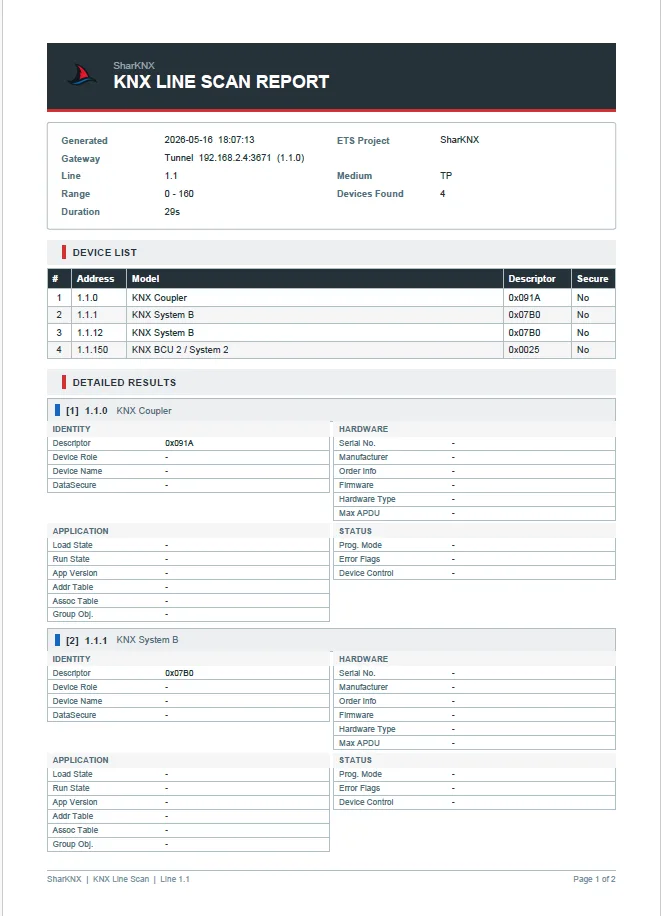
Exemple de fichier : sample-line-scan.pdf
Tableaux des appareils PDF
Exporté depuis **Outils → ** une fois les tables d'un appareil lues :
- Un appareil : ouvrez la page de détails de la session et appuyez sur le bouton Partager dans la barre supérieure.
- Tous les appareils - appuyez sur Exporter dans l'onglet Inspecter pour créer un PDF par session terminée. Sur le bureau, ils sont enregistrés dans un dossier de votre choix ; sur mobile, ils sont partagés par lots.
Nom de fichier
device_tables_{individual_address}_{YYYY-MM-DD}.pdf
Exemple : device_tables_1.1.5_2026-09-29.pdf.
Rubriques
| Section | Contenu |
|---|---|
| En-tête + Informations | Adresse de l'appareil, horodatage de génération, modèle de l'appareil, fabricant, informations de commande, numéro de série, micrologiciel, rôle de l'appareil, état Data Secure, adresse de groupe et nombre de liens. |
| Objets de communication | Une ligne par objet de communication avec son numéro, son nom (si disponible auprès d'ETS), sa taille, ses drapeaux, sa priorité et les adresses des groupes liés |
| Table d'adresses | Entrées de la table d'adresses brutes : index, niveau 3, niveau 2 et valeur hexadécimale |
| Infos Appareil | Champs Identité, Matériel, Application et Statut (identiques au texte d'analyse de ligne) - présents uniquement si Lire Infos a été effectué avant l'exportation |
Chaque section commence sur une nouvelle page afin que les rapports multi-sections soient paginés proprement.
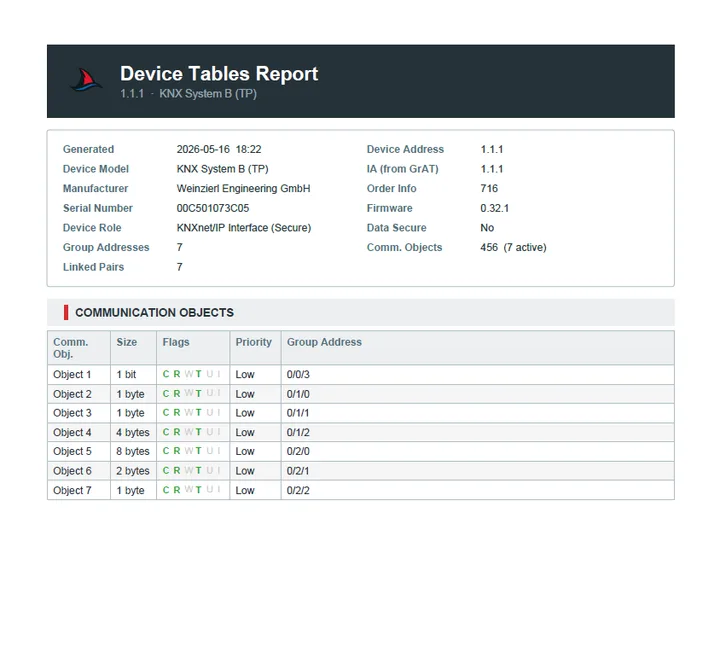
Exemple de fichier : sample-device-tables.pdf
Associations CSV/TXT
Exporté depuis la page de détails d'une session dans **Outils → **, via les boutons Export. CSV et Export. TXT au-dessus de la liste des associations. Les deux contiennent une entrée par objet de communication, avec ses drapeaux et adresses de groupe liées.
Nom de fichier
associations_ia-{area-line-device}_{YYYY-MM-DD}.csv
associations_ia-{area-line-device}_{YYYY-MM-DD}.txt
Exemple : associations_ia-1-1-5_2026-09-29.csv.
Structure CSV
comm_object,c,r,w,t,u,i,size,group_addresses
0,1,0,1,0,0,0,1 bit,1/1/1
1,1,1,0,1,0,0,1 bit,"1/2/1, 1/2/9"
Les colonnes d'indicateur sont 1 (définies) ou 0 (non définies) : Communication, Lead, Write, Transmit, Apdate et read on Init. Lorsqu'un objet est lié à plusieurs adresses de groupe, ils partagent une cellule entre guillemets et séparées par des virgules.
Structure TXT
Comm. Object 1
  Flags: C=1 R=1 W=0 T=1 U=0 I=0
  Size: 1 bit
  Group Addresses:
    1/2/1
    1/2/9
Table d'adresses de groupe CSV
Exporté depuis la page de détails d'une session dans **Outils → **, via le bouton Export. CSV au-dessus de la table d'adresses de groupe.
Nom de fichier
group_address_table_ia-{area-line-device}_{YYYY-MM-DD}.csv
Structure
tsap,3-level,2-level,hex
1,1/1/1,1/257,0x0901
2,1/2/1,1/513,0x0A01
tsap est l'index de l'entrée dans la table d'adresses de l'appareil.
Shark Hunt JSON
Exporté depuis la page Shark Hunts - Exporter tous les Hunts pour chaque Shark Hunt, ou le propre menu d'une Shark Hunt pour une seule.
Nom de fichier
- Shark Hunt unique : le nom de la Shark Hunt (assaini, caractères 50 maximum), par ex.
HVAC_Diagnostics.json - Toutes les Shark Hunts :
SharKNX_Export_YYYY-MM-DD.json
Structure du fichier
Le fichier est un objet JSON avec un bloc metadata et un tableau hunts. Les exportations d'une seule Shark Hunt et de toutes les Shark Hunts utilisent la même structure, donc n'importe quelle exportation peut être importée.
{
  "metadata": {
    "version": "1.0.0",
    "exportedAt": "2026-09-29T14:30:22.000Z",
    "huntCount": 1,
    "appVersion": "1.2.0",
    "exportedBy": "SharKNX"
  },
  "hunts": [
    {
      "id": "e3224ab9-...",
      "name": "HVAC Diagnostics",
      "description": "Fan coils and heat pump",
      "actions": [
        {
          "id": "fe00f896-...",
          "name": "Fan coil setpoint",
          "type": "sendFixed",
          "commands": [
            { "groupAddress": "11/0/1", "value": "21", "dpt": "9.001", "delayMs": 0, "isRead": false }
          ]
        }
      ]
    }
  ]
}
Le type de chaque action est l'un des sendFixed, sendSequence, sendVariable, sendCommObject, sendAndMonitor, monitorSpace, monitorDevice, monitorGaRange, monitorDeviceRange, monitorThreshold ou monitorCustom ; les champs restants dépendent du type.
Exemple de fichier : sample-shark-hunt.json
Importer
Sur la page Shark Hunts, Importer des Hunts accepte toute exportation de Shark Hunt SharKNX. Les Shark Hunts importées sont ajoutées à votre liste existante et obtiennent de nouveaux identifiants, afin qu'elles n'écrasent jamais une Shark Hunt que vous avez déjà. Les Shark Hunts qui interrompent le Limites - plus d'actions 25 ou plus de commandes 15 dans une action - sont ignorées et l'importation est refusée si elle vous amène à des Shark Hunts enregistrées 25.
