Avant que SharKNX puisse se connecter à une interface KNX IP Secure ou rejoindre un backbone de routage sécurisé, il a besoin des identifiants correspondants de ETS. Ce guide montre comment les charger et se connecter.
Pour savoir comment KNX IP Secure fonctionne, voir KNX IP Secure.
Ce dont vous avez besoin
L'un de ceux-ci, tous créés par ETS :
| Source | Utilisation | Comment l'obtenir |
|---|---|---|
Fichier Keyring (.knxkeys) |
Tunneling sécurisé et routage sécurisé | Dans ETS, ouvrez les détails du projet depuis la vue d'ensemble du projet, allez dans sa section Sécurité et exportez le porte-clés. Vous définissez un mot de passe lors de l'exportation. |
Projet ETS (.knxproj) |
Tunneling sécurisé et routage sécurisé | Exportez le projet depuis ETS. Les projets sécurisés sont protégés par mot de passe - vous avez besoin du mot de passe du projet. |
| Clé Backbone | Routage sécurisé seulement | La clé hexadécimale à 32 chiffres du backbone sécurisé, provenant de ETS. |
Un porte-clés ou un projet contient également les clés KNX Data Secure et les clés de l'outil de l'appareil, que SharKNX récupère en même temps.
Étape 1 - Charger les informations d'identification
Ouvrez la page Connecter et son onglet Sécurité.
Appuyez sur Charger identifiants et choisissez :
- Fichier Keyring - sélectionnez le fichier
.knxkeyset entrez le mot de passe que vous avez défini lors de son exportation. - Projet ETS - sélectionnez le fichier
.knxprojet entrez le mot de passe du projet. - Clé Backbone - entrez les 32 chiffres hexadécimaux de la clé.
- Fichier Keyring - sélectionnez le fichier
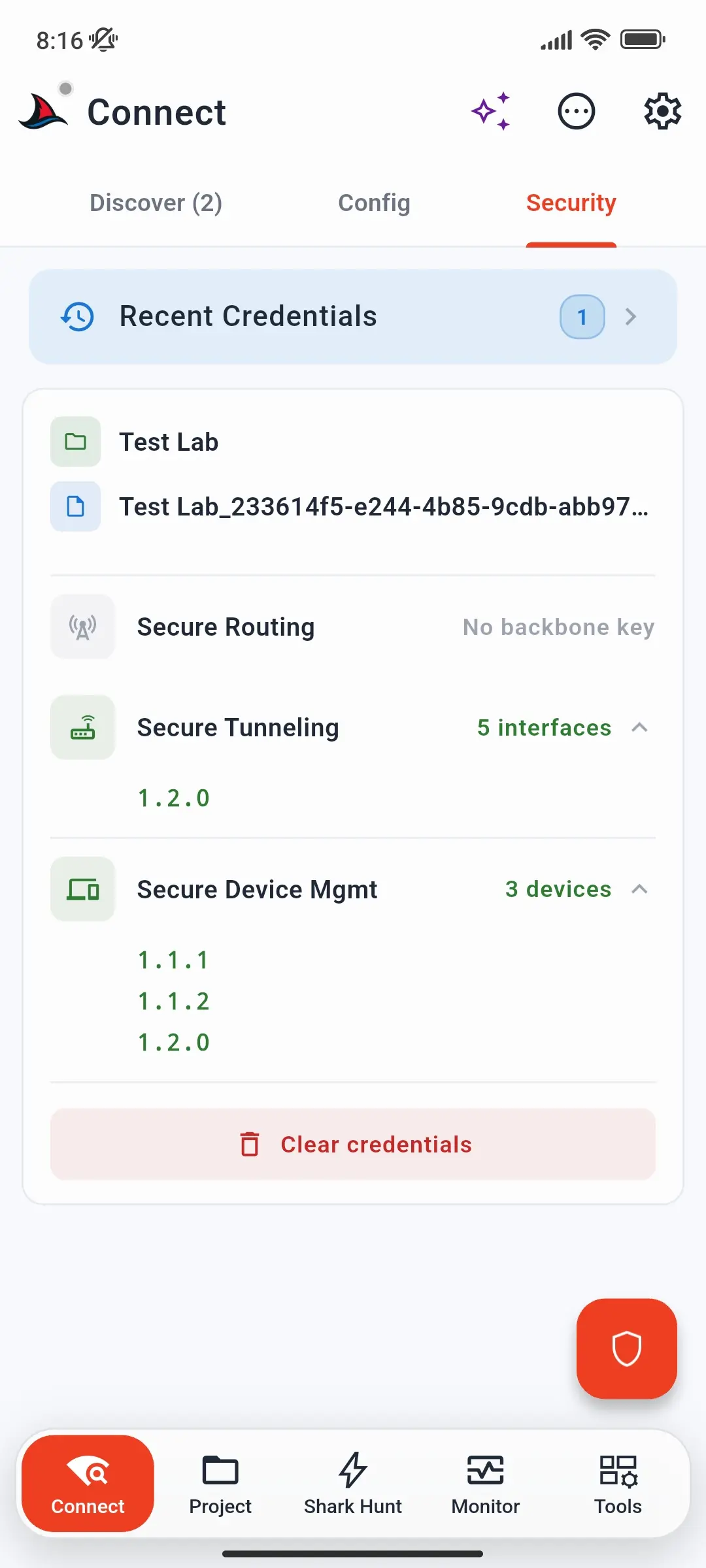
L'onglet Sécurité montre maintenant ce qui a été chargé :
Rangée Montre Tunneling sécurisé Combien d'interfaces de tunnel sécurisées contient le fichier Routing Sécurisé Prêt lorsqu'une clé principale est disponible, sinon Aucune backbone key Gestion Appareils Sécurisés Combien d'appareils KNX Data Secure SharKNX a des clés d'outil pour
Un mauvais mot de passe de trousseau est détecté immédiatement - SharKNX vérifie la signature ETS du fichier et affiche Mot de passe incorrect ou fichier de trousseau corrompu.
Les identifiants sont conservés lors des redémarrages de l'application. Le chargement d'un nouveau trousseau remplace le précédent ; Effacer identifiants les supprime. Les fichiers que vous avez chargés auparavant sont listés sous Identifiants Récents pour un rechargement rapide.
Raccourci : vous pouvez également charger des identifiants depuis la fiche détaillée d'une passerelle sécurisée - voir Étape 2.
Étape 2 - Vérifier la passerelle
- Dans l'onglet Découverte, scannez les passerelles - ou ouvrez l'onglet Config si vous avez enregistré la passerelle.
- Une passerelle sécurisée affiche la puce IP Secure. Appuyez dessus pour ouvrir ses détails.
- La carte IDENTIFIANTS montre le fichier chargé, combien de Interfaces Tunnel il contient, et Correspondance - si le fichier possède des identifiants pour cette passerelle. Charger identifiants ou Changer charge un fichier différent directement à partir d'ici.
Passerelle ajoutée manuellement ? SharKNX associe une passerelle à ses identifiants grâce à l'adresse individuelle de la passerelle. Entrez-la dans le champ Adresse KNX lorsque vous ajoutez ou modifiez la passerelle - voyez Comment se connecter à une passerelle KNX.
Étape 3 - Connecter
Tunneling sécurisé : appuyez sur Sélect. sur la passerelle. SharKNX ouvre un tunnel TCP chiffré avec les identifiants pour cette interface. Si aucun identifiant correspondant n’est chargé, il propose de vous emmener d’abord à l'onglet Sécurité.
Routage sécurisé : dans l'onglet Découverte, sélectionnez l’option multicast sécurisé. Cela fonctionne une fois que son état affiche Prêt.
Une fois connecté, les télégrammes circulent normalement - démarrez le moniteur pour les voir.
Dépannage
| Problème | À vérifier |
|---|---|
| Mot de passe incorrect ou fichier de trousseau corrompu | Utilisez le mot de passe que vous avez défini lors de l'exportation du trousseau depuis ETS - pas le mot de passe du projet. |
| Correspondance n'affiche aucune correspondance | Le trousseau ou le projet appartient à une installation différente, ou le Adresse KNX de la passerelle est manquant ou incorrect (passerelles ajoutées manuellement). |
| L'authentification échoue lors de la connexion | L'interface a été reprogrammée après que le trousseau ait été exporté. Exportez un trousseau ou un projet récent depuis ETS et rechargez-le. |
| Connexion fonctionnelle, mais aucun tunnel libre | Tous les tunnels sécurisés de l'interface sont utilisés par d'autres clients - déconnectez ETS ou les visualisations, ou vérifiez la puce de slots libres sur la carte passerelle. |
| Le routage sécurisé affiche Aucune backbone key | Chargez un trousseau ou un projet contenant la colonne vertébrale, ou entrez la clé de la colonne vertébrale manuellement. |
| Les télégrammes de groupe sécurisés semblent toujours chiffrés | C'est KNX Data Secure, une couche séparée - voir Comment configurer KNX Data Secure. |
Liens associés
- KNX IP Secure - comment fonctionnent le tunneling et le routage sécurisés
- Comment se connecter à une passerelle KNX - toutes les options de connexion
- Comment configurer KNX Data Secure - chiffrement de niveau Telegram
