La page Paramètres est accessible depuis n'importe quel écran en appuyant sur l'icône d'engrenage (⚙️) dans le coin supérieur droit de la barre d'application.
La page regroupe toutes les options configurables en sections. Une icône de recherche (🔍) dans la barre supérieure vous permet d'accéder directement à une section par son nom.
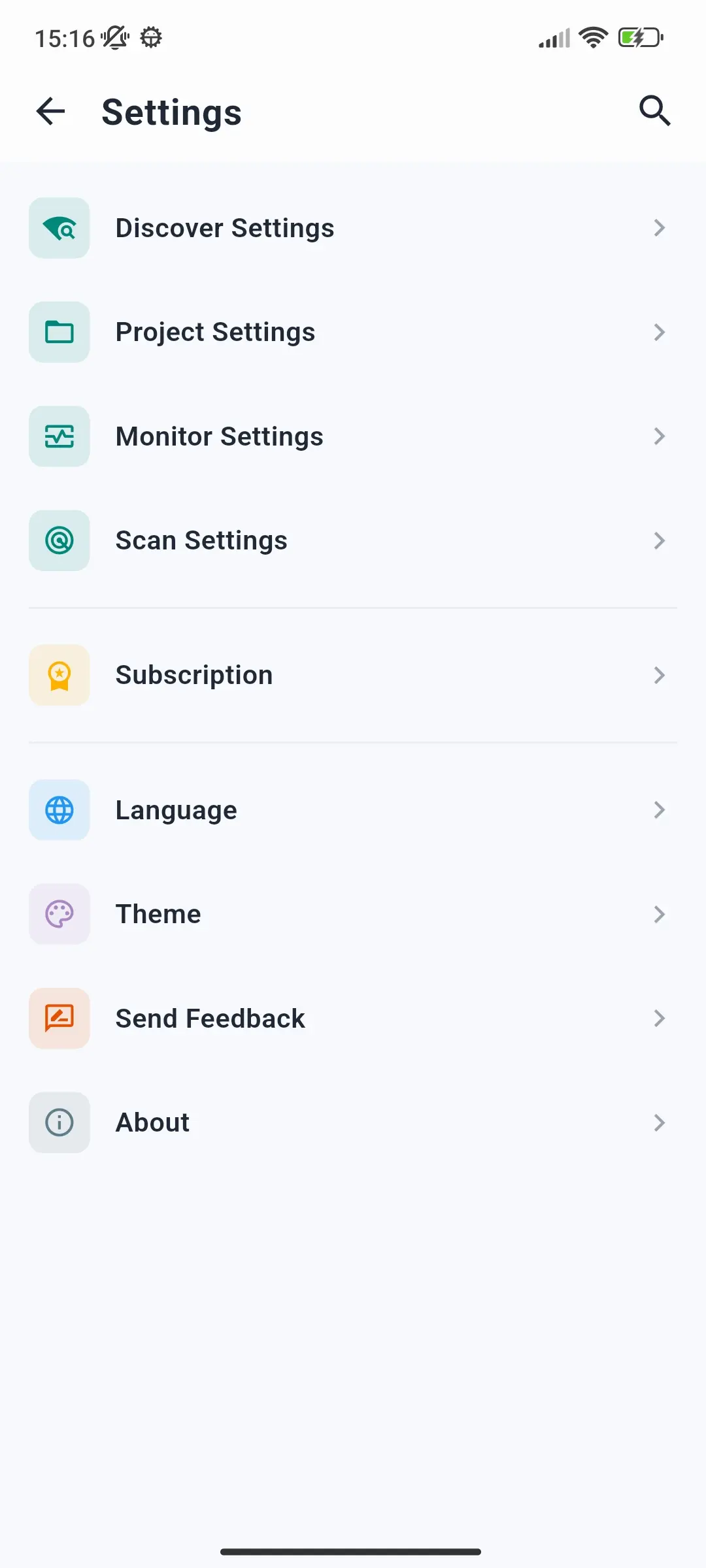
Découvrir les paramètres
Contrôle la manière dont l'application recherche et se connecte aux passerelles IP KNX sur le réseau.
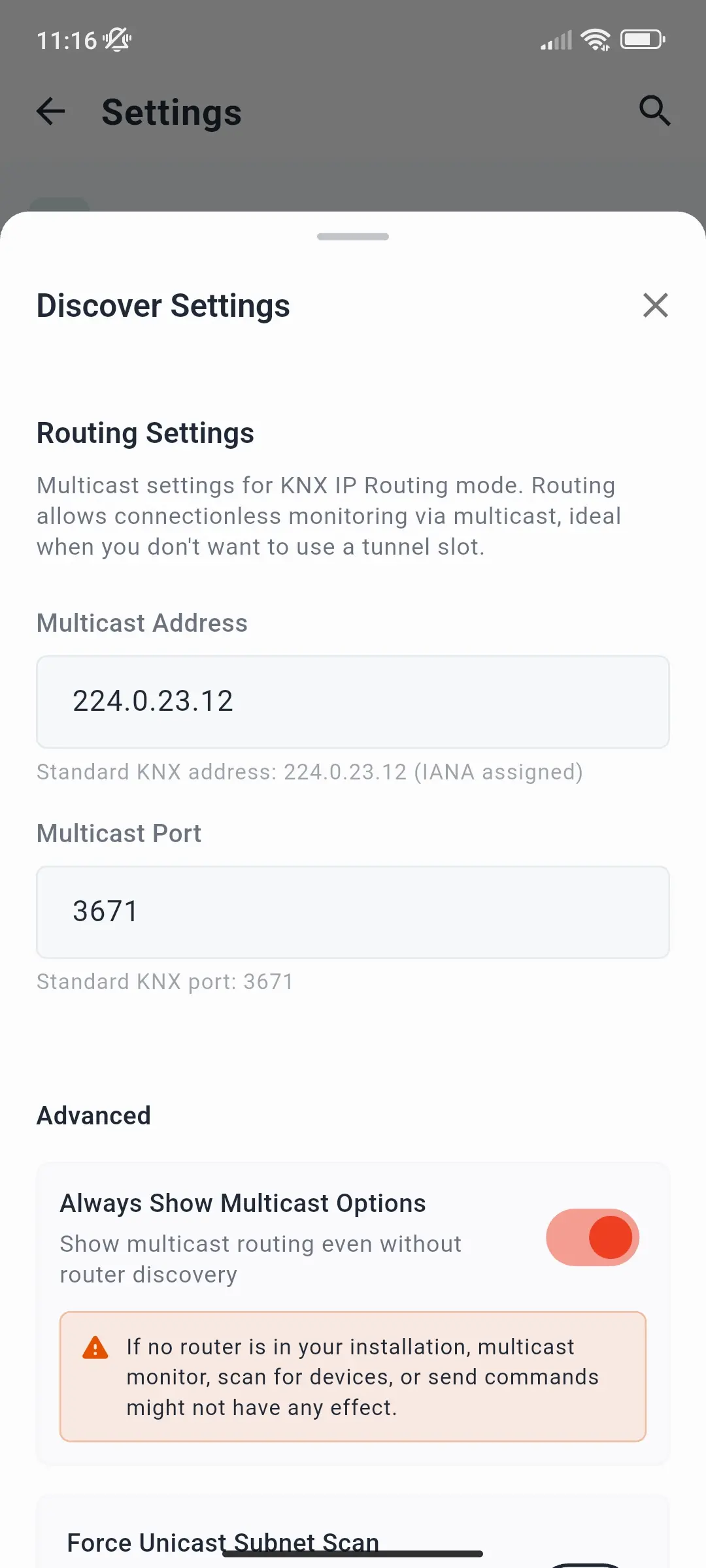
Paramètres de routage
| Paramètre | Défaut | Description |
|---|---|---|
| Adresse de multidiffusion | 224.0.23.12 |
L'adresse du groupe de multidiffusion IP utilisée pour la découverte et le routage IP KNX. Modifiez cela uniquement si votre réseau utilise un groupe de multidiffusion non standard. |
| Port de multidiffusion | 3671 |
Le port UDP utilisé pour la découverte multidiffusion et la communication de routage. |
Avancé
| Paramètre | Défaut | Description |
|---|---|---|
| Toujours afficher les options de multidiffusion | Désactivé | Lorsqu'elles sont activées, les options de connexion multidiffusion sont toujours visibles dans l'onglet Découvrir. Lorsqu'ils sont désactivés, ils n'apparaissent que si un routeur IP KNX doté de capacités de routage est trouvé lors d'une analyse. Sans routeur dans l'installation, la surveillance, l'analyse et l'envoi de multidiffusion peuvent n'avoir aucun effet. |
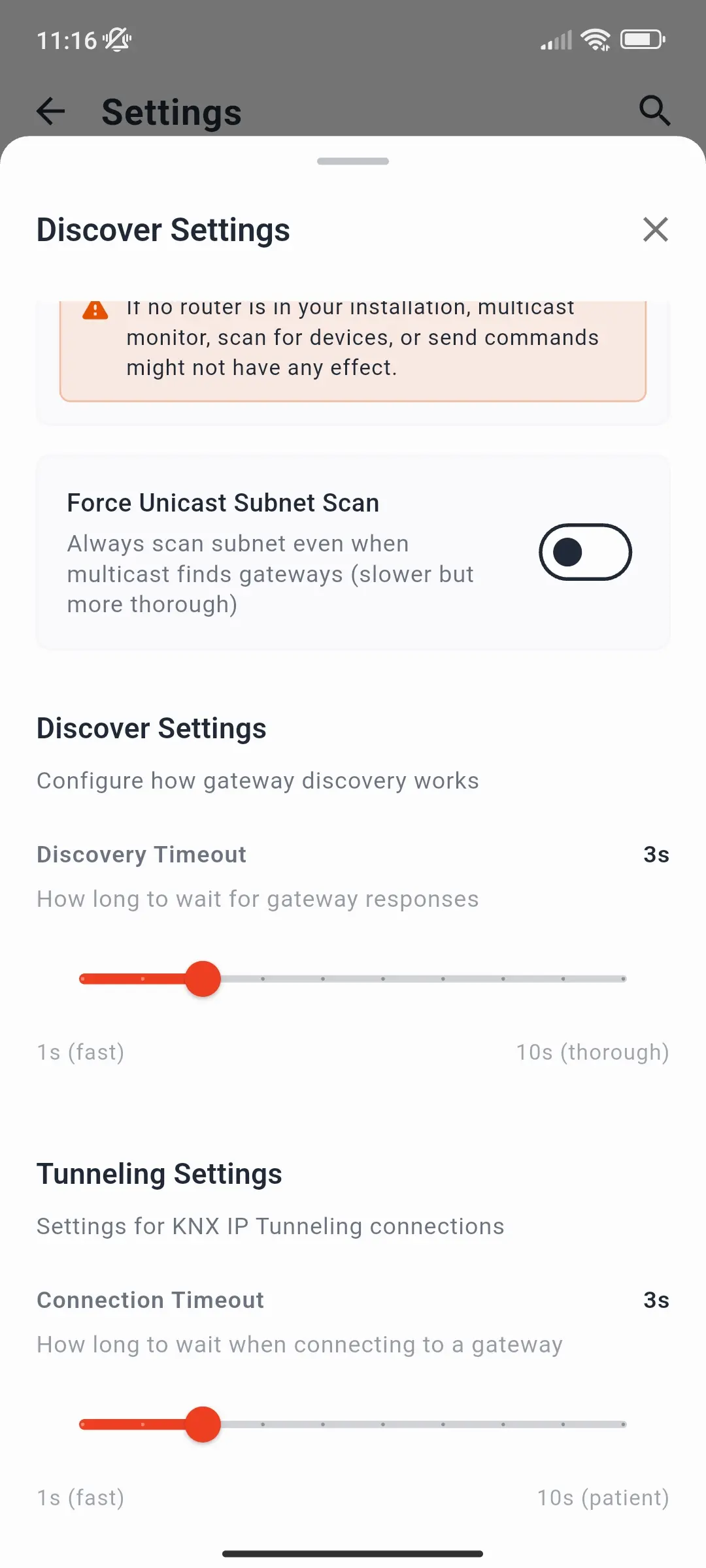
| Forcer l'analyse du sous-réseau en monodiffusion | Désactivé | Lorsqu'elle est activée, après l'envoi de requêtes de découverte multidiffusion, l'application envoie également des requêtes de recherche monodiffusion individuelles à chaque adresse IP du sous-réseau actuel. Utile sur les réseaux Wi-Fi où les routeurs peuvent abandonner des paquets de multidiffusion. Si aucune passerelle n'est trouvée via la multidiffusion, une analyse unicast s'exécute toujours automatiquement comme solution de secours, quel que soit ce paramètre. |
Délais d'expiration de la découverte et du tunneling
Affiché sous Paramètres de recherche et Paramètres Tunneling dans l'application.
| Paramètre | Défaut | Min. | Max. | Description |
|---|---|---|---|---|
| Délai de découverte | 3 s | 1 s | 10 s | Combien de temps l'application attend les réponses de la passerelle après l'envoi des demandes de découverte. Augmentez-le sur les réseaux lents ou encombrés. |
| Délai de connexion | 3 s | 1 s | 10 s | Combien de temps l'application attend lorsqu'elle tente d'établir une connexion tunnel vers une passerelle avant de la traiter comme inaccessible. |
Paramètres du projet
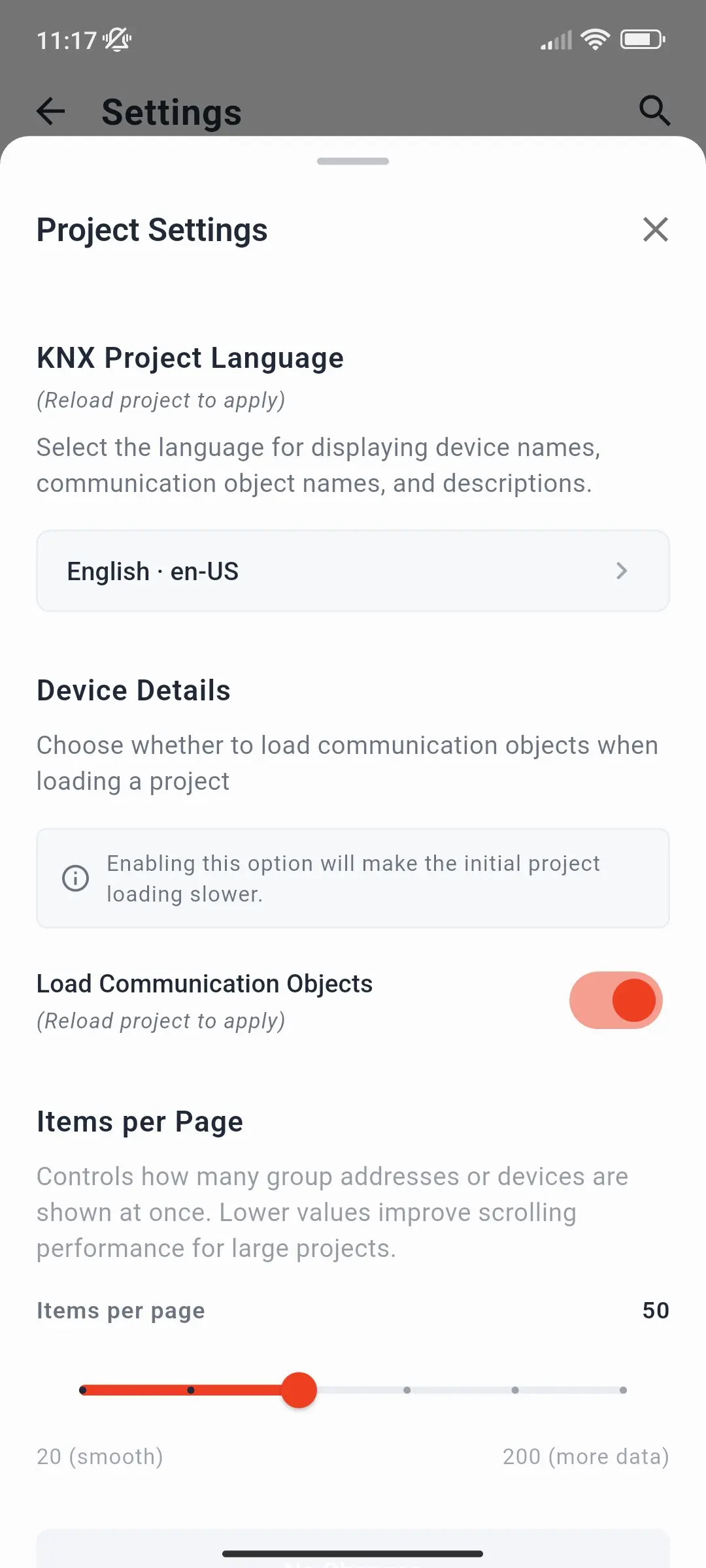
Contrôle la façon dont les fichiers de projet ETS sont analysés et affichés. Les modifications prennent effet lorsque vous appuyez sur le bouton Appliquer en bas du panneau, qui indique Aucun changement jusqu'à ce que vous modifiiez quelque chose.
| Paramètre | Défaut | Description |
|---|---|---|
| Langage du projet KNX | Anglais · fr-US | Langue utilisée pour les noms d'appareils, les noms d'objets de communication et les descriptions tirées des données produit des fabricants dans le projet ETS. Appuyez pour choisir parmi les langues 24 prises en charge par ETS (tchèque, danois, allemand, grec, anglais, espagnol, finnois, français, hongrois, islandais, italien, japonais, norvégien, néerlandais, polonais, portugais, roumain, russe, slovaque, slovène, suédois, turc, ukrainien, chinois). Les langues réellement disponibles dépendent des traductions fournies par chaque fabricant ; les textes non traduits apparaissent dans leur langue d'origine. Les noms que vous avez saisis dans ETS (adresses de groupe, appareils, pièces) ne sont pas concernés. Indépendant de l'interface de l'application Language. Rechargez le projet pour postuler - voir Comment charger un projet ETS. |
| Charger les objets de communication | Sur | Lorsqu'elle est activée, l'application analyse et stocke les objets de communication pour chaque appareil du projet auquel au moins une adresse de groupe est connectée. La désactivation de cette option accélère le chargement initial du projet et réduit l'utilisation de la mémoire sur les grands projets, mais supprime la vue Objets de communication de la page Projet. Rechargez le projet pour postuler. |
| Articles par page | 50 | Options : 20 · 30 · 50 · 100 · 150 · 200 - Le nombre d'adresses de groupe ou d'appareils affichés simultanément lors du développement d'une liste dans l'arborescence du projet (par exemple, adresses de groupe à l'intérieur d'un groupe intermédiaire). Une fois la limite atteinte, un bouton Charger plus apparaît. Des valeurs inférieures améliorent les performances de défilement sur les grands projets. |
Paramètres du moniteur
Contrôle le comportement du moniteur de bus. Les modifications prennent effet lorsque vous appuyez sur le bouton Appliquer en bas du panneau.
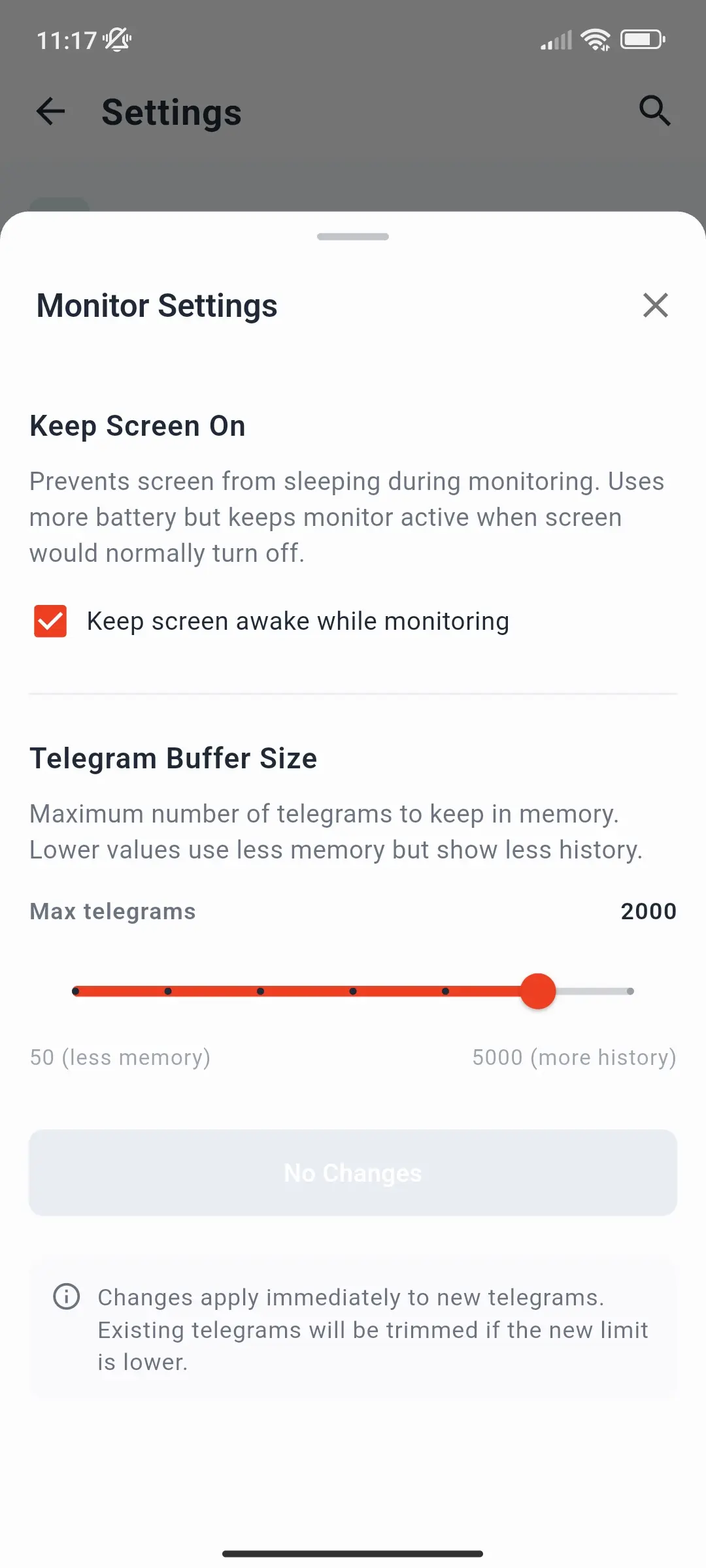
| Paramètre | Défaut | Description |
|---|---|---|
| Garder l'écran allumé | Sur | Empêche l'écran de l'appareil de s'éteindre lorsqu'une session de surveillance est active. Recommandé car la plupart des systèmes d'exploitation mobiles fermeront la connexion IP lorsque l'écran s'éteindra. Désactivez-le pour économiser la batterie, mais sachez que la surveillance s'arrêtera si l'écran s'éteint. Remarque : le moniteur s'arrête toujours lorsque l'application passe en arrière-plan, quel que soit ce paramètre. |
| Taille du tampon de télégramme | 2000 | Options : 50 · 100 · 200 · 500 · 1000 · 2000 · 5000 - Le nombre maximum de télégrammes conservés dans la liste de surveillance à tout moment. Lorsque la limite est atteinte, les télégrammes les plus anciens sont écrasés par les télégrammes entrants. Augmentez cette valeur si vous avez besoin d'un historique plus long ; diminuez-le pour réduire l’utilisation de la mémoire sur les appareils bas de gamme. L'abaisser supprime les télégrammes déjà présents dans la liste. Sur le plan gratuit, le tampon est verrouillé pour les télégrammes 20 - voir Plans d'abonnement. |
Paramètres de numérisation
Contrôle le balayage du mode de programmation dans Outils → Mode Prog. - voir Page Diagnostic.
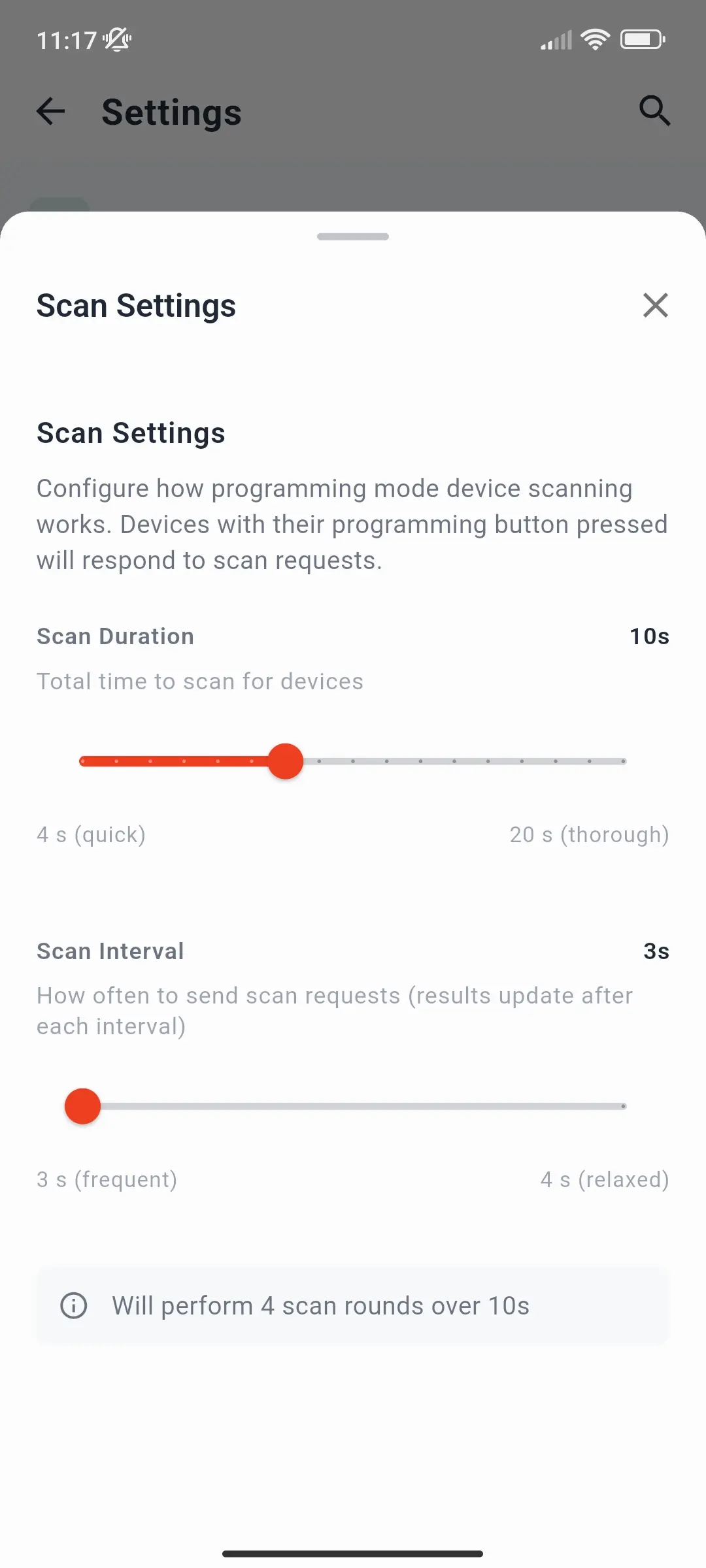
| Paramètre | Défaut | Min. | Max. | Description |
|---|---|---|---|---|
| Durée de l'analyse | 10 s | 4 s | 20 s | Durée totale d'une scrutation en mode programmation. L'application écoute les appareils qui sont en mode programmation pendant cette durée. |
| Intervalle d'analyse | 3 s | 3 s | 4 s | À quelle fréquence l'application envoie une demande d'analyse au cours d'une session d'analyse. Les résultats sont mis à jour après chaque intervalle. Le minimum 3 s correspond à la fenêtre de réponse fixe que la norme KNX donne aux appareils pour répondre à chaque demande. |
Sous les curseurs, le panneau affiche le nombre de tours de balayage produits par les valeurs actuelles - la durée divisée par l'intervalle, arrondie (les valeurs par défaut donnent des tours de 4 sur 10 s). Un bouton Réinitialiser apparaît sous un curseur lorsque sa valeur diffère de la valeur par défaut.
Les appareils ne répondent que lorsque leur bouton de programmation est enfoncé (LED de programmation allumée), appuyez donc dessus avant ou pendant le scan.
Abonnement
Affiche l'état de votre abonnement actuel et propose des options de gestion du plan.
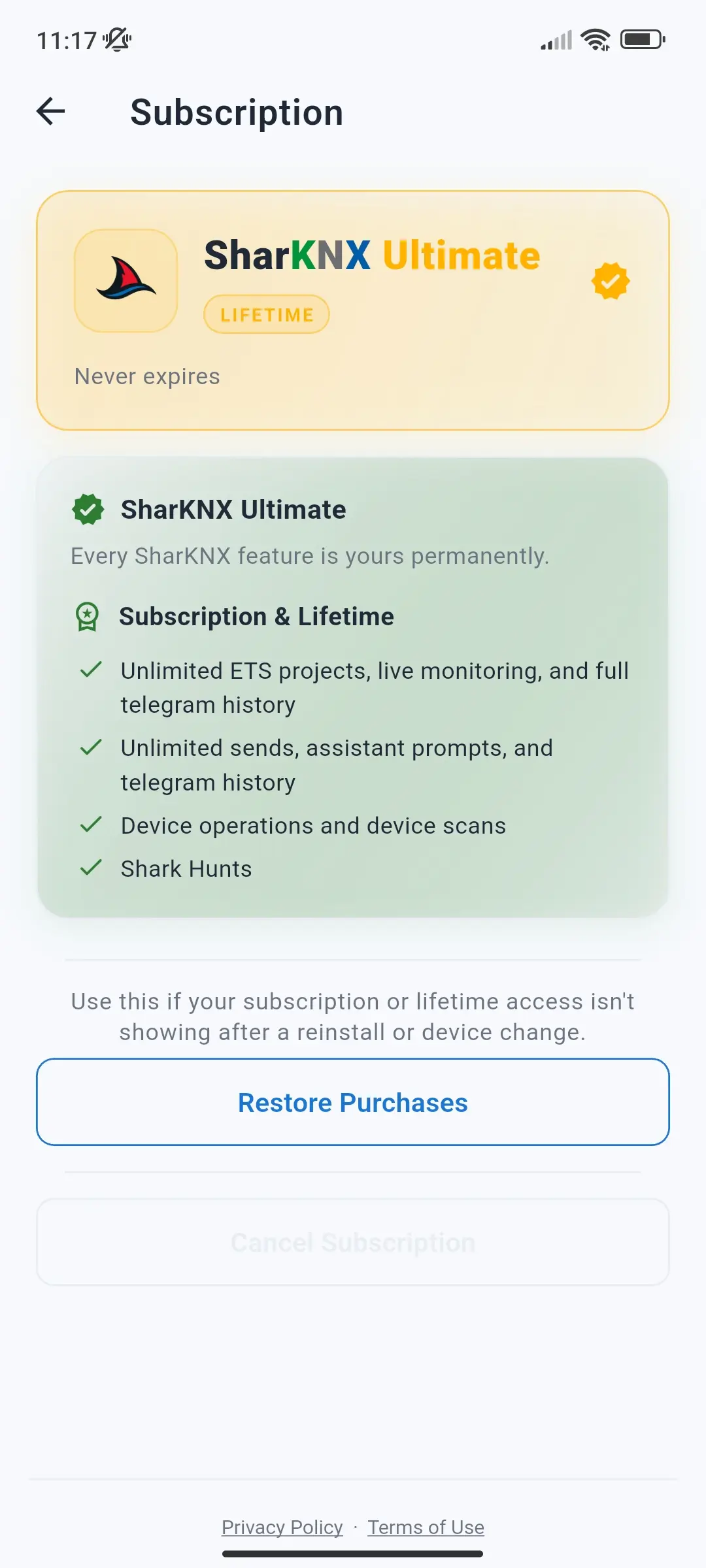
| Article | Description |
|---|---|
| Forfait actuel | Affiche votre forfait : SharKNX Gratuit, Mensuel, Annuel ou Ultimate (à vie ou hérité), avec la date de renouvellement ou les jours d'essai restants, le cas échéant. Le bouton Améliorer votre abonnement ouvre le sélecteur de plan. Voir Plans d'abonnement pour savoir ce que chaque plan comprend. |
| Restaurer les achats | Réapplique un abonnement précédemment acheté à l’appareil actuel. Utilisez-le après avoir réinstallé l'application ou changé d'appareil. |
| Annuler l'abonnement | Ouvre la page de gestion des abonnements dans l'App Store (iOS/macOS) ou Google Play (Android), où vous pouvez annuler un abonnement récurrent actif. Non applicable aux forfaits à vie. |
| politique de confidentialité | Lien vers le Privacy Policy de l'application. |
| Conditions d'utilisation | Lien vers le Terms of Service de l'application. |
Langue
Ouvre une liste des langues d'interface prises en charge par l'application. La sélection d'une langue prend effet immédiatement sans redémarrer l'application.
Langues disponibles :
- 🇫🇷 Anglais
- 🇩🇪 Allemand
- 🇫🇷 Français
- Espagnol
- 🇮🇹 italien
- 🇨🇳 Chinois simplifié
Thème
Définit l'apparence visuelle de l'application.
| Option | Description |
|---|---|
| Lumière | Utilise toujours la palette de couleurs claires. |
| Sombre | Utilise toujours la palette de couleurs sombres. |
| Système de correspondance | Suit le paramètre de mode clair/sombre à l’échelle du système de l’appareil. |
Envoyer des commentaires
| Option | Description |
|---|---|
| Laisser un avis | Ouvre la fiche Play Store de l'application afin que vous puissiez laisser une note ou un avis. |
| Signaler un bug | Ouvre un e-mail pré-adressé à info@owl-automata.com pour signaler un problème. |
| Écrivez-nous | Ouvre un e-mail vierge à info@owl-automata.com pour les demandes de renseignements générales. |
Pour les rapports de bogues structurés, consultez également le guide How to Report an Issue.
À propos
Affiche le numéro de version actuelle de l'application et les informations de copyright.
