SharKNX exporta datos en los siguientes formatos, dependiendo de dónde los exporte:
| Formato | Exportado desde | Extensión |
|---|---|---|
| Telegram XML (ETS) | Monitor, monitor de Shark Hunt de tiburones | .xml |
| Telegram CSV | Monitor, monitor de Shark Hunt de tiburones | .csv |
| Line Scan Text | Herramientas → pestaña Escaneo de línea | .txt |
| Line Scan PDF | Herramientas → pestaña Escaneo de línea | .pdf |
| Device Tables PDF | Herramientas → pestaña Inspeccionar | .pdf |
| Associations CSV / TXT | Herramientas → pestaña Inspeccionar → detalles de la sesión | .csv, .txt |
| Group Address Table CSV | Herramientas → pestaña Inspeccionar → detalles de la sesión | .csv |
| Shark Hunt JSON | Página de Shark Hunt de tiburones | .json |
En el móvil, el archivo exportado se entrega a la hoja para compartir del sistema operativo. En el escritorio (Windows, macOS), se abre un cuadro de diálogo nativo para guardar el archivo o la carpeta para guardar.
Exportaciones de Telegram
Los telegramas se exportan desde la página Monitor (** → Exportar Telegramas**) y desde cualquier página del monitor Shark Hunt (botón exportar). Ambos abren la misma hoja de exportación:
| Opción | Por defecto | Descripción |
|---|---|---|
| Formato de exportación | XML | XML escribe un registro de comunicación compatible con ETS; CSV escribe la tabla SharKNX Monitor Export v3. |
| Nombre del archivo | Vea abajo | Editable. Al cambiar el formato se intercambia la extensión y se mantiene cualquier nombre que haya escrito. |
| Límite de exportación | Todo | Todos, o solo los telegramas más recientes 100, 500 o 1000. |
Cualquiera que sea el límite que elija, el archivo enumera los telegramas en orden cronológico: los más antiguos primero.
Nombre del archivo
SharKNX_[Context_]{count}t_YYYY-MM-DD_HHMMSS.xml
Desde la página Monitor no hay ninguna parte de contexto; desde un monitor Shark Hunt, el contexto es la búsqueda y el nombre de la acción (desinfectado, máximo caracteres 30). {count} es el número de telegramas disponibles cuando se abrió la hoja. Ejemplo: SharKNX_1840t_2026-09-29_143022.xml.
Telegrama XML (ETS)
La exportación XML utiliza el formato registro de comunicación ETS (espacio de nombres http://knx.org/xml/telegrams/01), el mismo formato que utiliza ETS para las grabaciones de tu monitor de bus y monitor de grupo, por lo que una exportación SharKNX se abre directamente en ETS.
<?xml version="1.0" encoding="utf-8"?>
<CommunicationLog xmlns="http://knx.org/xml/telegrams/01">
  <Telegram Timestamp="2026-09-29T14:30:22.410Z" Service="L_Data.ind" FrameFormat="CommonEmi" RawData="2900BCE011FA0801010080" />
  ...
</CommunicationLog>
| Atributo | Descripción |
|---|---|
Timestamp |
Hora en que se observó el telegrama, ISO 8601 en UTC |
Service |
L_Data.ind, L_Data.con o L_Data.req para tráfico de túneles; L_Busmon.ind para marcos de monitores de bus |
FrameFormat |
Siempre CommonEmi |
RawData |
El marco cEMI completo como cadena hexadecimal, nunca solo la carga útil |
Las tramas capturadas en modo de monitor de bus están envueltas en un par <RecordStart Mode="Busmonitor" MediumType="Tp" />… <RecordStop />, y tu RawData lleva el estado del monitor de bus y la marca de tiempo relativa como información adicional de cEMI.
Se omiten las observaciones que no tienen equivalente ETS, como espacios en los que se perdieron telegramas o cuadros de medios que ETS no pueden representar. La aplicación te indica cuántos se omitieron después de la exportación.
Telegrama CSV
La exportación CSV es el formato SharKNX Monitor Export v3: una tabla fija diseñada para mantener todo lo observado por SharKNX, de modo que se pueda volver a importar un archivo sin perder información.
Estructura de archivos
- Línea 1 - la firma
# SharKNX Monitor Export v3 - Línea 2: la fila del encabezado con todos los nombres de las columnas 46
- Una fila por observación después de eso, en orden cronológico
El diseño es fijo: siempre delimitado por comas, siempre todas las columnas 46 en el mismo orden. Una celda está vacía cuando el valor no se aplica a esa fila o no estaba disponible. Los valores que contienen comas, comillas o saltos de línea se citan según RFC 4180.
Tipos de filas
La columna kind dice lo que representa cada fila. Además de los telegramas normales, el monitor también registra eventos a nivel de bus:
kind |
Significado |
|---|---|
telegram |
Un telegrama KNX decodificado |
bus_control |
Un marco de confirmación de monitor de bus (acknowledge, negative_acknowledge, busy, negative_acknowledge_busy) |
raw |
SharKNX recibió una trama pero no pudo decodificarla; el motivo está en observation_reason |
invalid |
Un marco mal formado |
gap |
Se perdieron telegramas en este punto; consulta las columnas gap_* |
Columnas
| Grupo | columnas |
|---|---|
| Identidad y tiempo | id, observed_at_ms (tiempo Unix en ms), observed_at_utc (ISO 8601), kind, session_generation, sequence |
| Marco | service, original_encoding (cemi o tp1), medium, medium_code, original_bytes_hex |
| Monitor de autobús | bus_relative_timestamp, bus_status_hex |
| Direccionamiento | source_raw, destination_raw, destination_kind, source, destination, destination_name |
| Campo de control | priority, hop_count |
| Capa de transporte y aplicación. | tpci_code, tpci_service, tpci_sequence, apci_code, apci_service, apci_embedded_value, apci |
| Carga útil y valor | payload_hex, decoded_payload_hex, value, dpt_main, dpt_sub, numeric_value |
| Datos KNX seguros | data_secure_status, data_secure_sequence, data_secure_sender_authorization, data_secure_destination_raw, data_secure_rejection, data_secure_rejection_details_json |
| Eventos de autobús | bus_control, observation_reason, observation_reason_code, gap_missed_count, gap_after_sequence, gap_source |
Las columnas destination_name, value y DPT solo se completan cuando se carga un proyecto ETS. Para telegramas de grupo seguros, data_secure_status es uno de opened, ets_decrypted, key_unavailable o rejected; cuando se rechaza, data_secure_rejection proporciona el motivo y data_secure_rejection_details_json cualquier detalle como un objeto JSON.
Importando telegramas
Ambos formatos de telegramas se pueden volver a cargar en la página Monitor desde el menú ⋯ Acciones:
| Elemento del menú | Acepta |
|---|---|
| Importar CSV de SharKNX | SharKNX Monitor Exporta archivos CSV v3 únicamente. No se aceptan archivos de versiones anteriores de la aplicación (# SharKNX Export v1). |
| Importar ETS XML | Registros de comunicación ETS (.xml): grabaciones realizadas en ETS o XML exportados desde SharKNX. Hasta observaciones 5000; las grabaciones más grandes se rechazan y no se importa nada. |
La importación reemplaza la lista de telegramas actual. Los telegramas más recientes se conservan, hasta el tamaño máximo de búfer de 5000 (20 en el plan gratuito), y la configuración Tamaño del búfer aumenta automáticamente si la importación necesita más espacio.
Texto de escaneo de línea
Exportado desde Diag. → ** una vez finalizado el escaneo, a través de ** → Exportar como Texto.
Nombre del archivo
line_scan_{area.line}_{YYYY-MM-DD}.txt
Ejemplo: line_scan_1.1_2026-09-29.txt.
Estructura de archivos
El informe está dividido en tres secciones separadas por líneas discontinuas.
Bloque de encabezado
Generated     : 2026-09-29 14:30:22
ETS Project   : My Building
Gateway       : Secure Tunnel  192.168.2.7:3671  (1.1.0)
Line          : 1.1
Medium        : TP
Range         : 0 - 255
Devices Found : 12
Duration      : 38s
Lista de dispositivos - tabla numerada compacta:
  [1]   1.1.1    MDT SCN-00.02        (0x0900)
  [2]   1.1.5    Siemens 5WG1...      (0xFFFF)  [DataSecure]
  ...
Cada fila muestra: índice, dirección individual, cadena de modelo, descriptor hexadecimal y una bandera [DataSecure] si el descriptor es 0xFFFF.
Resultados detallados: un bloque por dispositivo, con cuatro subsecciones:
| Subsección | Campos |
|---|---|
| Identidad | Descriptor, función del dispositivo, nombre del dispositivo, seguridad de datos |
| Hardware | Número de serie, fabricante, información de pedido, versión de firmware, tipo de hardware, longitud máxima de APDU |
| Solicitud | Estado de carga, estado de ejecución, versión de la aplicación, estado de carga de la tabla de direcciones, estado de carga de la tabla de asociación, estado de carga de la tabla de objetos de grupo |
| Estado | Modo de programación, indicadores de error, control de dispositivos |
Los campos que no se leyeron (por ejemplo, si Leer Info no se activó para un dispositivo) se muestran como -.
Archivo de muestra: sample-line-scan.txt
Escaneo de líneas PDF
Exportado desde Diag. → ** una vez finalizado el escaneo, a través de ** → Exportar como PDF.
Nombre del archivo
line_scan_{area.line}_{YYYY-MM-DD}.pdf
Ejemplo: line_scan_1.1_2026-09-29.pdf.
Contenido
El PDF contiene la misma información que el informe Line Scan Text, formateado como un documento A4 con el logotipo de SharKNX, bandas de sección y sombreado de filas alternas. Los números de página y la marca de tiempo de generación aparecen en el pie de página.
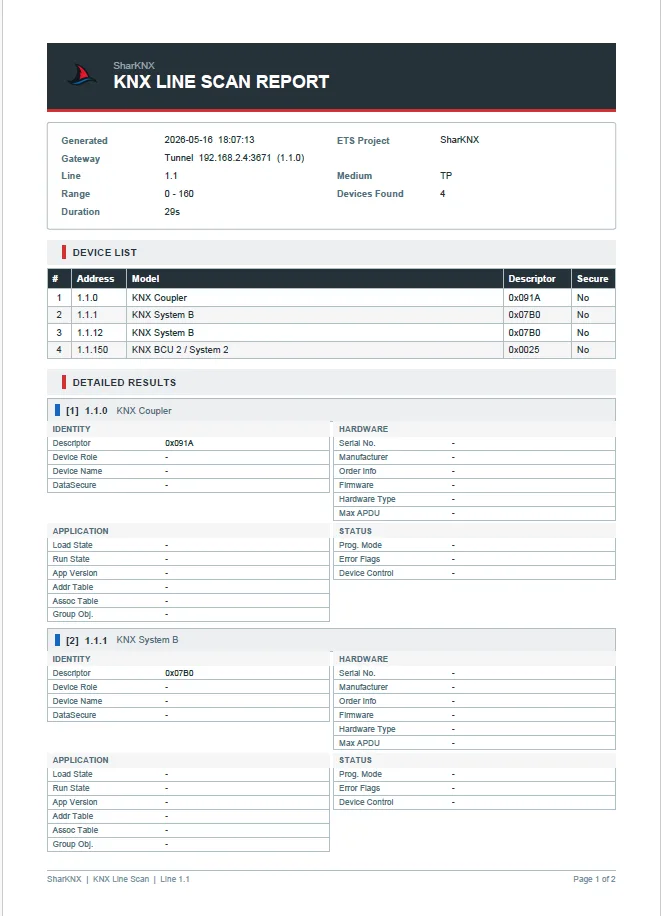
Archivo de muestra: sample-line-scan.pdf
Tablas de dispositivos PDF
Exportado desde **Diag. → ** una vez leídas las tablas de un dispositivo:
- Un dispositivo: abre la página de detalles de la sesión y toca el botón Compartir en la barra superior.
- Todos los dispositivos: toque Exportar en la pestaña Inspeccionar para crear un PDF por sesión completada. En el escritorio, se guardan en la carpeta que elijas; en el móvil se comparten como un lote.
Nombre del archivo
device_tables_{individual_address}_{YYYY-MM-DD}.pdf
Ejemplo: device_tables_1.1.5_2026-09-29.pdf.
Secciones
| Sección | Contenido |
|---|---|
| Encabezado + Información | Dirección del dispositivo, marca de tiempo de generación, modelo del dispositivo, fabricante, información del pedido, número de serie, firmware, función del dispositivo, estado de seguridad de datos y recuento de enlaces y direcciones de grupo |
| Objetos de comunicación | Una fila por objeto de comunicación con tu número, nombre (si está disponible en ETS), tamaño, indicadores, prioridad y direcciones de grupo vinculado |
| Tabla de direcciones | Entradas de la tabla de direcciones sin formato: índice, nivel 3, nivel 2 y valor hexadecimal |
| Info. Dispositivo | Campos de identidad, hardware, aplicación y estado (igual que el texto de escaneo de línea): solo están presentes si se realizó Leer Info antes de exportar |
Cada sección comienza en una página nueva para que los informes de varias secciones se paginan limpiamente.
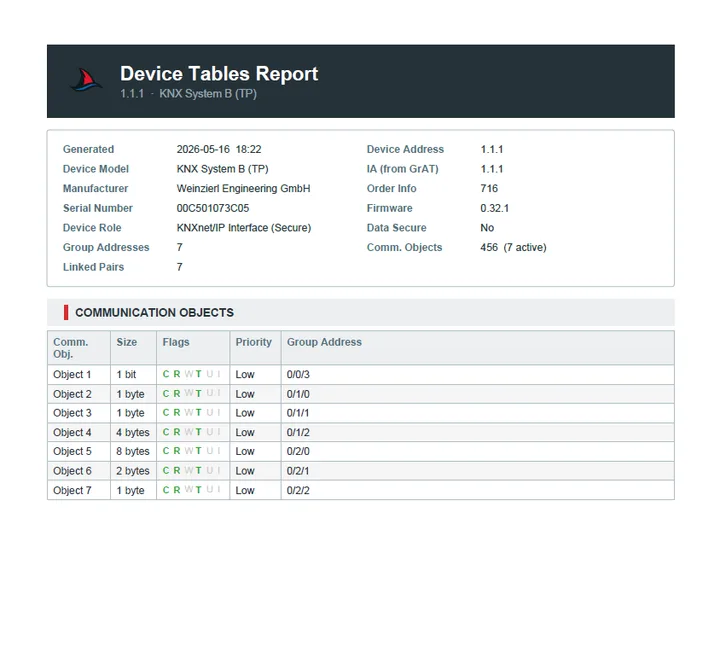
Archivo de muestra: sample-device-tables.pdf
Asociaciones CSV/TXT
Exportado desde la página de detalles de una sesión en **Diag. → **, a través de los botones Export. CSV y Export. TXT encima de la lista de asociaciones. Ambos contienen una entrada por objeto de comunicación, con tus banderas y direcciones de grupo vinculadas.
Nombre del archivo
associations_ia-{area-line-device}_{YYYY-MM-DD}.csv
associations_ia-{area-line-device}_{YYYY-MM-DD}.txt
Ejemplo: associations_ia-1-1-5_2026-09-29.csv.
Estructura CSV
comm_object,c,r,w,t,u,i,size,group_addresses
0,1,0,1,0,0,0,1 bit,1/1/1
1,1,1,0,1,0,0,1 bit,"1/2/1, 1/2/9"
Las columnas de bandera son 1 (configurada) o 0 (no configurada): Ccomunicación, Lead, Write, Transmit, Apdate y lectura en Init. Cuando un objeto está vinculado a varias direcciones de grupo, comparten una celda entre comillas separada por comas.
estructura de texto
Comm. Object 1
  Flags: C=1 R=1 W=0 T=1 U=0 I=0
  Size: 1 bit
  Group Addresses:
    1/2/1
    1/2/9
Tabla de direcciones de grupo CSV
Exportado desde la página de detalles de una sesión en **Diag. → **, mediante el botón Export. CSV encima de la tabla de direcciones del grupo.
Nombre del archivo
group_address_table_ia-{area-line-device}_{YYYY-MM-DD}.csv
Estructura
tsap,3-level,2-level,hex
1,1/1/1,1/257,0x0901
2,1/2/1,1/513,0x0A01
tsap es el índice de la entrada en la tabla de direcciones del dispositivo.
Shark Hunt de tiburones JSON
Exportado desde la página Shark Hunts - Exportar todos los Hunts para cada Shark Hunt, o el menú propio de una Shark Hunt para una sola.
Nombre del archivo
- Búsqueda única: el nombre de la búsqueda (desinfectado, caracteres 50 máximos), p.
HVAC_Diagnostics.json - Todas las Shark Hunts:
SharKNX_Export_YYYY-MM-DD.json
Estructura de archivos
El archivo es un objeto JSON con un bloque metadata y una matriz hunts. Las exportaciones de Shark Hunt única y de todas las cazas utilizan la misma estructura, por lo que se puede importar cualquier exportación.
{
  "metadata": {
    "version": "1.0.0",
    "exportedAt": "2026-09-29T14:30:22.000Z",
    "huntCount": 1,
    "appVersion": "1.2.0",
    "exportedBy": "SharKNX"
  },
  "hunts": [
    {
      "id": "e3224ab9-...",
      "name": "HVAC Diagnostics",
      "description": "Fan coils and heat pump",
      "actions": [
        {
          "id": "fe00f896-...",
          "name": "Fan coil setpoint",
          "type": "sendFixed",
          "commands": [
            { "groupAddress": "11/0/1", "value": "21", "dpt": "9.001", "delayMs": 0, "isRead": false }
          ]
        }
      ]
    }
  ]
}
El type de cada acción es uno de sendFixed, sendSequence, sendVariable, sendCommObject, sendAndMonitor, monitorSpace, monitorDevice, monitorGaRange, monitorDeviceRange, monitorThreshold o monitorCustom; los campos restantes dependen del tipo.
Archivo de muestra: sample-shark-hunt.json
Importar
En la página Shark Hunts, Importar Hunts acepta cualquier exportación de Shark Hunt SharKNX. Las búsquedas importadas se agregan a tu lista existente y obtienen nuevas identificaciones, por lo que nunca sobrescriben una búsqueda que ya tiene. Las búsquedas que rompen el Límites (más de acciones de 25 o más de comandos de 15 en una acción) se omiten y se rechaza la importación si le llevaría a las búsquedas guardadas de 25.
