Un Shark Hunt es un conjunto de acciones reutilizable e independiente para probar y diagnosticar una instalación KNX. En vez de abrir una dirección de grupo, seleccionar un tipo de punto de datos y preparar un comando cada vez que necesitas hacer una prueba, creas un hunt una vez y lo ejecutas con un toque, desde cualquier lugar y en cada visita a la misma instalación.
Función premium: crear, editar y ejecutar Shark Hunts requiere una suscripción o una compra de por vida en Android, iOS y macOS. En Windows está incluido. Consulta Planes de Suscripción.
La idea principal
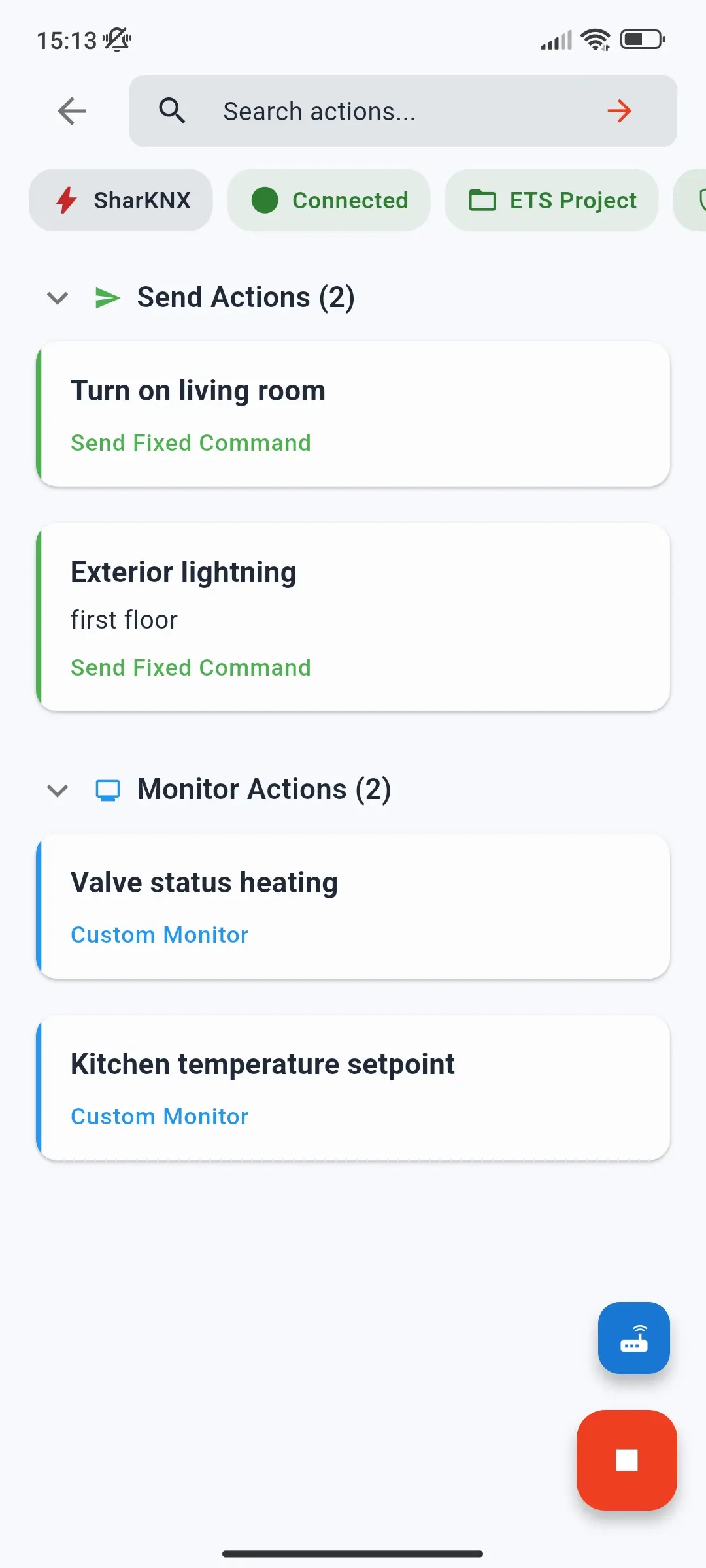
Cada Shark Hunt es un conjunto con nombre de acciones de envío (comandos al bus) y acciones de monitorización (sesiones del monitor filtradas). Puede incluir uno de los tipos o ambos. Al abrirlo, todas las acciones aparecen en una sola página como tarjetas listas para tocar y ejecutar.
Los Shark Hunts son útiles en varias situaciones:
- Pruebas repetidas. La puesta en servicio suele requerir enviar los mismos comandos muchas veces en distintas visitas. Un hunt los guarda para no tener que volver a prepararlos.
- Delegar diagnósticos. Un hunt puede incluir el gateway de una instalación concreta. Puedes exportarlo y compartirlo con un compañero, que podrá ejecutarlo en su dispositivo sin configurar un gateway ni buscar una dirección de grupo.
- Secuencias de prueba estructuradas. Una acción múltiple o secuencial envía varios comandos en orden, con pausas configurables entre ellos; permite probar una escena de iluminación completa o un ciclo de persiana con un toque.
- Filtrado avanzado del bus. Las acciones de monitorización pueden combinar filtros complejos - rangos de direcciones de grupo, filtros de dispositivos, tipos de telegrama y franjas horarias - que la barra de filtros estándar no admite.
Un ejemplo
Un hunt típico para entregar una sala de reuniones podría incluir:
| Acción | Tipo | Función |
|---|---|---|
| Prueba de luces encendidas/apagadas | Enviar varias / secuencia | Enciende todos los circuitos de luz, espera 3 s y los apaga |
| Consigna | Enviar valor variable | Pide una temperatura y la escribe en todas las consignas de calefacción de la sala |
| Tráfico de la sala | Monitorizar espacio | Muestra solo los telegramas de las direcciones de grupo de la sala |
| Actuador defectuoso | Monitor personalizado | Observa respuestas de una línea de actuador, por ejemplo 1.2.* |
En la instalación, abre el hunt, toca la secuencia, comprueba las luces, toca la acción de monitorización y consulta el tráfico que te interesa, sin buscar ni escribir direcciones.
Tipos de acción
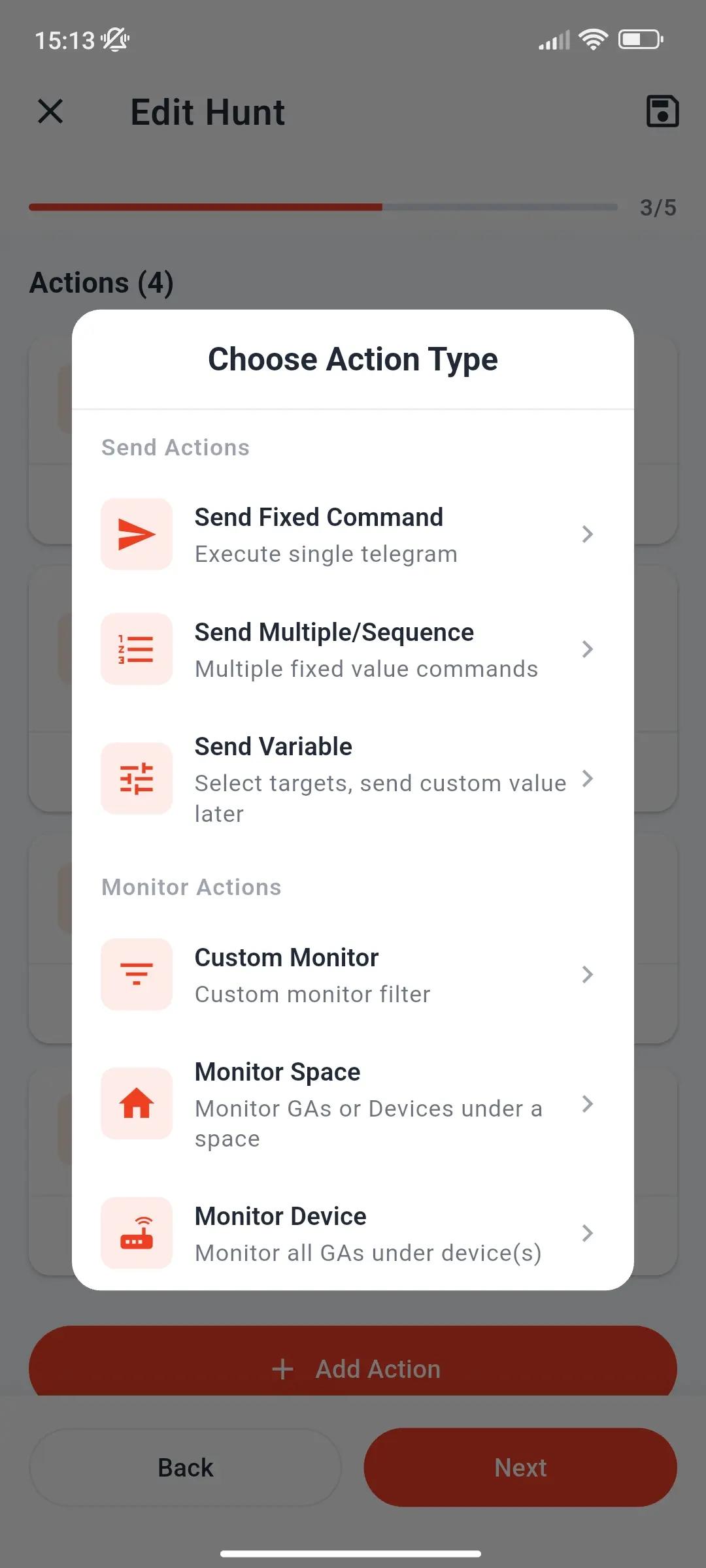
Al añadir una acción a un hunt puedes elegir entre seis tipos: tres envían comandos y tres monitorizan el bus. Se explican a continuación.
Acciones de envío
Hay tres tipos de acciones de envío:
Envío fijo ejecuta cada vez un único comando de escritura o lectura, con un valor fijo, a una dirección de grupo concreta. Es útil para acciones rápidas: encender una luz, guardar una escena o comprobar un sensor.
Enviar secuencia ejecuta varios comandos fijos en orden. Cada comando puede tener una pausa configurable de hasta 10 segundos antes del siguiente; cada acción admite hasta 15 comandos. Sirve para probar escenas, recorridos de persianas o automatizaciones de varios pasos.
Enviar variable envía, en el momento de la ejecución, un valor que eliges a un máximo de 15 direcciones de grupo con el mismo tipo de punto de datos. Al tocar la tarjeta se abre una hoja de entrada con los controles DPT adecuados (deslizadores, selectores de color, campos numéricos, etc.). Así puedes probar distintos valores sin editar el hunt.
Acciones de monitorización
Hay tres tipos de acciones de monitorización:
Monitor personalizado aplica varios filtros al monitor del bus. Las condiciones pueden filtrar por dirección de grupo (incluidos comodines como 1/*/0), dirección individual emisora (comodines como 1.*.*), tipo de telegrama (lectura, escritura, respuesta), nombre o descripción y franja horaria. Se pueden combinar hasta 10 condiciones con AND/OR. También se pueden excluir direcciones y dispositivos en vez de incluirlos para monitorizar todo excepto un rango concreto.
Monitorear espacio usa la estructura del edificio del proyecto ETS para establecer el destino del filtro. Selecciona una habitación o espacio de la jerarquía y el monitor muestra solo sus direcciones de grupo o dispositivos, hasta 750. No hace falta introducir direcciones manualmente.
Monitorear dispositivo selecciona uno o varios dispositivos del proyecto ETS y monitoriza todas las direcciones de grupo conectadas a ellos. Es útil para aislar la comunicación de un actuador o sensor durante una prueba.
Al abrir una acción de monitorización del hunt, los filtros se aplican de inmediato. Una insignia en la vista del monitor muestra los filtros activos y una hoja de cambio rápido permite alternar entre las acciones de monitorización del hunt sin salir de la página.
Compartir y portabilidad
Los Shark Hunts están pensados para compartirse. Un hunt puede incluir una pasarela preconfigurada: dirección IP, puerto y ajustes de conexión de la instalación para la que se creó. Al abrir un hunt compartido, esa pasarela aparece como opción de conexión para ejecutarlo sin buscar ni configurar nada.
Un hunt nunca contiene credenciales de KNX IP Secure. Si su pasarela es segura, quien lo ejecute deberá cargar el llavero de claves o proyecto con las credenciales en su propio dispositivo. Compartir un hunt nunca comparte tus claves.
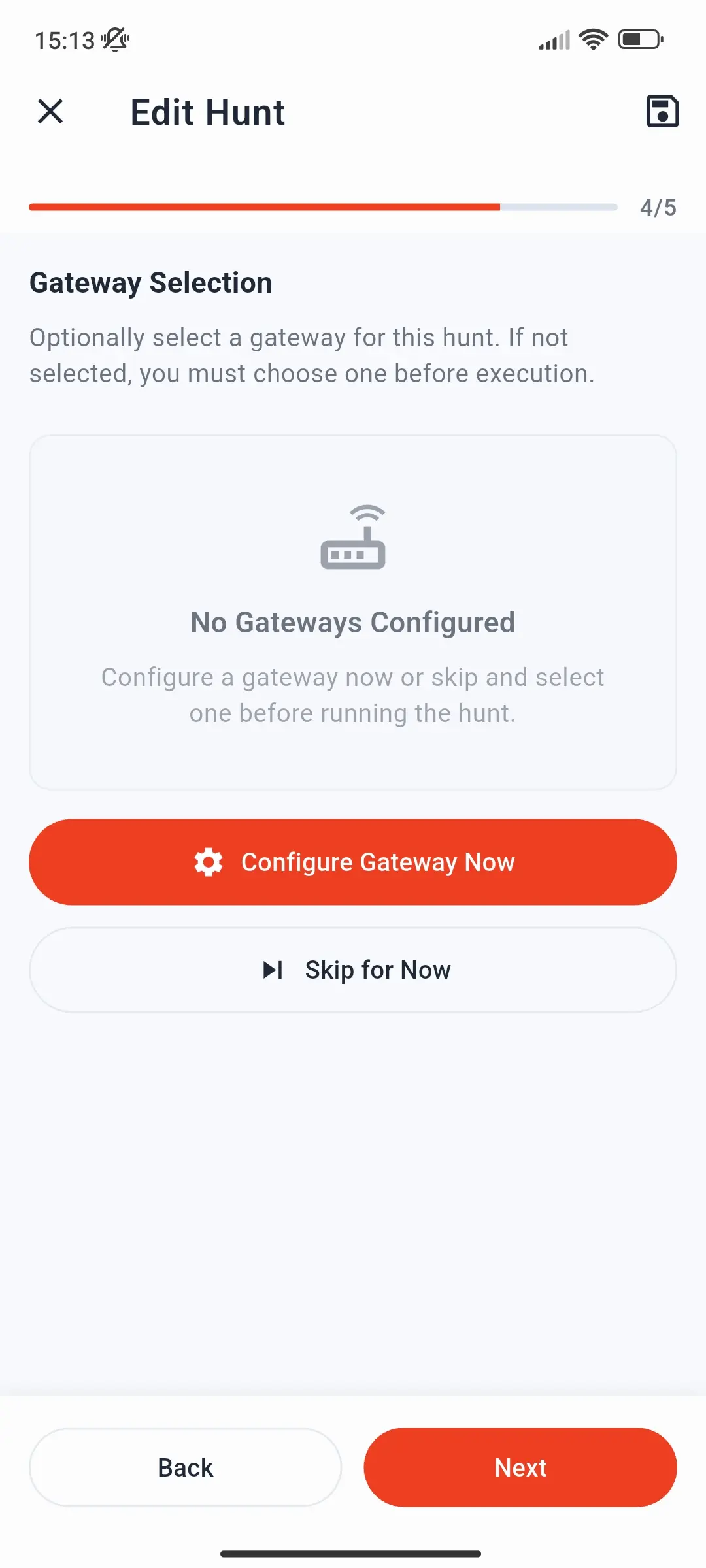
Puedes exportar un hunt o todos a la vez como archivo JSON y compartirlo por mensajería, correo electrónico o almacenamiento en la nube. Importar un archivo JSON añade los hunts que contiene a la lista sin sobrescribir los existentes. El formato se describe en Formatos de Exportación.
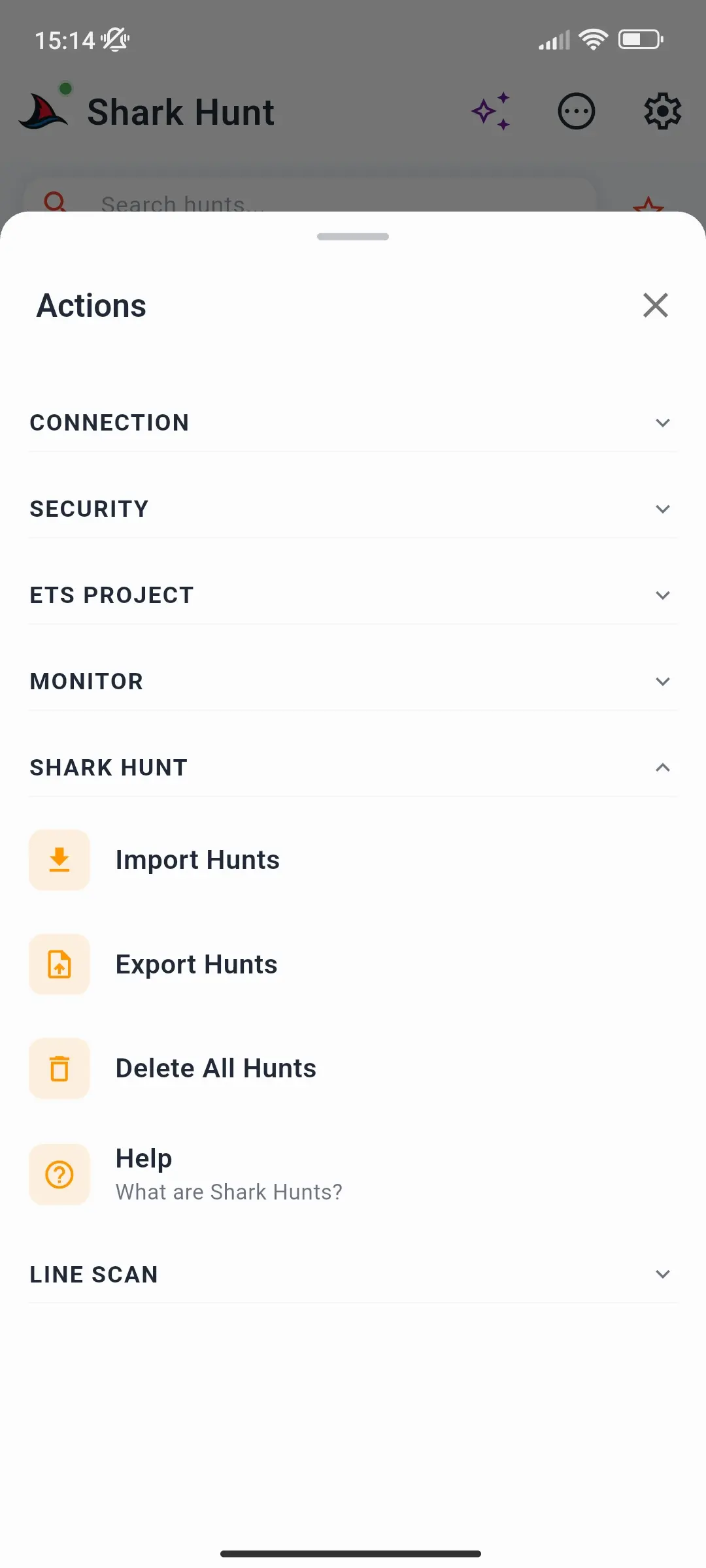
Las tarjetas se identifican por color para que puedas ver de un vistazo qué hace cada hunt:
| Color del borde | Contenido |
|---|---|
| Verde | Solo acciones de envío |
| Azul | Solo acciones de monitorización |
| Rojo | Acciones de envío y monitorización |
| Gris | Incompleto - guardado antes de terminar la configuración |
Persistencia
Los hunts se guardan en el dispositivo y permanecen después de reiniciar la aplicación. La fecha de creación y última modificación aparece en la hoja de información de cada hunt. Puedes guardar hasta 25 hunts con hasta 25 acciones cada uno - consulta Límites para ver todos los detalles.
Más información
- Cómo crear una Shark Hunt - guía paso a paso para crear tu primer hunt
- Página Shark Hunts - todos los botones y pantallas de Shark Hunts
- Límites - número de hunts, acciones, comandos y condiciones disponibles
