Todas las páginas de SharKNX comparten la misma barra superior. Desde allí, llega al menú lateral (una descripción general del estado de tu conexión, proyecto y red) y a la hoja Acciones, que reúne el archivo y las acciones del proyecto de cada página en un solo lugar. Esta página enumera todo lo que contienen.
La barra superior
| Botón | Abre |
|---|---|
| Logotipo de SharKNX (izquierda) | El side menu. Un pequeño punto en el logotipo muestra el estado de la conexión; consulta Status dot. |
| ✦ | El asistente - ver Página Asistente |
| ⋯ | La hoja Actions |
| ⚙ | Referencia de ajustes |
Punto de estado
| Punto | Medio |
|---|---|
| Ninguno | No se seleccionó ninguna puerta de enlace |
| Gris | Hay una puerta de enlace seleccionada, no conectada |
| Ámbar, pulsante | Conexión o inicio del monitor |
| Verde | Conectado |
| Verde con un anillo verde azulado. | Conectado y monitoreando en modo Monitor de grupo |
| Azul con un anillo verde azulado | Conectado y monitoreando en modo Bus Monitor |
| Rojo | La conexión tiene un problema. |
Menú lateral
Toque el logotipo de SharKNX para abrirlo. Muestra el estado de todo con lo que trabaja la aplicación, con accesos directos a donde lo cambias.
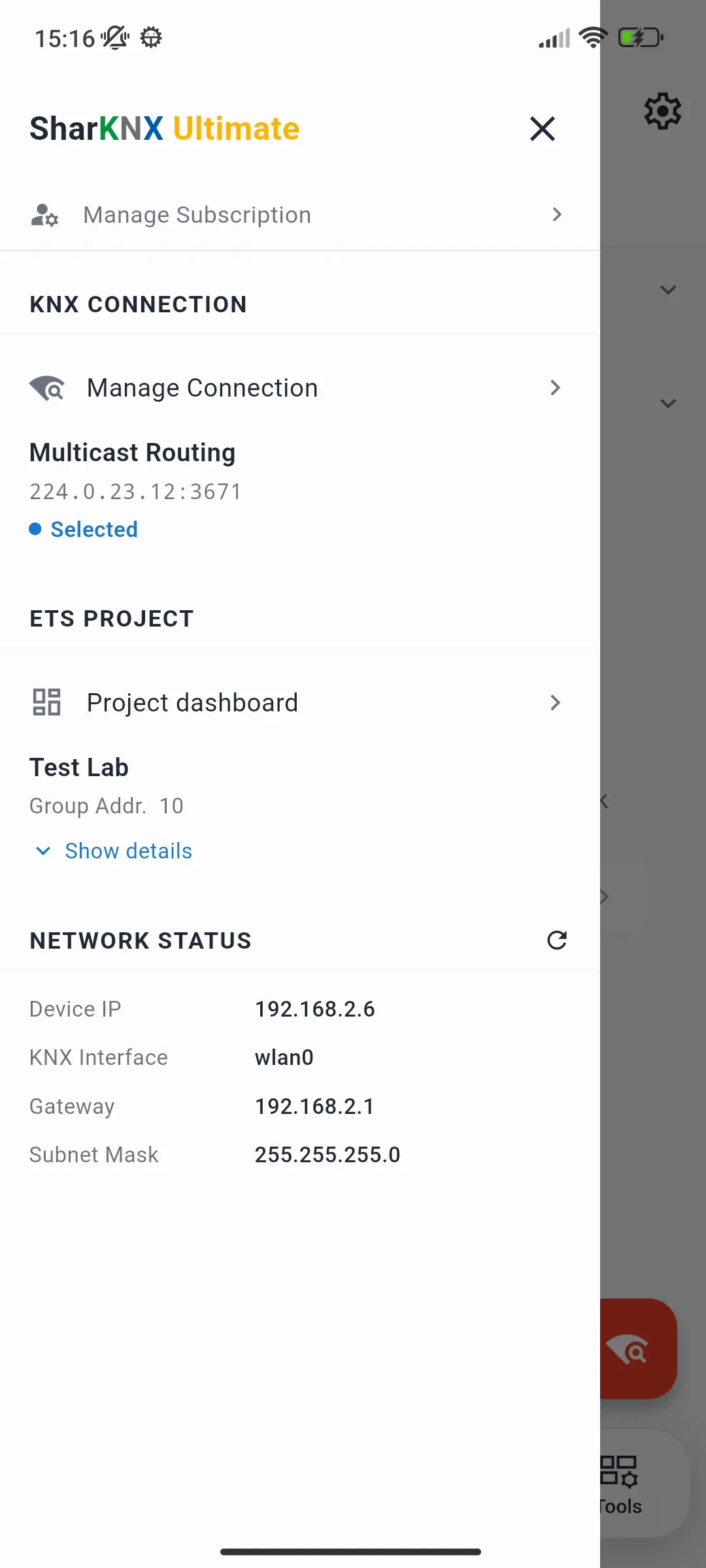
Plan
La parte superior del menú muestra tu plan, por ejemplo SharKNX Gratis, SharKNX Yearly o SharKNX Ultimate. Debajo, Mejorar plan (en el plan gratuito) o Gestionar suscripción abre Planes de Suscripción. Esta fila no se muestra en Windows, donde SharKNX es una compra única.
Conexión KNX
La puerta de enlace o conexión de multidifusión que está utilizando: tu nombre, dirección y estado: Seleccionado, Conectando o Conectado. Las conexiones seguras muestran Seguro · credenciales cargadas. Gestionar conexión te lleva al Cómo conectarse a un Gateway KNX.
Proyecto ETS
El nombre del proyecto cargado y el número de direcciones de grupo. Mostrar detalles agrega las áreas, líneas, dispositivos, formato de dirección de grupo, fechas de creación y última actualización, autor y número de contrato. Panel del proyecto lo lleva al tablero con el proyecto Cómo cargar un proyecto ETS.
Estado de la red
Cómo está conectado tu teléfono, tableta o PC a la red: útil cuando no se puede encontrar una puerta de enlace:
| Fila | Espectáculos |
|---|---|
| IP del dispositivo | La dirección IP de tu dispositivo |
| Interfaz KNX | La interfaz de red que utiliza SharKNX, p. wlan0 para Wi-Fi |
| Pasarela | El enrutador de tu red |
| Máscara de subred | El tamaño de tu red local |
Toque el botón Refrescar después de cambiar de red. Si tu dispositivo y la puerta de enlace KNX no están en la misma subred, el descubrimiento no lo encontrará; consulta Cómo conectarse a un Gateway KNX.
Acciones
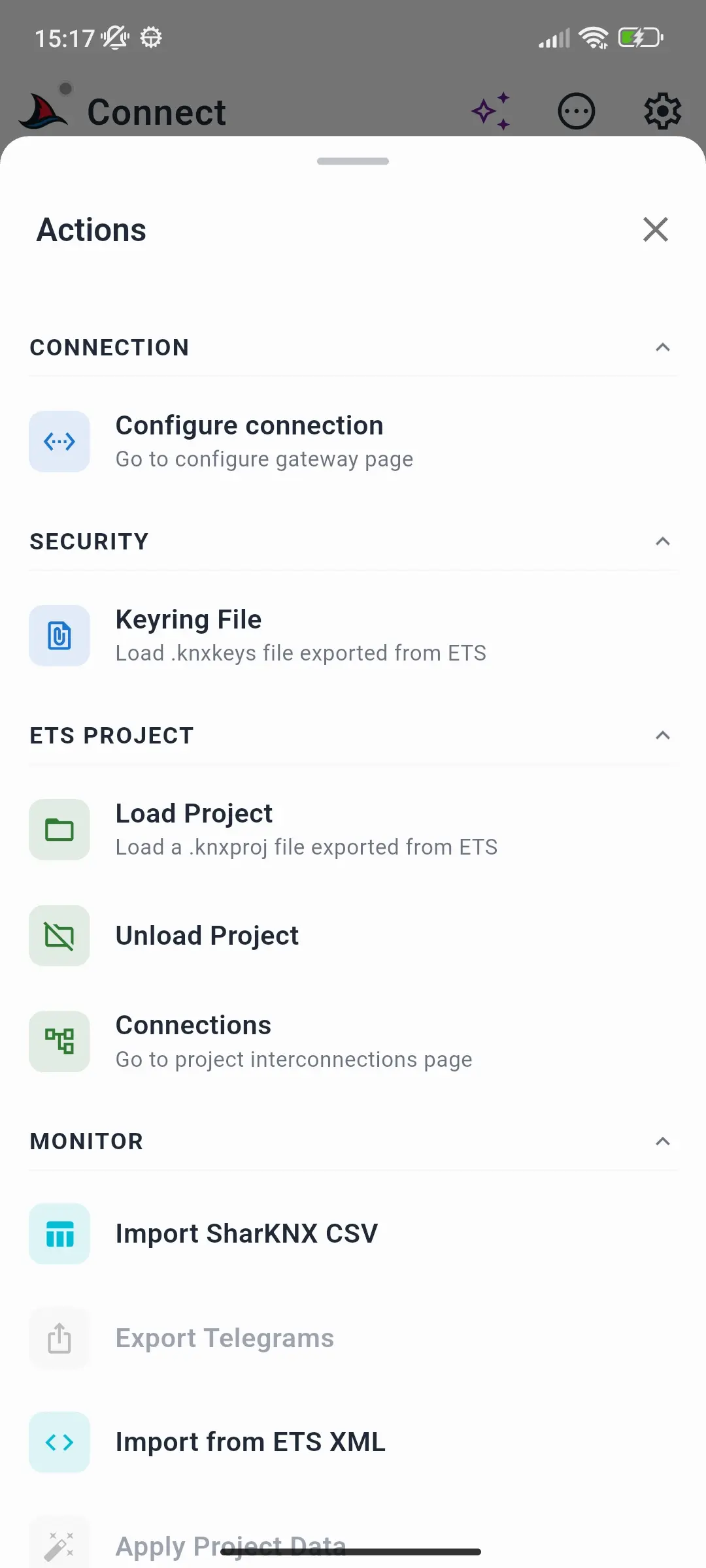
Toque ⋯ en la barra superior para abrir la hoja Acciones. Es igual en todas las páginas y agrupa tus acciones por áreas; las secciones que pertenecen a la página en la que te encuentras se abren expandidas, las demás se contraen hasta que las tocas. Las acciones que no se pueden utilizar en este momento aparecen atenuadas.
Conexión
| Acción | Hace |
|---|---|
| Configurar conexión | Abre el formulario para agregar una puerta de enlace manualmente; consulta Cómo conectarse a un Gateway KNX. Disponible en la página Conectar. |
Seguridad
| Acción | Hace |
|---|---|
| Archivo Keyring | Carga un conjunto de claves .knxkeys exportado desde ETS; consulta Cómo configurar KNX IP Secure. |
Proyecto ETS
| Acción | Hace |
|---|---|
| Cargar proyecto | Carga un .knxproj exportado desde ETS; consulta Cómo cargar un proyecto ETS. |
| Descargar proyecto | Deja de usar el proyecto actual. Disponible mientras se carga un proyecto. |
| Conexiones | Abre el Conexiones del proyecto. Disponible mientras se carga un proyecto. |
Monitor
| Acción | Hace |
|---|---|
| Importar CSV de SharKNX | Carga una exportación CSV de SharKNX en el monitor |
| Exportar Telegramas | Guarda o comparte los telegramas del monitor como XML o CSV. Disponible cuando el monitor tiene telegramas. |
| Importar ETS XML | Carga un registro de comunicación ETS en el monitor. |
| Aplicar datos de proyecto | Nombra y decodifica telegramas grabados antes de que se cargara el proyecto. Disponible cuando se carga un proyecto, el monitor tiene telegramas y se detiene la monitorización. |
Consulta Cómo exportar telegramas para importar y exportar.
Shark Hunt de tiburones
| Acción | Hace |
|---|---|
| Importar Hunts | Agrega búsquedas desde un archivo de búsqueda SharKNX |
| Exportar Hunts | Guarda todas tus búsquedas en un archivo. Disponible cuando tienes Shark Hunts. |
| Eliminar búsquedas | Elimina cada búsqueda, después de pedirle que confirme. Disponible cuando tienes Shark Hunts. |
| Ayuda | ¿Qué es la Shark Hunt de tiburones? - una breve introducción |
Consulta Cómo crear una Shark Hunt para compartir Shark Hunts.
Escaneo de línea
| Acción | Hace |
|---|---|
| Exportar como Texto | Exporta el último escaneo de líneas como un informe TXT. Disponible después de un escaneo. |
| Exportar como PDF | Exporta el último escaneo de líneas como un informe PDF. Disponible después de un escaneo. |
Consulta Cómo escanear una línea de bus KNX.
