La página Dashboards es donde guardas y abres tus paneles - pantallas táctiles para una instalación KNX, con espacios, páginas y widgets - y tus Shark Hunts - conjuntos reutilizables de acciones de envío KNX y filtros del monitor. Es la tercera pestaña de la barra de navegación inferior.
Para crear un panel, consulta Cómo crear un panel. Para saber qué es un hunt y cómo funcionan sus acciones, consulta El concepto Shark Hunt. Los paneles están incluidos en todos los planes; los Shark Hunts son una función premium en Android, iOS y macOS - consulta Planes de Suscripción.
La página
La página tiene dos secciones:
- Abierto por última vez - el panel o hunt que abriste más recientemente, para volver a él rápido. Se oculta mientras buscas o filtras.
- Biblioteca - todos los paneles guardados y, a continuación, todos los hunts guardados.
El campo Buscar... filtra ambos por nombre, y la estrella de al lado (Solo favoritos) muestra solo tus favoritos.
Las tarjetas de panel muestran un icono de panel morado, el nombre del panel y cuándo se actualizó por última vez. Una estrella marca un favorito, y Se abre al iniciar la app marca el panel que la app abre al iniciarse. Toca ▶ (Ejecutar) para abrirlo en la vista del panel, o ✎ (Editar) para abrirlo en el editor.
Las tarjetas de hunt muestran un icono de rayo y, bajo el nombre, el tipo de hunt, ambos en el color del tipo:
| Color | Tipo | Contiene |
|---|---|---|
| Verde | Comandos | Solo acciones de envío |
| Azul | Monitor | Solo acciones de monitorización |
| Rojo | Combinado | Acciones de envío y de monitorización |
| Gris | Incompleto | Un hunt sin terminar, guardado durante la creación. Edítalo para completar la configuración. |
Toca ▶ (Abrir hunt) para abrirlo, o ✎ (Editar) para volver a abrir el asistente de creación.
Mantén pulsada una tarjeta de hunt para seleccionar varios hunts y luego duplicarlos, exportarlos (Exportar seleccionados) o borrarlos a la vez. La selección solo abarca hunts.
Añadir
Toca el botón +. La hoja Añadir ofrece:
| Opción | Qué hace |
|---|---|
| Crear panel | Abre el editor con un panel nuevo y vacío - consulta Cómo crear un panel |
| Importar panel | Lee un archivo .json de panel, sin protección o protegido con contraseña - consulta Compartir y copia de seguridad |
| Crear Shark Hunt | Abre el asistente de creación de hunts - consulta Cómo crear una Shark Hunt |
| Importar Hunts | Carga hunts desde un archivo - un solo hunt o una colección completa |
No hay límite de paneles guardados. Puedes guardar hasta 25 hunts - consulta Límites.
Acciones de un panel
Toca una tarjeta de panel (fuera de ▶ y ✎) para abrir sus acciones:
| Acción | Qué hace |
|---|---|
| Ejecutar | Lo abre en la vista del panel. Desactivada, con Completa los ajustes de conexión o de proyecto para ejecutarlo, mientras sus ajustes de conexión o de proyecto estén incompletos |
| Editar | Lo abre en el editor |
| Añadir a favoritos / Quitar de favoritos | Lo marca para el filtro Solo favoritos |
| Abrir al iniciar la app | Hace que la app abra este panel al iniciarse - consulta más abajo |
| Exportar | Lo guarda como archivo .json: JSON sin protección (panel editable, sin claves) o Con claves (panel y claves protegidos con contraseña) |
| Borrar | Lo elimina tras pedir confirmación. Esta acción no se puede deshacer |
El formato del archivo se describe en Formato de archivo de los paneles.
Abrir al iniciar la app
Para un panel de pared o la tableta de un cliente. Al iniciarse, la app abre este panel como su única pantalla, en lugar de la vista profesional. Solo un panel se abre al iniciar: activarlo en uno lo desactiva en cualquier otro. El ajuste pertenece al dispositivo, no al archivo del panel.
Opcionalmente, define un PIN para salir (Sin PIN, o un PIN de 4 o 6 dígitos). Se pide antes de Volver a la vista profesional en los ajustes del panel, para no salir del panel por error. No es una contraseña y no protege nada más.
¿Olvidaste el PIN? Mantén pulsado ⌂ (Inicio) en el dock del panel durante 20 segundos. El PIN se elimina y se abre la vista profesional. El panel se sigue abriendo al iniciar.
Acciones de un hunt
Toca una tarjeta de hunt (fuera de ▶ y ✎) para abrir sus acciones: Abrir hunt, Editar, Añadir a favoritos / Quitar de favoritos, Exportar (guarda el hunt en un archivo), Compartir, Info (los detalles del hunt, su gateway y cuándo se creó, se modificó por última vez y se ejecutó por última vez) y Borrar.
Acciones para esta página
En esta página, la hoja ⋯ Acciones se abre con su sección Dashboards desplegada:
| Acción | Qué hace |
|---|---|
| Exportar Hunts | Guarda todos tus hunts en un solo archivo |
| Eliminar todos los Hunts | Elimina todos los hunts, tras pedir confirmación |
| Ayuda | ¿Qué son los Shark Hunts? - una guía en la app sobre los Shark Hunts, los tipos de acción y ejemplos |
Consulta Compartir y portabilidad y Menú lateral y Acciones.
Página de un hunt
Abre un hunt para ver su página. La barra superior tiene un botón Volver y un campo Buscar acciones... que filtra las tarjetas de acción.
Insignias
| Insignia | Muestra | Toca para |
|---|---|---|
| Nombre del Hunt | - | Abrir los detalles del hunt |
| Conexión | Conectado (verde) o Desconectado (rojo) | Conectar o desconectar |
| Proyecto ETS | Si hay un proyecto cargado | Ver el proyecto, o cargar o descargar uno |
| Data Secure | Estado de los emisores KNX Data Secure: gris (ninguno en el proyecto), ámbar (sin configurar), verde (configurado) | Abrir el resumen de emisores KNX Secure - consulta KNX Data Secure |
| Gateway | El gateway seleccionado | Ver los detalles del gateway |
Conectar
Las tarjetas de acción permanecen atenuadas hasta que te conectas.
- El pequeño botón azul de gateway abre Seleccionar Gateway: el Gateway del Hunt guardado con el hunt, los Gateways configurados, los Gateways detectados y el routing multicast. Ir a página de conexión te lleva a la página Conectar para encontrar más.
- El botón grande conecta - es verde mientras no hay conexión. Una vez conectado se vuelve rojo; tócalo para desconectar.
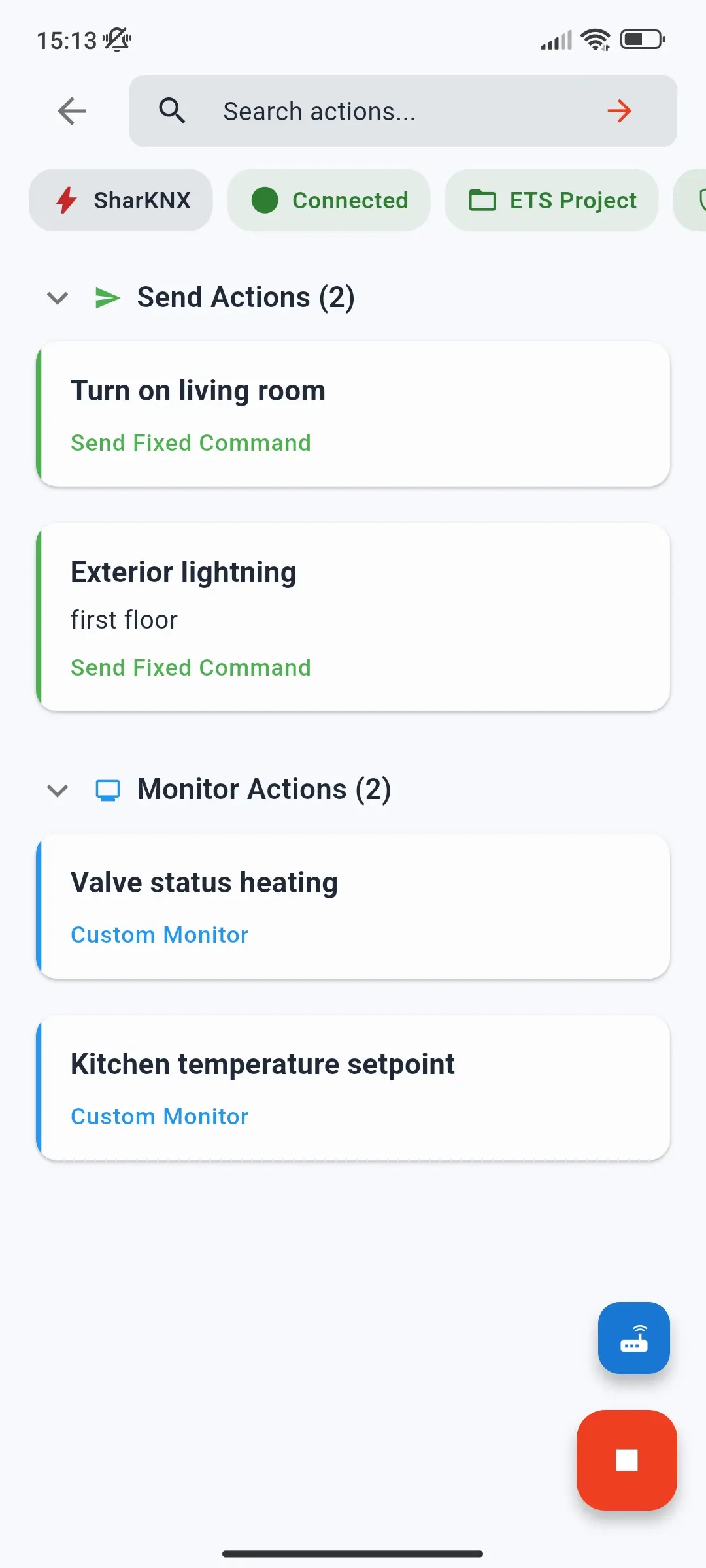
Acciones de envío
Las Acciones de envío aparecen primero, con su número; toca el encabezado para plegar la sección. Toca una tarjeta para ejecutarla:
- Enviar comando fijo envía su valor al instante.
- Enviar secuencia envía sus comandos en orden, con las pausas que hayas definido. Vuelve a tocar la tarjeta mientras se ejecuta para cancelar.
- Enviar variable abre una hoja con una entrada para el tipo de punto de datos - por ejemplo, un control deslizante para un porcentaje - y envía lo que elijas.
Una tarjeta se vuelve verde cuando sus comandos se envían, o roja si el envío falla. Consulta Acciones de envío para cada tipo.
Acciones de monitorización
Las Acciones de monitor aparecen debajo. Toca una para abrir el monitor Shark Hunt con su filtro.
Monitor Shark Hunt
El monitor Shark Hunt es un monitor de bus que muestra solo los telegramas que coinciden con el filtro de la acción de monitorización. La barra superior muestra el nombre del hunt y de la acción, y un botón Exportar.
Toca el botón grande Iniciar para empezar a monitorizar y vuelve a tocarlo para detenerte. Si el Monitor principal ya está en marcha, SharKNX pide detenerlo primero. El botón pequeño de encima cambia a otra acción de monitorización del hunt - la activa tiene un punto verde. Al cambiar se borran los telegramas capturados, así que SharKNX lo pregunta antes.
Insignias
| Insignia | Toca para |
|---|---|
| Enviar | Abrir Envío rápido - un comando nuevo o uno de tus comandos recientes |
| Detalles del filtro | Ver las condiciones del filtro activo |
| Borrar todo | Eliminar los telegramas capturados |
| Data Secure | Abrir el resumen de emisores KNX Secure |
| Ver | Cambiar el orden y el formato de las direcciones |
| Telegramas | Abrir las estadísticas - muestra cuántos telegramas se han capturado, hasta 3000 |
| Gateway | Ver los detalles del gateway |
Telegramas
La lista funciona como la de la página Monitor: toca un telegrama para ver sus detalles, con Leer, Escribir y Gráfico - consulta Detalles del telegrama.
El botón Exportar guarda o comparte los telegramas capturados como registro XML compatible con ETS o como archivo CSV - consulta Formatos de Exportación.
Los telegramas capturados no se conservan. Al salir del monitor Shark Hunt, SharKNX avisa de que se perderán - expórtalos antes si los necesitas.
Relacionado
- Cómo crear un panel - el editor, los widgets, la vista del panel y los paneles para clientes
- Formato de archivo de los paneles - el archivo JSON de un panel
- El concepto Shark Hunt - hunts, acciones y filtros explicados
- Cómo crear una Shark Hunt - el asistente de creación
- Página Monitor - el monitor de bus principal
